

Het oplossen van het schijffoutprobleem in Ubisoft Connect (vastgelopen tijdens installatie/update)

Shows "Schijffout" In Ubisoft Connect doet dit probleem zich doorgaans voor tijdens het downloaden of bijwerken van games, waardoor bestanden niet correct kunnen worden geschreven of geopend. Dit probleem wordt meestal veroorzaakt door conflicten met machtigingen in Windows, interferentie van antivirussoftware of systeembeperkingen.
In sommige gevallen kunnen beschadigde spelbestanden of problemen met de schijf, met name bij het gebruik van externe of secundaire schijven, ook tot deze fout leiden.
Deze handleiding biedt duidelijke en effectieve oplossingen om de fout te herstellen en je spel weer aan de praat te krijgen.
1. Schakel uw antivirusprogramma tijdelijk uit
Uw antivirussoftware blokkeert mogelijk per ongeluk de toegang tot of het wijzigen van gamebestanden door Ubisoft Connect. Om dit uit te sluiten, schakelt u uw antivirussoftware tijdelijk uit en controleert u of het probleem zich blijft voordoen.
- Klik met de rechtermuisknop op Antiviruspictogram In het systeemvak (rechtsonder in het scherm).
- Kiezen beveiliging uitschakelen، أو Schakel antivirus uit.، أو Schakel de beveiliging tijdelijk uit. Volgens uw planning.
![]()
- Eenmaal uitgeschakeld, Vullen Controleer via Ubisoft Connect of de schijffout is opgelost.
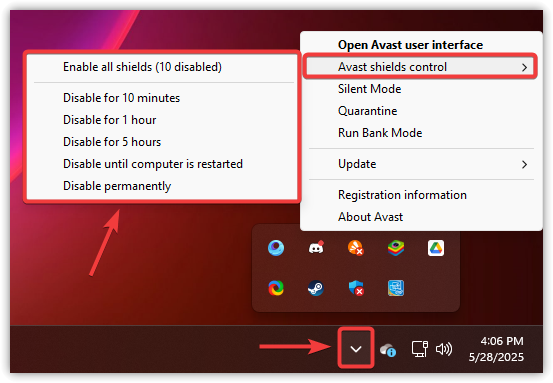
Als het probleem is opgelost na het uitschakelen van de antivirussoftware, moet u Ubisoft en uw gamefolder toevoegen aan de whitelist van uw antivirusprogramma om toekomstige conflicten te voorkomen.
Als de fout aanhoudt, ga dan verder met de volgende oplossing.
2. Start Ubisoft Connect met beheerdersrechten.
Ubisoft Connect vereist verhoogde machtigingen om games te installeren of bij te werken. Zonder beheerdersrechten kan het programma mogelijk niet naar beveiligde mappen schrijven of belangrijke bewerkingen uitvoeren. Door het programma als beheerder uit te voeren, kunnen deze problemen met machtigingen worden opgelost.
De beveiligingsfuncties van Windows kunnen ook bepaalde acties blokkeren als de toegang beperkt is, dus deze stap is noodzakelijk.
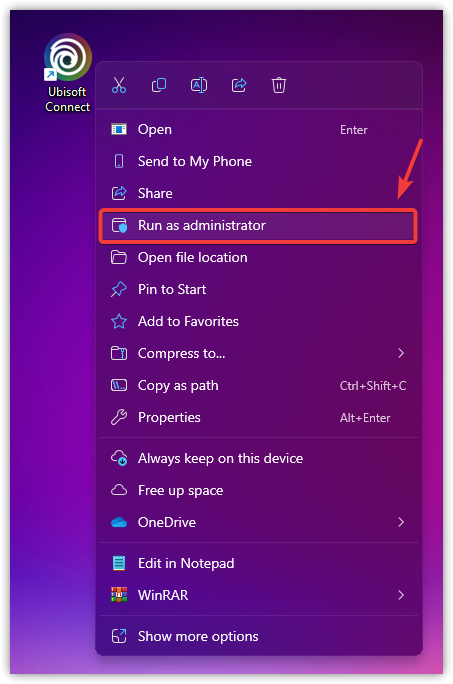
- Klik met de rechtermuisknop op de Ubisoft Connect-snelkoppeling op uw bureaublad en selecteer Als administrator uitvoeren.
![]()
- Zodra je Ubisoft Connect hebt geopend, probeer dan de game opnieuw te installeren of bij te werken om te zien of de schijffout verdwijnt.
3. Gebruik bestandsverificatie om beschadigde spelgegevens te herstellen.
Beschadigde of ontbrekende gamebestanden zijn een veelvoorkomende oorzaak van schijffouten. Ubisoft Connect bevat een tool voor bestandsverificatie die gamebestanden scant en beschadigde of onvolledige bestanden vervangt.
Dit proces waarborgt de integriteit van de bestanden en helpt problemen tijdens de werking of installatie te voorkomen.
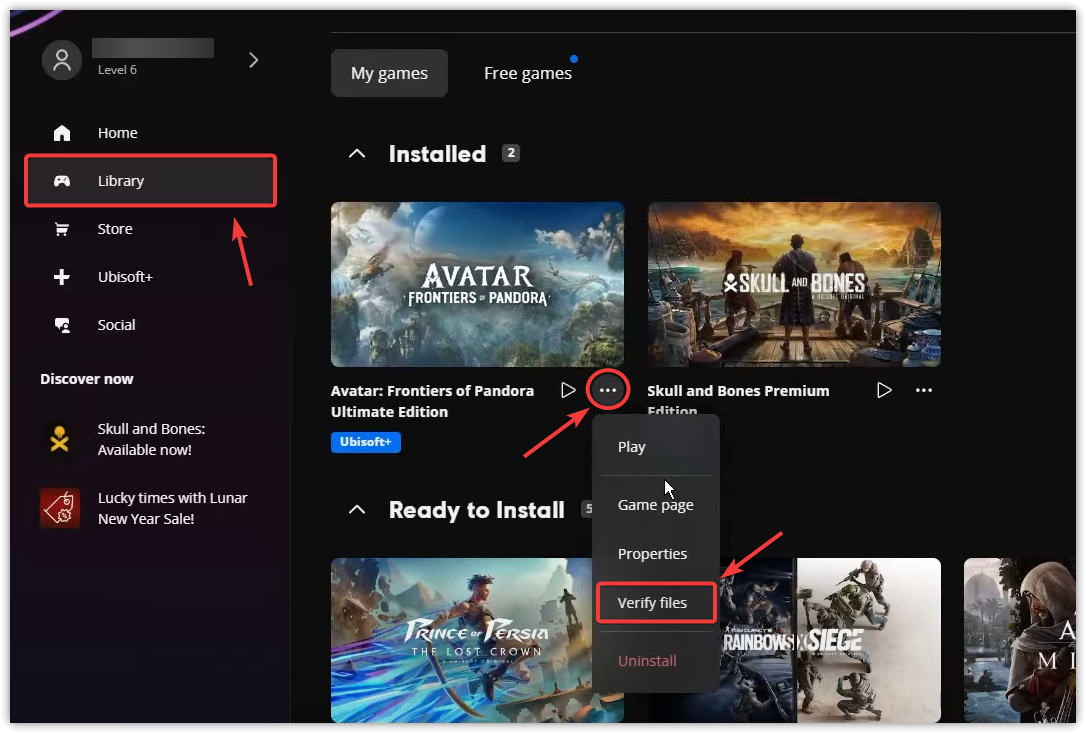
- Vullen De Ubisoft Connect-applicatie.
- Ga naar de bibliotheek Zoek je eigen spel en lokaliseer het spel waarin het probleem zich voordoet.
- tik op De drie punten Naast de aan/uit-knop.
- Kiezen Bestandsverificatie En wacht tot het proces is voltooid.
![]()
- Probeer na de verificatie het spel opnieuw te starten of te installeren.
4. Controleer en verleen toegang tot het bestand.
Als uw gebruikersaccount geen volledige toegang heeft tot de installatiemap van de game, kan Ubisoft Connect mogelijk geen bestanden lezen of schrijven, wat een schijffout kan veroorzaken. Zorg ervoor dat uw account volledige controle over de map heeft en werk de machtigingen indien nodig bij.
- Open Verkenner Navigeer naar de installatiemap van je Ubisoft-game.
Meestal: C:\Program Files (x86)\Ubisoft\Ubisoft\Game Launcher\Games
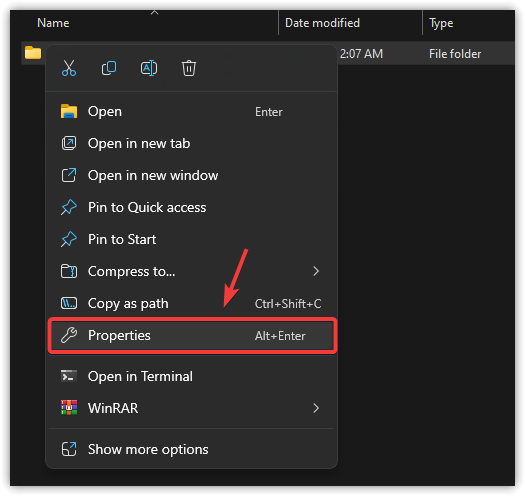
- Klik met de rechtermuisknop op de betreffende gamefolder en selecteer Eigendommen.
![]()
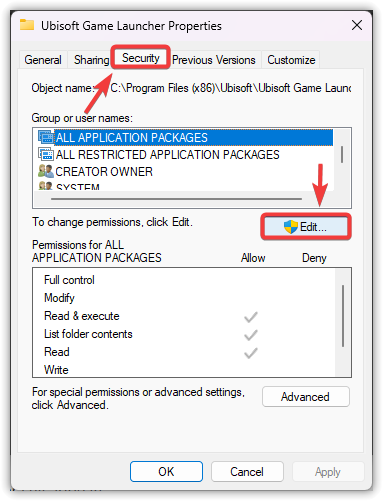
- Klik op het tabblad الأمان in het eigenschappenvenster.
- Klik in het gedeelte 'Groeps- of gebruikersnamen' op Vrijlating.
![]()
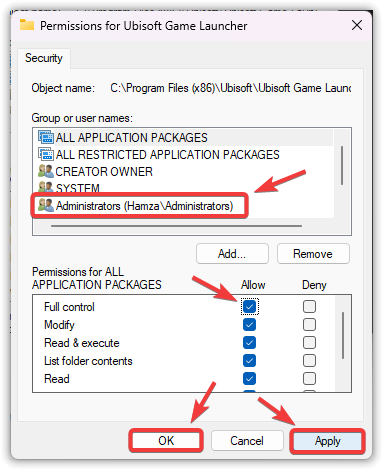
- Selecteer uw gebruikersaccount en zorg ervoor dat deze is geselecteerd. Volledige controle In de kolom 'Toestemming'.
- tik op تطبيق, Dan OK om de wijzigingen te bevestigen.
![]()
- Start Ubisoft Connect nu opnieuw op en controleer of de schijffout nog steeds optreedt.
5. Herstart je computer of wijzig het installatiepad van het spel.
Door je computer opnieuw op te starten, kun je tijdelijke achtergrondprocessen verwijderen die mogelijk Ubisoft Connect verstoren. Als opnieuw opstarten niet helpt, ligt het probleem mogelijk bij je huidige schijf, vooral als er problemen zijn met de machtigingen of als het bestandssysteem beschadigd is.
In dit geval kan het verplaatsen van de installatiemap naar een andere schijf helpen om een schone omgeving voor de gamebestanden te creëren.
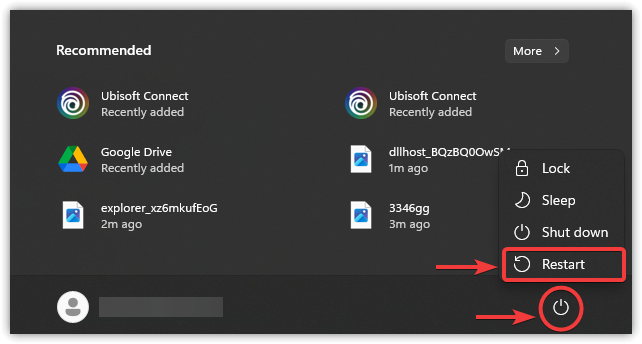
- Klik op Lijst BeginKlik vervolgens op het aan/uit-pictogram en selecteer Herstarten.
![]()
- Na het opnieuw opstarten, open je Ubisoft Connect en probeer je het spel opnieuw te installeren of te starten.
Stappen om de installatiehandleiding te wijzigen:
- Open Installeer de Ubisoft Connect-app op je computer.
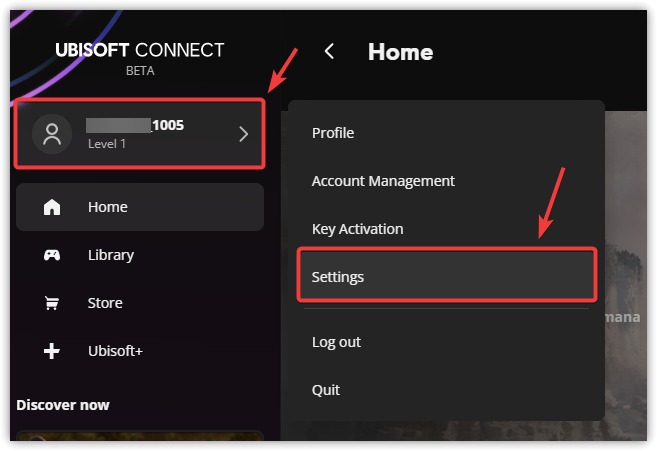
- tik op اسم المستخدم Die van jou staat in de rechterbovenhoek, kies die maar. Instellingen uit het vervolgkeuzemenu.
![]()
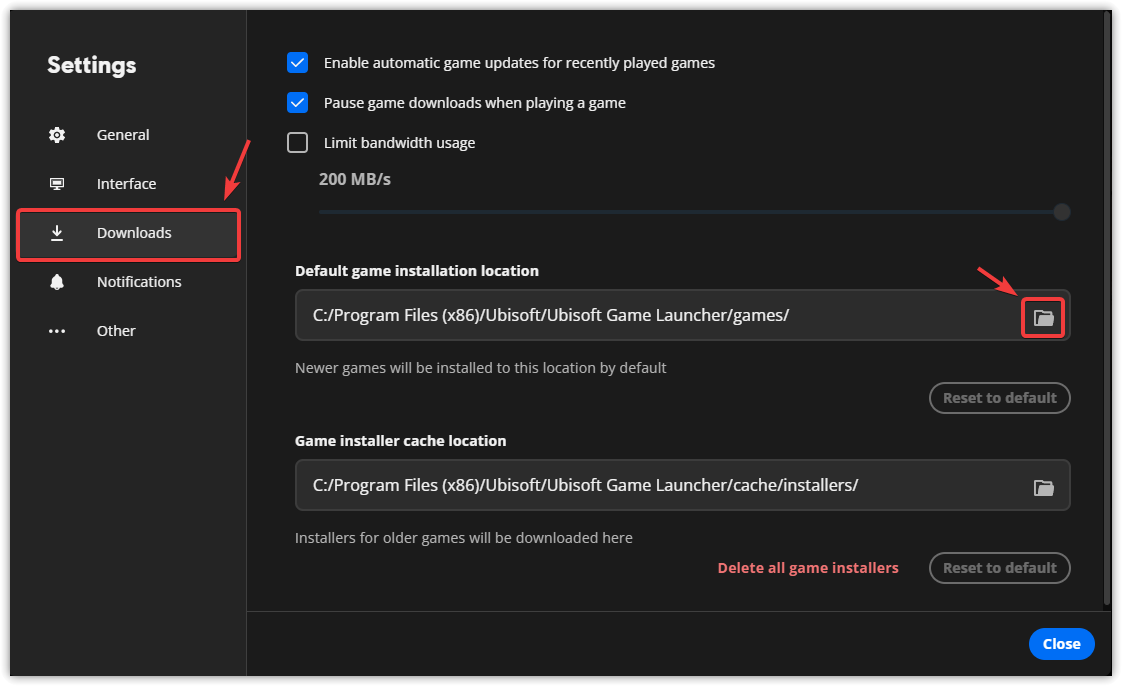
- Ga naar het tabblad Downloads en zoek naar standaard installatielocatie van het spel.
- Klik op het mapje-icoon en selecteer andere schijf of mapVermijd het gebruik van de hoofdschijf als er weinig schijfruimte beschikbaar is.
![]()
- Zodra de nieuwe map is ingesteld, installeer je het spel opnieuw en controleer je of de schijffout is opgelost.
Als geen van de bovenstaande oplossingen werkt, is uw laatste redmiddel het opnieuw installeren van Ubisoft Connect. Hiermee worden alle essentiële programmaprogrammabestanden hersteld, eventuele beschadigde onderdelen gerepareerd en krijgt u een schone installatie, waardoor de schijffout mogelijk permanent wordt opgelost.

Reacties zijn gesloten.