
Hoe los ik het probleem op dat mijn USB-schijf niet wordt weergegeven in Windows 11?
Wordt uw USB-schijf niet herkend in Windows 11? Ontdek bewezen oplossingen en eenvoudige stappen om het probleem op te lossen en uw gegevens snel te herstellen. Ga nu aan de slag!

De belangrijkste dingen die je moet weten
- Begin met het controleren van de kabels, poorten en Windows-updates. Gebruik vervolgens Schijfbeheer om het exacte probleem te achterhalen, of het nu gaat om een ontbrekende stationsletter, niet-toegewezen ruimte of een RAW-indeling.
- Om te voorkomen dat de USB-schijf de verbinding verliest of niet wordt herkend, schakelt u de automatische USB-uitschakelfunctie uit in de energiebeheerinstellingen en werkt u de stuurprogramma's voor de USB-controller bij of installeert u deze opnieuw in Apparaatbeheer.
- Als de USB-schijf wel werkt op een ander apparaat of in de veilige modus, maar niet in de normale Windows-modus, vermoed dan dat het aan de beveiligingssoftware ligt; als de schijf helemaal niet wordt herkend, controleer dan of de USB-poorten zijn ingeschakeld in de BIOS/UEFI-instellingen.
Als een USB-flashstation of externe harde schijf niet wordt herkend door Windows 11 , wijst dit vaak op een van de volgende drie hoofdoorzaken: een probleem met het energiebeheer, het station heeft geen stationsletter of er is een probleem met het stuurprogramma (de stuurprogrammadefinitie). De oplossing hangt af van de vraag of het station überhaupt in het systeem wordt herkend, dus uw eerste taak is om het te lokaliseren.
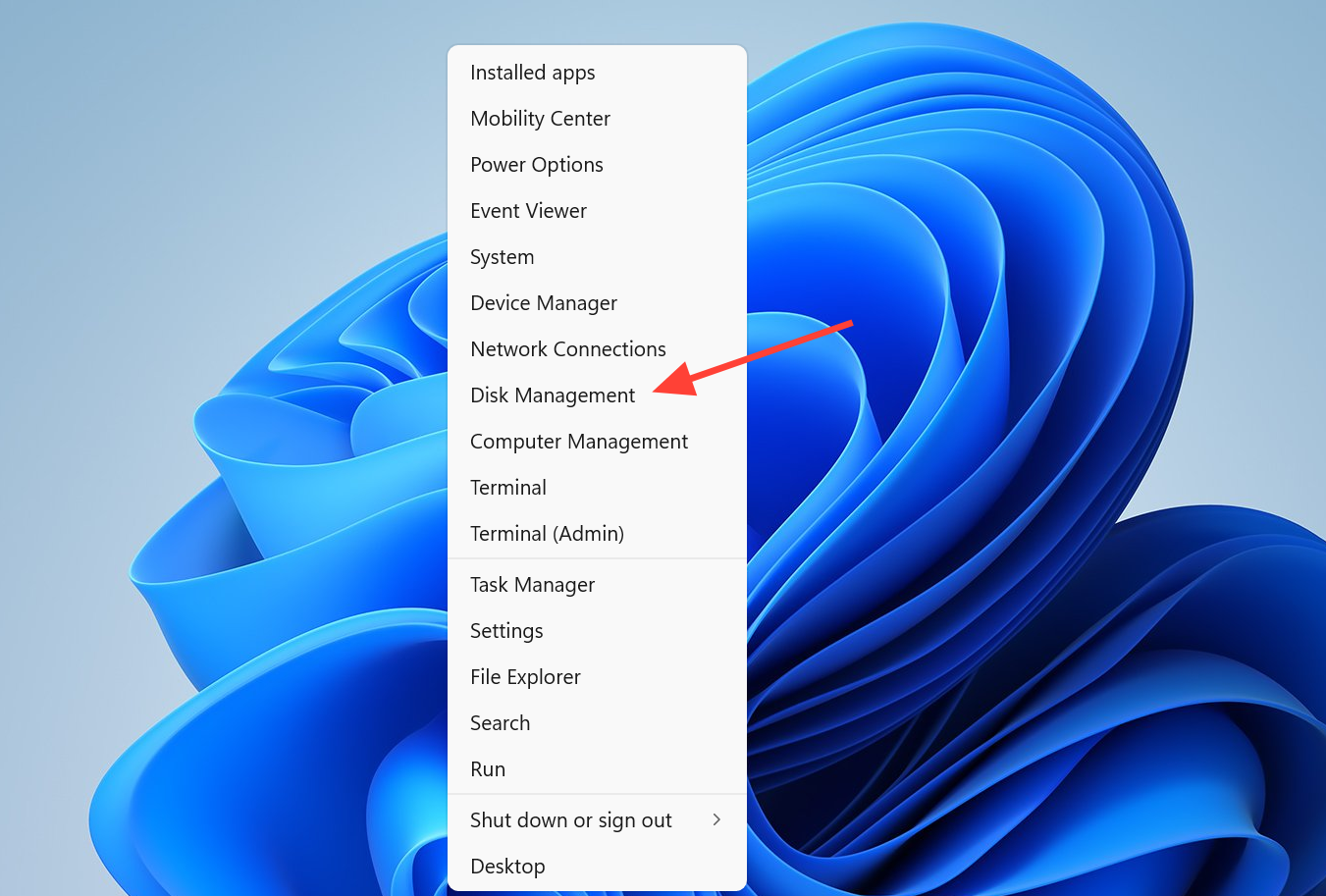
Kort antwoord: Open Schijfbeheer (klik met de rechtermuisknop op de Startknop en selecteer Schijfbeheer). Als de schijf zonder stationsletter wordt weergegeven, wijs er dan een toe. Als deze als 'niet-toegewezen' wordt weergegeven, maak dan een nieuwe partitie aan. Als de schijf helemaal niet wordt weergegeven, test deze dan op een andere computer, probeer verschillende USB-poorten of installeer de USB-controllers opnieuw in Apparaatbeheer.
Begin met het uitvoeren van basiscontroles van de USB-poorten.
Voordat je instellingen wijzigt, is het essentieel om eerst eenvoudige hardwareproblemen uit te sluiten. Deze controles duren slechts een minuut en lossen verrassend veel problemen op.
- Start de computer opnieuw op en sluit vervolgens de schijf weer aan.
- Probeer een andere USB-poort om een defecte of instabiele poort uit te sluiten.
- Probeer een andere kabel, want een beschadigde kabel kan ervoor zorgen dat de schijf niet wordt herkend.
- Sluit de schijf aan op een tweede computer. Als hij daar wel werkt, ligt het probleem bij de originele computer en niet bij de schijf zelf.
- Controleer of er een fysieke aan/uit-schakelaar of een aparte voedingskabel aanwezig is. Sommige externe harde schijven hebben een eigen voeding nodig.
Compatibiliteit is ook belangrijk. Een USB 3-apparaat werkt mogelijk niet correct op een oudere USB 2-poort, dus raadpleeg de handleiding van uw schijf als u nieuwere apparaten op een oudere aansluit. Installeer meteen ook eventuele openstaande Windows-updates via Instellingen > Windows Update > Controleren op updates en herstart vervolgens uw computer.
Ontdek waar Windows de harde schijf verbergt.
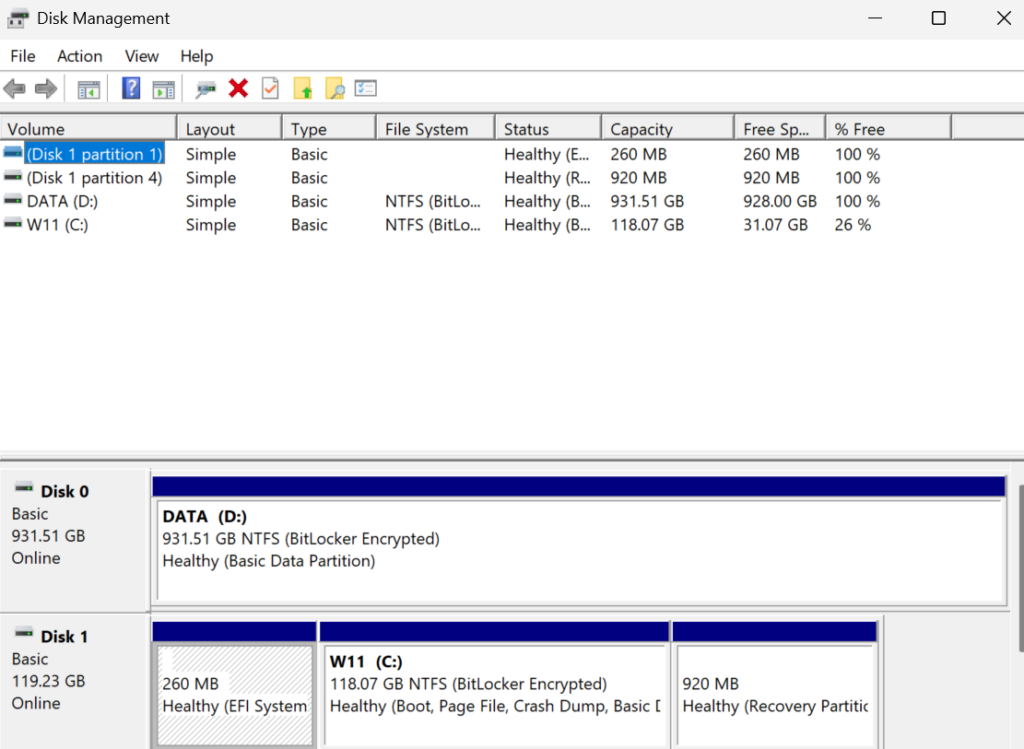
Het hulpprogramma Schijfbeheer in Windows 11 is het belangrijkste hulpmiddel om te achterhalen welke reparaties nodig zijn. Klik met de rechtermuisknop op de Startknop en selecteer Schijfbeheer. Zoek vervolgens uw USB-apparaat onderaan het venster. Wat u daar ziet, bepaalt uw volgende stap.
| Wat het schijfbeheersysteem weergeeft | wat betekent dat | Voorgestelde hervorming |
|---|---|---|
| De schijf is zichtbaar, maar zonder letter. | Leesbaar maar verborgen in Bestandsverkenner | Wijs een stationsletter toe |
| De schijf wordt weergegeven als niet-toegewezen ruimte (zwarte balk). | Geen bruikbaar gedeelte | Een nieuwe sectie maken |
| De schijf wordt weergegeven in RAW-formaat of is niet geformatteerd. | Fout of beschadiging van het bestandssysteem | Het repareren of formatteren van het bestandssysteem is een procedure die ook nodig kan zijn wanneer Het faalprobleem oplossen Gecomprimeerde bestanden uitpakken in Windows. |
| De harde schijf is helemaal niet zichtbaar. | Een storing in het apparaat, de controller of de driversoftware. | Installeer de USB-controllers opnieuw en controleer de poorten. |
Hoe wijs ik een stationsletter toe wanneer deze in Schijfbeheer verschijnt?
Als een schijf wel in Schijfbeheer, maar niet in Verkenner wordt weergegeven, hoeft er meestal alleen maar een stationsletter aan te worden toegewezen. Een conflict met een stationsletter kan een perfect functionerende schijf maskeren, net als sommige andere Windows-problemen.
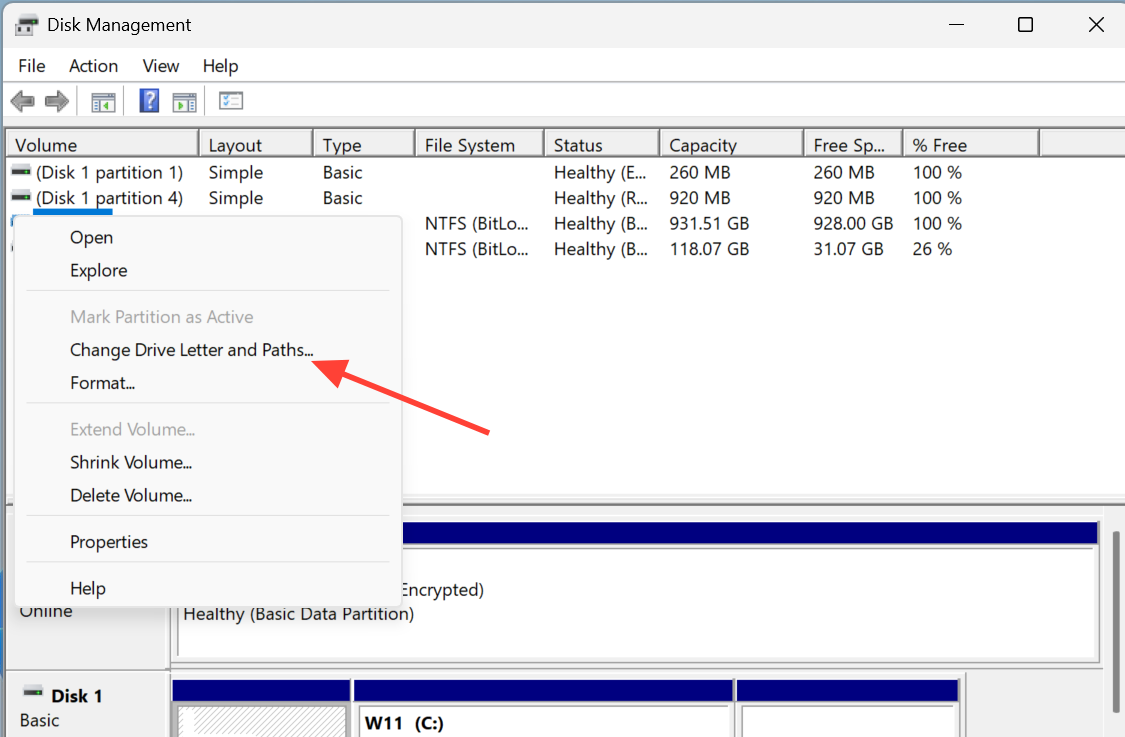
1. Open Schijfbeheer, zoek uw USB-schijf, klik er met de rechtermuisknop op en selecteer Stationsletter en paden wijzigen.
2. Klik op Toevoegen , accepteer het voorgestelde teken of kies er een uit de vervolgkeuzelijst en klik vervolgens op OK.
3. Open Verkenner en controleer of het station nu wordt weergegeven onder Deze pc . Als het station daar verschijnt, bevestigt dit dat het proces succesvol is verlopen.
Voorkom dat Windows de USB-schijf uitschakelt.
Windows 11 kan USB-apparaten automatisch uitschakelen om energie te besparen. Dit kan ertoe leiden dat de schijf aangesloten blijft, maar niet reageert of niet wordt herkend. Door dit gedrag op twee locaties uit te schakelen, wordt het probleem van de intermitterende verbindingsproblemen opgelost.
De energiebeheerinstellingen aanpassen voor de USB-roothub
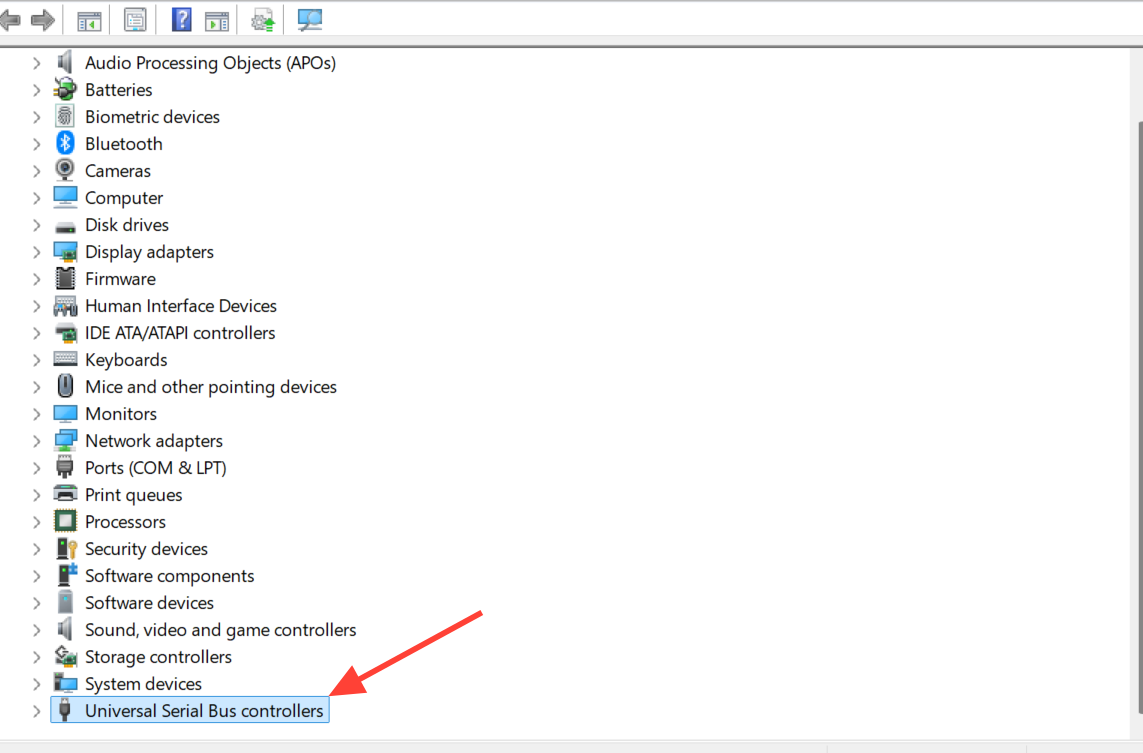
1. Druk op de Windows-toets + X en open Apparaatbeheer. Vouw vervolgens 'Universele seriële buscontrollers' uit.
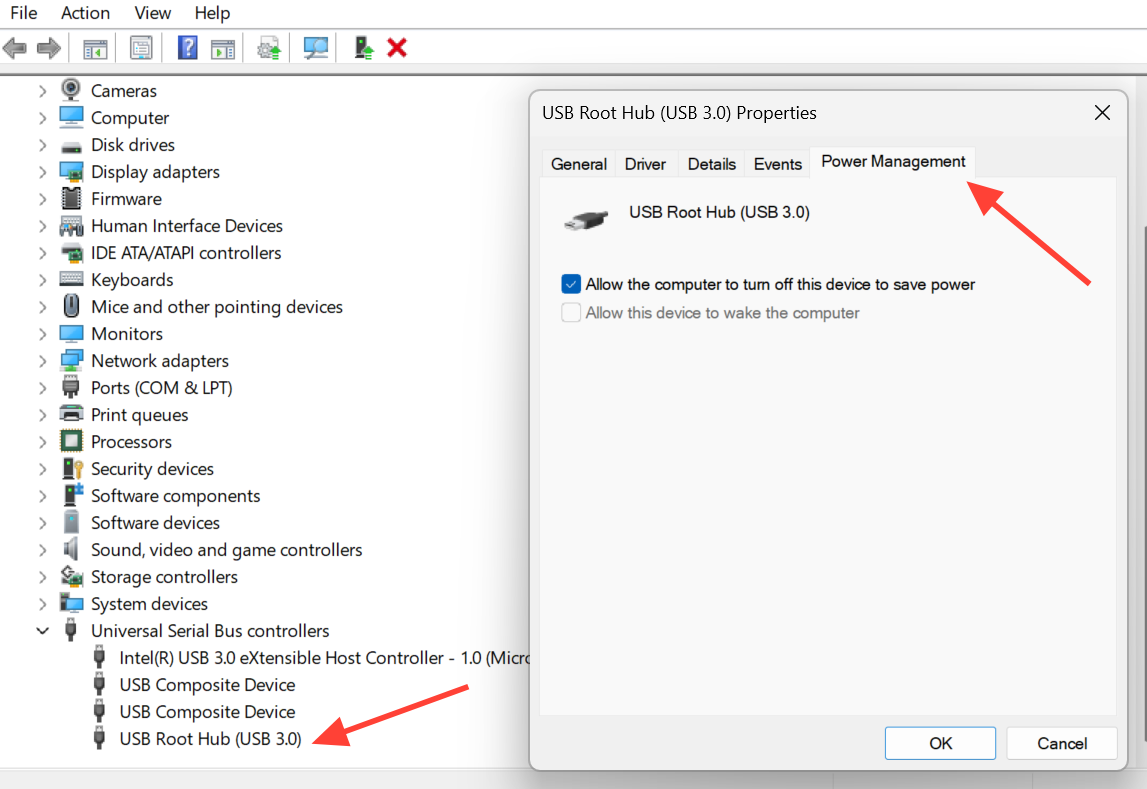
2. Klik met de rechtermuisknop op USB Root Hub, selecteer Eigenschappen en open vervolgens het tabblad Energiebeheer.
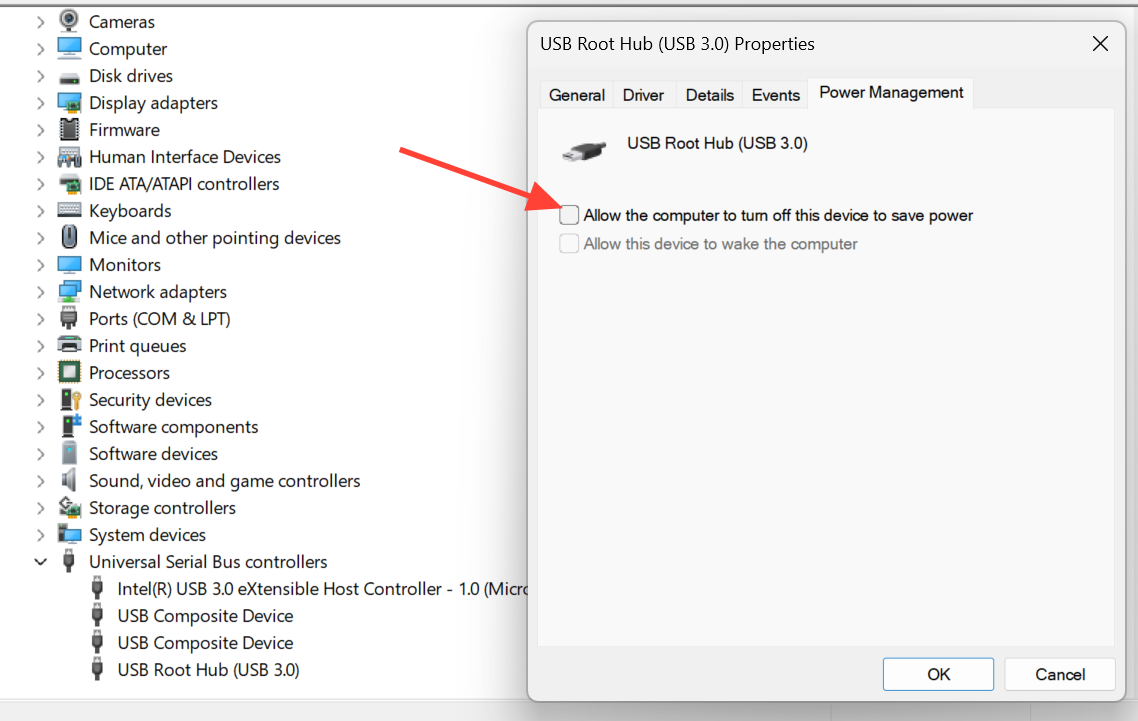
3. Schakel de optie 'De computer toestaan dit apparaat uit te schakelen om energie te besparen' uit, klik vervolgens op OK en sluit de schijf opnieuw aan.
Schakel selectieve USB-uitschakeling uit.
1. Om het probleem op te lossen dat het USB-station niet wordt weergegeven, drukt u eerst op de Windows-toets + X om het snelmenu te openen en selecteert u 'Energie-instellingen'. Klik vervolgens op 'Aanvullende energie-instellingen' en daarna op 'Schema-instellingen wijzigen'.
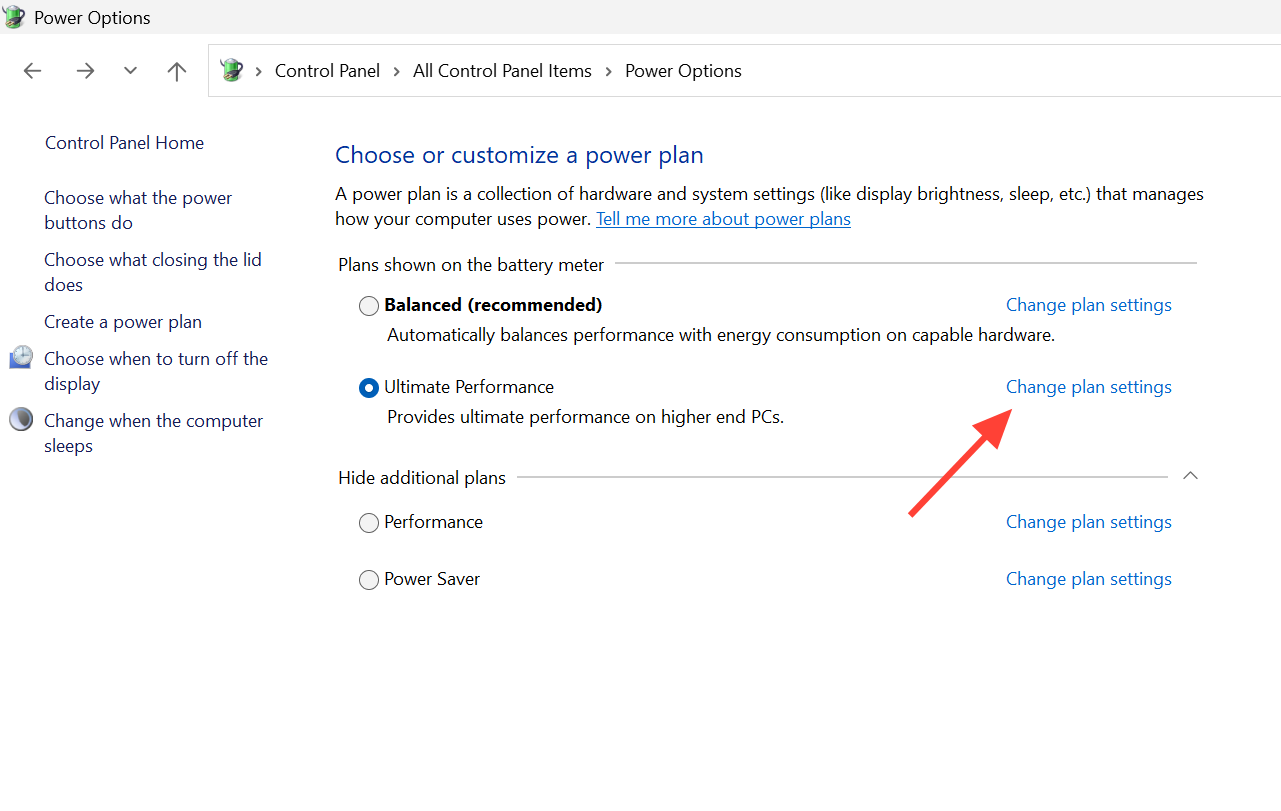
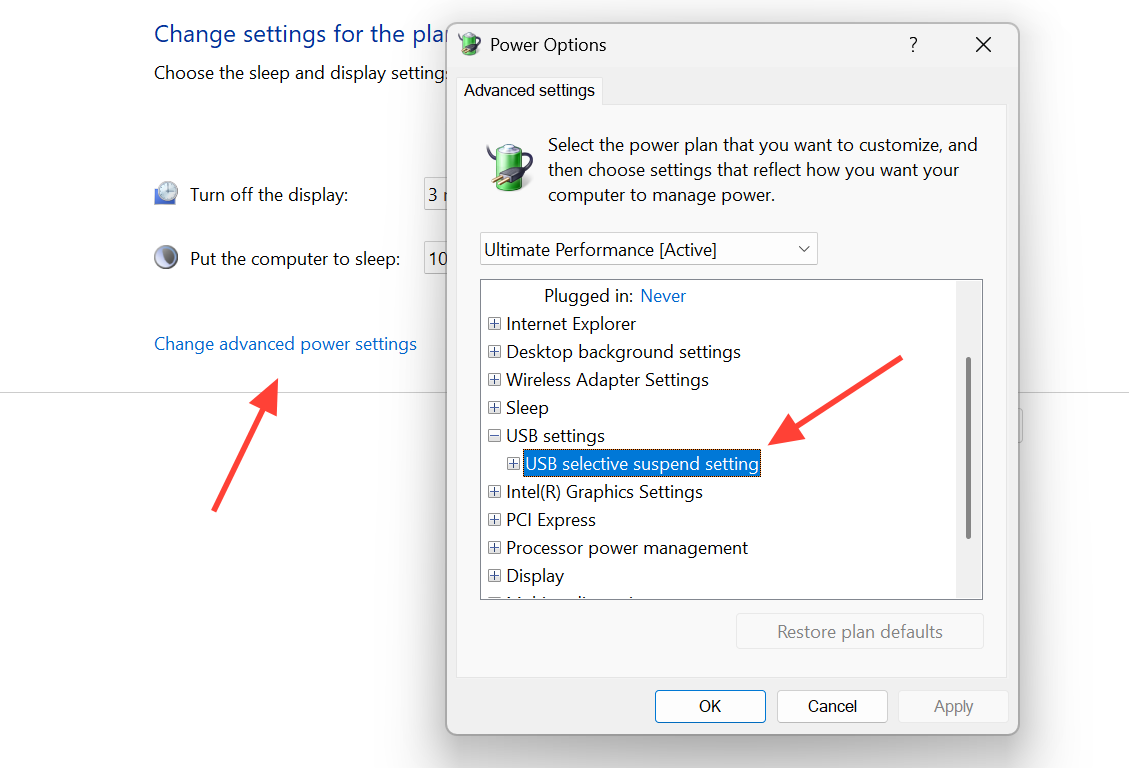
2. Klik vervolgens op 'Geavanceerde energie-instellingen wijzigen' en vouw 'USB-instellingen' uit tot 'Instelling voor selectieve USB-onderbreking'.
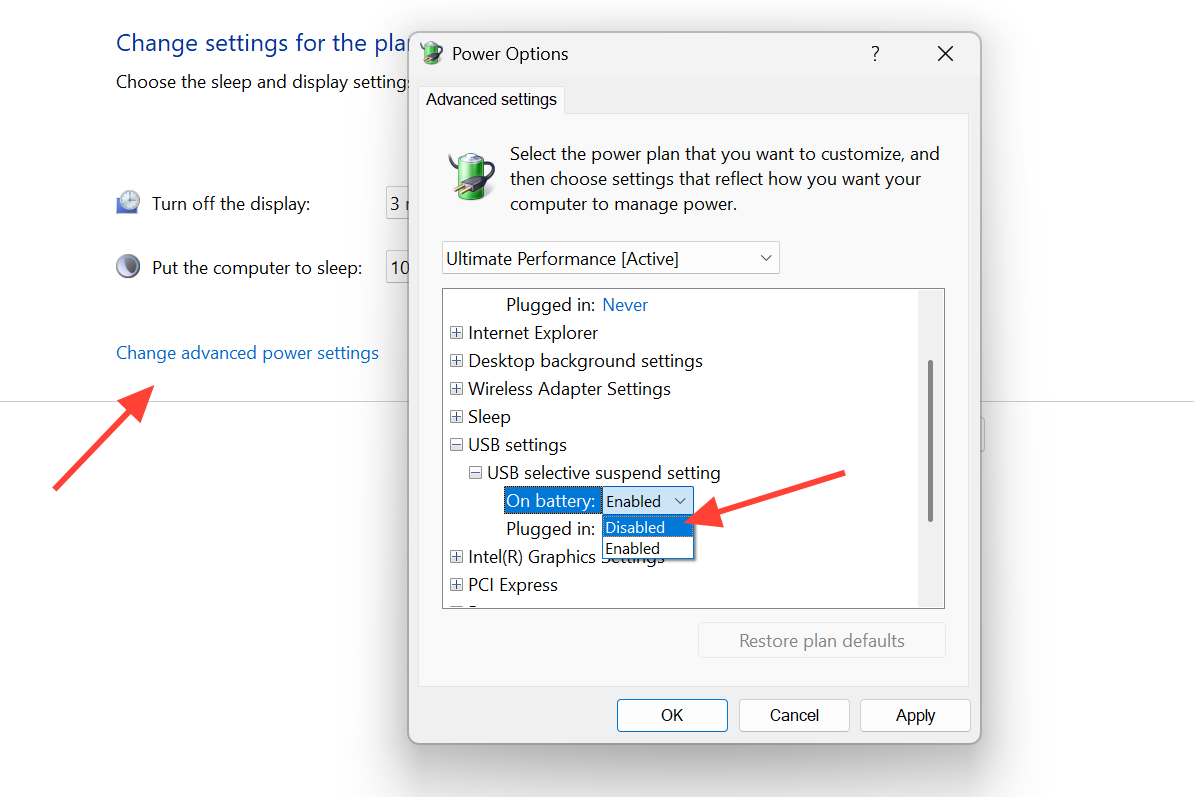
3. Zet zowel 'Op batterij' als 'Aangesloten op netstroom' op 'Uitgeschakeld' en klik vervolgens op 'Toepassen' en 'OK' om de wijzigingen op te slaan.
USB-stuurprogramma's en -controllers repareren
Verouderde of beschadigde stuurprogramma's zijn een veelvoorkomende reden waarom een USB-schijf niet wordt herkend, vooral wanneer het apparaat in Apparaatbeheer onder 'Overige apparaten' wordt weergegeven met een foutcode zoals code 28, wat aangeeft dat er geen stuurprogramma is geïnstalleerd. Door de controller opnieuw te installeren, dwingt u Windows een nieuw stuurprogramma te laden.
1. Open Apparaatbeheer en vouw 'Universele seriële buscontrollers' uit. Zoek de vermelding voor uw USB-apparaat.
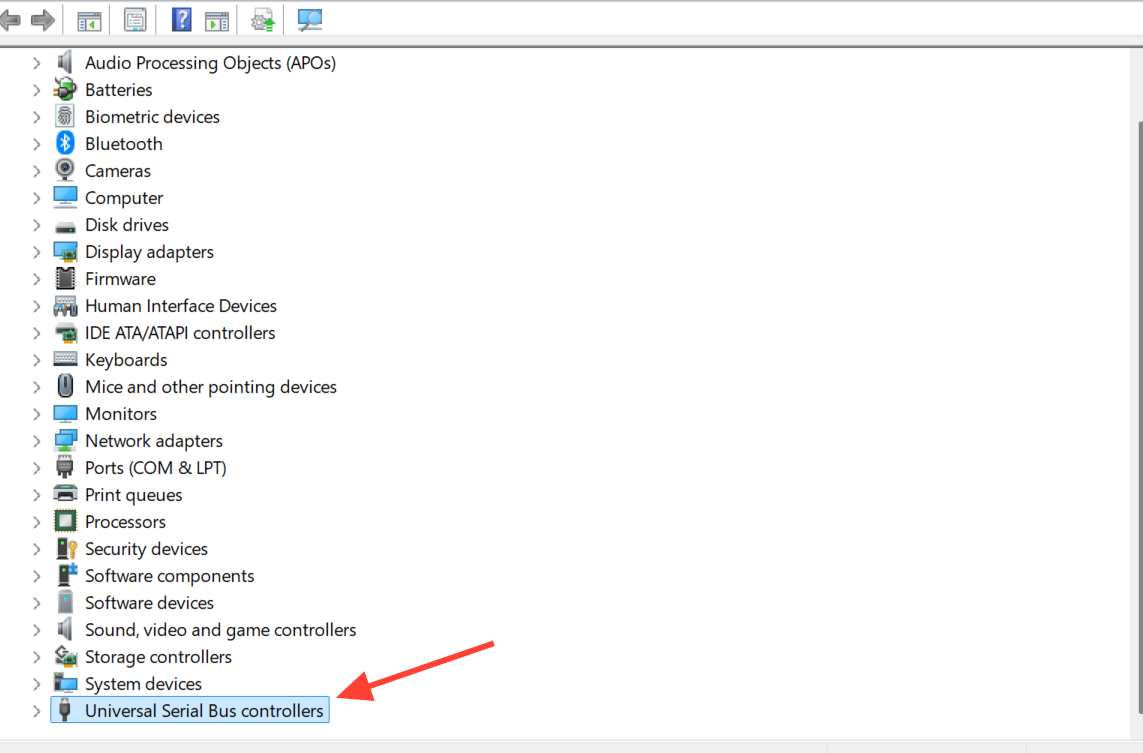
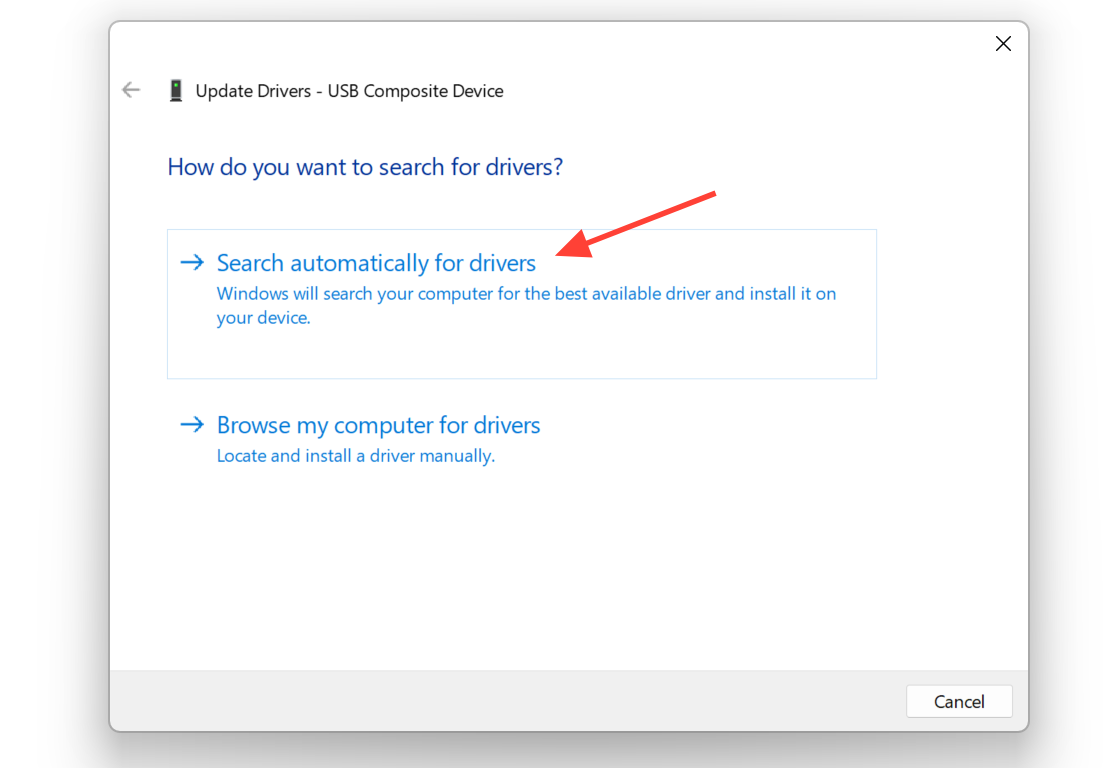
2. Klik er met de rechtermuisknop op en selecteer 'Stuurprogramma bijwerken' om Windows automatisch te laten zoeken . Als dit niet lukt, raadpleeg dan de website van de fabrikant van het apparaat voor een stuurprogramma.
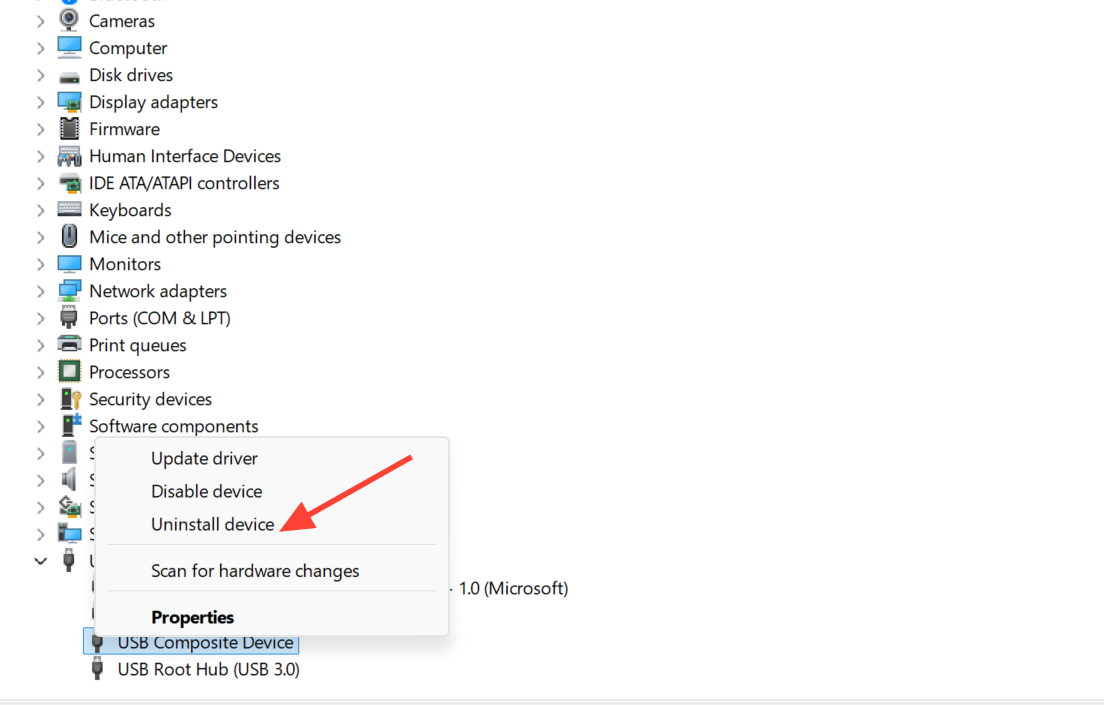
3. Als de update het probleem niet oplost, klik dan met de rechtermuisknop op het apparaat en selecteer 'Apparaat verwijderen'. Koppel de schijf los, wacht een paar minuten en sluit deze vervolgens weer aan, zodat Windows de controller opnieuw kan installeren.
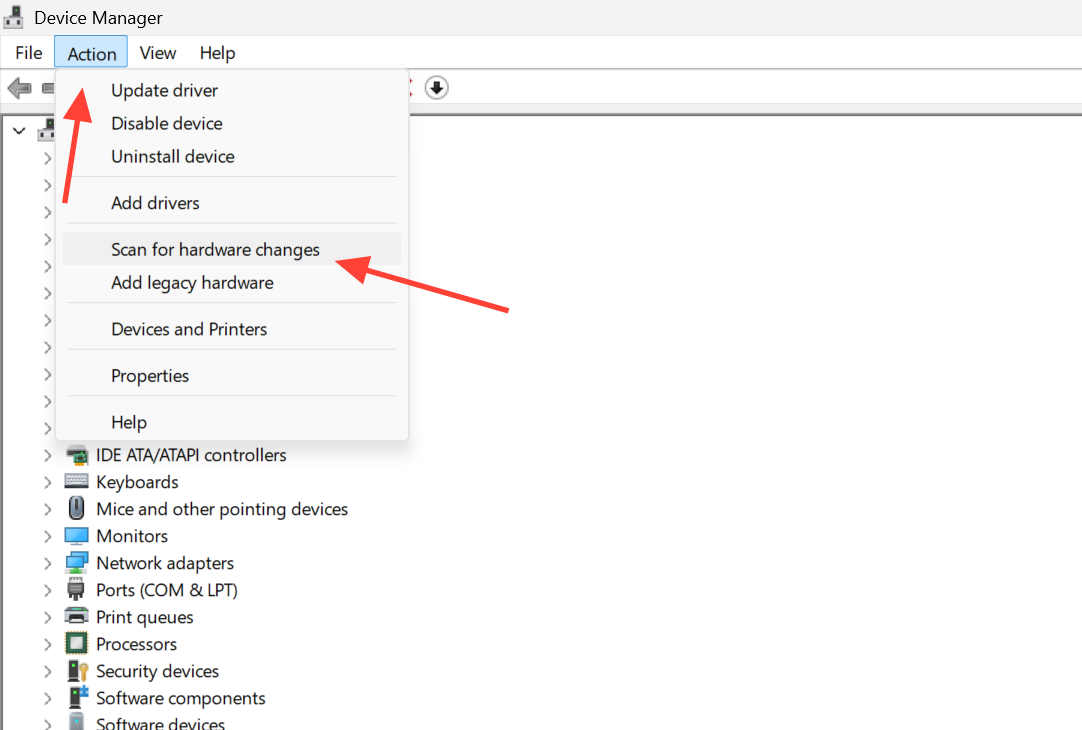
4. Open het menu Actie in Apparaatbeheer en selecteer 'Scannen naar hardwarewijzigingen' om Windows het station opnieuw te laten detecteren. Met de knop 'Stuurprogramma terugzetten' op het tabblad 'Stuurprogramma' kunt u ook een recente, problematische stuurprogramma-update ongedaan maken, indien beschikbaar.
Herstel fouten in het bestandssysteem of maak een nieuwe partitie aan.
Als Schijfbeheer een schijf als RAW, niet-geformatteerd of niet-toegewezen weergeeft, ligt het probleem in de gegevensstructuur van de schijf. Bestandssysteemfouten kunnen zich ophopen als gevolg van het verwijderen van de schijf zonder deze op de juiste manier uit te werpen, of na een stroomstoring.
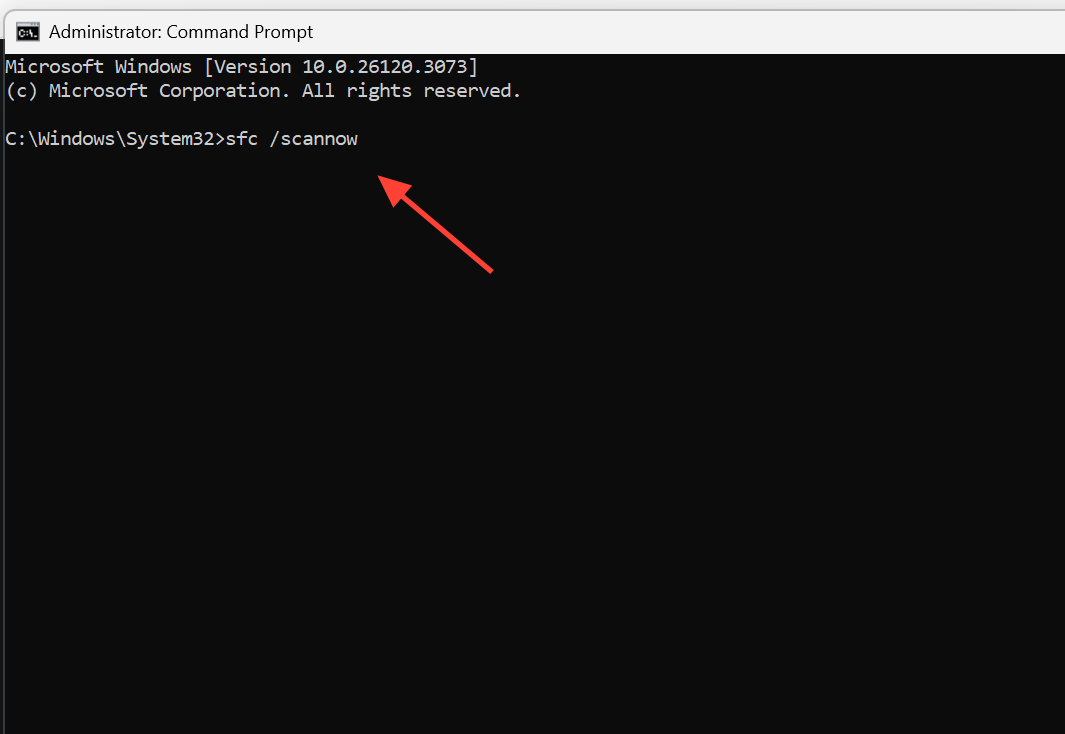
Als uw schijf niet-toegewezen ruimte weergeeft, maak dan een nieuwe partitie aan zodat Windows deze kan gebruiken. Als uw schijf wel een partitie heeft, maar leesfouten vertoont, begin dan met het uitvoeren van een schijfcontrole. Open de opdrachtprompt als beheerder en voer de volgende opdracht uit. chkdsk Gebruik de stationsletter om fouten in het bestandssysteem te herstellen en voer de volgende opdracht uit. sfc /scannow Als u vermoedt dat Beschadigde systeembestanden Dat is de oorzaak van het probleem.
Formatteren is een laatste redmiddel, omdat alle gegevens dan worden gewist. Zorg er daarom voor dat u een back-up maakt van alle herstelbare bestanden voordat u formatteert, en formatteer vervolgens naar NTFS, exFAT of FAT32, afhankelijk van hoe u de schijf wilt gebruiken.
Sluit beveiligingsprogramma's van derden uit.
Als een USB-schijf op andere computers werkt en in Apparaatbeheer wordt weergegeven, maar op een specifieke computer nog steeds niet kan worden geopend, is beveiligingssoftware een sterke verdachte. Sommige antivirus- en endpointbeveiligingsprogramma's blokkeren USB-opslag op driverniveau, wat soms kan leiden tot een rechten- of toegangsfout bij het openen van de schijf.
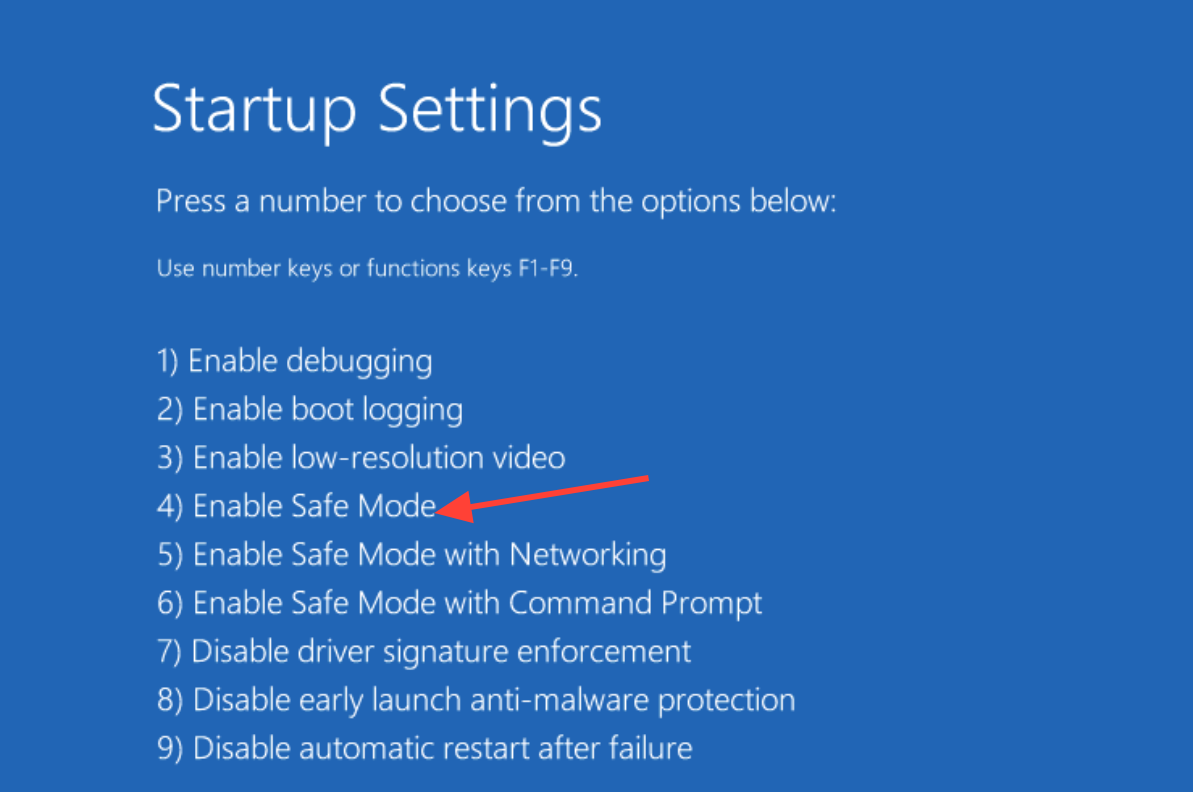
Een goede manier om dit te testen is door de veilige modus te gebruiken. Start de computer op in de veilige modus en probeer de schijf opnieuw te gebruiken. Als de schijf normaal opstart in de veilige modus, maar niet tijdens het normaal opstarten, is een applicatie die op de achtergrond draait, meestal een beveiligingsprogramma van een derde partij, de boosdoener. Schakel dit programma uit of verwijder het volledig, start de computer opnieuw op en test het nogmaals.
Let op: het uitschakelen van sommige beveiligingspakketten is mogelijk niet voldoende, omdat de bijbehorende stuurprogramma's geladen blijven totdat de software is verwijderd. Als het uitschakelen niet helpt, verwijder ze dan tijdelijk om er zeker van te zijn.
Activeer het station in de BIOS of UEFI.
In sommige systemen kunnen USB-poorten of externe USB-apparaten in de firmware zijn uitgeschakeld. Als de schijf nooit verschijnt in Windows of Schijfbeheer, controleer dan uw BIOS- of UEFI-instellingen.
Start uw computer opnieuw op en druk tijdens het opstarten op de setup-toets, dit is vaak F2, Del of Esc. Zoek in het gedeelte 'Geavanceerd' of 'Opstarten' naar de optie 'USB' of 'Externe apparaten' en zorg ervoor dat de externe USB-poort is ingeschakeld. Sla vervolgens de wijzigingen op en sluit het menu af.
Volg deze stappen in de juiste volgorde en u zult merken dat de meeste problemen met verdwenen schijven zijn opgelost voordat u zelfs maar aan de formatteringsfase begint. Begin met het controleren van Schijfbeheer om te zien of de schijf verborgen, niet-gepartitioneerd of volledig verdwenen is, en vergelijk dit resultaat vervolgens met de juiste oplossing. Als dezelfde schijf prima werkt op een andere computer, maar niet in de normale Windows-modus (maar wel in de veilige modus), beschouw dan de beveiligingssoftware als de belangrijkste oorzaak in plaats van de hardware.
Reacties zijn gesloten.