
De foutmelding "U hebt een nieuwe app nodig" in Windows Defender oplossen
Hoe los je het vervelende probleem op dat er een nieuwe app verschijnt met de melding "Je hebt een nieuwe app nodig om deze Windows Defender-link te openen"? Leer de stappen om het te verhelpen en je Windows-beveiliging te herstellen.

De belangrijkste dingen die je moet weten
- Controleer via services.msc of het Beveiligingscentrum en de Microsoft Defender-antivirusservices actief zijn en automatisch starten.
- Gebruik de SFC- en DISM-tools om beschadigde systeembestanden te herstellen door hun opdrachten als beheerder uit te voeren in de opdrachtprompt.
- Registreer het Windows Beveiligingstoepassingspakket opnieuw via PowerShell als beheerder met behulp van de volgende opdracht: Get-AppxPackage Microsoft.Windows.SecHealthUI -AllUsers | Foreach {Add-AppxPackage -DisableDevelopmentMode -Register “$($_.InstallLocation)AppXManifest.xml”}.
De foutmelding 'U hebt een nieuwe app nodig om deze Windows Defender-link te openen' verschijnt wanneer Windows de Windows Beveiliging- app niet kan openen via het ingebouwde Windows Defender- protocol . Dit protocol werkt vergelijkbaar met https: in webbrowsers en vertelt Windows welke app een specifieke systeemlink moet openen. Als de registratie van de Windows Beveiliging-app of de protocolhandler beschadigd is, kan Windows het Beveiligingsdashboard niet starten.
Deze foutmelding verschijnt meestal in de volgende gevallen:
- wanneer u klikt op Bescherming tegen virussen en bedreigingen.
- Bij het proberen te openen Windows Security Vanuit het Startmenu.
- Wanneer je op een melding van Defender klikt.
- Na het verwijderen Antivirus software aangesloten bij derden.
In de meeste gevallen blijft Microsoft Defender op de achtergrond actief . De realtimebeveiliging blijft mogelijk actief, maar de gebruikersinterface opent niet, waardoor u geen toegang hebt tot de dreigingsgeschiedenis, firewallinstellingen of beveiligingsopties.
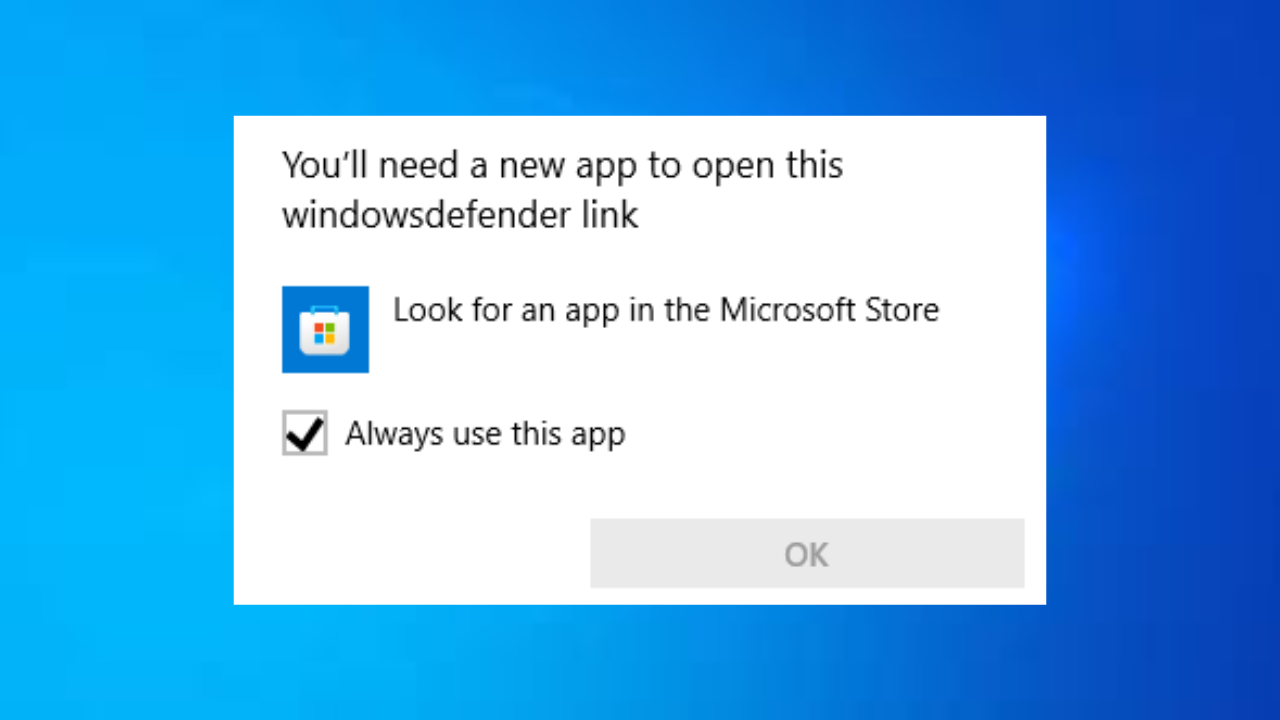
Dit probleem wordt meestal veroorzaakt door de volgende redenen:
- De registratie van de Windows Beveiligingsapplicatie is beschadigd. Na de Windows-update.
- Beschadigde systeembestanden Het beïnvloedt de verwerking van het protocol.
- Antivirusprogramma's van derden Het schakelt Defender-componenten uit.
- Foutieve configuratie van de Security Center-service.
- Inmenging van kwaadaardige software Dit verhindert de toegang tot de beveiliging.
1. Controleer of de vereiste diensten operationeel zijn.
De Windows Beveiliging-app is afhankelijk van essentiële services. Als deze services zijn uitgeschakeld of geblokkeerd, wordt de gebruikersinterface niet geopend.
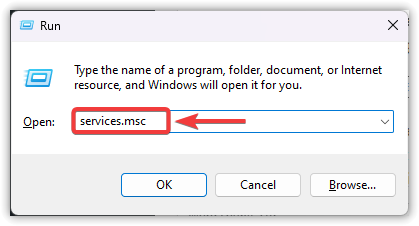
- Klik op Windows + Ren typ vervolgens services.mscDruk op Enter.
![Servicevenster services.msc]()
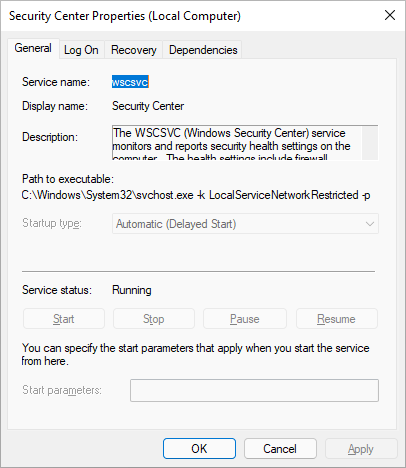
- Zoeken security Center (wscsvc).
![Windows Beveiligingscentrum-service]()
- Zorg ervoor dat u instelt Opstarttype على Automatisch (vertraagd starten).
- Zorg ervoor dat de servicestatus Hardlopen.
- Herhaal de stappen om te serveren. Microsoft Defender-antivirusservice (WinDefend).
![Microsoft Defender antivirusservice]()
- Herstarten pc Jouw.
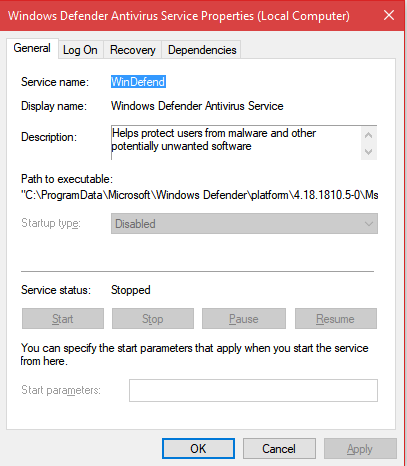
Als de optie 'Opstarttype' inactief (grijs) is of als de service mislukt met foutcode 1068 (Afhankelijke servicefout), is er waarschijnlijk sprake van systeemcorruptie of beleidsbeperkingen. Ga in dat geval verder met de volgende methode.
2. Herstel systeembestanden met behulp van SFC en DISM.
Om beschadigde systeembestanden te herstellen die mogelijk de foutmelding 'U hebt een nieuwe app nodig om deze Windows Defender-link te openen' veroorzaken, kunt u de ingebouwde Windows-tools SFC en DISM gebruiken. Beschadigde systeembestanden schakelen doorgaans het Windows Defender-protocol uit, wat resulteert in deze foutmelding. De SFC- en DISM-tools herstellen deze beveiligde Windows-onderdelen veilig en effectief.
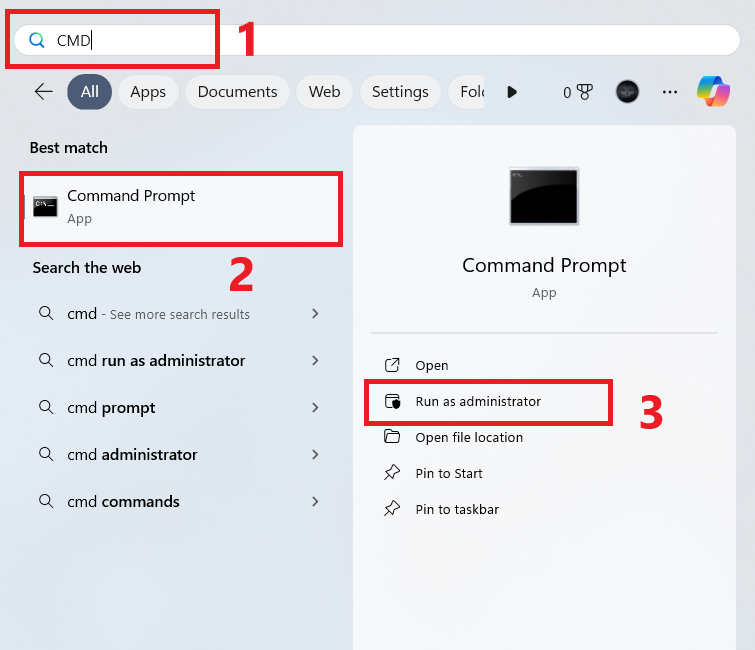
- Open het Startmenu en zoek naar CMD, kies dan Als administrator uitvoeren (Als administrator uitvoeren).
![Open de opdrachtprompt (CMD) als beheerder.]()
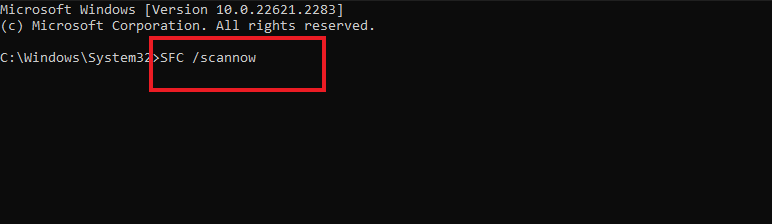
- Voer de volgende opdracht uit:
SFC / scannow
![SFC-scanresultaten /scannow]()
- Wacht tot de test is voltooid. De volgende resultaten kunnen verschijnen:
- Geen schendingen van de integriteit — De systeembestanden zijn intact.
- Beschadigde bestanden gevonden en hersteld. — Beschadigde bestanden zijn gevonden en hersteld. Start de computer opnieuw op en test het probleem nogmaals.
- Sommige bestanden kunnen niet worden hersteld. — Sommige bestanden konden niet worden hersteld. Voer hieronder DISM uit.
Voer vervolgens de volgende opdracht uit:
DISM / Online / Cleanup-Image / RestoreHealth
Wacht tot het proces volledig is afgerond. Als het proces is geslaagd, start u uw computer opnieuw op.
3. Registreer de Windows Beveiliging-app opnieuw
Windows Beveiliging is een essentieel onderdeel van het Windows-besturingssysteem en wordt geleverd als een systeemtoepassingspakket met de naam Microsoft.Windows.SecHealthUI . Als dit pakket beschadigd is, werkt het Windows Defender-protocol mogelijk niet correct. Door dit pakket opnieuw te registreren, wordt de interne koppeling hersteld en het probleem opgelost.
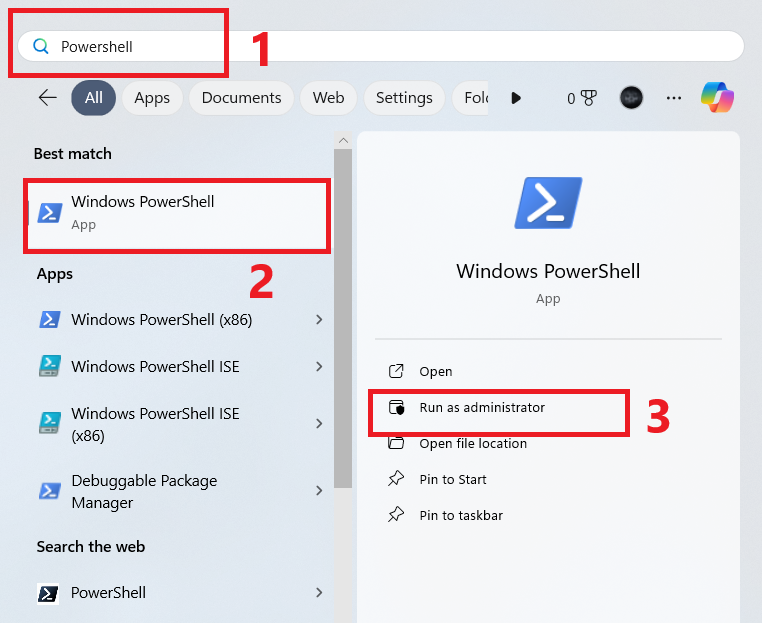
- Zoeken Windows PowerShell En kies Als administrator uitvoeren (Als administrator uitvoeren).
![Afbeelding van Windows PowerShell]()
- Voer de volgende opdracht uit:
Get-AppxPackage Microsoft.Windows.SecHealthUI -AllUsers | Foreach {Add-AppxPackage -DisableDevelopmentMode -Register "$($_.InstallLocation)AppXManifest.xml"} - Als er geen fouten in het rood worden weergegeven, start u uw computer opnieuw op en test u Windows Beveiliging nogmaals.
Als u foutmeldingen in het rood ziet, noteer deze dan. Deze fouten duiden meestal op dieperliggende systeemproblemen, die met de vijfde methode kunnen worden verholpen.
4. Controleer op conflicten met externe antivirusprogramma's.
Wanneer u antivirussoftware van derden installeert, schakelt Windows automatisch delen van Microsoft Defender uit. Als deze software gedeeltelijk wordt verwijderd of beschadigd raakt, kan de beveiligingsinterface van Windows mogelijk niet goed functioneren.
- Open Instellingen > Apps > Geïnstalleerde apps (Instellingen > Apps > Geïnstalleerde apps).
- Verwijder alle antivirussoftware van derden.
- Start je computer opnieuw op.
- Gebruik indien nodig de officiële tool van de leverancier om alle resterende stuurprogramma's volledig te verwijderen.
Na verwijdering zou Windows Microsoft Defender automatisch opnieuw moeten inschakelen. U kunt dit controleren door Taakbeheer te openen en te controleren of MsMpEng.exe actief is.
5. Windows repareren met behulp van een in-place upgrade
Als systeemcomponenten beschadigd blijven, herstelt een reparatie-installatie essentiële Windows-bestanden naar hun oorspronkelijke staat, terwijl uw persoonlijke bestanden en geïnstalleerde programma's intact blijven.
Voor Windows 11-gebruikers:
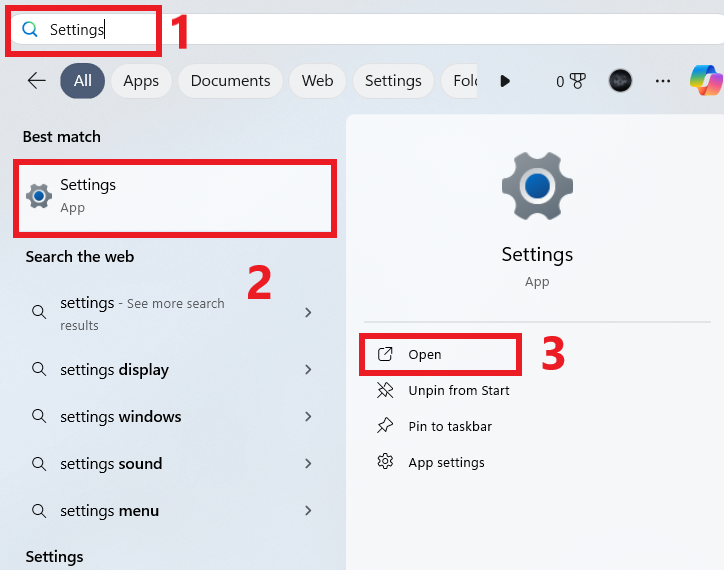
- Open settings.
![Instellingenscherm]()
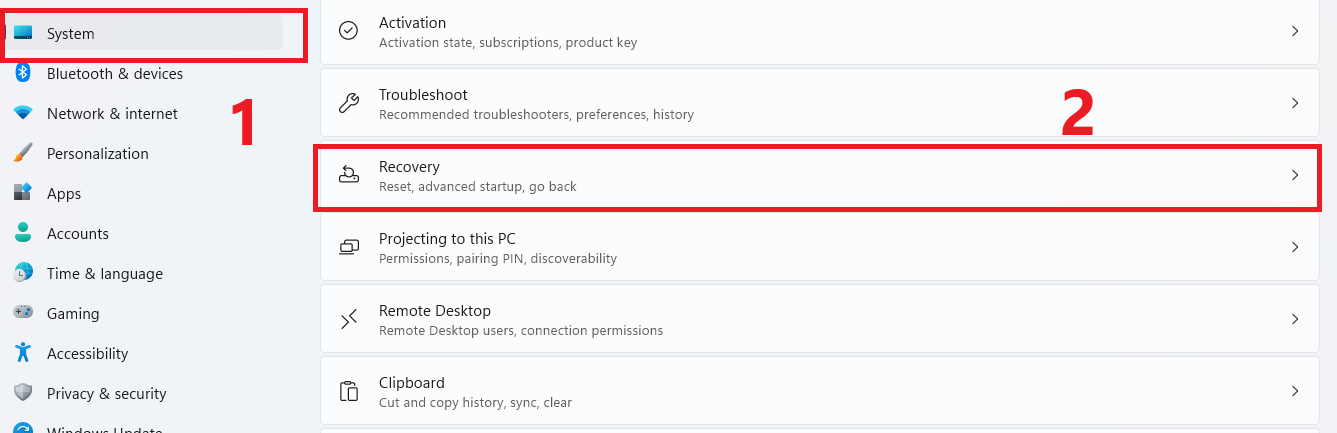
- Ga naar Systeem > Herstel.
![Systeemscherm en herstel]()
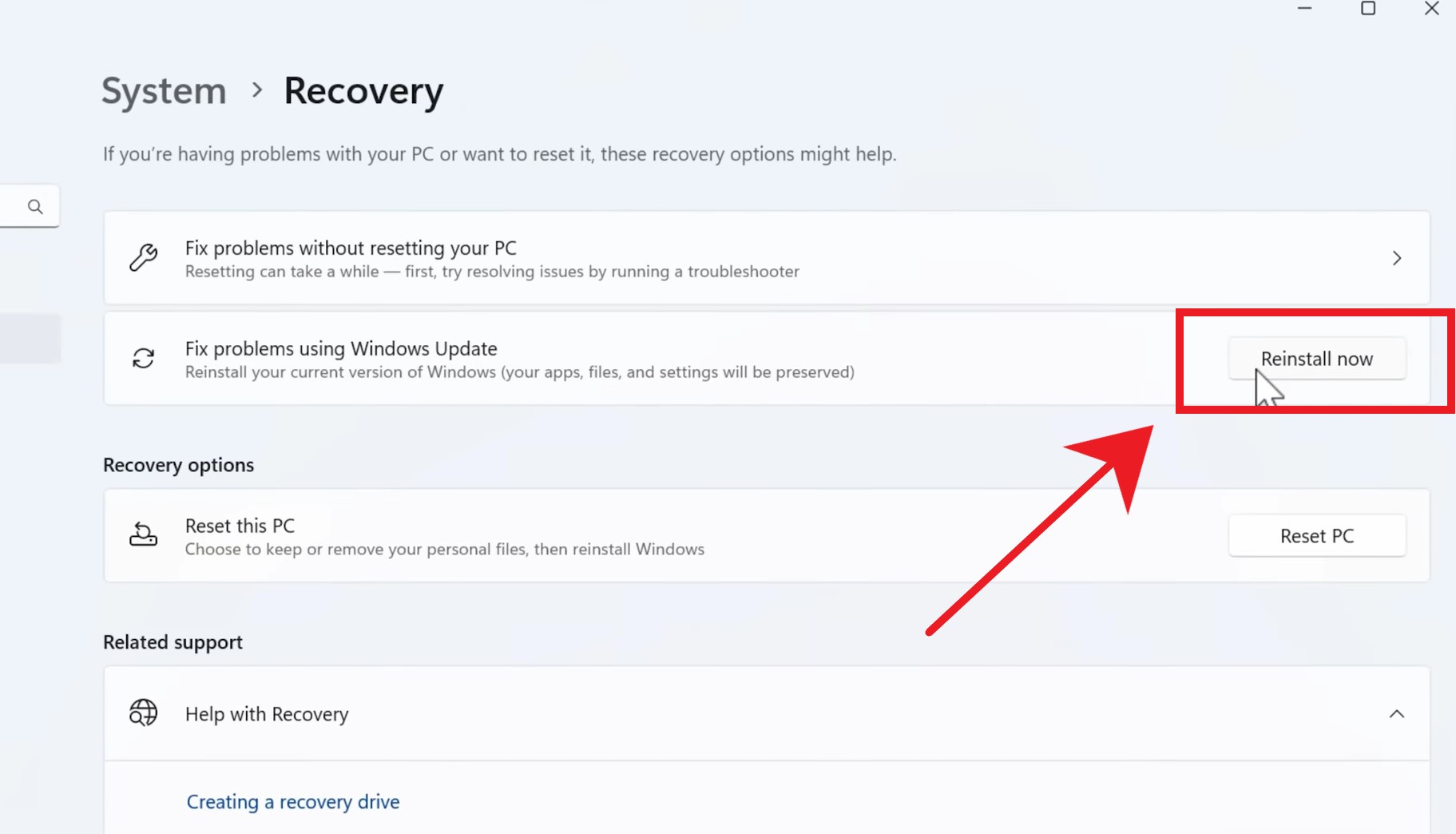
- Kiezen Nu opnieuw installeren Onder Herstelopties.
![Opnieuw installeren-optie in het herstelmenu]()
- Volg de instructies en laat Windows de reparatie voltooien.
Voor gebruikers van Windows 10 of oudere versies van Windows 11:
Download het nieuwste Windows ISO-bestand van Microsoft en voer het uit. setup.exe. Kiezen Bewaar persoonlijke bestanden en applicaties als daarom gevraagd wordt.
Dit proces duurt doorgaans tussen de 30 en 90 minuten en vereist mogelijk een internetverbinding.
Reacties zijn gesloten.