
Hoe los ik het probleem op dat PowerToys Run niet werkt of dat de snelkoppeling niet opent in Windows?
Werkt PowerToys Run niet of opent de snelkoppeling niet in Windows? Ontdek effectieve stapsgewijze oplossingen om het probleem op te lossen en de optimale prestaties te herstellen. Klik hier!

De belangrijkste dingen die je moet weten
- Wijzig de sneltoets voor het activeren van PowerToys Run naar een niet-gereserveerde toetsencombinatie, zoals Ctrl+Spatie, in de PowerToys Run-instellingen om conflicten met Windows te voorkomen.
- Activeer de optie 'Gebruik gecentraliseerde toetsenbordhook' in de PowerToys Run-instellingen om problemen met het onderscheppen van sneltoetsen op te lossen, met name bij toepassingen met hoge privileges of in de volledige schermmodus.
- Isoleer conflicten met Keyboard Manager door het tijdelijk uit te schakelen; als PowerToys Run succesvol is, controleer en wijzig dan de vermeldingen om conflicterende sneltoetsen te resetten.
Als PowerToys Run niet opent of de activeringssnelkoppeling niet werkt, ligt het probleem meestal aan reserveringen voor snelkoppelingen, toetsenbordinstellingen, conflicten met Toetsenbordbeheer of een vastgelopen PowerToys-proces op de achtergrond van het Windows-systeem.
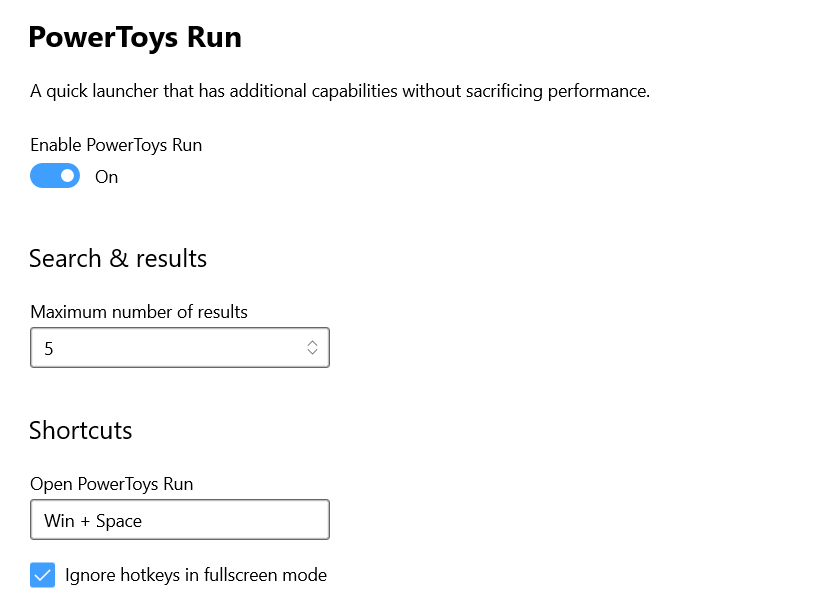
Dit lijkt vaak willekeurig, omdat de ene snelkoppeling mogelijk niet werkt terwijl de andere wel blijven functioneren. De snelste manier is om eerst te controleren op conflicten tussen snelkoppelingen, vervolgens op het bindingsgedrag en ten slotte op de processtatus.
1. Maak opnieuw verbinding met PowerToys Run met een niet-gereserveerde snelkoppeling
Dit gebeurt meestal wanneer Windows een sneltoets reserveert of onderschept (vooral Win+Spatie ), waardoor PowerToys Run de toetsaanslag nooit ontvangt, zelfs als de sneltoets is geconfigureerd.
Dit werkt omdat het opnieuw toewijzen aan een niet-gereserveerde toetsencombinatie het vastleggen van sneltoetsen op besturingssysteemniveau binnen enkele seconden isoleert van het gedrag van PowerToys.
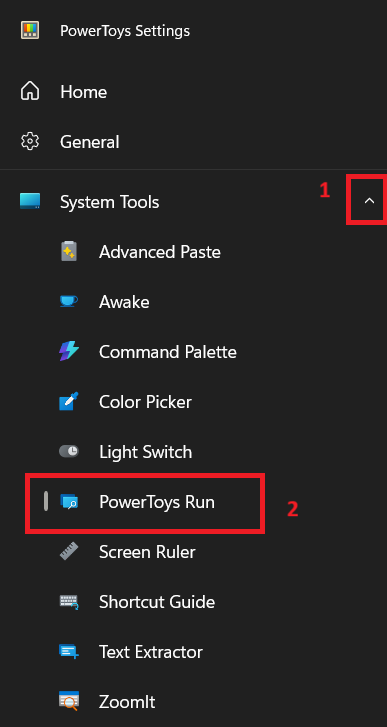
- Open PowerToys-instellingen En kies Powertoys rennen.
![De PowerToys-instellingen zijn te vinden op de PowerToys Run-pagina.]()
- set Activeringssnelkoppeling Op een set niet-gereserveerde sleutels zoals Ctrl+spatie (Of een andere unieke combinatie die u nergens anders gebruikt).
- Voer de wijziging door en test vervolgens de nieuwe snelkoppeling vanuit Bestandsverkenner of Kladblok-toepassing.
- Als u toch gebruik wilt maken van Win + SpatieTest het daarom pas nadat je eerst hebt gecontroleerd of een niet-gereserveerde toetsencombinatie werkt.
2. Schakel centrale toetsenbordkoppeling in voor PowerToys Run
Dit gebeurt meestal wanneer globale sneltoetsen verschillend worden onderschept in verschillende toepassingscontexten (vooral wanneer een venster met hoge privileges actief is), waardoor Run nooit de focus krijgt, ook al is PowerToys geopend.
Dit werkt omdat de centrale toetsencombinatie een consistentere opnameroute afdwingt voor de activeringssneltoets.
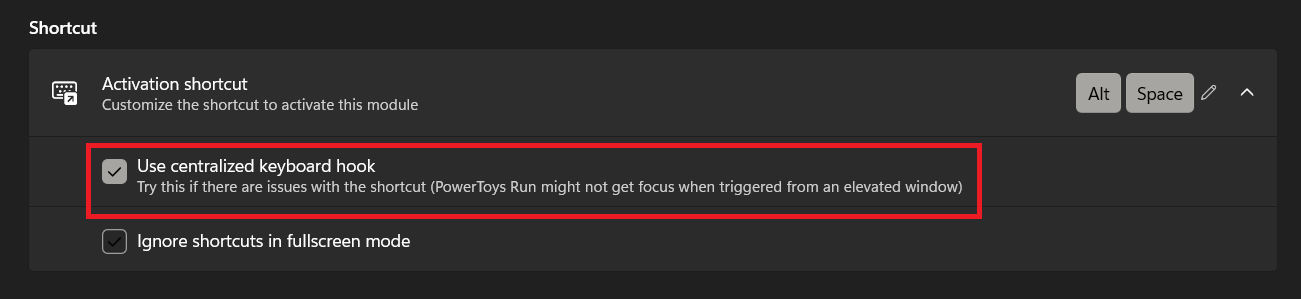
- in instellingen Powertoys rennen, schakel de optie in Gebruik de gecentraliseerde toetsenbordkoppeling.
![De optie 'Gebruik gecentraliseerde toetsenbordhook' is ingeschakeld in de PowerToys Run-instellingen.]()
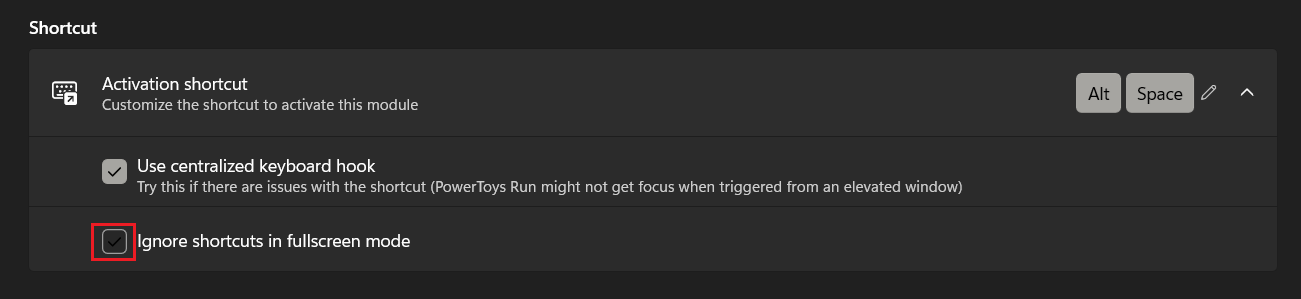
- Als het probleem zich alleen voordoet bij het uitvoeren van games of applicaties in de volledige schermmodus, schakel dan de optie uit. Negeer sneltoetsen in de volledige schermmodus. Voor testdoeleinden.
![Schakel de optie "Sneltoetsen negeren in de volledige schermmodus" uit.]()
- Test de sneltoets eerst vanuit een normaal venster en vervolgens vanuit een toepassingsvenster dat met beheerdersrechten wordt uitgevoerd (elevated app).
Als PowerToys Run nu zowel in de normale als in de geprivilegieerde context werkt, was het hook/focus-pad de boosdoener. Als de snelkoppeling in beide contexten blijft mislukken, lees dan verder.
3. Los conflicten op tussen Keyboard Manager en de PowerToys Run-sneltoets.
Dit gebeurt meestal wanneer algemene resets van Toetsenbordbeheer worden toegepast en een reset die de Win/Alt/Space/Ctrl -toetsen aanraakt , de PowerToys Run-snelkoppeling vastlegt of wijzigt voordat PowerToys Run deze kan verwerken.
Deze stap helpt vast te stellen of de fout in PowerToys Run zelf zit of in de toetsenhermappinglaag, door de module direct te isoleren.
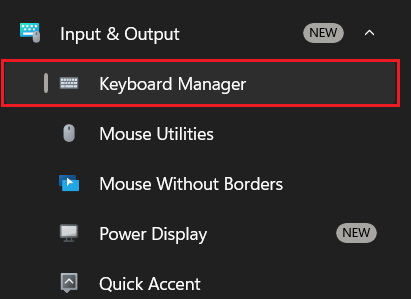
- Open PowerToys-instellingen > Toetsenbordbeheer.
![Open Toetsenbordbeheer in de PowerToys-instellingen.]()
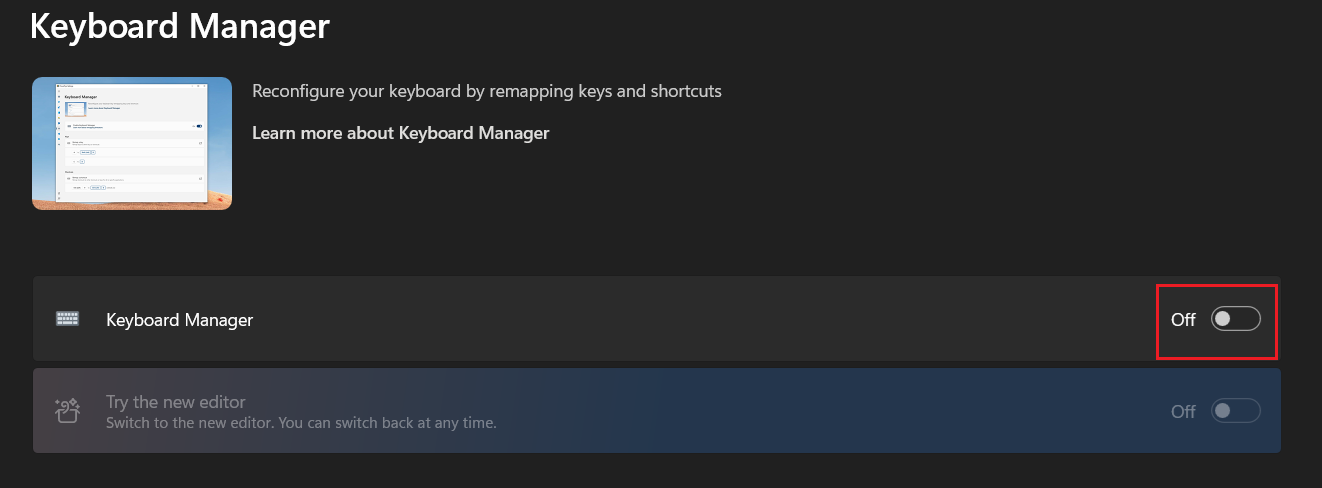
- uitzetten Toetsenbordbeheer Test tijdelijk je PowerToys Run-snelkoppeling.
![Schakel Toetsenbordbeheer tijdelijk uit in de PowerToys-instellingen.]()
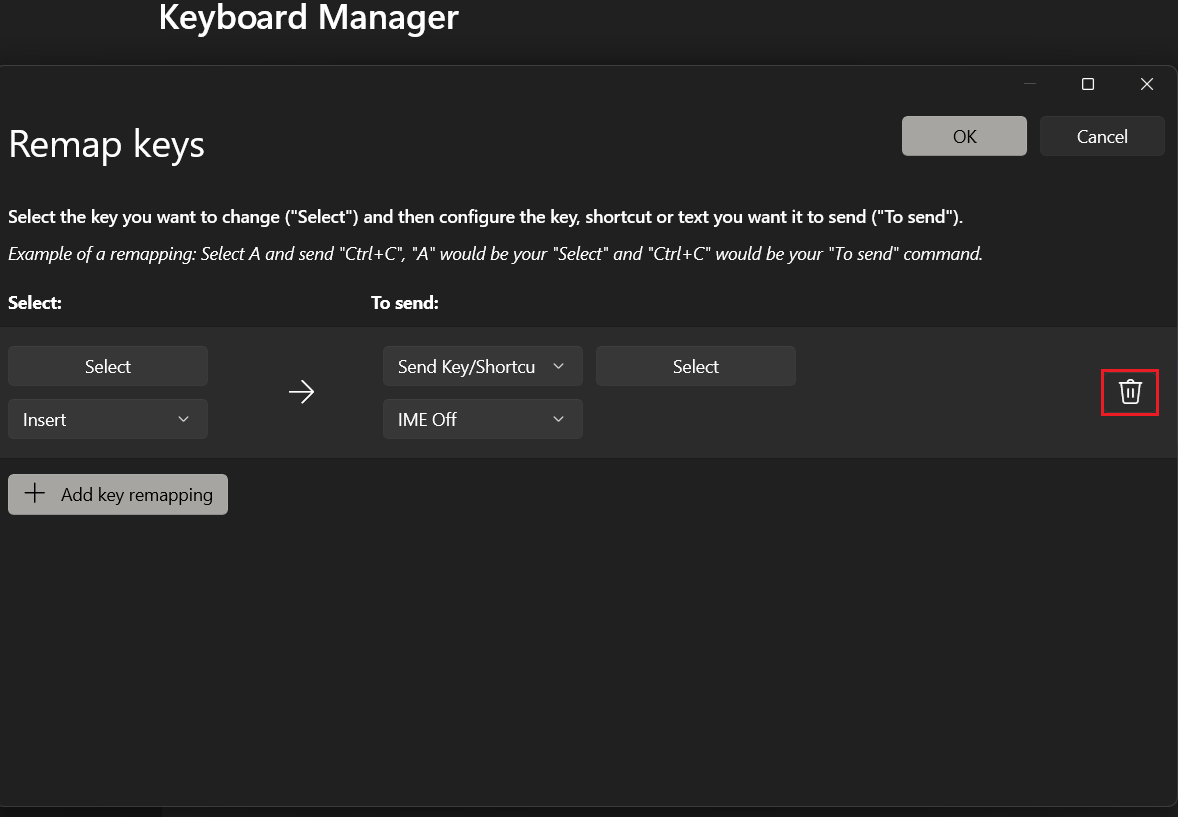
- Als de functie 'Uitvoeren' werkte nadat u Toetsenbordbeheer had uitgeschakeld, schakel Toetsenbordbeheer dan weer in en controleer de resultaten. Een sneltoets opnieuw toewijzen Dit omvat onder andere de toetsen Win, Alt, Spatie en Ctrl.
- Wijzig of verwijder de conflicterende reset en test de snelkoppeling 'Uitvoeren' opnieuw.
![Controle van de opnieuw toegewezen sneltoetsen in Toetsenbordbeheer op conflicten met Win, Alt en Spatie.]()
Als de functie 'Uitvoeren' alleen werkt wanneer Toetsenbordbeheer is uitgeschakeld, laat u de module actief, maar configureert u de conflicterende reset. Als de functie 'Uitvoeren' in beide gevallen niet werkt, gaat u verder met de volgende methode hieronder.
4. Herstart de achtergrondprocessen van PowerToys op een schone manier
Om het PowerToys Run-probleem op te lossen , moet u mogelijk de achtergrondprocessen van PowerToys volledig herstarten. Dit probleem treedt vaak op wanneer het gedrag van sneltoetsen pas weer normaal is na het opnieuw openen van PowerToys. Dit duidt op een aanhoudende processtatus na het hervatten/opstarten en een onjuiste koppeling van de sneltoetskoppelingen.
Deze methode werkt omdat een schone herstart van het proces de hook-keten reset en de initialisatievolgorde van de modules herstelt.
- Klik met de rechtermuisknop op het PowerToys-pictogram in het systeemvak en selecteer Uitgang.
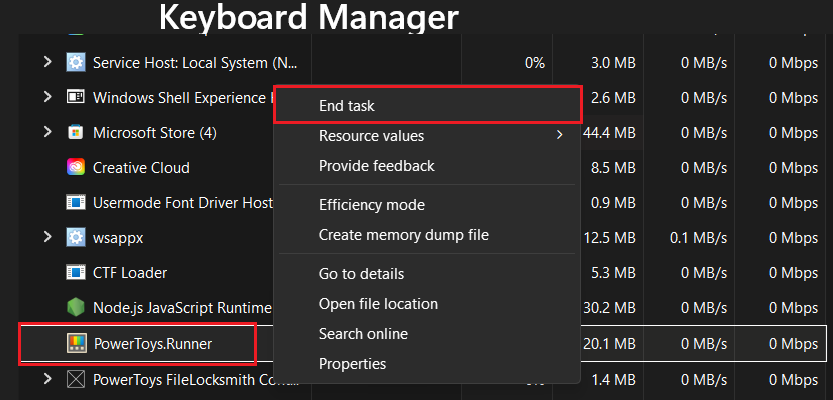
- Open Taak beheer (Taakbeheer) en beëindig alle resterende PowerToys-bewerkingen (zoals PowerToys.exe أو PowerToys.Run.exe أو PowerToys Runner (Als het nog steeds draait).
![Het beëindigen van vastgelopen PowerToys-achtergrondprocessen.]()
- Start PowerToys opnieuw op via het Startmenu en wacht een paar seconden totdat de modules zijn geïnitialiseerd.
- Test de snelkoppeling 'Uitvoeren' voordat u programma's opent die veel systeembronnen verbruiken.
![Beëindig de achtergrondprocessen van PowerToys in Taakbeheer van Windows.]()
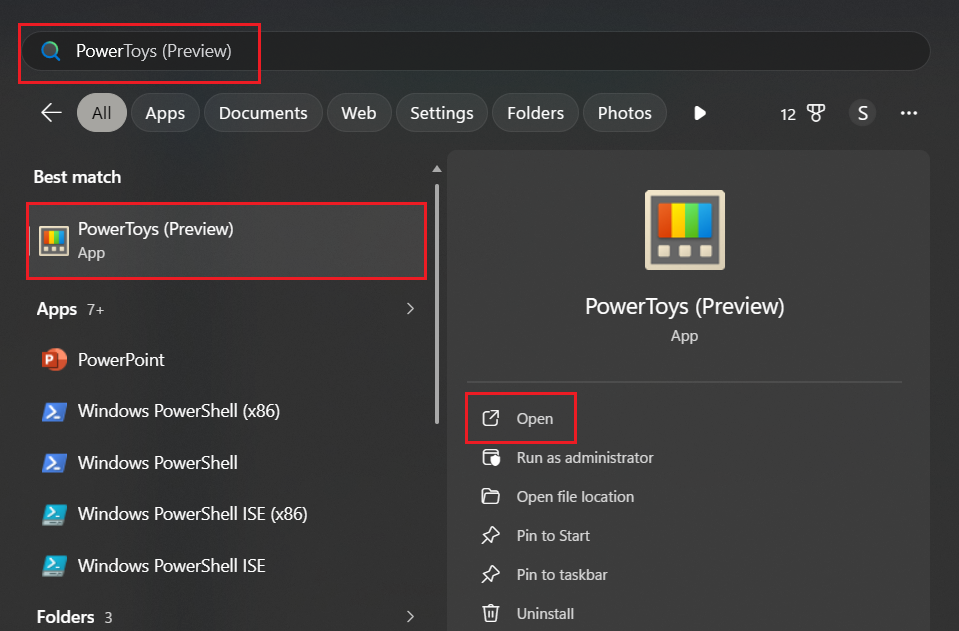
Als de snelkoppeling na een schone herstart werkt, controleer dan of het probleem zich opnieuw voordoet na het opnieuw opstarten van het apparaat of na het in de slaapstand zetten . Als het probleem zich bij elke sessie blijft voordoen, lees dan verder.
5. Update PowerToys of probeer een bekende stabiele versie als het probleem recent is opgetreden.
Dit probleem treedt meestal op direct na een PowerToys-update en duidt vaak op een terugdraaiing van de softwareversie die de werking van sneltoetsen beïnvloedt, in plaats van een fout in de gebruikersinstellingen.
Deze methode helpt vast te stellen of het probleem specifiek is voor een bepaalde versie van PowerToys en niet gerelateerd aan de besturingsomgeving, door de nieuwste versies te vergelijken met bekende stabiele versies.
- Open PowerToys-instellingen > Algemeen en installeer de beschikbare updates.
![Controleren op PowerToys-updates]()
- Als het probleem na een bepaalde update is ontstaan en ook in de nieuwste versie nog steeds aanwezig is, probeer dan tijdelijk een stabiele versie te installeren om het probleem te bevestigen.
- Na het testen kunt u het beste de meest stabiele versie voor uw workflow behouden en de officiële discussie over dit probleem in de gaten houden voor updates over de oplossing.
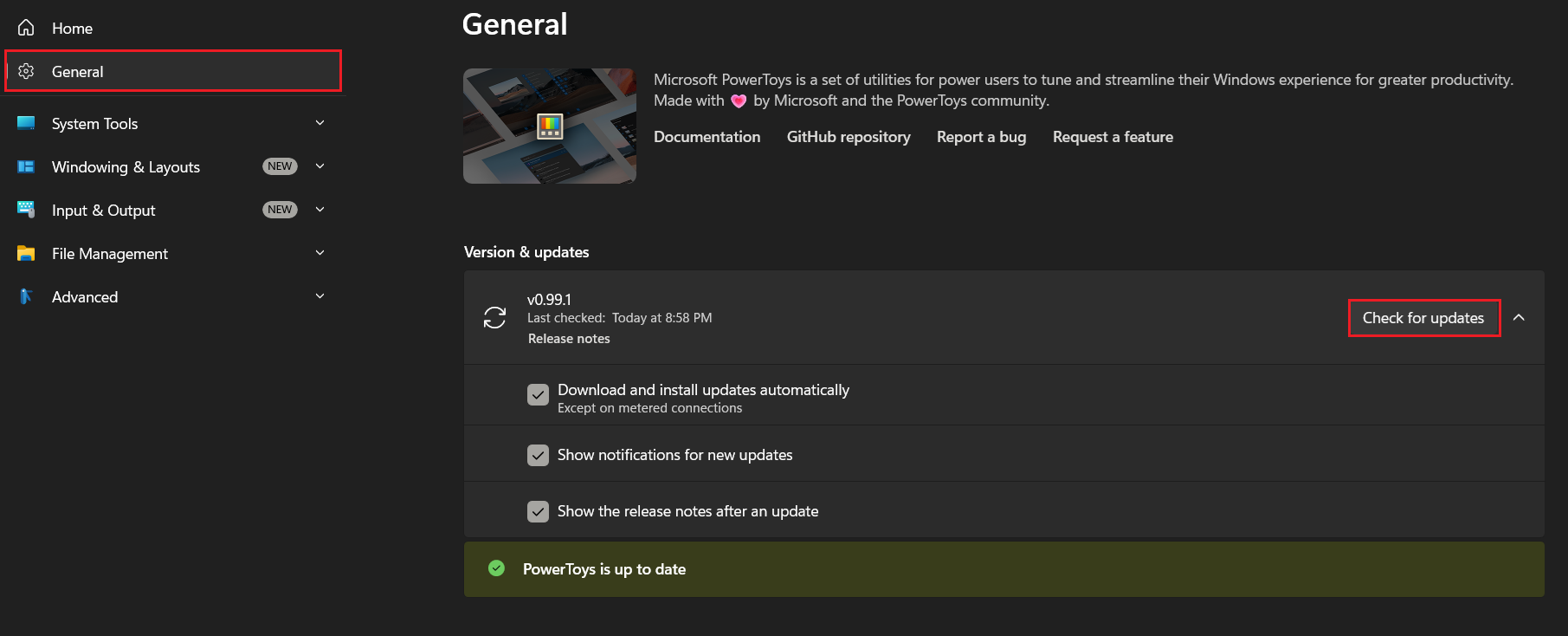
Als een nieuwere versie het probleem met de snelkoppelingen oplost , zorg er dan voor dat uw systeem up-to-date is. Als een oudere, stabiele versie de enige is die correct werkt, kunt u deze tijdelijk behouden terwijl u verder onderzoek doet naar de oplossing in het betreffende artikel.
Reacties zijn gesloten.