
Hoe los ik het probleem op dat gedeelde OneDrive-mappen niet synchroniseren op Windows?
Werkt je gedeelde OneDrive-map niet meer op Windows? Laat dit je niet tegenhouden! Ontdek snelle en effectieve oplossingen om het probleem op te lossen en je synchronisatie direct weer aan de praat te krijgen. Klik hier.

De belangrijkste dingen die je moet weten
- Om ervoor te zorgen dat gedeelde mappen worden gesynchroniseerd, voegt u ze eerst toe aan 'Mijn bestanden' via OneDrive.com met de optie 'Snelkoppeling toevoegen aan Mijn bestanden'. Zorg er vervolgens voor dat ze zijn geselecteerd onder 'Mappen kiezen' in de OneDrive-instellingen op uw computer.
- Als snelkoppelingen conflicteren na het reorganiseren van mappen, verwijder dan de oude snelkoppeling naar de submap in Verkenner via 'OneDrive > Snelkoppeling verwijderen' zonder de inhoud te verwijderen en voeg indien nodig vervolgens de juiste snelkoppeling naar de hoofdmap opnieuw toe.
- Als de synchronisatieproblemen aanhouden, kunt u OneDrive opnieuw instellen met de opdracht %localappdata%MicrosoftOneDriveOneDrive.exe /reset , of uw computer ontkoppelen en opnieuw koppelen aan uw account om de synchronisatie te herstellen.
Op Windows kan een gedeelde OneDrive-map in Verkenner de bestanden van gisteren weergeven, zelfs als OneDrive.com de nieuwste versie heeft. De map zelf kan lokaal verdwijnen of als een websnelkoppeling worden geopend in plaats van als een normale map.
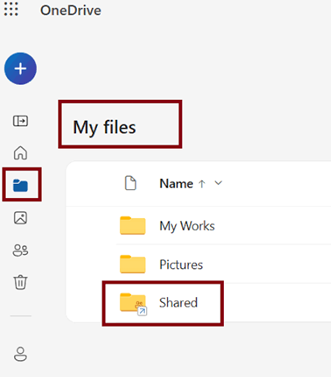
Dit zijn niet dezelfde verbindingen. OneDrive.com controleert of de gedeelde map nog online is; Windows daarentegen werkt alleen de bestanden bij die de OneDrive-synchronisatie-app op dit apparaat moet synchroniseren.
Dit verschil verklaart waarom het kopiëren van een map naar een andere locatie het Windows-probleem vaak verergert . De kopie is dan niet langer de gedeelde map en het verwijderen van de verkeerde snelkoppeling kan de gedeelde inhoud beïnvloeden.
De veiligste oplossing is om te achterhalen of de map ontbreekt in Mijn bestanden , is uitgesloten van Dit apparaat, vastzit achter een defecte snelkoppeling of is verbonden via SharePoint of Teams.
Voordat je iets verwijdert, moet je ervoor zorgen dat je de OneDrive-snelkoppeling verwijdert en niet de inhoud van de gedeelde map. Microsoft waarschuwt dat het verwijderen van een uitgebreide gedeelde snelkoppeling vanuit Verkenner de bestanden kan verwijderen voor iedereen die er toegang toe heeft.
| Wat je ziet | Wat het gewoonlijk betekent |
|---|---|
| De map wordt geopend op OneDrive.com, maar ontbreekt in de map. file Explorer. | Het bestaat mogelijk alleen binnen GedeeldeHet werd niet toegevoegd aan Mijn bestanden. |
| De map bevindt zich in Mijn bestanden Hij is online, maar praat er niet over. dit apparaat. | OneDrive is mogelijk gepauzeerd, u bent aangemeld met een ander account of deze map is mogelijk uitgesloten. Kies mappen. |
| Een overlappende map is oud, dubbel of geeft aan dat de snelkoppeling niet kan worden gesynchroniseerd. | Een aparte snelkoppeling kan conflicteren met de nieuwe mapindeling van de eigenaar. |
| Het item wordt geopend als een internetsnelkoppeling in plaats van een gewone map. | Microsoft vermeldt dit als Huidig probleem met snelkoppelingen naar gedeelde mappenVermijd het converteren naar een lokaal gekopieerde map. |
| De map is afkomstig van Teams of SharePoint. | Er kan gebruik worden gemaakt van een accountafkorting of een relatie. Synchroniseren Specifiek voor het apparaat. |
1. Voeg de gedeelde map toe aan Mijn bestanden op OneDrive.com.
De map onder Gedeeld > Gedeeld met u is slechts een webtoegangsitem totdat deze aan uw OneDrive-weergave is toegevoegd.
De handleiding voor snelkoppelingen naar gedeelde mappen van Microsoft geeft aan dat gedeelde mappen als snelkoppelingen kunnen worden toegevoegd.
- Inloggen OneDrive. com Gebruik hetzelfde account als in de OneDrive-app. op Windows.
- Open Gedeeld > Gedeeld met jou.
- Zoek de ontbrekende map. Zorg ervoor dat u één bewerkbare map selecteert, niet meerdere items.
![Op de pagina 'Gedeeld met jou' in OneDrive wordt een gedeelde map weergegeven, samen met de optie 'Snelkoppeling toevoegen aan Mijn bestanden'.]()
- Kiezen Voeg een snelkoppeling toe aan Mijn bestanden.
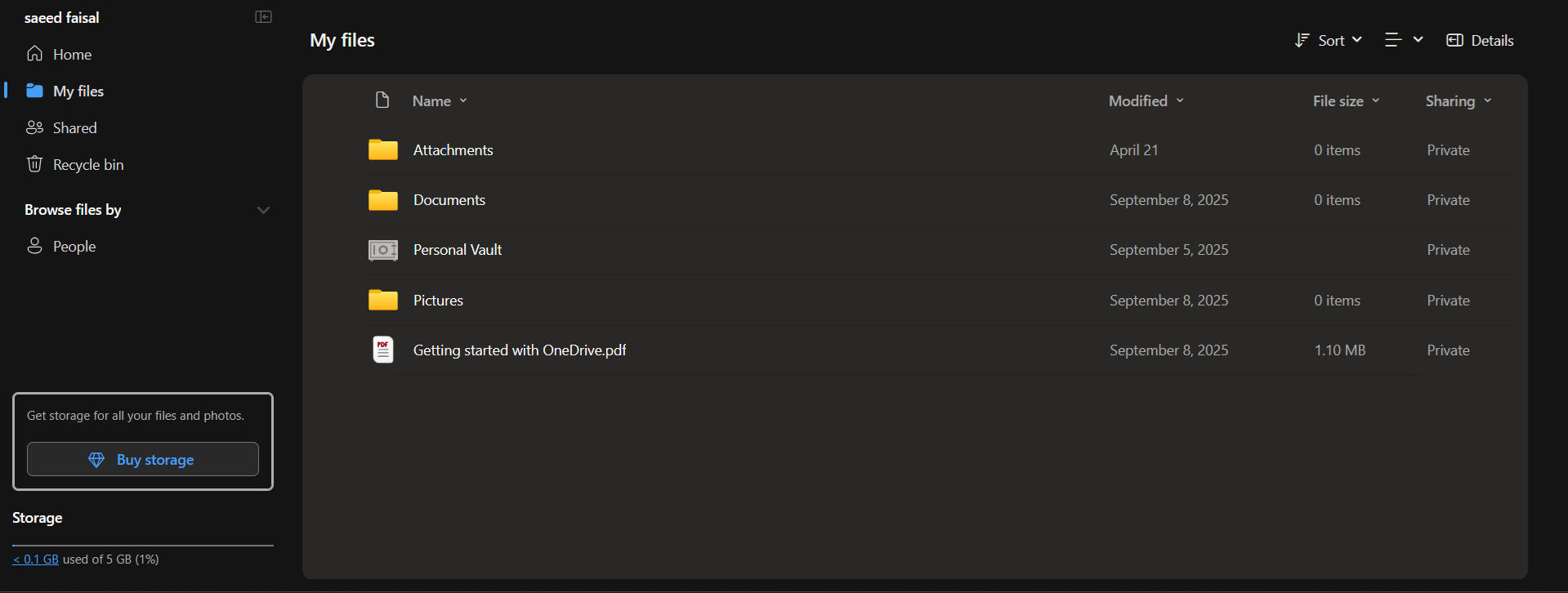
- Open Mijn bestanden Controleer online uw account. Microsoft Onedrive De bijbehorende vermelding in Bestandsverkenner.
![Nadat een gedeelde OneDrive-map correct is toegevoegd, verschijnt er een snelkoppeling naar die map in Mijn bestanden en vervolgens in Verkenner van Windows.]()
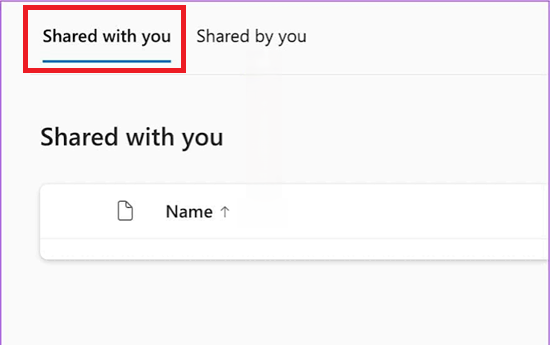
Als de optie 'Snelkoppeling toevoegen aan Mijn bestanden' niet beschikbaar is, is de map mogelijk al toegevoegd, hebt u mogelijk geen bewerkingsrechten, is de map mogelijk extern gedeeld of is het item helemaal geen map.
Voor werk- of schoolaccounts kan de beheerder ook OneDrive-snelkoppelingen uitschakelen. Als de snelkoppeling online wel verschijnt, maar niet op deze computer, moet de synchronisatie-app voor het bureaublad nader worden onderzocht.
2. Hervat OneDrive en voeg de map op deze computer toe.
De gangbare afkorting is online wellicht correct, maar is lokaal verouderd.
Microsoft geeft aan dat mappen altijd zichtbaar zijn in de browser, terwijl elke computer zijn eigen selectie van ' Mappen kiezen' behoudt.
Windows stopt ook met het bijwerken van OneDrive wanneer de synchronisatie wordt gepauzeerd, of wanneer deze wordt gestopt door de energiebesparende modus of een verbinding met datalimiet, of wanneer u zich aanmeldt met een verkeerd OneDrive-account.
- bevind zich OneDrive-cloudpictogram Open indien nodig het menu met verborgen pictogrammen in het systeemvak.
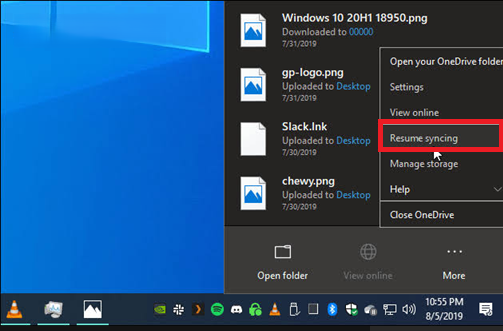
- Als OneDrive het volgende weergeeft Onderbroken, selecteer Hervat de synchronisatieMicrosoft merkt ook op dat het pauzeren en hervatten van de synchronisatie kan helpen als OneDrive vastloopt. Verwerkingswijzigingen.
- Als het cloudpictogram niet verschijnt, open dan Microsoft Onedrive من start menu.
- Als Verkenner het bericht weergeeft Zorg ervoor dat OneDrive op uw pc actief is.Appuals biedt een aparte handleiding voor het oplossen van dit specifieke opstartprobleem van OneDrive op uw computer.
![Het OneDrive-cloudpictogram in het Windows-systeemvak geeft aan dat de synchronisatie is gepauzeerd en biedt de optie om deze te hervatten.]()
- Open OneDrive-instellingen > Account Zorg ervoor dat het account overeenkomt met het account dat u op OneDrive.com gebruikt.
- Los alle waarschuwingen op met betrekking tot aanmelden, opslagruimte, een geblokkeerd account of synchronisatie die in het OneDrive-activiteitenpaneel verschijnen.
- bevind zich Kies mappen Zorg ervoor dat u de gedeelde snelkoppeling, of de bijbehorende map, voor deze computer hebt geselecteerd. Deze stap is belangrijk. OneDrive-accountinstellingen.
![In de OneDrive-accountinstellingen op Windows verschijnt een dialoogvenster voor mapselectie waarmee u lokale synchronisatie kunt instellen.]()
- Test het met een klein, onbelangrijk bestand nadat OneDrive de status heeft gerapporteerd. Up-to-date.
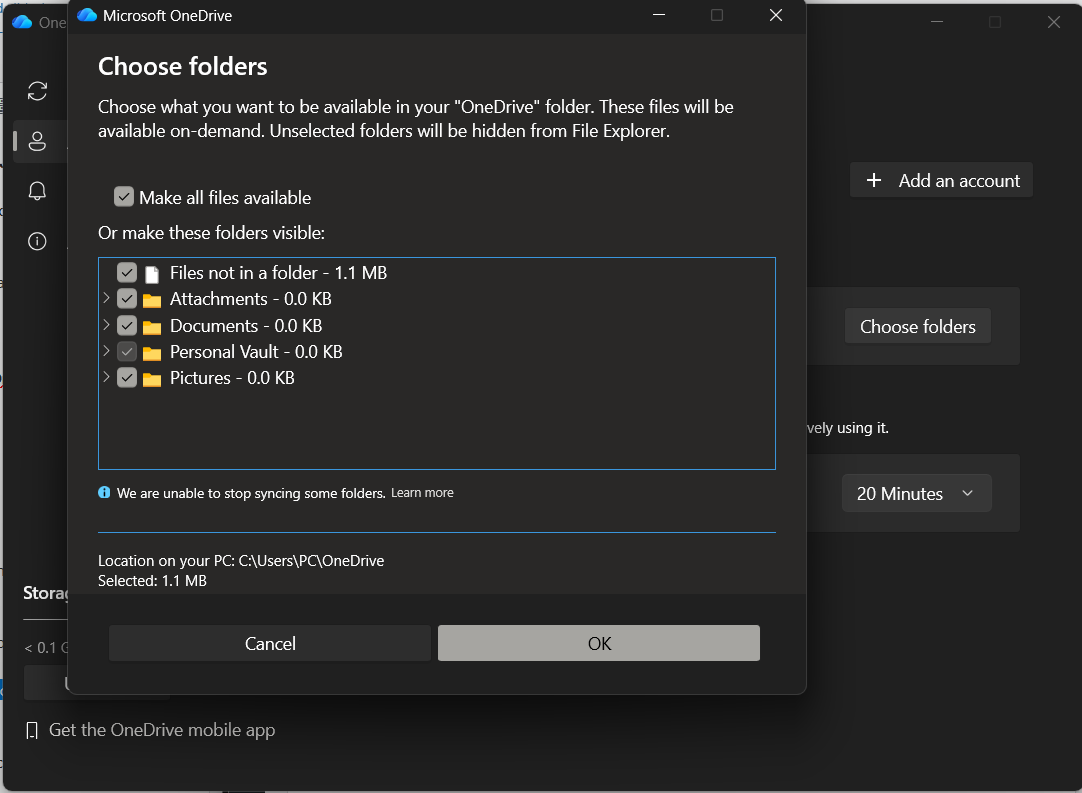
Als het testbestand OneDrive.com en een andere medewerker heeft bereikt, betekent dit dat de map is gepauzeerd, uitgesloten of gekoppeld aan het verkeerde lokale account. Als een geneste submap onjuist gekoppeld blijft nadat de eigenaar de mappen heeft verplaatst, ga dan voorzichtig om met het conflict in de snelkoppeling.
3. Verwijder een oude snelkoppeling naar een submap zonder de gedeelde inhoud te verwijderen.
Conflicten tussen snelkoppelingen ontstaan meestal nadat de eigenaar de mappen opnieuw heeft georganiseerd.
Microsoft beschrijft de foutmelding "Snelkoppeling kan niet worden gesynchroniseerd" als volgt : OneDrive kan geen synchronisatie gebruiken en tegelijkertijd een snelkoppeling naar mijn bestanden toevoegen voor dezelfde SharePoint-bibliotheekrelatie.
Een vergelijkbare, verouderde lay-out kan optreden wanneer een afzonderlijk gekoppelde submap binnen een andere gedeelde map wordt verplaatst. Uw computer behoudt de oude snelkoppeling, terwijl OneDrive.com de nieuwe relatie tussen bovenliggende map en submap weergeeft.
De oplossing is niet om gedeelde bestanden te verwijderen. De oplossing is om de oude snelkoppeling te verwijderen, zodat OneDrive de map weer kan weergeven via de correcte, oorspronkelijke mapstructuur.
- Begin met het controleren van OneDrive.com. Zorg ervoor dat een van de gedeelde mappen naar een andere map is verplaatst en dat beide snelkoppelingen daar zichtbaar zijn. Mijn bestanden.
- Sluit geopende bestanden via de betreffende snelkoppeling.
- In file ExplorerKlik met de rechtermuisknop op de oude submap (de map die niet gesynchroniseerd is) en selecteer OneDrive > Snelkoppeling verwijderen.
![Windows Verkenner verwijdert een uitgeschakelde snelkoppeling naar een gedeelde OneDrive-map nadat de mapstructuur is gewijzigd.]()
- Wacht tot OneDrive de oorspronkelijke map opnieuw heeft opgebouwd.
- Voeg de juiste snelkoppeling naar de hoofdmap opnieuw toe vanuit Gedeeld > Gedeeld met jou Alleen als het nog steeds ontbreekt.
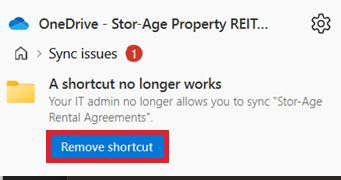
Gebruik de standaardoptie 'Verwijderen' niet voor een uitgebreide gedeelde snelkoppeling. Als de fout specifiek betrekking heeft op het verplaatsen van een snelkoppeling in plaats van het synchroniseren van een gedeelde map, raadpleeg dan de Appuals-handleiding voor het verplaatsen van OneDrive-snelkoppelingen.
Als het verwijderen van de oude snelkoppeling het probleem met de geneste mappen oplost, stop dan daar. Als de mapstructuur en de snelkoppeling op het web correct zijn, maar deze computer nog steeds verouderde gegevens weergeeft, is de volgende veilige oplossing om OneDrive te resetten en deze computer opnieuw te verbinden.
4. Reset OneDrive en ontkoppel en koppel deze computer vervolgens opnieuw.
Als online delen, snelkoppelingen en mapselectie allemaal correct werken, ligt het resterende probleem vaak bij de lokale OneDrive-synchronisatie.
Volgens de instructies van Microsoft kan een reset synchronisatieproblemen oplossen en worden cloudbestanden niet verwijderd. Wel worden de OneDrive-instellingen gereset en wordt er daarna een volledige synchronisatiecontrole uitgevoerd.
Sluit eerst alle geopende gedeelde bestanden en laat, indien mogelijk, de uploads die nog in behandeling zijn, voltooien. Dit voorkomt dat het reparatieproces wordt verward met asynchrone bewerkingen.
- druk op mijn toets Windows + R.
- Voer de opdracht in
%localappdata%MicrosoftOneDriveOneDrive.exe /resetselecteer dan OK. - Als hij daartoe niet in staat is Windows Zodra je dit pad hebt gevonden, kun je een van de volgende twee routes volgen:
C:Program FilesMicrosoft OneDriveOneDrive.exe /resetأوC:Program Files (x86)Microsoft OneDriveOneDrive.exe /reset. - begin Microsoft Onedrive Herstel handmatig alle aangepaste instellingen als het apparaat niet automatisch opnieuw opstart. Kies mappenTest vervolgens de gedeelde map.
![In de Windows-app-instellingen voor OneDrive wordt een resetoptie weergegeven bij het oplossen van een synchronisatieprobleem met een gedeelde map.]()
- Als de map nog steeds niet opent... OneDrive-instellingen > Account.
- bevind zich Ontkoppel deze pcLog vervolgens opnieuw in met hetzelfde account. De stappen van Microsoft om de koppeling ongedaan te maken en opnieuw te koppelen kiezen Gebruik deze map Wanneer OneDrive de bestaande lokale map detecteert.
![In de OneDrive-accountinstellingen van Windows is er de optie om 'Deze pc ontkoppelen' voordat u zich opnieuw aanmeldt om de synchronisatie opnieuw op te bouwen.]()
- Laat de plaatsaanduidingen en statuspictogrammen opnieuw genereren voordat u de map opnieuw beoordeelt.
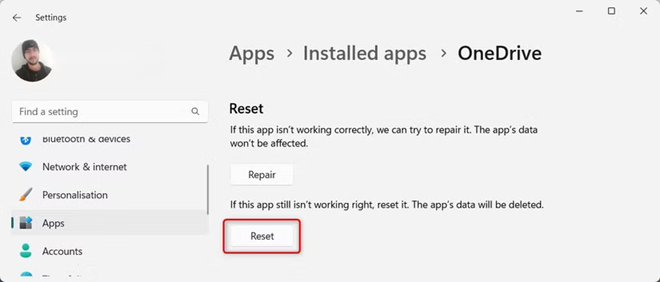
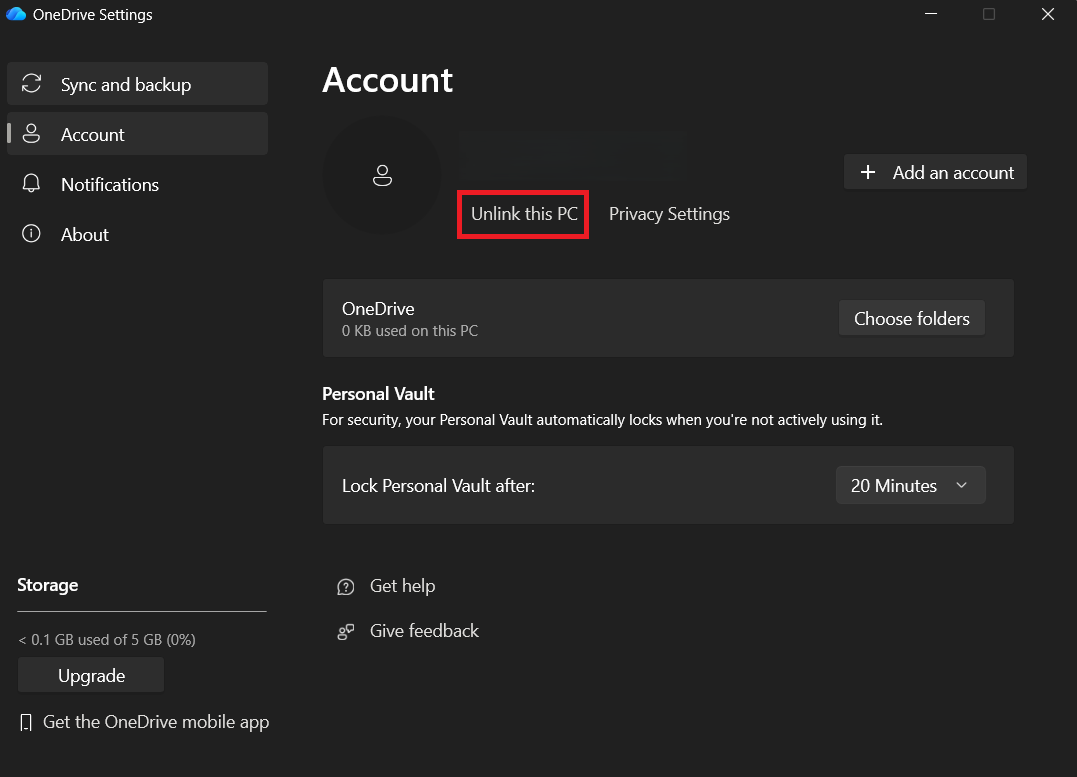
Als de synchronisatie na het resetten of opnieuw koppelen weer werkt, betekent dit dat de gedeelde map zelf intact was en dat de OneDrive-verbinding met deze computer verouderd was. Als de inhoud afkomstig is van Teams of SharePoint en zich nog steeds anders gedraagt dan normale OneDrive-berichten, koppel deze dan opnieuw vanuit de bron.
5. Koppel de SharePoint- of Teams-bibliotheek opnieuw aan de bron om het synchronisatieprobleem op te lossen.
Een map in Teams of SharePoint kan op twee manieren via Verkenner worden geopend.
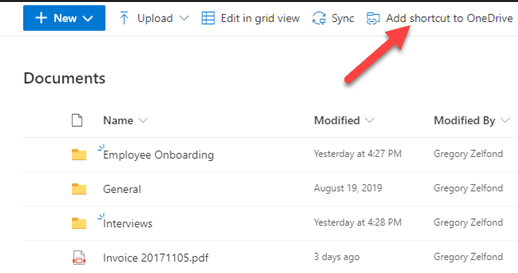
De SharePoint-synchronisatiehandleiding van Microsoft geeft aan dat de optie 'Snelkoppeling naar OneDrive toevoegen' met het account meegaat op alle apparaten, terwijl de oudere synchronisatieknop aan één apparaat is gekoppeld.
Het combineren van beide methoden voor dezelfde bibliotheek kan leiden tot dubbele of geblokkeerde sites. Schakel op een beheerde werkcomputer geen door de organisatie vereiste synchronisatieverbinding uit zonder eerst contact op te nemen met de IT-afdeling.
- Open de bibliotheek die hierdoor wordt beïnvloed. SharePoint of kanaal Teams gerelateerd aan.
- Kiezen Voeg een snelkoppeling toe aan OneDrive Voor de geselecteerde bibliotheek of map, indien deze optie beschikbaar is.
![De SharePoint-documentbibliotheek toont een optie 'Snelkoppeling naar OneDrive toevoegen' voor lokale toegang in Verkenner.]()
- Als deze computer dezelfde bibliotheek al binnen een verbinding heeft Synchroniseren Dit is specifiek voor het apparaat, dus voeg er nog geen snelkoppeling aan toe.
- Open OneDrive-instellingen > AccountZoek vervolgens de uitgeschakelde bibliotheekverbinding en selecteer deze. Stop synchronisatie Alleen als deze verbinding niet langer nodig is of als de IT-afdeling bevestigt dat deze veilig is.
- Maak opnieuw verbinding via de knop. Synchroniseren Bibliotheekspecifiek, of gebruik Voeg een snelkoppeling toe aan OneDrive Of het een schonere optie is, hangt af van het account.
- Als meerdere collega's dezelfde oude (verouderde) bibliotheek zien, vraag dan de beheerder om dit te controleren. Servicegezondheid In Microsoft 365 en OneDrive-synchronisatiestatusdashboard Voordat Plus opnieuw werd opgebouwd vanuit computers.
Als de bibliotheek opnieuw verbonden en bijgewerkt wordt, betekent dit dat de oude relatie met het apparaat verouderd of inactief was.
Als alle bovenstaande controles correct zijn, verzamel dan de accountgegevens, de URL van de bibliotheek, de OneDrive-versie, eventuele synchronisatiefout en of het probleem zich voordoet op één computer of op alle computers van de medewerkers, voordat u het rapport indient bij Microsoft Support of uw Microsoft 365-beheerder.
Reacties zijn gesloten.