
Hoe los ik het probleem op dat Intel Graphics Command Center niet opent?
Ondervindt u problemen met het openen van het Intel Graphics Command Center? Ontdek effectieve oplossingen en eenvoudige stappen om het probleem nu op te lossen en de controle over uw grafische kaart terug te krijgen.

De belangrijkste dingen die je moet weten
- Controleer of uw apparaat compatibel is met Intel Graphics Command Center (Intel Core-processor van de 6e generatie of later, Windows 10/11, grafische driver 25.20.100.6618 of hoger), aangezien oudere systemen mogelijk het grafische configuratiescherm vereisen en nieuwere systemen mogelijk de Intel Graphics Software-applicatie.
- Als de applicatie niet opent, probeer dan eerst Intel Graphics Command Center te herstellen via de Windows-applicatie-instellingen. Werkt dat niet, reset de applicatie dan voordat je overweegt deze opnieuw te installeren vanuit de Microsoft Store.
- Als alle toepassingsoplossingen niet werken, update dan Windows en installeer vervolgens het Intel-grafische stuurprogramma opnieuw, bij voorkeur de stuurprogramma's van de fabrikant van uw apparaat.
Het Intel Graphics Command Center kan in de Windows-zoekresultaten verschijnen , een snel laadscherm weergeven of helemaal niet reageren wanneer u het probeert te openen. Dit betekent niet per se dat uw Intel-grafische kaartstuurprogramma defect is.
Deze applicatie is een interface uit de Microsoft Store die bovenop het Intel-grafische kaartstuurprogramma draait.
De applicatie werkt mogelijk niet vanwege een beschadigd Store-applicatiepakket, of omdat de taakbalk/opstartcomponent na een update niet meer gesynchroniseerd is, of omdat de computer de verkeerde Intel-grafische applicatie voor zijn hardware zoekt.
Dit laatste punt is belangrijk. Oudere Intel-grafische platforms maken mogelijk nog steeds gebruik van het Intel Graphics Control Panel , terwijl veel nieuwere 12e-generatie Intel Core- en Intel Arc-systemen nu Intel Graphics Software met de nieuwste drivers ontvangen.
| Wat gebeurt er | Wat controleer je als eerste? |
|---|---|
| De applicatie ontbreekt, kan niet worden geïnstalleerd of geeft aan dat deze incompatibel is. | Controleer of deze computer geschikt is voor gebruik. Grafisch commandocentrum، أو Grafisch configuratiescherm، أو Intel grafische software. |
| De oude sneltoets via de rechtermuisknop of de sneltoets in de taakbalk opent het programma niet meer. | Start Windows opnieuw op en open de applicatie vanuit StartHet is geen oude afkorting. |
| De app opent met een leeg/laadscherm of sluit direct. | gebruik Reparatie In Windows, dan Reset Als de reparatie niet helpt. |
| De installatie van de Microsoft Store wordt nooit voltooid. | Corrigeer het pad App in de app store Voordat je de stuurprogramma's opnieuw installeert. |
| De applicatie is vastgelopen na een update van het grafische stuurprogramma of Windows Update. | Update Windows en het Intel-grafische stuurprogramma; voer alleen een schone installatie van het stuurprogramma uit nadat het repareren van applicaties niet is gelukt. |
1. Controleer welke Intel-grafische applicatie uw computer zou moeten gebruiken.
Om het probleem te identificeren, is het essentieel om eerst te controleren of de juiste Intel grafische applicatie op uw computer is geïnstalleerd. De installatiepagina van Intel Graphics Command Center beschrijft duidelijk de minimale vereisten.
De computer heeft een Intel Core-processor van de zesde generatie of nieuwer nodig , ondersteunt Windows 10 of Windows 11, heeft minimaal Intel grafische driverversie 25.20.100.6618 nodig en een internetverbinding.
Intel merkt ook op dat oudere, niet-ondersteunde platforms het Intel Graphics Control Panel moeten gebruiken dat met het bijbehorende stuurprogramma is geïnstalleerd.
Op nieuwere, ondersteunde apparaten worden functie- en stabiliteitsupdates volgens de Intel Graphics Software FAQ nu geleverd via Intel Graphics Software . Deze applicatie bevat de nieuwste stuurprogramma's voor 12e-generatie Intel Core- en Intel Arc-systemen.
- Open Instellingen> Systeem> Over Noteer ook het type Intel-processor dat u gebruikt.
- Open Apparaatbeheer > Beeldschermadapters Controleer of het Intel-grafische apparaat daadwerkelijk in de lijst staat.
- Als uw computer (pc) ouder is dan de 6e generatie Intel Core-processors, probeer deze dan niet te forceren. Intel Graphics Command CenterU kunt ook het Intel grafische configuratiescherm gebruiken dat bij het compatibele, oudere stuurprogramma is meegeleverd.
- Als het was Intel grafische software Als dit al is geïnstalleerd op een Intel- of nieuwer Arc-systeem, open dan eerst deze toepassing. Command Center is mogelijk niet langer de primaire beheertoepassing voor dit stuurprogrammapakket.
- Als uw computer (pc) voldoet aan de vereisten van Command Center en de Windows-applicatie nog steeds niet wil openen, ga dan verder met de oplossingen voor het applicatieprobleem.
![Voordat Intel Graphics Command Center wordt gerepareerd, worden de systeemgegevens van Windows en de details van het Intel-grafische stuurprogramma gecontroleerd.]()
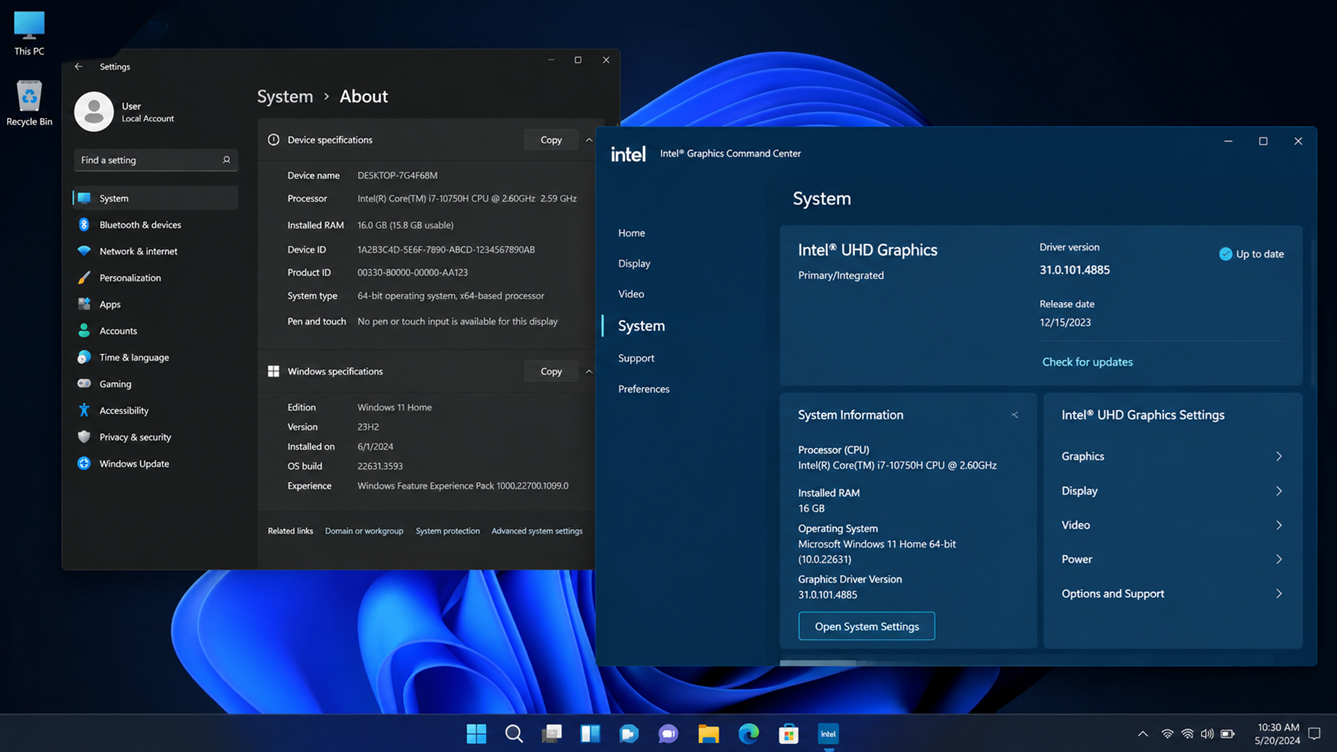
Als de juiste Intel-grafische applicatie wordt geopend, stop dan hier en gebruik die applicatie. Als het Intel Graphics Command Center op deze pc zou moeten openen, maar dit nog steeds niet gebeurt, lees dan verder.
2. Herstart Windows en open het Opdrachtencentrum vanuit het Startmenu.
Als Intel Graphics Command Center niet opent, kan het herstarten van Windows het probleem mogelijk oplossen door de applicatie met de bijbehorende componenten te synchroniseren. De handleiding voor probleemoplossing van Intel geeft specifiek aan dat een herstart nodig is wanneer Command Center is bijgewerkt en niet meer gesynchroniseerd is met het onderdeel in het systeemvak.
Dit kan een oude snelkoppeling uitschakelen, zelfs als het applicatiepakket nog steeds aanwezig is.
Het oude gedrag van het contextmenu op het bureaublad is ook niet langer de veiligste testmethode.
De handleiding van Intel voor het openen van Command Center beschrijft het normale opstartpad via het Startmenu . Sneltoets- en systeemvakopties kunnen later vanuit de applicatie worden ingeschakeld.
- Start uw computer (pc) volledig opnieuw op. Log niet alleen uit en zet uw laptop niet in de slaapstand.
- Nadat Windows opnieuw is opgestart, open je het programma. Start en zoek naar Intel Graphics Command Center.
- Schakel het in vanaf Start In plaats van een ouderwets pictogram in het systeemvak, een sneltoets of een contextmenu op het bureaublad.
- Als de toepassing geopend is, kunt u de gewenste systeemvak- of sneltoetsopties inschakelen via de voorkeuren van Command Center.
![Start Windows opnieuw op voordat u Intel Graphics Command Center opent vanuit het Startmenu.]()
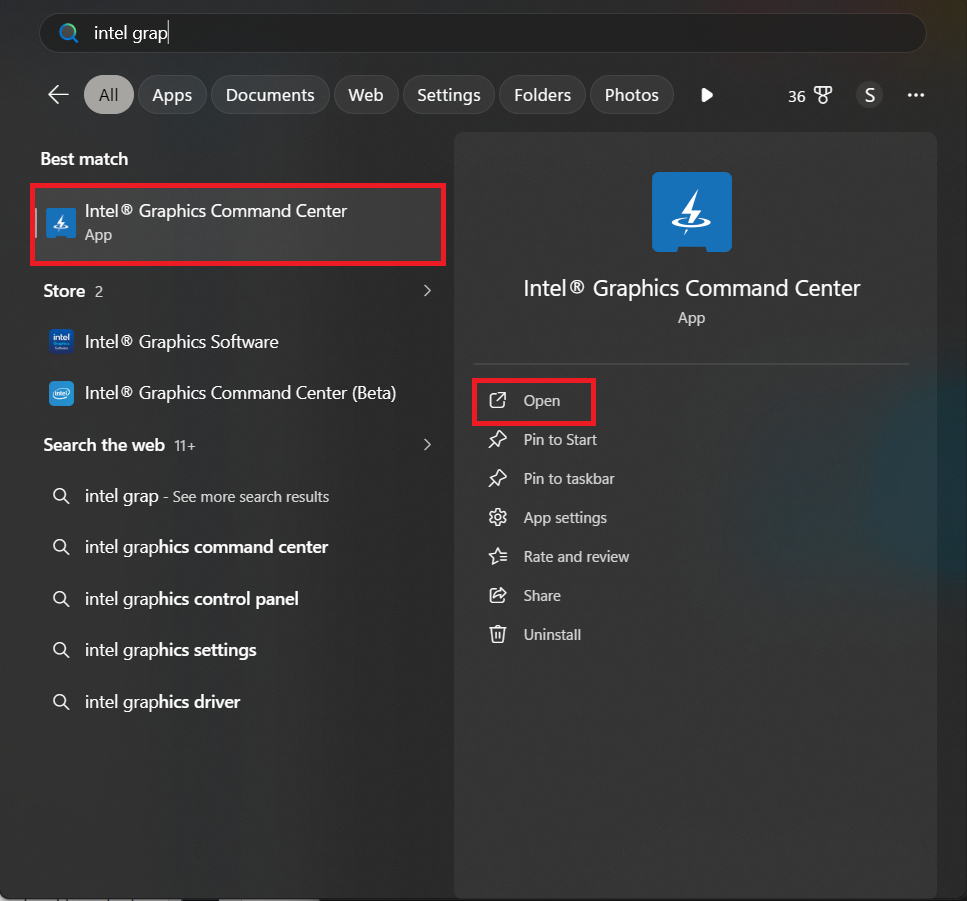
Als Command Center vanuit het Startmenu wordt geopend, betekent dit dat de applicatie zelf niet defect was. Het probleem zit hem waarschijnlijk in de oude snelkoppeling of het onderdeel in het systeemvak. Als het programma blijft vastlopen, repareer dan het Store-apppakket.
3. Herstel Intel Graphics Command Center en reset het vervolgens.
Als de Intel Graphics Command Center-applicatie wel in Windows verschijnt, maar niet correct opent, moet het applicatiepakket zelf als eerste worden gerepareerd.
Intel raadt gebruikers aan om eerst de reparatieoptie te proberen en de resetfunctie alleen te gebruiken als de reparatie mislukt. Microsoft volgt dezelfde volgorde van instructies voor het repareren van Windows-toepassingen.
De optie 'Repareren' probeert de app te repareren zonder de lokale instellingen te wissen. 'Resetten' is een ingrijpendere stap en kan opgeslagen app-gegevens wissen, dus gebruik deze optie alleen als de reparatieoptie niet werkt.
In dit gedeelte vindt geen terugdraaiing van stuurprogramma's plaats. U repareert alleen het toepassingspakket van de store.
- Open Instellingen> Apps.
- In Windows 11, Open Geïnstalleerde appsMaar in Windows 10open Apps en functies.
- Zoeken Intel Graphics Command Center en open geavanceerde opties.
- bevind zich ReparatieProbeer de applicatie dan opnieuw te openen.
- Als de applicatie nog steeds niet opent, ga dan terug naar dezelfde pagina en selecteer opnieuw. Reset.
![De geavanceerde Windows-opties voor de Intel Graphics Command Center-applicatie tonen de opties voor Herstellen en Resetten.]()
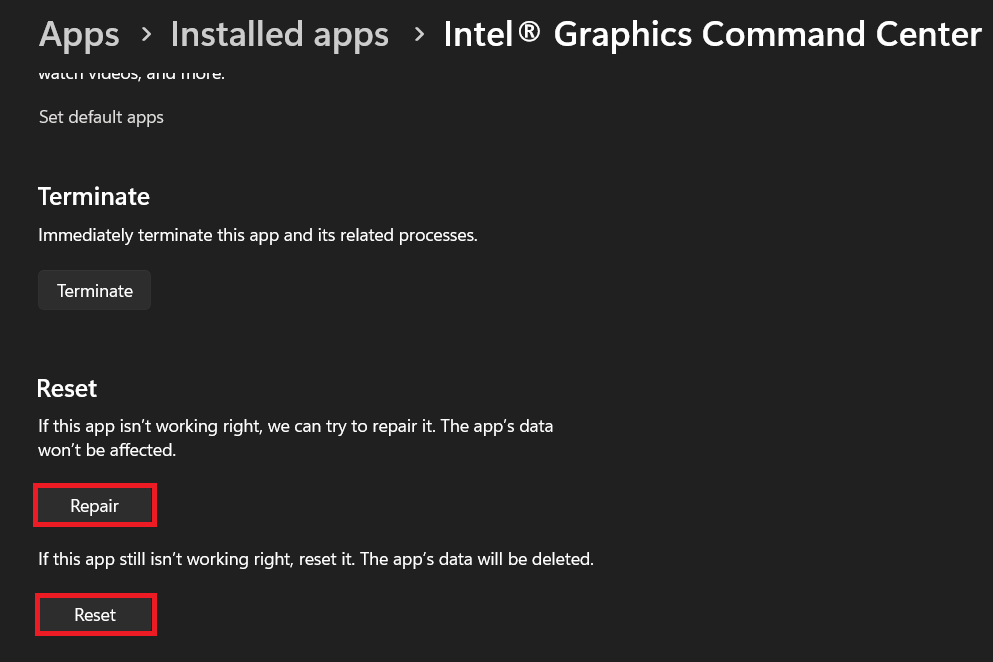
Als de applicatie na reparatie of reset wel opent, betekent dit dat het Windows-applicatiepakket beschadigd was. Als de applicatie nog steeds niet opent, installeer dan eerst de Store-versie opnieuw voordat u iets probeert te doen met betrekking tot grafische stuurprogramma's.
4. Hoe u Intel Graphics Command Center opnieuw installeert vanuit de Microsoft Store
Intel legt uit dat Intel Graphics Command Center niet is opgenomen in het installatieprogramma voor grafische stuurprogramma's omdat het een app uit de Microsoft Store is . Stuurprogramma's kunnen echter nog steeds correct worden geïnstalleerd, zelfs als de Store-app ontbreekt, onvolledig is of wordt geblokkeerd door een beheerd pc-beleid.
Hier worden veel instructies onduidelijk en wordt gebruikers gevraagd willekeurige kopieën te downloaden. Doe dit niet. Gebruik het installatiepad van Intel vanuit de Store of de Microsoft Store-app zelf.
- Open Instellingen> Apps Verwijder het vervolgens Intel Graphics Command Center.
- Start Windows eenmaal opnieuw op nadat je het hebt verwijderd.
- Open Microsoft Store en zoek naar Intel Graphics Command CenterJe kunt ook de officiële installatie-instructies van Intel raadplegen.
- Kiezen Install.
- Als hij daartoe niet in staat is Shop Los het probleem op door applicaties te openen, te installeren of bij te werken. Shop Microsoft raadt allereerst aan om te controleren op Windows-updates en deze uit te voeren. ShopHet repareren of resetten van applicaties en het opnieuw installeren van applicaties. Shop.
- Om het probleem aan te pakken Shop Daarnaast biedt Appuals ook een uitgebreide handleiding voor het probleem dat de Microsoft Store niet werkt.
- Als dit een computer voor werk of school was en Shop Indien dit verboden is, neem dan contact op met de beheerder in plaats van onofficiële installatieprogramma's te gebruiken.
![Verwijder Intel Graphics Command Center van geïnstalleerde Windows-applicaties vóór een schone herinstallatie.]()
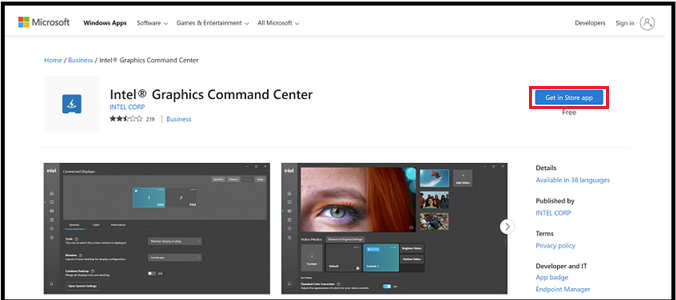
Als de applicatie na een schone installatie vanuit de Store probleemloos opent , betekent dit dat het stuurprogramma niet opnieuw gecompileerd hoefde te worden. Als Command Center echter na een schone installatie vanuit de Store nog steeds niet opstart , is er mogelijk een incompatibiliteit tussen de applicatie en het Intel-stuurprogramma.
5. Werk Windows bij en installeer indien nodig het Intel-grafische stuurprogramma opnieuw.
Command Center is voornamelijk afhankelijk van het Intel-grafische stuurprogramma. Een stuurprogramma-update, een incompatibel OEM-pakket of een onvolledige Windows-update kan ertoe leiden dat de applicatie geïnstalleerd blijft, terwijl de grafische componenten waarmee deze communiceert defect zijn.
Intel raadt aan om het nieuwste grafische stuurprogramma te installeren.
De handleiding voor het installeren van de driver bevat een belangrijke waarschuwing voor laptops/fabrikanten van originele apparatuur (OEM's): pc-fabrikanten kunnen Intel-grafische pakketten aanpassen, dus controleer eerst de driverpagina van uw pc-fabrikant.
Een schone installatie van het grafische stuurprogramma kan de Intel-grafische instellingen resetten en ervoor zorgen dat Windows tijdens de herinstallatie tijdelijk de primaire beeldschermadapter gebruikt. Download eerst het juiste stuurprogramma, bij voorkeur het pakket van de fabrikant van uw computer voor merklaptops of -desktops.
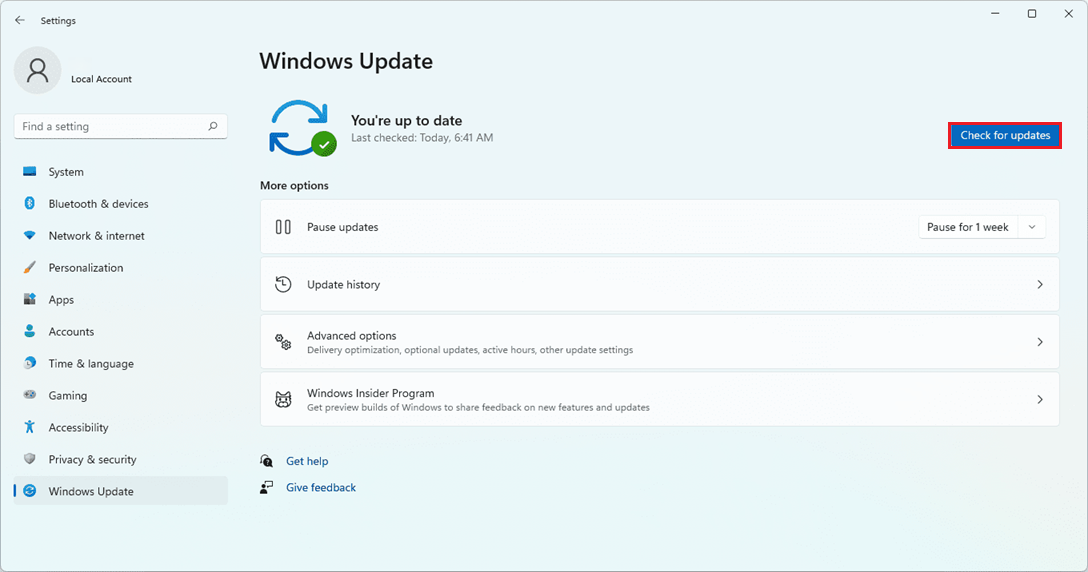
- Updates installeren Windows update Het systeem is in de slaapstand gezet. U moet het apparaat opnieuw opstarten als Windows u daarom vraagt.
- Raadpleeg de ondersteuningspagina van de fabrikant van uw computer of laptop om het aanbevolen Intel-grafische stuurprogramma te vinden.
- Als de fabrikant geen recentere driver levert, gebruik dan Intel Driver & Support Assistant أو Download Center Van Intel.
- Download het stuurprogramma dat compatibel is met uw Intel grafische kaart en uw Windows-versie.
- Installeer het stuurprogramma op de gebruikelijke manier, start Windows opnieuw op en test Command Center nogmaals.
![Windows Update controleert op systeemupdates voordat Intel Graphics Command Center wordt gerepareerd.]()
- Als de applicatie na een normale driverupdate nog steeds niet opent, start u het Intel-installatieprogramma opnieuw en selecteert u de gewenste optie. Voer een schone installatie uit. Als dit selectievakje verschijnt.
- Als het selectievakje niet beschikbaar is, volg dan de handmatige procedure van Intel voor een schone installatie via Apparaatbeheer. Voor een uitgebreidere handleiding voor het bijwerken van Windows-stuurprogramma's biedt Appuals een aparte handleiding voor het bijwerken van uw grafische stuurprogramma.
- Na een schone installatie van het stuurprogramma kunt u het opnieuw installeren of heropenen. Intel Graphics Command CenterControleer bij nieuwere Intel- of Arc-systemen ook of het stuurprogramma is geïnstalleerd. Intel grafische software In plaats van.
Als Command Center nog steeds niet opent nadat je de applicatie-identiteit hebt gecontroleerd, het vanuit het Startmenu hebt gestart, een reparatie/reset hebt uitgevoerd, het programma opnieuw hebt geïnstalleerd vanuit de Store, Windows hebt bijgewerkt en een schone installatie van het Intel-stuurprogramma hebt uitgevoerd, is het raadzaam eerst nuttige informatie te verzamelen .
Stuur de Intel-ondersteuning of de fabrikant van uw computer uw Intel-videokaartmodel, driverversie, Windows-versie, het resultaat van de installatie in de Store en het exacte scherm waarop de applicatie vastloopt. Dit is een veel duidelijkere zaak dan weer een willekeurige herinstallatie.
Reacties zijn gesloten.