
Hoe los je het probleem op dat BitLocker niet stopt in Windows 11: 8 manieren om het veilig uit te schakelen
Lukt het niet om BitLocker uit te schakelen in Windows 11? Kunt u de optie niet vinden? Ontdek 8 veilige en effectieve manieren om het uit te schakelen en de controle over uw apparaat terug te krijgen. Gegarandeerde oplossingen!

De belangrijkste dingen die je moet weten
- Het ontbreken van de optie om BitLocker uit te schakelen in Windows 11 kan te wijten zijn aan het feit dat u de Home-editie gebruikt, die gebruikmaakt van apparaatversleuteling, of aan Groepsbeleid, een gebrek aan beheerdersrechten of problemen met systeembestanden.
- BitLocker kan worden uitgeschakeld via de instellingen voor apparaatversleuteling in Windows 11 Home, via het Configuratiescherm in Pro-versies, of door gebruik te maken van de opdrachtprompt en specifieke PowerShell-opdrachten.
- Voordat u BitLocker uitschakelt, is het altijd raadzaam een back-up te maken van uw belangrijke gegevens en uw BitLocker-herstelsleutel te noteren, zodat het decryptieproces niet wordt onderbroken.
U zoekt mogelijk naar een optie om BitLocker uit te schakelen, maar in sommige gevallen is deze optie niet zichtbaar.
Dit kan te wijten zijn aan wijzigingen in systeeminstellingen of beperkingen van Windows. Geen zorgen! Je kunt BitLocker zonder problemen uitschakelen. Dit artikel beschrijft 8 manieren om BitLocker in Windows 11 uit te schakelen en de controle terug te krijgen. Zo doe je dat!
Is er geen optie om BitLocker uit te schakelen in Windows 11? Dit is wat het betekent.
Als je problemen ondervindt met de optie om BitLocker uit te schakelen die niet verschijnt in Windows 11, dan kan dat de volgende oorzaak hebben.
Een gebruiker op Microsoft Learn deelde het volgende:
"Ik hoopte mijn dual-boot besturingssysteem Ubuntu en Windows 11 Home te kunnen gebruiken, maar nadat BitLocker weigerde te installeren, zat ik vast omdat er geen 'afsluitfunctie' of een manier leek te zijn om BitLocker te beheren."
Ervaart u hetzelfde probleem? Er zijn een paar mogelijke oorzaken. Sommige Windows 11-apparaten kunnen BitLocker mogelijk niet uitschakelen omdat BitLocker-schijfversleuteling niet wordt weergegeven in het Configuratiescherm, of omdat deze beleidsinstelling is vergrendeld.
Het goede nieuws? Je hebt nog steeds verschillende legitieme manieren om BitLocker uit te schakelen en te beheren. Deze handleiding beschrijft er acht om het probleem op te lossen.
Waarom is er geen optie om BitLocker uit te schakelen in Windows 11?
Als u de optie 'BitLocker uitschakelen' niet ziet, betekent dit niet dat uw schijf niet versleuteld is.
Hieronder volgen enkele veelvoorkomende redenen:
- Windows 11 Home mist de volledige BitLocker-interface die wel in de Pro-versies te vinden is.
- Apparaatversleuteling was ingeschakeld in plaats van volledige BitLocker.
- U bent mogelijk niet ingelogd als beheerder. Omdat BitLocker beheerdersrechten vereist, zien gewone gebruikers doorgaans geen BitLocker-opties in de Windows-instellingen.
- Groepsbeleid of bedrijfsbeleid kan de controle over de BitLocker-instellingen hebben overgenomen; dit gebeurt vaak bij apparaten die op bedrijfs- of schoolniveau worden gebruikt.
- BitLocker-schijfversleuteling werkt mogelijk niet naar behoren; daarom ontbreken de instellingen of vertoont het systeem vreemd gedrag.
- In sommige gevallen kunnen beschadigde of corrupte Windows-bestanden de voornaamste oorzaak zijn van BitLocker-problemen, waaronder het niet kunnen zien van de versleutelingsopties.
- Wijzigingen in de TPM, BIOS of hardwarebeveiligingsinstellingen van uw apparaat kunnen van invloed zijn op hoe Windows de beschikbare BitLocker-opties verwerkt en weergeeft.
Voordat u BitLocker uitschakelt: belangrijke zaken om te controleren
Voordat u de BitLocker-versleuteling uitschakelt, is het raadzaam om maatregelen te treffen om te voorkomen dat er gegevens verloren gaan en om te voorkomen dat het ontsleutelingsproces wordt onderbroken.
- Maak een back-up van uw belangrijkste gegevens voordat u de instellingen voor schijfversleuteling wijzigt.
- Noteer uw BitLocker-herstelsleutel voor het geval u deze nodig hebt tijdens de Windows-verificatie.
- Zorg ervoor dat uw beheerdersaccount actief is.
- Schakel de energiebesparende modus op uw laptop of ander apparaat niet in en houd het aangesloten op een stopcontact, vooral tijdens het decoderen van gegevens.
- Start de computer nooit opnieuw op, schakel hem niet uit en verlaat het decryptieproces nooit halverwege, aangezien dit het Windows-decryptieproces voor uw schijf kan onderbreken.
- Schakel BitLocker alleen uit op uw eigen apparaat of op elk ander systeem waarvoor u officiële beheerrechten hebt, zonder problemen voor anderen te veroorzaken.
Let op: het is raadzaam om een back-up te maken van al uw belangrijke gegevens en de herstelsleutel op te slaan voordat u BitLocker uitschakelt; dit is een snelle en eenvoudige stap.
Schakel BitLocker met één klik uit met EaseUS Partition Master.
Wil je BitLocker in Windows 11 in- of uitschakelen ? EaseUS Partition Master biedt een eenvoudigere oplossing voor het beheren van BitLocker-schijfversleuteling. Deze software bevat een speciale tool genaamd BitLocker Management, die de perfecte oplossing kan zijn om BitLocker te vergrendelen of uit te schakelen zonder ingewikkelde commando's te hoeven invoeren.
BitLocker uitschakelen met EaseUS Partition Master:
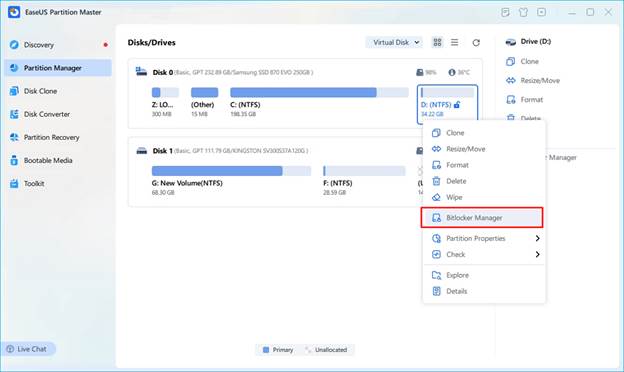
Stap 1. Open EaseUS Partition Master en klik met de rechtermuisknop op de schijf die is versleuteld met BitLocker.
Stap 2. Selecteer BitLocker Manager om het BitLocker-beheervenster te openen.
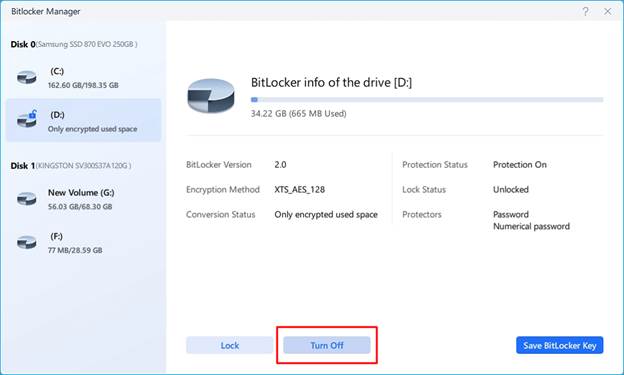
Stap 3. Klik op 'Uitschakelen' voor het geselecteerde station, bevestig de actie en wacht tot het decryptieproces is voltooid.
Als de met BitLocker beveiligde schijf vergrendeld is, zorg er dan voor dat u het BitLocker-wachtwoord (of de herstelsleutel) hebt om deze te ontgrendelen.
Andere oplossingen voor het probleem dat de optie om BitLocker uit te schakelen niet beschikbaar is in Windows 11.
Oplossing 1. Schakel apparaatversleuteling uit in de Windows-instellingen.
Als je Windows 11 Home gebruikt, zul je BitLocker waarschijnlijk niet expliciet ingeschakeld vinden, omdat Microsoft deze functie nu heeft geïntegreerd onder de naam 'Apparaatversleuteling'. Je kunt het eenvoudig uitschakelen via de instellingen.
Stap 1. Open Instellingen en ga naar Privacy en beveiliging.
Stap 2. Selecteer Apparaatversleuteling en zet de schakelaar vervolgens in de stand Uit.
Oplossing 2. Schakel BitLocker uit via het Configuratiescherm.
In Windows 11 Pro, Enterprise of Education vind je de klassieke BitLocker-beheeropties via het Configuratiescherm .
Stap 1. Ga naar het Configuratiescherm > Systeem en beveiliging.
Stap 2. Zoek de functie BitLocker-schijfversleuteling, selecteer de vergrendelde schijf en klik vervolgens op BitLocker uitschakelen.
Stap 3. Druk op de knop om het decryptieproces te starten. Het systeem zal de schijf decoderen totdat het proces is voltooid.
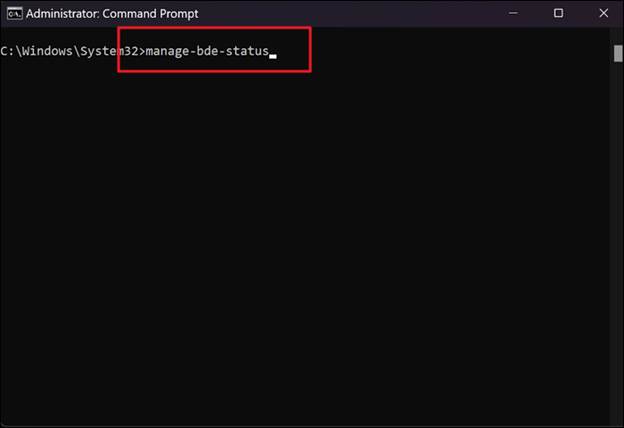
Oplossing 3. BitLocker uitschakelen via de opdrachtprompt.
Als je de optie 'BitLocker uitschakelen' niet kunt vinden in Windows of het Configuratiescherm , moet je BitLocker uitschakelen via de opdrachtprompt.
Stap 1. Start de opdrachtprompt als beheerder.
Stap 2. Voer het commando manage-bde -off C: uit en druk op Enter.
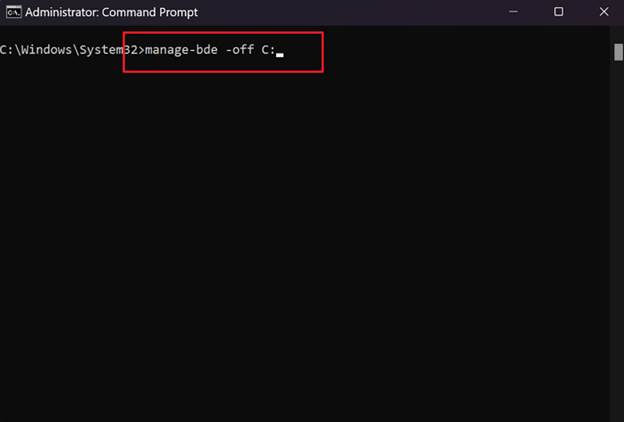
Stap 3. U kunt de voortgang volgen door in de opdrachtprompt het commando manage-bde status in te typen.
Oplossing 4: BitLocker uitschakelen via PowerShell
Als je liever de opdrachtprompt of PowerShell gebruikt, kun je BitLocker eenvoudig uitschakelen met behulp van standaard Windows- opdrachten.
Stap 1: Open PowerShell of Windows Terminal met beheerdersrechten en voer vervolgens de volgende opdracht uit:
Get-BitLockerVolume
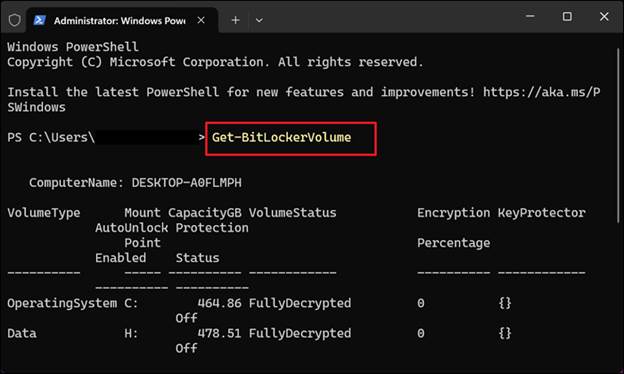
Met dit commando worden alle schijven weergegeven die met BitLocker zijn versleuteld.
Stap 2: Om BitLocker op uw schijf uit te schakelen, voert u de volgende opdracht uit:
Disable-BitLocker -MountPoint “C:”
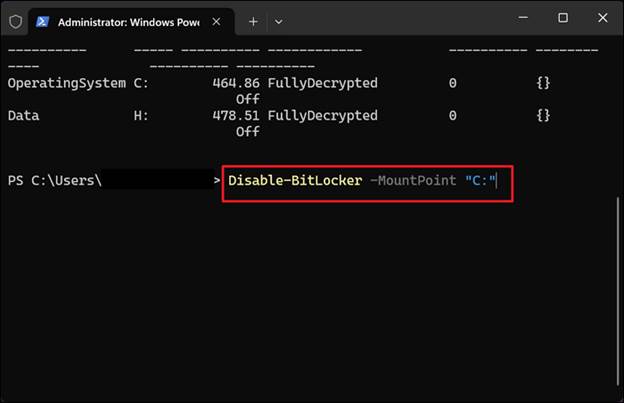
Vervang C: indien nodig door de juiste stationsletter.
Stap 3: Wacht tot Windows de schijf heeft ontsleuteld. U kunt de opdracht Get-BitLockerVolume opnieuw uitvoeren om het ontsleutelingsproces te volgen.
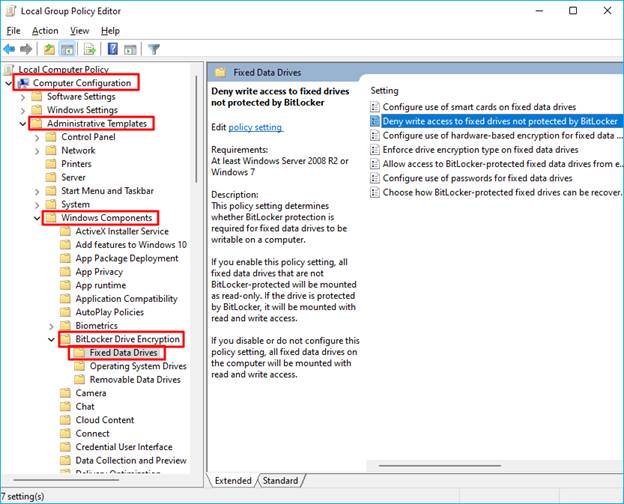
Oplossing 5: Controleer het BitLocker-beleid in de Editor voor lokaal groepsbeleid.
Als u Windows 11 Pro, Enterprise of Education gebruikt , is BitLocker mogelijk uitgeschakeld via Groepsbeleid op uw computer. Het kan ook zijn dat iemand lokaal het beleid heeft aangepast om BitLocker-opties te verbergen.
Stap 1: Gebruik de sneltoets Win + R. Typ gpedit.msc.
Stap 2: Ga in het linkerpaneel naar “ Computerconfiguratie > Beheersjablonen > BitLocker-schijfversleuteling” . Controleer vervolgens de instellingen.
Oplossing 6: Controleer de BitLocker-schijfversleutelingsservice.
De BitLocker-beheeropties zijn mogelijk niet beschikbaar als de BitLocker Drive Encryption Service niet actief is. Hoewel deze procedure uw schijf niet kan ontsleutelen, kan deze wel de BitLocker-tools herstellen, zodat u de versleuteling weer normaal kunt beheren.
Stap 1: Druk op Win + R , typ vervolgens services.msc en druk op Enter . Zoek BitLocker Drive Encryption Service in de lijst.
Stap 2: Controleer of de service actief is en of het opstarttype correct is ingesteld. Als de service is gestopt, start deze dan.
Stap 3: Klik om uw computer opnieuw op te starten en controleer of de optie 'BitLocker uitschakelen' weer is verschenen.
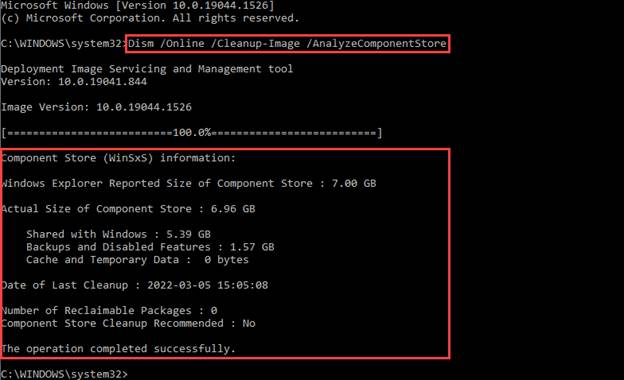
Oplossing 7: Herstel systeembestanden en herstel de BitLocker-optie
Als BitLocker-instellingen op mysterieuze wijze verdwijnen, kan dit komen door een Windows-update of beschadigde systeembestanden . Het opnieuw installeren of repareren van Windows kan deze instellingen mogelijk herstellen.
Stap 1. Open de opdrachtprompt als beheerder en voer de volgende opdracht uit:
sfc / scannow
Stap 2. Nadat de scan is voltooid, voert u de volgende opdracht uit:
“DISM /Online /Opschonen-Image /RestoreHealth”
Stap 3. Start uw computer opnieuw op en controleer of de optie 'BitLocker uitschakelen' weer in de instellingen is verschenen.
Wat als het je nog steeds niet lukt om BitLocker uit te schakelen?
Als geen van de bovenstaande oplossingen werkt, geen paniek. De ontbrekende optie is waarschijnlijk te wijten aan Windows-beveiligingsfuncties of apparaatbeheerbeleid en heeft mogelijk niets met BitLocker zelf te maken.
- Als je Windows 11 Home hebt, controleer dan of apparaatversleuteling is ingeschakeld.
- Als uw Windows-apparaat door een bedrijf of school wordt gebruikt, neem dan contact op met uw IT-beheerder, aangezien het beveiligingsbeleid van de organisatie u mogelijk de toegang tot de BitLocker-instellingen ontzegt.
- Als een schijf vergrendeld is, zorg er dan voor dat u uw BitLocker-herstelsleutel bij de hand hebt voordat u verdere stappen onderneemt.
- Om te voorkomen dat u voor altijd vast komt te zitten in het BitLocker-herstelscherm, moet u goed nadenken voordat u de optie kiest om Windows opnieuw te installeren.
- Voor een handigere en flexibelere BitLocker-beheerervaring biedt EaseUS Partition Master een intuïtieve manier om BitLocker te vergrendelen, ontgrendelen, in- en uitschakelen, met de mogelijkheid om dit te doen zonder de ingebouwde Windows-beheertools te gebruiken.
Conclusie
Het verdwijnen van de optie 'BitLocker uitschakelen' betekent niet per se dat versleuteling niet meer kan worden gestopt. Afhankelijk van uw Windows-versie of zelfs uw systeeminstellingen, kan een van de acht hierboven genoemde methoden u wellicht helpen om weer toegang te krijgen tot de BitLocker-instellingen. Als u op zoek bent naar een gebruiksvriendelijkere en visuelere manier om uw versleutelde schijven te beheren, is EaseUS Partition Master een uitstekend alternatief.
Vergeet in ieder geval niet om altijd een back-up te maken van uw belangrijke bestanden en bewaar uw BitLocker-herstelsleutel van tevoren.
Veelgestelde vragen: Er is geen optie om BitLocker uit te schakelen in Windows 11.
1. Waarom kan ik BitLocker niet uitschakelen in Windows 11?
De optie 'BitLocker uitschakelen' is mogelijk niet beschikbaar als u de Home-editie gebruikt, of op apparaten waarop een vergelijkbare functie voor apparaatversleuteling is ingeschakeld, of als u werkt op een computer die eigendom is van het bedrijf en niet is geconfigureerd door een lokale beleidsbeheerder, of als de servicebestanden een fout in de consolefunctionaliteit vertonen.
2. Als de optie 'BitLocker uitschakelen' niet beschikbaar is, hoe kan ik BitLocker dan uitschakelen?
Je kunt ervoor kiezen om apparaatversleuteling te gebruiken, het Configuratiescherm te raadplegen, de opdrachtprompt en PowerShell te gebruiken of systeemcomponenten te repareren.
Niet altijd. Als u normaal kunt inloggen op Windows, heeft u het meestal niet nodig. Een herstelsleutel is echter wel nodig als uw schijf vergrendeld is of als Windows om identiteitsverificatie vraagt.
Reacties zijn gesloten.