
Hoe los ik het probleem op dat de Phone Link-app niet werkt op Windows?
Ondervind je problemen met Phone Link op Windows? Geen zorgen! Bekijk onze uitgebreide handleiding voor het oplossen van alle app-problemen en het herstellen van de verbinding tussen je telefoon en je computer. Ontdek de oplossingen nu!

De belangrijkste dingen die je moet weten
- Zorg ervoor dat uw apparaat compatibel is (Android 10+, iOS 16+, specifiek voor Windows) en gebruik een persoonlijk Microsoft-account en een primair Android-profiel om problemen bij het koppelen te voorkomen.
- Update de Phone Link-app op Windows en Link to Windows op Android en verleen de benodigde machtigingen voor de afzonderlijke functies (zoals berichten, foto's en meldingen) om ervoor te zorgen dat ze correct synchroniseren.
- Schakel de batterijoptimalisatie voor de Link to Windows-app op Android uit en zet de batterijbesparingsmodus of Niet storen-modus in Windows uit om onverwachte verbindingsproblemen te voorkomen.
De Phone Link- app kan offline lijken , vastlopen op 'Verbinden' of openen met lege secties zoals 'Berichten ' , 'Foto's ' of 'Meldingen ', zelfs als uw telefoon zich direct naast uw computer bevindt. De koppeling is mogelijk nog steeds aanwezig, maar een deel van de verbinding levert Windows niet langer de benodigde gegevens.
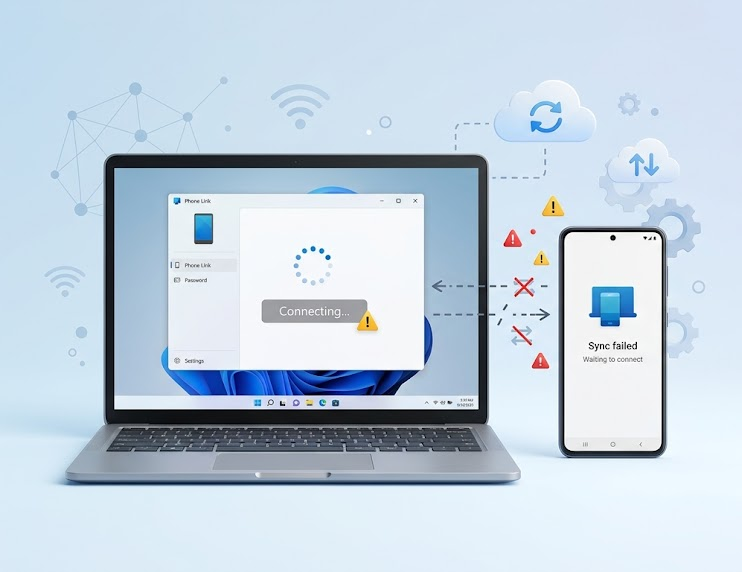
Phone Link kan nog steeds aangeven dat de telefoon verbonden is, terwijl oproepen, berichten of meldingen zich onverwacht gedragen.
Als je wel belt maar geen meldingen ontvangt, is de telefoon waarschijnlijk wel gekoppeld, maar heeft hij geen toestemming om meldingen te ontvangen. Als de app normaal werkt en vervolgens stopt nadat de telefoon een tijdje vergrendeld is geweest, is de telefoonservice waarschijnlijk tijdelijk opgeschort.
Dit is anders dan een typische app-crash; de app kan open blijven terwijl een bepaald account, een machtiging, een Bluetooth-verbinding of een achtergrondservice geen gegevens meer levert.
De Android-telefoon maakt gebruik van hetzelfde Microsoft-account, netwerktoegang, machtigingen, meldingen en achtergrondactiviteiten.
De iPhone maakt meer gebruik van Bluetooth Low Energy en de daarin vastgelegde deelrechten in het Bluetooth-logboek. Windows bewaart vervolgens de gegevens van de Phone Link-app en de opgeslagen invoer van het mobiele apparaat.
Beoordeel de symptomen voordat u de instellingen wijzigt.
Ontbrekende meldingen zijn niet hetzelfde probleem als een telefoon die niet kan worden gekoppeld, en een lege Windows-app is niet hetzelfde probleem als Android dat Link to Windows in de slaapstand zet.
| Wat Phone Link laat zien | Wat moet je als eerste controleren? |
|---|---|
| Het koppelen lukt nooit, of er verschijnt een verkeerde telefoon. | Controleer welke apparaten, uw persoonlijke Microsoft-account en installatievereisten worden ondersteund. |
| De telefoon is verbonden, maar berichten, foto's, contacten of meldingen ontbreken. | Update Phone Link en herstel de specifieke machtiging voor die functie. |
| Phone Link werkt, maar stopt zodra de telefoon vergrendeld of inactief is. | Schakel de batterijoptimalisatie en energiebesparende instellingen van Android uit of blokkeer meldingen in Windows. |
| De telefoon is gedupliceerd, of heeft geen permanente internetverbinding, of loopt vast tijdens het opnieuw verbinden. | Verwijder de oude telefoon uit Telefoonkoppeling, Windows Mobiele Apparaten, Bluetooth en de app op de telefoon. |
| Phone Link opent blanco, loopt vast of kan de apparaatinstellingen niet laden. | Repareer eerst de Windows-toepassing en reset deze pas als de reparatie mislukt. |
1. Bevestig het apparaat, het account en het verbindingstype.
Het koppelen mislukt vaak als het apparaat niet wordt ondersteund, het account onjuist is of de telefoon een profiel gebruikt waarmee Phone Link niet kan werken. Phone Link hanteert verschillende regels voor Android- en iPhone-apparaten, en niet elk account of telefoonprofiel wordt op dezelfde manier ondersteund.
Volgens de Phone Link-vereisten van Microsoft is voor Android Windows 10 met de October 2022 Update of later vereist, of Windows 11 in combinatie met Android 10 of later. Voor iPhone geeft Microsoft de volgende vereisten op: Windows 10 met de May 2019 Update of later, of Windows 11, Bluetooth Low Energy en iOS 16 of later.
Beschouw deze stap als een bevestiging, niet als een reset. Het is vooral handig wanneer het koppelen niet lukt of wanneer de verkeerde telefoon wordt weergegeven.
U moet niet op dit gedeelte vertrouwen als een complete oplossing voor een configuratie die al aan de basisvereisten voldoet, maar één functie mist. In dergelijke gevallen worden de onderstaande machtigingen des te belangrijker.
- Voor voor telefoons AndroidZorg ervoor dat de telefoon en de computer zich dicht bij elkaar bevinden, dat ze zijn ingeschakeld, verbonden zijn met internet en bij voorkeur op hetzelfde vertrouwde wifi-netwerk zijn aangesloten.
- Voor voor telefoons iPhoneHoud je telefoon dicht bij je computer, schakel Bluetooth op beide apparaten in en zorg ervoor dat je computer dit ondersteunt. Bluetooth Low Energy.
![Het scherm met de vereisten voor Microsoft Phone Link vergelijkt de installatievereisten voor Android- en iPhone-apparaten op Windows.]()
Phone Link hanteert verschillende verbindingsregels voor Android- en iPhone-apparaten. Een goede eerste controle is daarom of uw configuratie voldoet aan de huidige vereisten van Microsoft. - Een app openen Telefoonlink على Windows Zorg ervoor dat hij een account gebruikt. Microsoft Persoonlijk. Het geeft aan Microsoft Werk- of schoolaccounts worden niet ondersteund voor de installatie. Telefoonlink deze.
- على Android, open een app Link naar Windows Zorg ervoor dat het account Microsoft Het account dat wordt weergegeven in TelefoonlinkAls de telefoon een profiel gebruikt Android Ten tweede, ga terug naar het hoofdprofiel omdat Microsoft Ze zegt dat profielen Android Meerdere gebruikers worden niet ondersteund.
![De Phone Link-app op Windows en de Link to Windows-app op Android controleren of hetzelfde Microsoft-account op beide apparaten wordt gebruikt.]()
Een onjuiste accountkoppeling kan ervoor zorgen dat Telefoonkoppeling gedeeltelijk verbonden lijkt, terwijl het werkelijke probleem is dat de computer en de telefoon niet aan dezelfde Microsoft-ID zijn gekoppeld. - In Telefoonkoppeling > Instellingen > FunctiesZorg ervoor dat de functie die u wilt gebruiken is ingeschakeld.
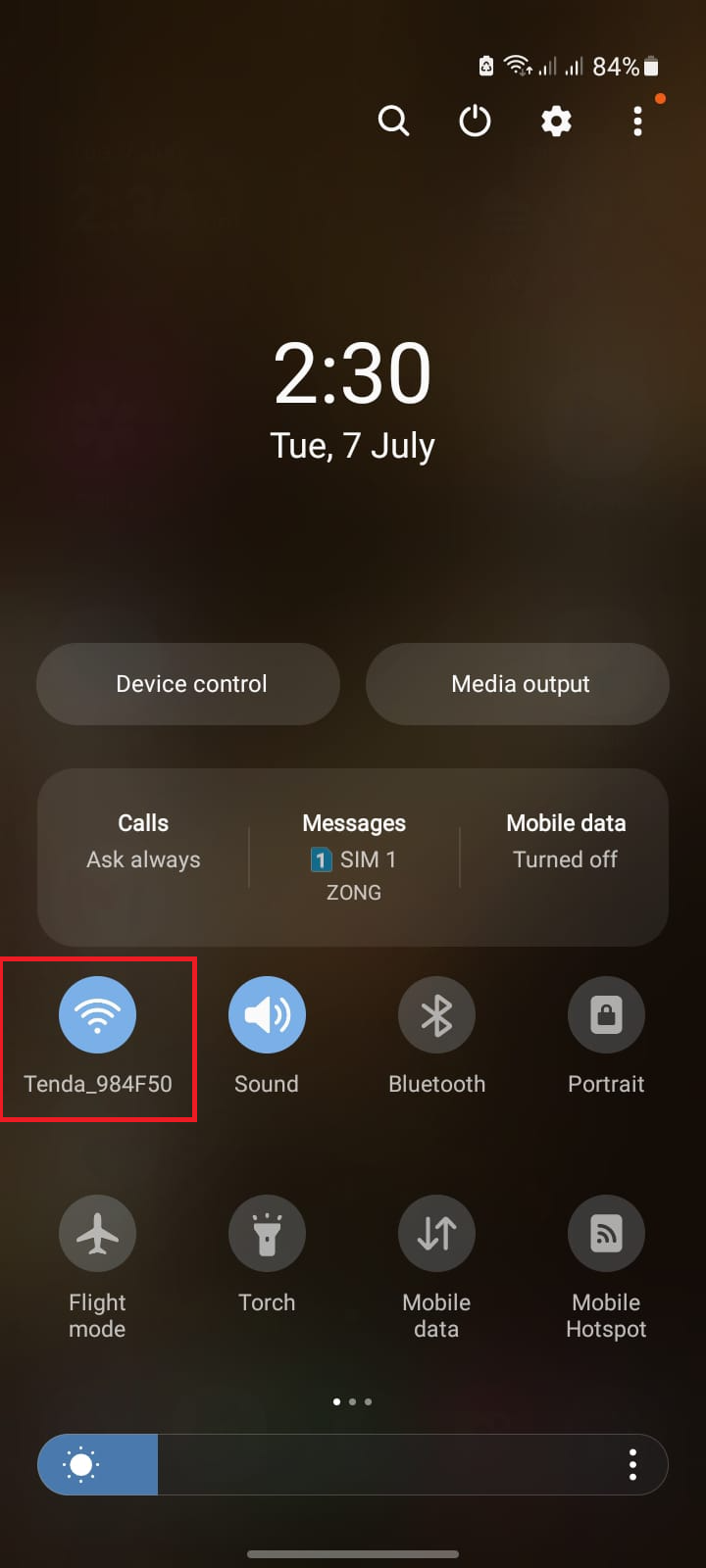
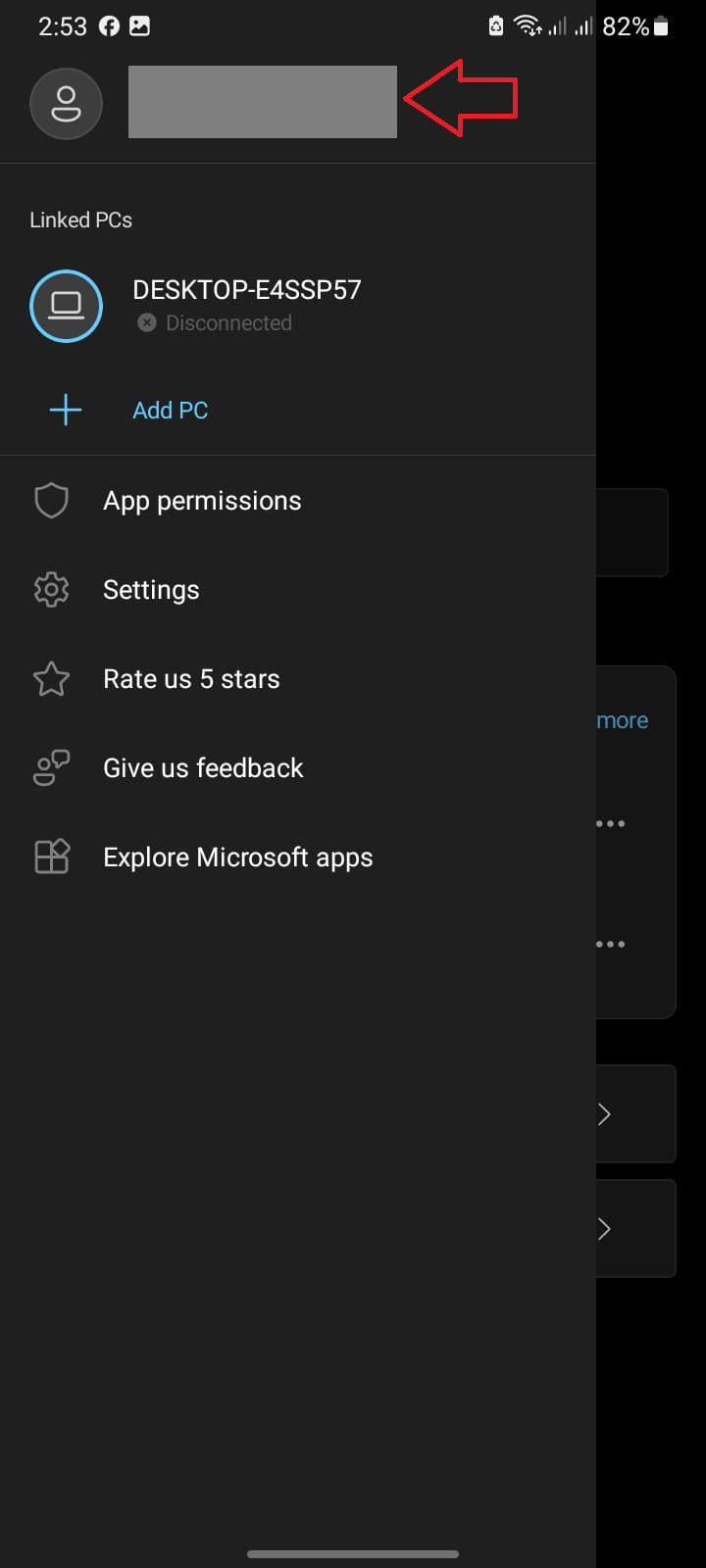
Als er vereisten of accountgegevens niet overeenkomen, corrigeer deze dan eerst en probeer vervolgens opnieuw te koppelen. Als de installatie wordt ondersteund en Phone Link nog steeds bepaalde inhoud mist, ga dan verder met de volgende methode hieronder om de updates en machtigingen te verkrijgen.
Als de iPhone- optie niet beschikbaar is omdat Windows Bluetooth niet correct kan gebruiken, repareer dan eerst de adapter. Appuals heeft een aparte handleiding voor dit probleem op pc-niveau, namelijk wanneer Bluetooth verdwijnt uit Windows.
2. Update Phone Link en herstel de functierechten
Het synchroniseren van functies mislukt wanneer Phone Link is verbonden, maar de machtiging voor die functie ontbreekt of verouderd is. Berichten, foto's, contacten en meldingen gebruiken niet allemaal dezelfde machtiging, dus een enkele ontbrekende schakelaar kan ervoor zorgen dat slechts een deel van de app uitgeschakeld lijkt.
De handleiding voor het oplossen van problemen met Microsoft Phone Link begint met het aanpakken van problemen met het synchroniseren van inhoud door te controleren op updates voor de Phone Link-app op pc en de Link to Windows-app op Android. De installatiehandleiding legt ook uit dat iPhone -gebruikers Bluetooth-deelrechten moeten inschakelen voor Berichten, Meldingen, Contacten en Oproepgeschiedenis.
Updates hoeven niet ongedaan te worden gemaakt nadat ze zijn geverifieerd. Wat betreft het wijzigen van machtigingen: verleen alleen de noodzakelijke toegang voor de functie die u daadwerkelijk gebruikt in de Phone Link-app. Deze stap voor het verlenen van machtigingen is niet nodig als de app leeg opent of vastloopt voordat functies worden geladen.
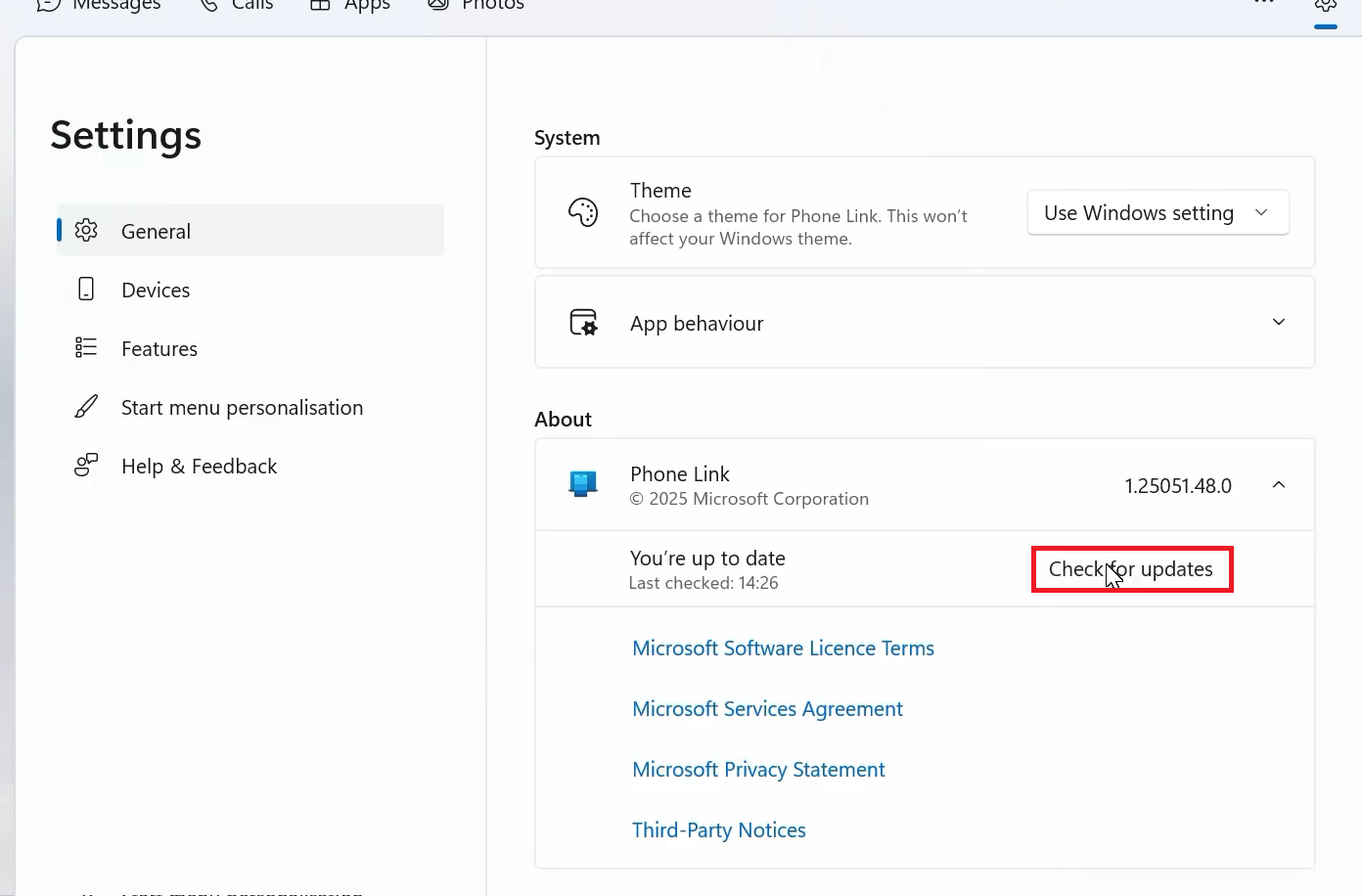
- Openen op Windows Telefoon Link > Instellingen > Over, Selecteer vervolgens Controleren op updatesInstalleer alle beschikbare updates.
![De Phone Link-app op Windows toont de sectie 'Over' en 'Updates' tijdens het controleren op app-updates.]()
De oudere desktopversie kan een bepaalde functie uitschakelen, zelfs als de rest van de applicatie normaal werkt. - Openen op Android Ga naar Windows > Instellingen > Controleren op updatesIn apparaten Samsung of Surface Duo Als de Link to Windows-app standaard is geïnstalleerd, kunt u deze bijwerken via de Link to Windows-pagina op uw telefoon of via de Microsoft Store.
- Ga op Android naar Instellingen > Apps > Koppelen aan Windows > Machtigingen Verleen de benodigde machtigingen voor de uitgeschakelde functie, zoals: Contacten، Telefoonnummer، SMS، Foto's، أو Meldingen.
- Als alleen Android-meldingen ontbreken, kijk dan in je Android-instellingen. Toegang tot meldingen, schakel dan uit Link naar WindowsStart het opnieuw op en selecteer Allow De handleiding voor meldingen van Microsoft geeft aan dat deze toestemming, indien daarom wordt gevraagd, onafhankelijk van berichten en foto's kan worden gereset.
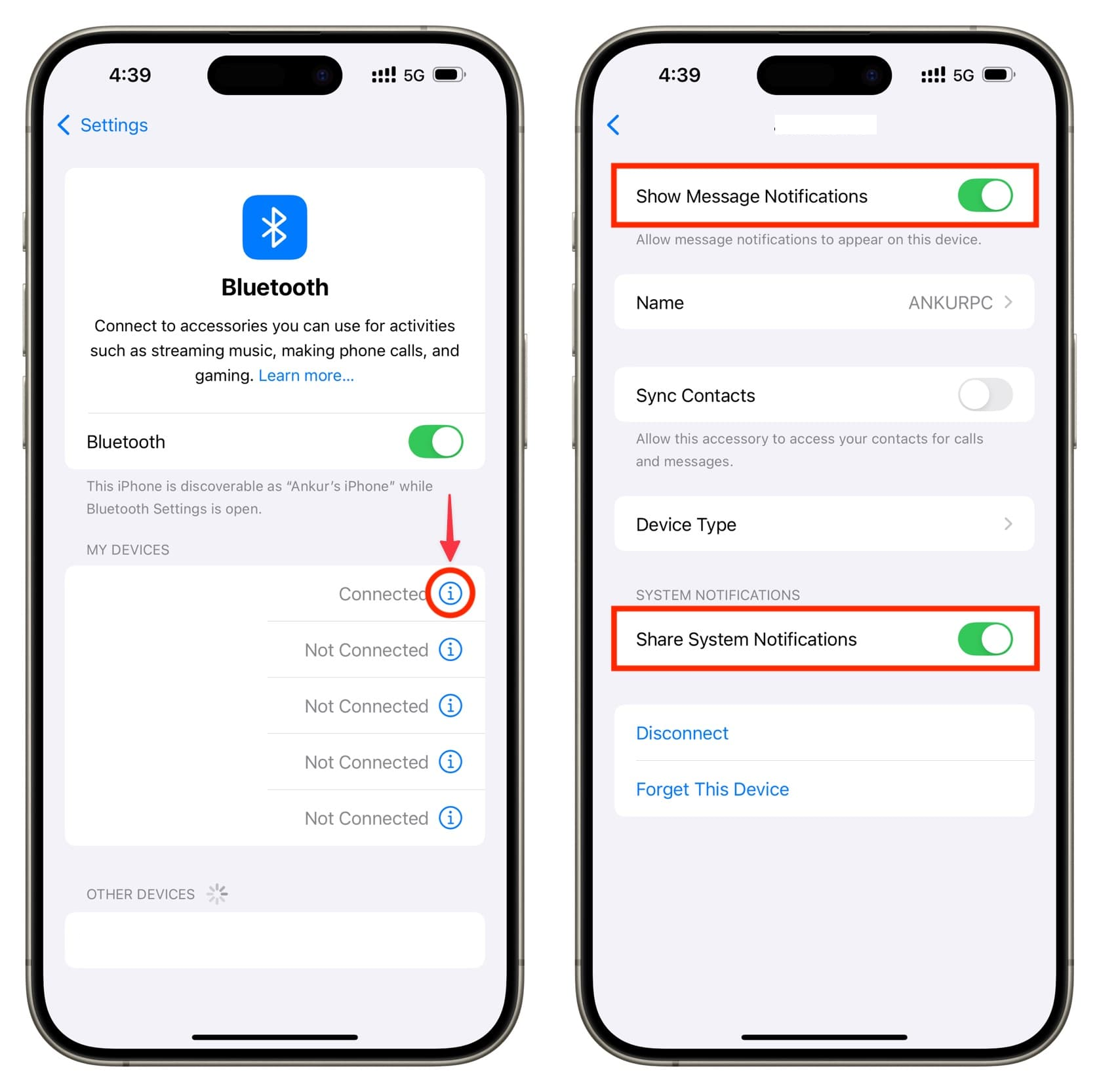
- Open op je iPhone Instellingen> BluetoothKlik vervolgens op het informatiepictogram naast de computer en schakel dit in. Systeemmeldingen delen وMeldingen weergeven وContacten synchroniseren Waar het ook verschijnt.
![De Bluetooth-instellingen op de iPhone tonen de meldingsrechten en contacten die door Phone Link worden gebruikt.]()
على iPhoneGekoppelde verbindingen lijken mogelijk uitgeschakeld te zijn als de Bluetooth-machtigingen voor het weergeven van bericht- of contactmeldingen niet correct zijn verleend. - Verwijs naar de Telefoonkoppeling > Instellingen > FunctiesSchakel vervolgens de betreffende functie uit en weer in, en verstuur daarna een nieuw bericht of melding om de nieuwe inhoud te testen.
Als de ontbrekende functie weer werkt, dan was het koppelen niet het echte probleem. Als de functie na een periode van inactiviteit blijft stoppen met werken, ga dan verder met de volgende methode hieronder voor achtergrondinstellingen.
Als eenmalige pictogrammen of gevoelige meldingen verborgen zijn in Android 15 of latere versies, controleer dit dan direct op je telefoon.
In de handleiding voor het oplossen van problemen met Phone Link -meldingen van Microsoft staat dat Android gevoelige meldingsinhoud van de Phone Link-app kan blokkeren.
Als de Phone Link- of Link to Windows-app niet kan worden bijgewerkt vanwege een probleem in de Microsoft Store zelf, is de Microsoft Store-reparatiehandleiding van Appuals de beste oplossing voordat u Phone Link opnieuw instelt.
3. Voorkom dat Android en Windows de verbinding in de slaapstand zetten.
Een verbinding die een paar minuten werkt en dan wegvalt, vereist controle van de energie-instellingen, niet alleen een nieuwe QR-code. Android kan de Link to Windows- app die op de achtergrond draait pauzeren en Windows kan meldingen blokkeren wanneer de energiebesparingsmodus of de Niet storen -modus is ingeschakeld.
Microsoft waarschuwt specifiek dat de batterijoptimalisatie van Android de Phone Link-functionaliteit kan verstoren en dat de batterijbesparingsmodus of de focusassistentiemodus kan voorkomen dat meldingen de computer bereiken.
Wijzig deze instellingen alleen voor testdoeleinden. Als de prestaties niet verbeteren, kunt u de energiebesparende instellingen die u niet wilt behouden, terugzetten.
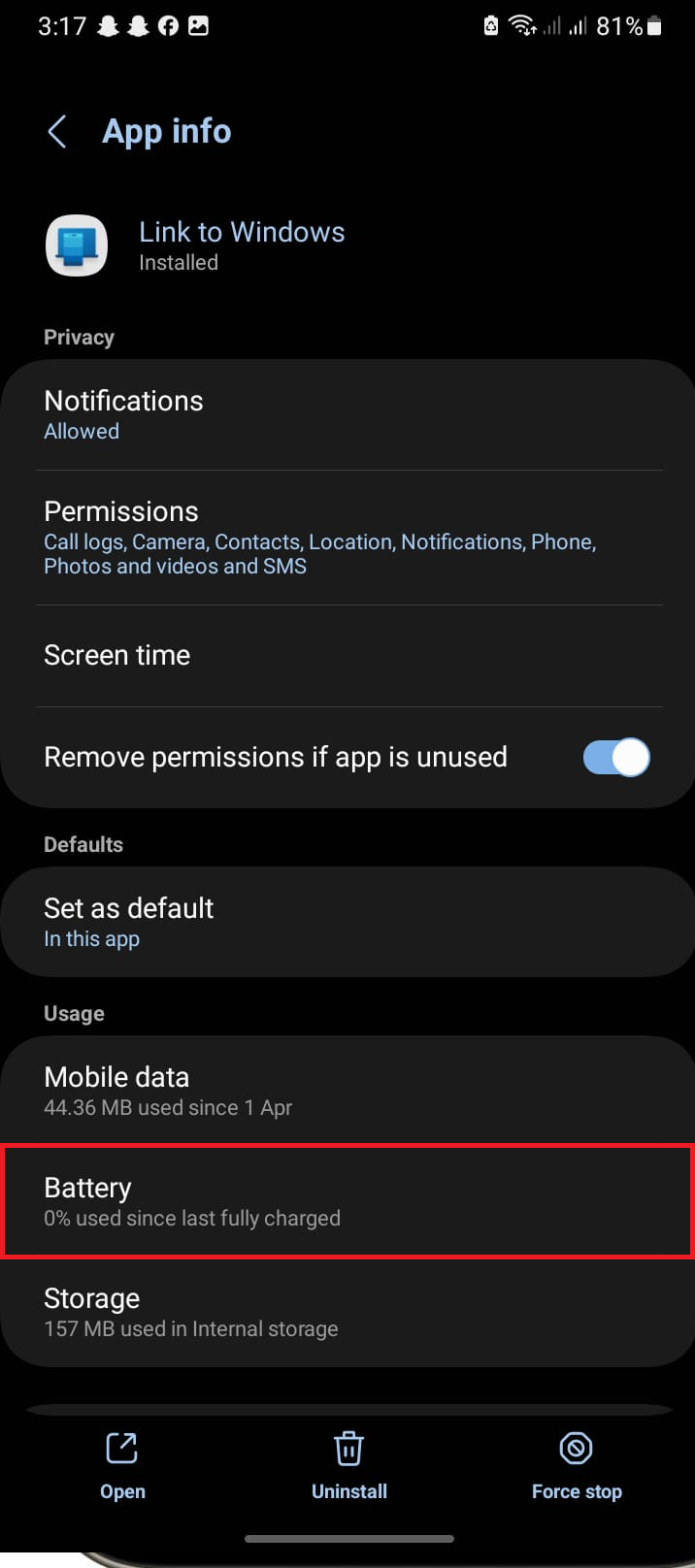
- Openen op Android Instellingen > Apps > Koppelen aan Windows > Batterij en zet het op Onbeperkt أو Niet optimaliseren Of de dichtstbijzijnde optie die je telefoon biedt.
![In de Android-batterijinstellingen kun je de batterijoptimalisatie voor de Link to Windows-app uitschakelen.]()
Als Android de applicatie op de achtergrond blijft optimaliseren, kan het lijken alsof de computer willekeurig de verbinding verbreekt, ook al is de koppeling nog steeds actief. - Zorg ervoor dat je Android-meldingen voor de app toestaat. Link naar Windows, schakel dan uit Niet storen Tijdelijk tijdens de testfase.
- Schakel dit uit op Windows. Batterij bespaarderAls Phone Link wordt weergegeven Achtergrondappmachtigingen Schakel in de app-instellingen de optie in om de app op de achtergrond te laten draaien.
- Als alleen meldingen ontbreken, schakel ze dan uit. Niet storen In Windows. In oudere versies van Windows, controleer Focushulp In plaats van dat.
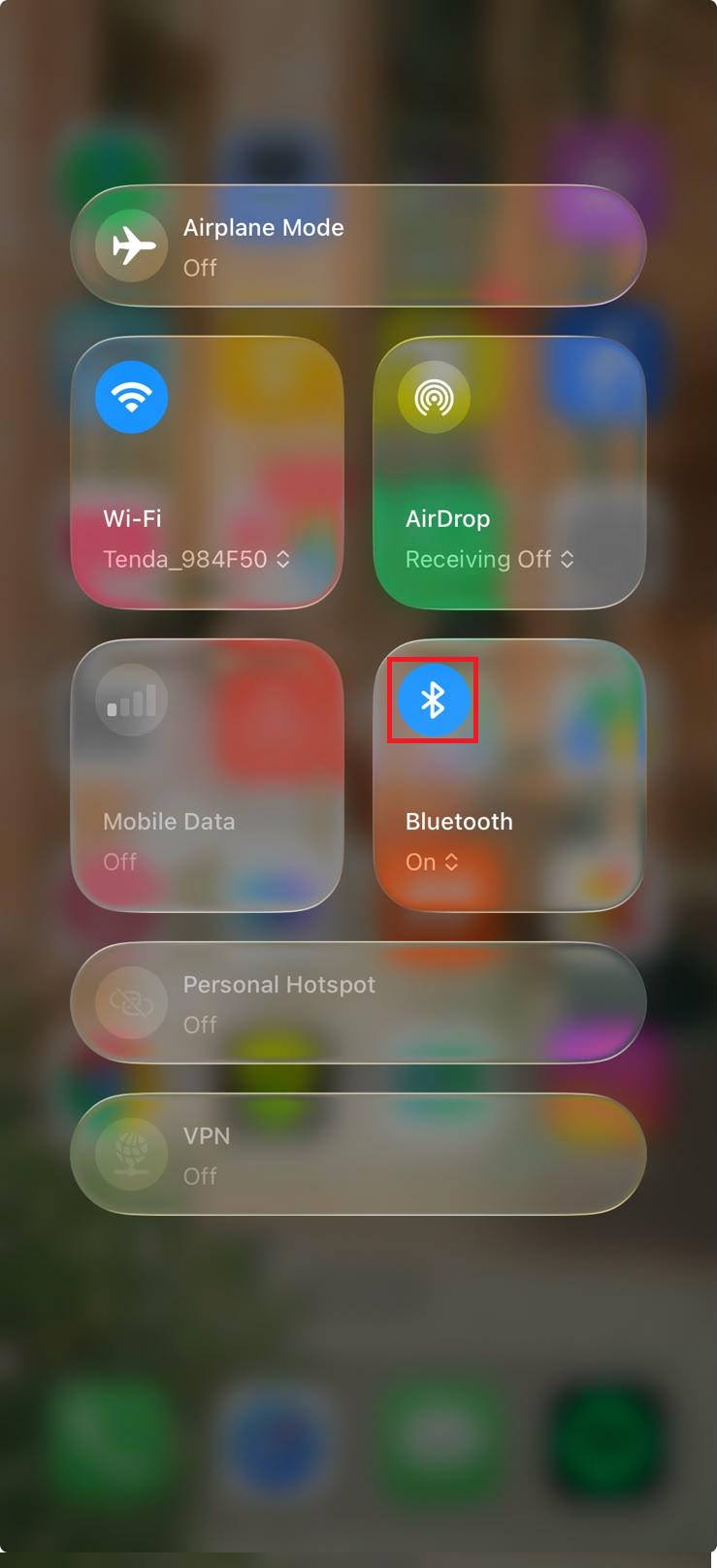
- iPhone-gebruikers moeten Bluetooth ingeschakeld houden en ervoor zorgen dat hun telefoon binnen bereik is. Phone Link voor iPhone kan de toegang tot berichten en meldingen verliezen als de Bluetooth-verbinding wegvalt.
![Controleer in de Windows-instellingen of Phone Link op de achtergrond mag draaien en of de energiebesparende modus meldingen niet blokkeert.]()
Een verbinding die na een paar minuten steeds wegvalt, is vaak een probleem met de achtergrondprocessen of het energiebeleid, en niet zozeer een koppelingsfout. - Vergrendel je telefoon een paar minuten en verstuur dan een nieuw bericht of melding. Beoordeel het resultaat niet op basis van inhoud die al oud was voordat je de energie-instellingen wijzigde.
Als de Phone Link-app verbonden blijft terwijl de telefoon inactief is, betekent dit dat de verbinding op de achtergrond werd verbroken. Als er ' Verbinding verbroken ' blijft staan of als u wordt gevraagd opnieuw verbinding te maken, moet u de opgeslagen logbestanden van uw apparaat opnieuw opbouwen.
4. Verwijder oude telefoonrecords en koppel de apparaten opnieuw.
De Phone Link-app kan meerdere records voor dezelfde telefoon bewaren. Het verwijderen ervan via de Windows-app verwijdert mogelijk niet het account dat aan de telefoon is gekoppeld, de Bluetooth-koppeling of de vermelding in ' Mobiele apparaten' . Dit verklaart waarom dezelfde telefoon, die niet is verbonden, opnieuw verschijnt na een normale poging tot herverbinding.
De Microsoft Device Removal Guide verdeelt het opschoonproces in verschillende onderdelen, waaronder Phone Link, Windows-instellingen, Link to Windows en Bluetooth.
Een probleemloze herverbinding is vooral belangrijk wanneer de telefoon is gedupliceerd, offline is geraakt of vastzit op het scherm voor herverbinding via de QR-code.
Dit proces verbreekt de huidige verbinding met de Phone Link-app en vereist opnieuw koppelen. Berichten, foto's en contacten worden niet van de telefoon zelf verwijderd. Gebruik deze opschoonfunctie niet voor een enkel ontbrekend machtigingsprobleem dat al in eerdere stappen is opgelost.
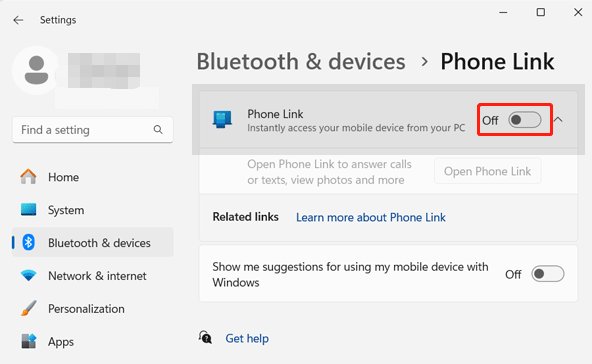
- Probeer eerst een eenvoudige reset: Open Instellingen > Bluetooth en apparaten, zoek dan naar TelefoonlinkSchakel het uit, schakel het vervolgens weer in en open de applicatie opnieuw.
![In de Bluetooth- en apparaatinstellingen van Windows kunt u Telefoonkoppeling in- en uitschakelen voor een eenvoudige reset.]()
Microsoft beschouwt Phone Link als een geïntegreerd Windows-onderdeel, waardoor de opties 'Repareren' en 'Resetten' de enige manier zijn om het probleem op te lossen wanneer de desktopapplicatie zelf niet meer opstart. - Start Windows opnieuw op, open Phone Link en koppel je telefoon opnieuw als de koppeling is verbroken. Reset Vorige configuratie.
- Als de app nog steeds blanco opent of niet kan worden gekoppeld, open dan de volgende pagina: Telefoonkoppeling > Instellingen > Feedback en community Indien mogelijk, of gebruik Feedback HubGeef aan of de fout optreedt vóór het koppelen, na het koppelen of slechts bij één functie.
Als 'Repareren' of 'Resetten' het toepassingsvenster herstelt, probeer dan de telefoonverbinding opnieuw tot stand te brengen vanuit een schone installatie.
Als de ondersteunde telefoon na een schone installatie van de app en een schone koppeling nog steeds problemen ondervindt , ligt het probleem waarschijnlijk bij deze Bluetooth-adapter, uw Microsoft-account of uw Windows-profiel. Stuur diagnostische feedback naar Microsoft en geef daarbij precies aan waar Phone Link mislukt.
Reacties zijn gesloten.