
Bluetooth en Wi-Fi verdwijnen na het inschakelen van de slaapstand in Windows? Hier zijn de oplossingen!

Als u merkt dat de Wi-Fi- en Bluetooth-verbindingen verdwijnen nadat uw Windows-laptop uit de slaapstand komt en vervolgens weer terugkeren nadat u hem opnieuw hebt opgestart, ligt de oorzaak waarschijnlijk bij een probleem met de hardwarestuurprogramma's of de energiebeheerinstellingen. Gelukkig zijn er een aantal eenvoudige oplossingen om dit probleem te verhelpen. De beste oplossing is wellicht het bijwerken van de Bluetooth- en Wi-Fi-drivers of het aanpassen van de energie-instellingen in Apparaatbeheer.

1. Schakel het energiebeheer voor de koppelingsstatus uit in Instellingen
Link State Power Management (LSPM) is een energiebesparende functie die het stroomverbruik vermindert wanneer PCIe-apparaten, zoals netwerkadapters, niet in gebruik zijn. Deze instelling kan er echter ook voor zorgen dat netwerkapparaten verdwijnen wanneer de computer uit de slaapstand wordt gehaald, omdat Windows ze mogelijk niet goed kan activeren. In dit artikel leest u hoe u problemen met wifi en Bluetooth kunt oplossen nadat het apparaat uit de slaapstand is gehaald.
Om dit probleem op te lossen, kunt u LSPM veilig uitschakelen in de instellingen van uw energiebeheerschema. Dit heeft dan minimale invloed op het energieverbruik. Zo doe je dat:
- Klik op Start en typ besturingskaart, en open het vanuit de zoekresultaten.
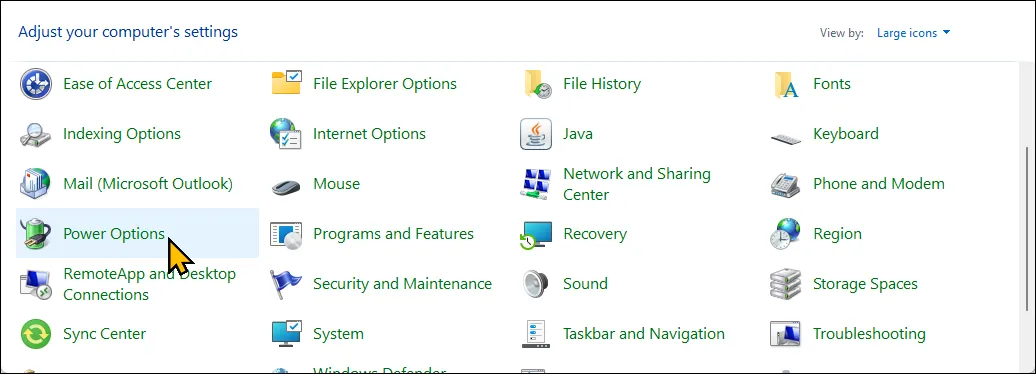
- Ga in het Configuratiescherm naar Energiebeheer En klik Abonnementsinstellingen wijzigen Voor uw actieve plan.
![Configuratiescherm - Alle items in Windows 11]() Tik vervolgens op Geavanceerde energie-instellingen wijzigen Een dialoogvenster openen Energiebeheer.
Tik vervolgens op Geavanceerde energie-instellingen wijzigen Een dialoogvenster openen Energiebeheer.
 Tik vervolgens op Geavanceerde energie-instellingen wijzigen Een dialoogvenster openen Energiebeheer.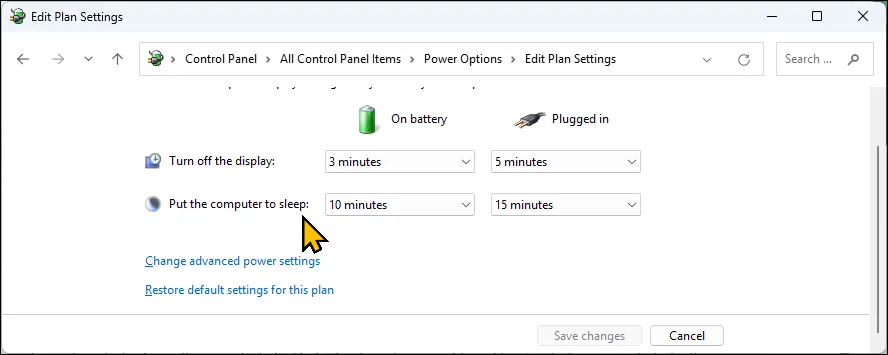
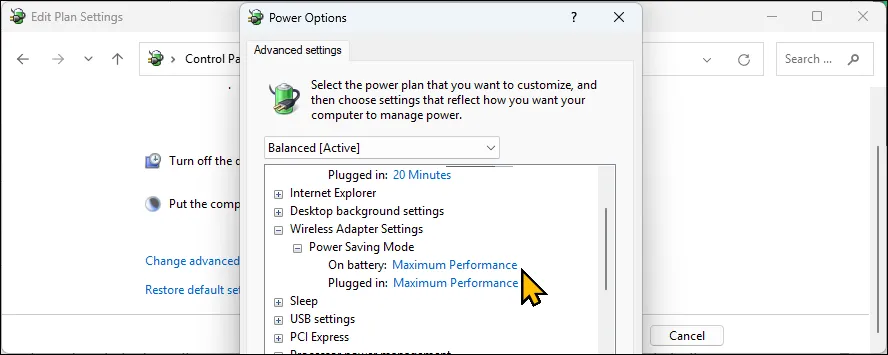
- Uitbreiden Instellingen voor draadloze adapter > Energiebesparende modus. Wijs vervolgens elk van de Als de batterij aan staat و Bij levering naar mij Maximale prestatie.
2. Verwijder de nieuwste Bluetooth- en Wi-Fi-stuurprogramma's
Als het Wi-Fi- en Bluetooth-probleem blijft bestaan nadat het apparaat in de slaapstand is gezet, kan de oorzaak liggen bij een defecte driver-update. Het probleem kan mogelijk worden opgelost door terug te keren naar een oudere, stabielere versie van de driver. Om het Bluetooth-stuurprogramma te verwijderen, volgt u deze stappen:
- Klik Start, en typ Device Manager, en open het dan.
- Sectie uitvouwen Bluetooth.
- Klik met de rechtermuisknop op Bluetooth-apparaat (Bijvoorbeeld Intel(R) Wireless Bluetooth(R) of Realtek Bluetooth) en selecteer Apparaat verwijderen.
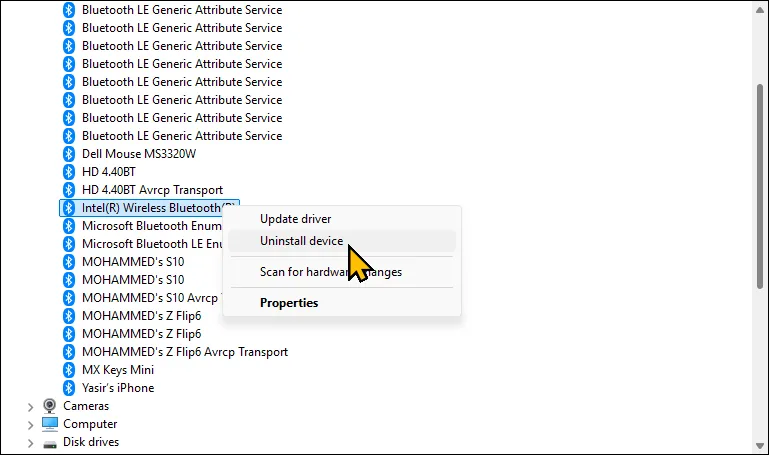
- Selecteer in het bevestigingsdialoogvenster Probeer de driver voor dit apparaat te verwijderenen tik vervolgens op Installatie ongedaan maken.
Om de Wi-Fi-driver te verwijderen, volgt u deze stappen:
-
- In Device Manager, vouw de sectie uit netwerkadapters.
- Klik met de rechtermuisknop op Wi-Fi-adapter en selecteer Apparaat verwijderen.
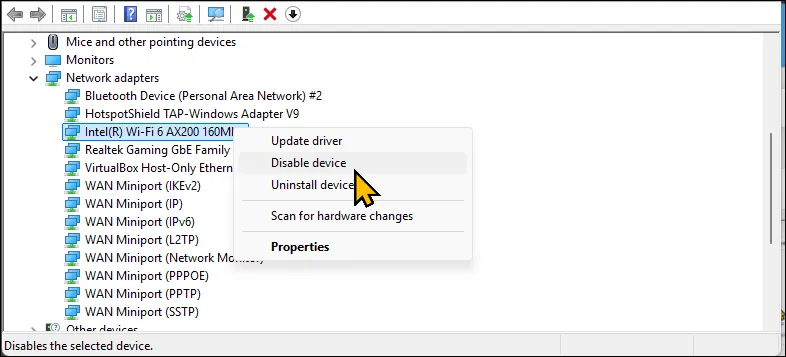
- bevind zich Probeer de driver voor dit apparaat te verwijderenen tik vervolgens op Installatie ongedaan maken. Nadat u beide drivers hebt verwijderd, kunt u de oudere versie van de drivers opnieuw installeren.
Een oudere versie van de drivers opnieuw installeren
Als nieuwere drivers fouten of compatibiliteitsproblemen met uw netwerkadapters opleveren, kunt u het probleem mogelijk oplossen door een oudere versie van de driver te installeren. U kunt oudere drivers downloaden van de website van de fabrikant.
Als uw laptop bijvoorbeeld Intel Bluetooth- en Wi-Fi-adapters gebruikt, ga dan naar het Intel Downloadcentrum , selecteer de categorie Draadloos en download een eerdere driverversie. Voer vervolgens het MSI-installatieprogramma of -installatiebestand uit en volg de instructies op het scherm. Het is raadzaam om een back-up van uw huidige drivers te maken voordat u verdergaat.
3. Systeemreset
Als het probleem wordt veroorzaakt door beschadigde of ontbrekende systeembestanden, kan een fabrieksreset helpen. Met Windows 10 en 11 kunt u uw pc opnieuw instellen zonder dat uw gegevens verloren gaan, maar uw apps en andere instellingen worden verwijderd. Het resetten van het systeem is een effectieve oplossing voor problemen met corrupte systeembestanden. U kunt zoeken naar fabrieksinstellingen herstellen, systeemherstel of Windows repareren om soortgelijke oplossingen te vinden.
Maak een back-up van uw Windows-computer voordat u de fabrieksinstellingen herstelt. U kunt ook een lijst met op uw computer geïnstalleerde toepassingen exporteren naar een tekstbestand met behulp van Windows Pakketbeheer. Om een lijst met uw geïnstalleerde applicaties te exporteren, doet u het volgende:
- Klik op Zoeken en typ cmd, en open Command Prompt.
- Typ vervolgens de volgende opdracht en druk op Enter om de lijst op te slaan in: C:apps.txt:
winget list >c:apps.txt
Om uw computer opnieuw in te stellen:
-
- Ga naar Instellingen > Systeem > Herstel > Deze pc resetten.
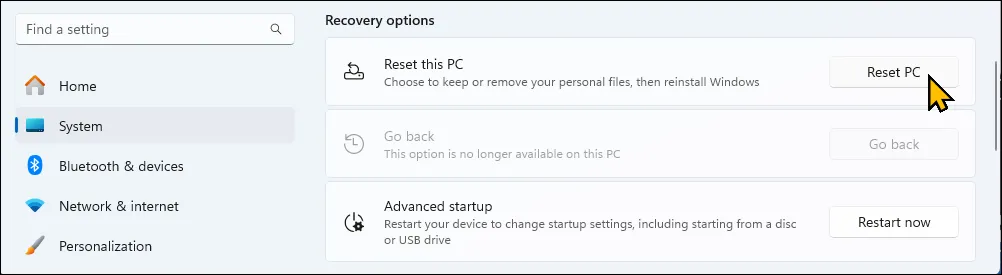
-
- Kiezen Bewaar mijn bestanden.
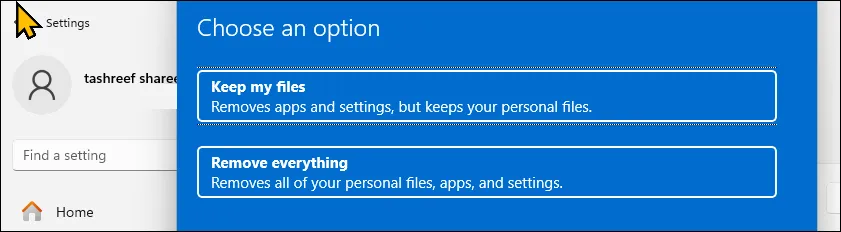
-
- Kies dan Cloud download أو Lokale herinstallatie. Om er zeker van te zijn dat u de nieuwste versie van Windows krijgt, raden wij u aan om de Cloud-download te gebruiken.
- Klik Volgende, Dan Finish om het resetproces te starten.
Windows downloadt de nieuwste versie van het besturingssysteem vanuit de cloud (als u Cloud Install hebt gebruikt ) en reset uw computer. Installeer na de reset de nieuwste stuurprogramma's en controleer of het probleem is opgelost.
4. Houd uw computer aan
Als snelle oplossing kunt u voorkomen dat uw computer in de slaapstand gaat, zodat de wifi- en Bluetooth-verbinding niet verloren gaat. Met de Awake-functie van PowerToys kunt u uw computer altijd aan laten staan, maar u kunt hem ook handmatig in slaapstand zetten als dat nodig is. Deze oplossing wordt aanbevolen in specifieke situaties waarin continue werking de prestaties en het stroomverbruik van het apparaat kan beïnvloeden.
Begin met het downloaden van PowerToys vanuit de Microsoft Store. Start de applicatie en vouw vervolgens Geavanceerde tools uit > Wakker maken > Wakker maken inschakelen . Stel vervolgens onder Gedrag de modus in op Onbeperkt wakker houden.
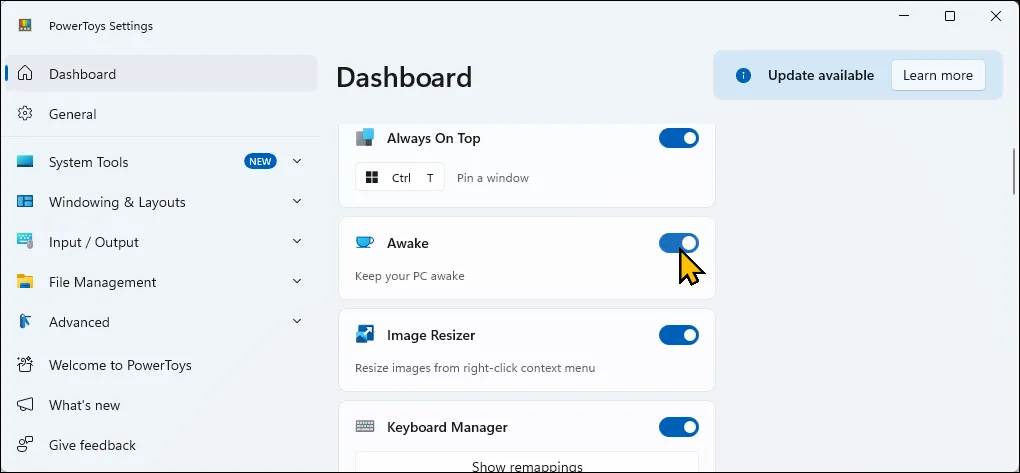
5. Controleer op hardwareproblemen
Het kan lastig zijn om hardwareproblemen te identificeren, vooral als uw Wi-Fi- en Bluetooth-apparaten na een herstart nog wel werken. Probeer de volgende stappen om hardwareproblemen te identificeren voordat u uw laptop naar een servicecentrum brengt. Mogelijke problemen zijn dat u geen verbinding kunt maken met het netwerk, dat de verbinding vaak wordt verbroken of dat Bluetooth niet goed werkt.
Een eenvoudige manier om hardwareproblemen op te sporen, is door Wi-Fi en Bluetooth op een ander besturingssysteem te testen. Daarom heb ik altijd een Linux Live USB bij de hand, zodat ik de Ubuntu Tryout-optie kan gebruiken om het besturingssysteem te testen zonder het eerst te hoeven installeren. Door een ander besturingssysteem te gebruiken, bijvoorbeeld Ubuntu, ontstaat een geïsoleerde omgeving waarin u de hardwareprestaties kunt testen.
Om dit te doen, maakt u een opstartbare USB met de Ubuntu Linux-distributie, start u op in Ubuntu Live en gebruikt u vervolgens de optie Ubuntu proberen. Controleer of Wi-Fi en Bluetooth werken in de directe modus. Als ze wel werken, ligt het probleem niet bij de hardware, maar bij de software. Mogelijk moet u uw drivers bijwerken of uw besturingssysteem opnieuw installeren.
oscillatietest
Met de oscillatietest kunt u bepalen of een probleem met het apparaat wordt veroorzaakt door een losse verbinding. Om dit te testen, zet u uw laptop in de slaapstand en drukt u vervolgens zachtjes op de onderkant, met name in de buurt van de wifi-adapter. Maak ten slotte uw laptop wakker en controleer of u verbinding heeft met wifi. Als dat zo is, is er mogelijk sprake van een losse interne verbinding. Dit kunt u eenvoudig verhelpen door uw laptop open te maken.
Als het probleem ondanks deze oplossingen blijft bestaan, neem dan contact op met de fabrikant van uw computer voor ondersteuning. Als uw apparaat nog onder de garantie valt, komt u mogelijk in aanmerking voor reparatie of vervanging.
Reacties zijn gesloten.