
10 slimme trucs voor NotebookLM-gebruikers
Ontdek 10 fantastische trucs om NotebookLM optimaal te gebruiken en je productiviteit te verhogen. Leer de geheimen van experts en profiteer van alle functies van deze krachtige tool. Begin nu!

De belangrijkste dingen die je moet weten
- NotebookLM kan zelfstandig relevante bronnen op het web zoeken, waardoor u elk onderwerp van begin tot eind kunt onderzoeken via de opties "Snel zoeken" en "Diepgaand zoeken".
- Interacteer met je Audio Overview-podcasts door op de knop 'Deelnemen' te klikken. De AI-hosts pauzeren dan even zodat je kunt spreken en op je opmerkingen kunt reageren.
- Je kunt je NotebookLM-notitieboeken openen binnen Google Gemini om content te creëren of meerdere notitieboeken tegelijk te analyseren.
Google besteedt wellicht meer tijd aan de promotie van zijn AI-gestuurde Gemini-chatbot, maar NotebookLM (waarbij LM staat voor Language Model) is gebouwd op dezelfde onderliggende AI en tilt de analyse- en diepgangsfuncties naar een hoger niveau.

NotebookLM is ontworpen rond het concept van een digitaal notitieboek, waarin diverse bronnen worden verzameld en nauwgezet geanalyseerd. Met behulp van de geïmporteerde gegevens kan NotebookLM alles produceren, van videotutorials, podcasts en presentatieslides tot studiehulpmiddelen zoals flashcards, allemaal op basis van de door u geselecteerde bronnen. Kunstmatige intelligentie verbetert het digitaal maken van notities binnen deze applicatie aanzienlijk.
Het is een app boordevol functies, beschikbaar via het web , Android en iOS . Als je de app hebt geprobeerd en je NotebookLM-ervaring naar een hoger niveau wilt tillen, helpen deze tien tips je daarbij.
Je kunt NotebookLM zelf de benodigde bronnen laten vinden.
De traditionele manier om met NotebookLM aan de slag te gaan, is door het programma een of meer bronnen te geven, zoals bijvoorbeeld pdf's, weblinks of YouTube-video's. De applicatie kan echter ook zelf op het web zoeken naar relevante bronnen.
Als je een onderwerp wilt onderzoeken en verkennen, maar helemaal vanaf nul begint, kan dit erg handig zijn. Het zoekvak 'Zoeken op het web' bevindt zich in het paneel 'Bronnen ' en je kunt kiezen tussen 'Snel zoeken' en 'Uitgebreid zoeken' , afhankelijk van hoe snel je resultaten wilt krijgen.
Wanneer de resultaten verschijnen, selecteer dan de gewenste resultaten en klik op Importeren . U kunt naar behoefte doorgaan met zoeken naar nieuwe bronnen en de informatie waarnaar u zoekt telkens aanpassen.
Je kunt als "gast" optreden in je Audio Overview-podcasts.
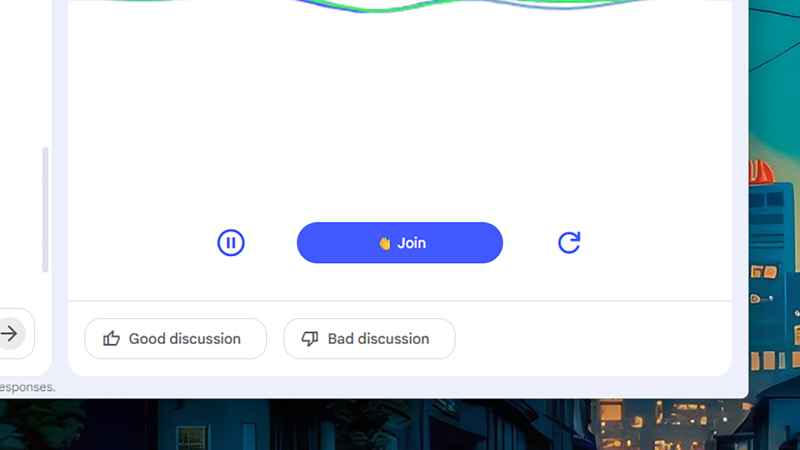
Je hebt misschien al eens de functie Audio Overview in NotebookLM geprobeerd, waarmee je audio-realistische podcasts van je materiaal kunt maken. Maar er is ook een manier om je eigen input aan deze podcasts toe te voegen, net zoals een beller die naar een radiostation luistert.
Klik op het handje-icoontje naast een audio-overzicht om de interactieve modus te activeren. Wanneer je iets wilt zeggen, klik je op 'Deelnemen' . De AI-hosts pauzeren even zodat je kunt spreken, reageren vervolgens op je opmerking of vraag en hervatten daarna de podcast.
Je kunt NotebookLM overzichten van individuele bronnen laten weergeven zonder dat je daarvoor commando's hoeft te typen.
Zodra je al je materiaal naar NotebookLM hebt geüpload, wil je waarschijnlijk meteen vragen erover stellen, maar je kunt NotebookLM ook korte overzichten van je bronnen laten geven zonder dat je daarvoor commando's hoeft te typen.
Selecteer een bron in het paneel 'Bronnen' en u ziet bovenaan de bronnengids : dit is een handig, door AI gegenereerd overzicht van de bron en de inhoud ervan. Het geeft u een goed inzicht in het materiaal en helpt u te bepalen of u deze bron in uw toekomstige zoekopdrachten wilt opnemen. Onderaan de gids vindt u ook tags die de belangrijkste onderwerpen in de bron behandelen. Klik op een van deze tags om NotebookLM Plus meer te laten vertellen over dat specifieke onderwerp.
Met NotebookLM kun je elk gesprek een eigen persoonlijkheid geven.
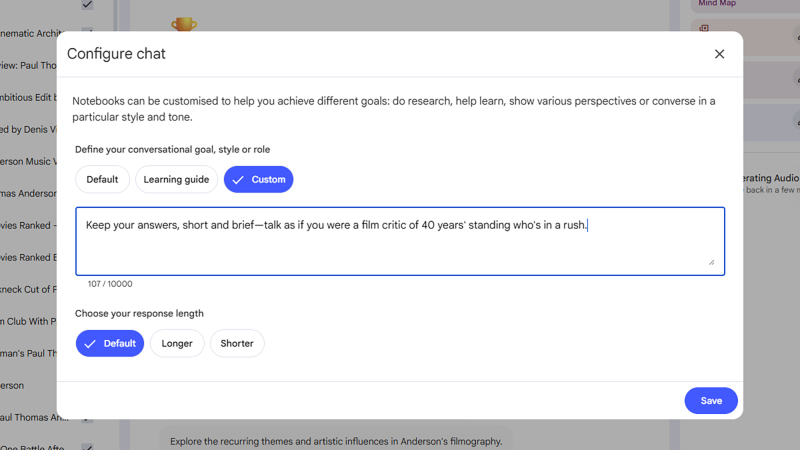
Bovenaan elk chatvenster vindt u een knop 'Configuratie' (deze ziet eruit als drie schuifregelaars). Klik hierop en kies vervolgens 'Aangepast' om te specificeren hoe NotebookLM in dit gesprek reageert: u kunt het een specifieke rol laten vervullen, de output afstemmen op een bepaald publiek of laten werken aan een specifiek doel.
U kunt bijvoorbeeld aangeven dat de antwoorden moeten zijn afgestemd op het begripsniveau van middelbare scholieren, aangeven dat u een rapport voor een bestuursvergadering voorbereidt, of de AI de antwoorden laten opsplitsen in korte, afzonderlijke punten. De instructies die u hier geeft, gelden voor de rest van het gesprek totdat u ze opnieuw wijzigt.
Je kunt bestaande presentaties uploaden naar NotebookLM om als sjabloon te gebruiken bij het maken van je eigen presentatie.
NotebookLM kan presentaties maken op basis van uw bronnen, hetzij via een directe opdracht, hetzij via de optie 'Diapresentatie' in het Studio- paneel . Soms kan het echter lastig zijn om die presentaties precies zo te krijgen als u wilt.
Je kunt dit probleem oplossen door een bestaande presentatie te uploaden en deze als referentie te gebruiken. Voeg deze toe als bron en geef vervolgens de bestandsnaam op in je verzoek om een nieuwe presentatie te maken: geef NotebookLM simpelweg de opdracht om de bestaande presentatie als sjabloon voor de stijl te gebruiken, en het programma zal dit doen.
Met de deelopties van NotebookLM kunt u uw notitieboeken met de hele wereld delen.
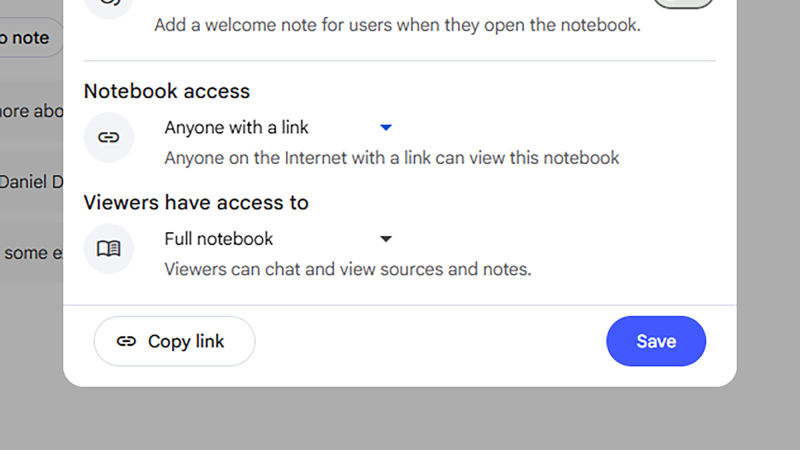
Je hoeft je notitieboeken niet voor jezelf te houden: hoewel je via de knop 'Delen' op de notitieboekpagina met anderen aan projecten kunt samenwerken (en zelf kunt bepalen hoeveel ze ervan kunnen bewerken en bekijken), heb je nog meer mogelijkheden. Als je onder 'Toegang tot notitieboek ' ' Iedereen met een link ' selecteert en vervolgens op ' Link kopiëren ' klikt, krijg je een URL die je met iedereen kunt delen of openbaar op het web kunt publiceren. ( Hier is een voorbeeld van het Made by Google 2025-evenement.)
Deze link brengt iedereen die hem vindt direct naar je notitieboek. Ze krijgen hun eigen chatgeschiedenis, maar kunnen geen wijzigingen aanbrengen in de bronnen of het Studio-materiaal.
Je kunt NotebookLM gebruiken om je Google Drive te organiseren.
Zoals je wellicht verwacht, werkt NotebookLM goed samen met andere Google-apps. Als je het geen probleem vindt om de app toegang te geven tot je bestanden, kan deze AI-tool zeer effectief worden gebruikt om je Google Drive te doorzoeken en er informatie uit te halen, waardoor je tijd en moeite bespaart.
Wanneer je op 'Bronnen toevoegen' klikt , moet je vervolgens in het vervolgkeuzemenu 'Web' klikken en in plaats daarvan 'Drive' selecteren . Voer in waarnaar je zoekt en je krijgt een lijst met overeenkomsten uit je Drive-opslag. Je kunt vervolgens de selectievakjes gebruiken om de bestanden te selecteren die je wilt importeren.
Of je nu aan je volgende roman werkt of gegevens uit meerdere spreadsheets wilt halen voor een bedrijfsrapport, NotebookLM maakt het extraheren van gegevens uit Google Drive eenvoudig.
Je kunt middelen toewijzen aan elke claim.
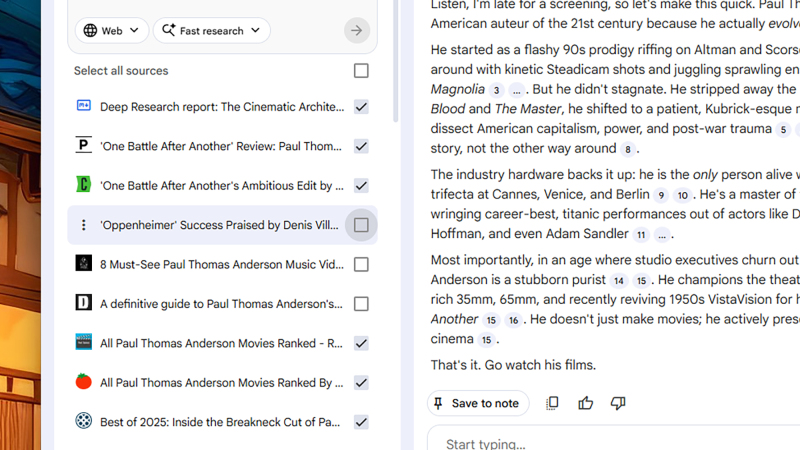
U hoeft niet voor elke bewering alle bronnen te gebruiken. Gebruik de selectievakjes naast elke vermelding in het paneel Bronnen om aan te geven uit welke bronnen NotebookLM informatie moet halen (het hierboven genoemde overzicht van bronnen kan hierbij nuttig zijn). Soms wilt u misschien alle bronnen behalve één analyseren, of wilt u zich juist op één bron concentreren – bijvoorbeeld als u een reeks rapporten analyseert en er één in het bijzonder wilt onderzoeken.
Gebruik Google Docs om complexere claims in te dienen.
Als je werkt aan echt complexe opdrachten – vol instructies, verwijzingen en vragen op meerdere niveaus – kun je deze het beste in aparte documenten in je NotebookLM verwerken. Dit geeft je meer flexibiliteit bij het opstellen en bewerken ervan, en zodra ze zijn aangemaakt, kun je er steeds opnieuw naar terugverwijzen, waardoor je tijd en moeite bespaart bij het gebruik van NotebookLM.
Maak een nieuw Google Docs-document aan en stel daarin de benodigde claiminstructies op. Je kunt ze desgewenst zelfs opdelen met kopjes en opsommingstekens. Voeg het document vervolgens toe als bron in NotebookLM.
Geef bij de volgende prompt de naam van het document op en instrueer NotebookLM om de inhoud ervan als leidraad te gebruiken voor de volgende stappen. De AI zal bevestigen dat het document is gelezen en begrepen, en vervolgens verdergaan volgens de instructies.
Haal alle informatie uit je notitieboeken tegelijk op door ze te uploaden naar Gemini.
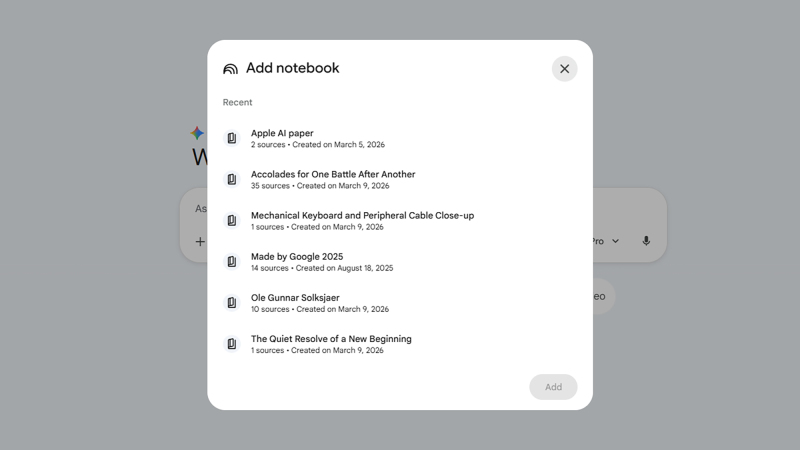
Je NotebookLM-notitieboeken zijn ook beschikbaar in de Google Gemini-app. Selecteer de + (plusteken) naast het promptvenster van Gemini en NotebookLM verschijnt als optie. Je kunt vervolgens een of meer notitieboeken selecteren om te importeren. Dit kan op veel manieren handig zijn, van het gebruiken van Gemini om video's en afbeeldingen te maken op basis van het materiaal dat je hebt verzameld, tot het uitvoeren van prompts die meerdere notitieboeken tegelijk analyseren (waardoor je niet steeds tussen notitieboeken hoeft te schakelen in NotebookLM).
Reacties zijn gesloten.