
10 essentiële tips voor elke iPad-gebruiker
Ontdek 10 geweldige trucs voor je iPad! Verhoog je productiviteit, ontdek verborgen functies en haal het maximale uit je tablet. Lees het artikel nu!

De belangrijkste dingen die je moet weten
- Gebruik de multi-vingerbeweging om meerdere bestanden, afbeeldingen en links tegelijk te slepen en neer te zetten. Zo kunt u gemakkelijker content tussen apps overzetten en tijd besparen.
- Verander je iPad in een draadloos tweede scherm voor je Mac met Sidecar, met de optie om hem als apart scherm te gebruiken of als een spiegel waarop je met de Apple Pencil kunt tekenen.
- Verklein het virtuele toetsenbord tot het formaat van een zwevend toetsenbord op een iPhone door twee vingers naar binnen te knijpen. Dit zorgt voor meer schermruimte en maakt typen met één hand gemakkelijker.
De grenzen tussen Macs en iPads zijn de afgelopen jaren aanzienlijk vervaagd, vooral sinds de release van iPadOS 26. Apple's tablet beschikt nu over een efficiënt, op vensters gebaseerd multitaskingsysteem, een betere bestandsbeheerder en krachtige apps. De software kan echter soms een beperking vormen. Het is immers een afgeschermde omgeving en de touch-interface kan in eerste instantie veel professionele functies verbergen. Maar deze professionele functies zijn er wel degelijk, als je weet waar je moet zoeken. Of je nu een casual of professionele iPad- gebruiker bent , met deze tien tips haal je het maximale uit je tablet.
Gebruik dit verborgen gebaar om meerdere items tegelijk te slepen en neer te zetten.
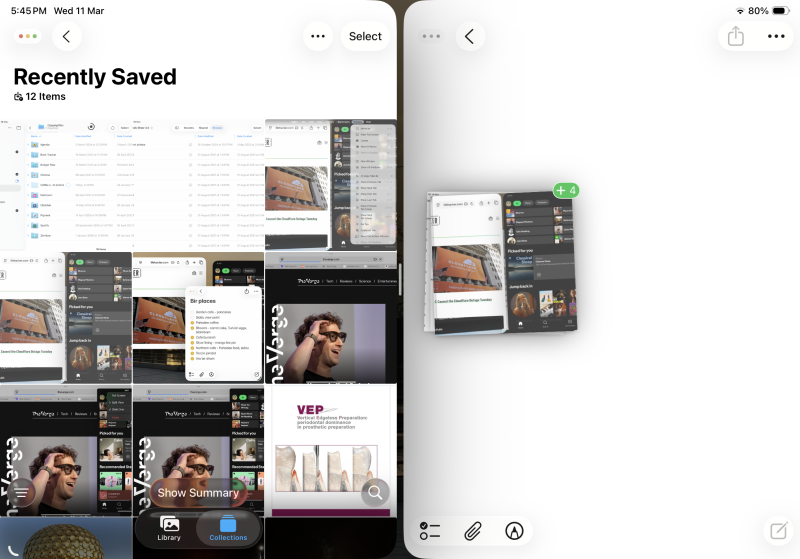
Je bent waarschijnlijk al bekend met alle manieren waarop je in iPadOS kunt vegen en slepen om taken uit te voeren. Maar als je nog steeds bestanden en foto's één voor één sleept, is het goed om te weten dat je meerdere items tegelijk kunt verplaatsen.
Wanneer je een item selecteert door erop te tikken en vast te houden, sleep je je vingers van het bestand af om het 'op te pakken', maar laat je vinger nog even staan. Tik met een andere vinger op de 'plus'-optie bij de bestanden, foto's of links die je wilt selecteren. Ze worden dan allemaal onder de vinger die je vasthoudt verzameld. Gebruik vervolgens je vrije hand om naar het startscherm te gaan en de app te openen waar je alles naartoe wilt verplaatsen (zoals Notities of Mail). Zodra je je vinger loslaat, worden alle bestanden overgezet. Deze functie werkt ook in de Bestanden-app, waardoor het een handige manier is om meerdere bestanden tegelijk te verplaatsen. Als je de nieuwste versie van iPadOS gebruikt, zie je bovenaan het scherm een voortgangsbalk voor de bestandsoverdracht.
Gebruik 'Apps in venstermodus' om van je iPad een computer te maken.
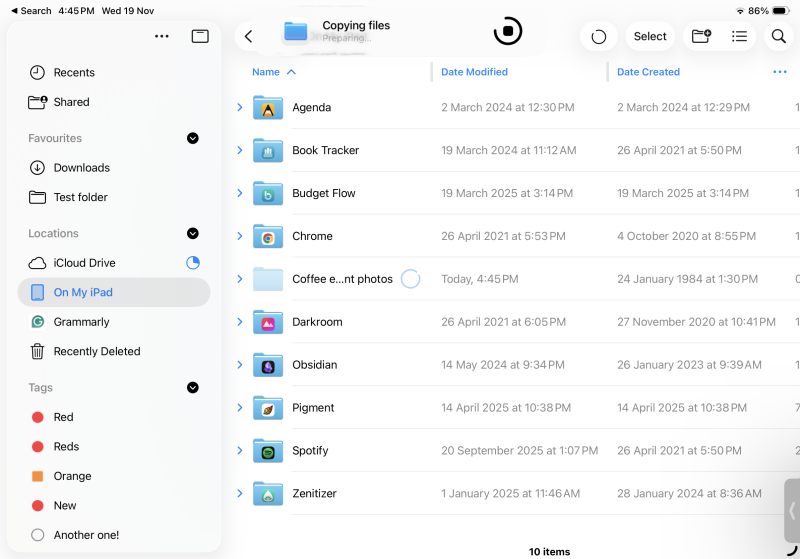
De Bestanden-app op de iPad is niet helemaal hetzelfde als Finder op een Mac, maar met iPadOS 26 lijkt hij er meer op dan ooit. Eindelijk is er achtergrondverwerking, zodat je grote bestandsoverdrachten kunt volgen via de bovenste menubalk van de Bestanden-app of via Live Activiteiten.
Maar om het meeste uit de Bestanden-app te halen, is het aan te raden over te schakelen naar een andere weergave. Via de bovenste werkbalk kunt u nu wisselen tussen de standaard pictogramweergave en de lijstweergave of kolomweergave. De kolomweergave is vergelijkbaar met Finder, waardoor u de mapstructuur kunt verkennen en tegelijkertijd gemakkelijk toegang hebt tot de belangrijkste mappen in de linkerkolommen. Als u daarentegen veel bestanden beheert en alle bestandsinformatie wilt zien, inclusief sorteeropties, kunt u de lijstweergave proberen. U kunt sorteren op naam, aanmaakdatum, wijzigingsdatum, grootte of tags. En u kunt kolommen toevoegen of verwijderen om precies aan te passen wat er wordt weergegeven.
Gebruik Sidecar om van je iPad een tweede scherm te maken.
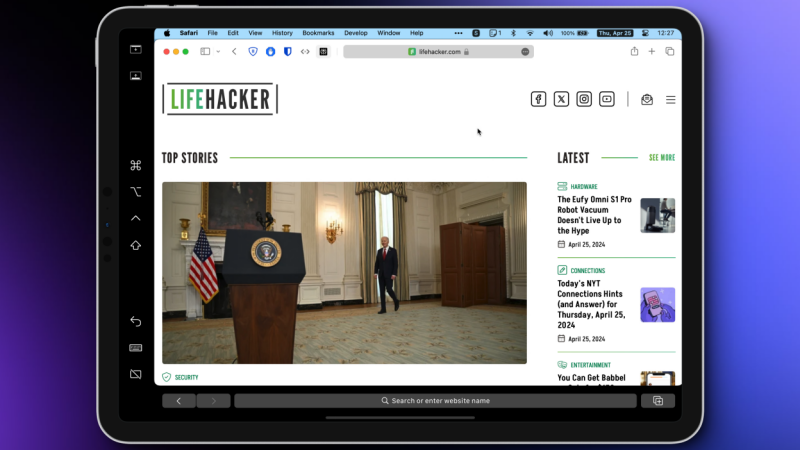
Als je het grootste deel van de tijd op je Mac werkt, kun je je iPad nog steeds als aanvulling gebruiken. Apple heeft een ingebouwde functie genaamd Sidecar waarmee je je iPad als tweede scherm kunt gebruiken – zonder kabels of installatie. Zorg er wel voor dat Handoff is ingeschakeld op je iPad (en dat je wifi gebruikt en geen tethering). Om Handoff in te schakelen, ga je naar Instellingen > Algemeen > AirPlay en Handoff > Handoff.
Zorg ervoor dat je iPad is ingeschakeld en in de buurt is. Ga vervolgens naar Bedieningscentrum > Schermspiegeling en selecteer je iPad in de lijst. Om hem als extern scherm te gebruiken, kies je de optie ' Gebruik als apart scherm' . Als je je iPad als tekenoppervlak wilt gebruiken voor een Mac-applicatie met Apple Pencil-ondersteuning, kies je in plaats daarvan de optie 'Scherm spiegelen'.
Je kunt nu naadloos schakelen tussen je iPad- en Mac-schermen. Om de schermindeling aan te passen, ga je naar Systeeminstellingen > Beeldschermen . Bekijk onze uitgebreide handleiding voor meer tips over het gebruik van Sidecar.
Gebruik het verborgen 'iPhone'-toetsenbord op je iPad om met één hand te typen.
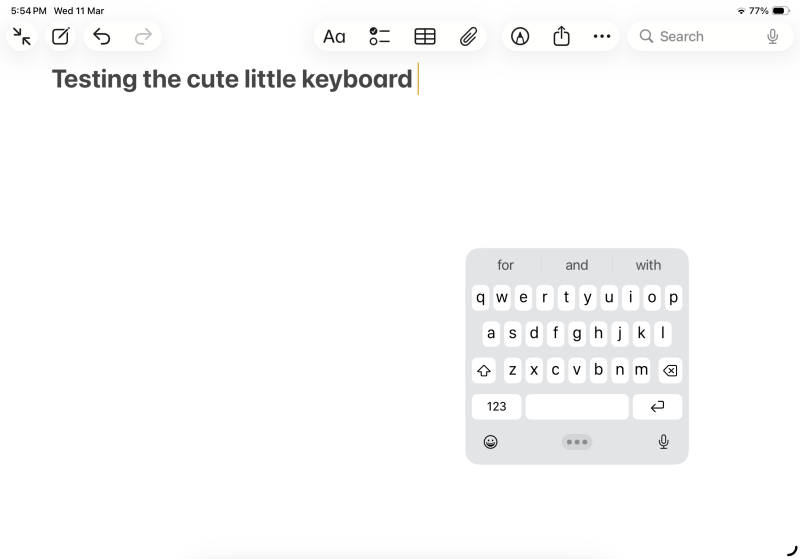
Het virtuele toetsenbord neemt vaak de helft van het scherm in beslag wanneer je aantekeningen probeert te maken in de Notities-app. Maar daar hoef je je niet bij neer te leggen. Als je meer schermruimte nodig hebt, kun je het toetsenbord van volledige grootte met een simpele beweging veranderen in een toetsenbord van iPhone-formaat. Knijp gewoon twee vingers in het midden van het toetsenbord naar binnen om over te schakelen naar een zwevend minitoetsenbord. Je kunt het vervolgens overal naartoe slepen. (Je kunt ook het toetsenbordpictogram rechtsonder ingedrukt houden en vervolgens 'Zwevend' selecteren.)
Gebruik de functie 'Schuif over' om een venster bovenaan het scherm vast te zetten.
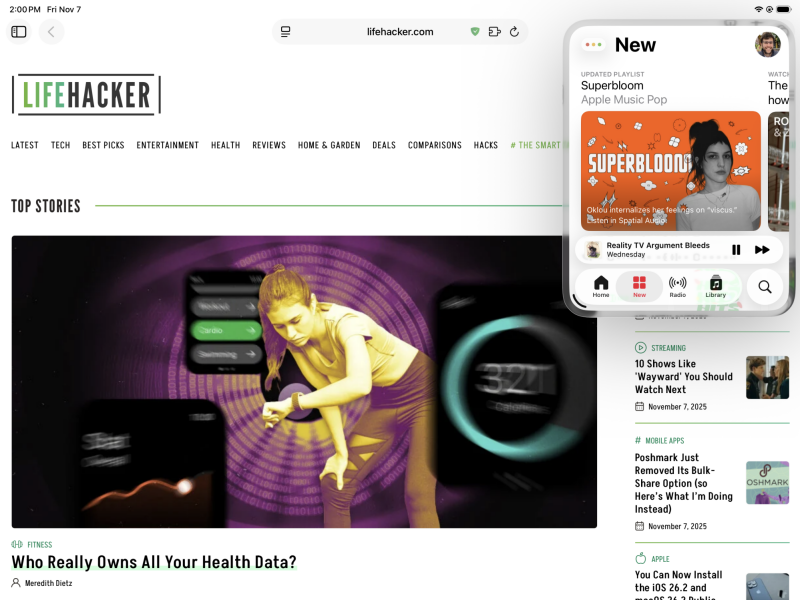
Met Slide Over kunt u een app bovenaan uw scherm vastzetten als u tijdens een taak even wilt overschakelen naar iets anders (zonder de volledige multitaskingmodus te activeren). U moet eerst in de Stage Manager- of Venstermodus zijn. Open vervolgens een app, houd de stoplichtknop linksboven ingedrukt en tik op 'Slide Over activeren'. De app wordt naar de zijkant verplaatst en blijft daar staan, zelfs als u tussen apps wisselt. U kunt het Slide Over-venster zelfs vergroten of verkleinen naar wens. U kunt het huidige Slide Over-venster verbergen door het naar de rand van het scherm te slepen. Er verschijnt dan een kleine pijlknop waarmee u het venster weer kunt openen. Als u een toetsenbord hebt aangesloten, kunt u de toetsencombinatie Globe + Option + Rechterpijl gebruiken om een app in de Slide Over-modus te zetten.
Bewerk je handgeschreven tekst met behulp van Apple Pencil-gebaren.
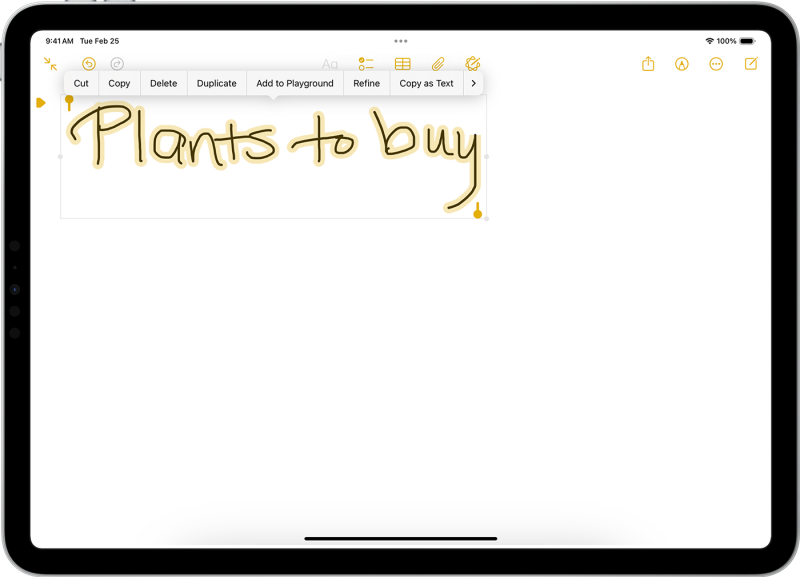
Als je met je Apple Pencil aantekeningen maakt en een fout maakt, denk je misschien dat je naar de gummodus moet overschakelen, de fout moet wissen en vervolgens weer terug moet schakelen naar de potloodmodus om verder te schrijven. Er zijn echter eenvoudigere manieren, vooral bij het gebruik van notitie-apps op je iPad.
Om een fout te corrigeren, kunt u een woord of zin eenvoudigweg doorstrepen of verwijderen. Om handgeschreven tekst te herschikken, kunt u een woord omcirkelen om het te selecteren. Vervolgens kunt u het woord verplaatsen en op de gewenste plek zetten. Als twee woorden te dicht bij elkaar staan, kunt u een verticale lijn ertussen tekenen om ruimte te creëren. Op dezelfde manier kunt u de pen tussen twee woorden indrukken en vasthouden om tekst in het midden in te voegen.
Wijzig de standaardtoepassingen voor de bestandstypen die u het vaakst gebruikt.
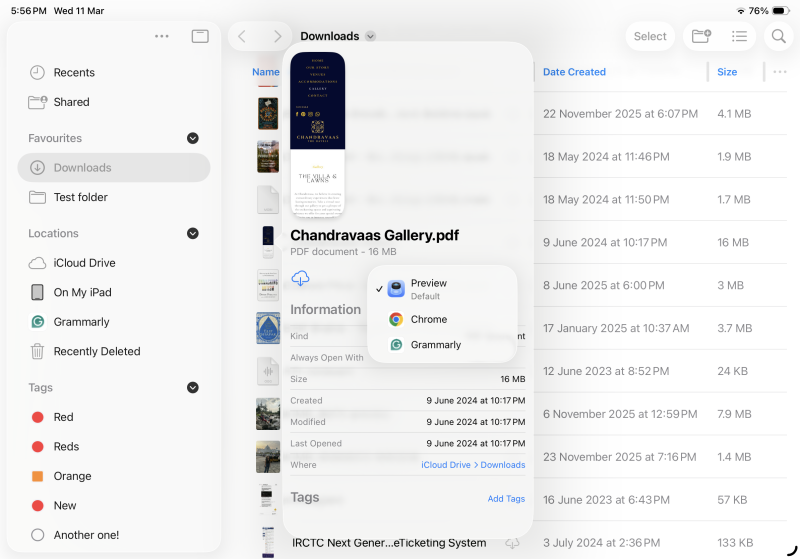
Jarenlang werd een bestand op je iPad automatisch geopend in de door Apple aanbevolen app. Als je het bestand in een andere app wilde openen, moest je die app eerst openen en vervolgens het bestand selecteren. Gelukkig is dat verleden tijd. Met de Bestanden-app kun je nu, net als op je Mac, de standaardapp voor bepaalde bestandstypen kiezen.
Open de Bestanden-app en zoek het bestandstype waarvoor je de standaardapp wilt wijzigen (bijvoorbeeld: PNG-bestanden altijd openen in Pixelmator in plaats van Voorvertoning). Tik en houd het bestand ingedrukt en tik vervolgens op 'Info'. Selecteer hier 'Altijd openen met' en kies een andere app uit de lijst. Apple toont een bevestigingsvenster. Selecteer 'Altijd openen'. De volgende keer dat je op het bestand met de opgegeven extensie tikt, wordt het geopend in de app die je hebt gekozen.
Voeg mappen toe aan het Dock om overal toegang te krijgen tot uw bestanden.
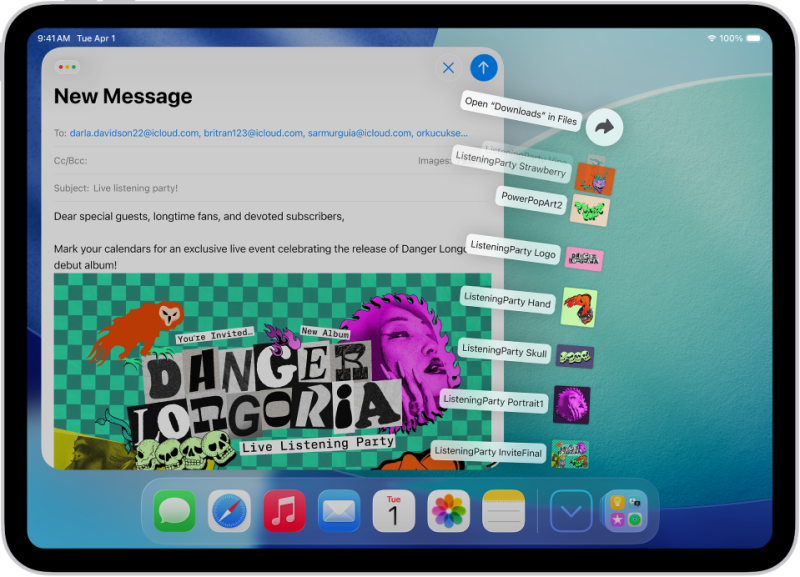
Met iPadOS 26 heeft Apple een op Mac geïnspireerd mapjessysteem rechtstreeks aan het Dock toegevoegd. Mappen worden uitgevouwen om nieuw toegevoegde bestanden bovenaan je scherm weer te geven. Wanneer je multitaskt op je iPad, moet je misschien regelmatig bestanden slepen en neerzetten vanuit je Downloads- of Werkmap. Je kunt deze mappen direct aan het Dock toevoegen voor snelle toegang tot de bestanden erin, zonder dat je de Bestanden-app hoeft te openen.
In de Bestanden-app tik je op een map die je aan het Dock wilt toevoegen en houd je deze ingedrukt. Tik vervolgens op 'Toevoegen aan Dock'. Je kunt de map ook rechtstreeks naar het Dock slepen. Wanneer je nu op het mapicoon in het Dock tikt, zie je de zojuist toegevoegde bestanden of submappen. Je kunt elk bestand dat je ziet vervolgens naar een andere app slepen of de map openen via de optie 'Map openen' boven de bestandspreview.
Reacties zijn gesloten.