
Het probleem oplossen van een printer die documenten opslaat in plaats van ze af te drukken.
Slaat uw printer bestanden op in plaats van af te drukken? Geen zorgen meer! Ontdek de uitgebreide handleiding en snelle oplossingen om dit veelvoorkomende probleem op te lossen en direct weer te kunnen printen.

De belangrijkste dingen die je moet weten
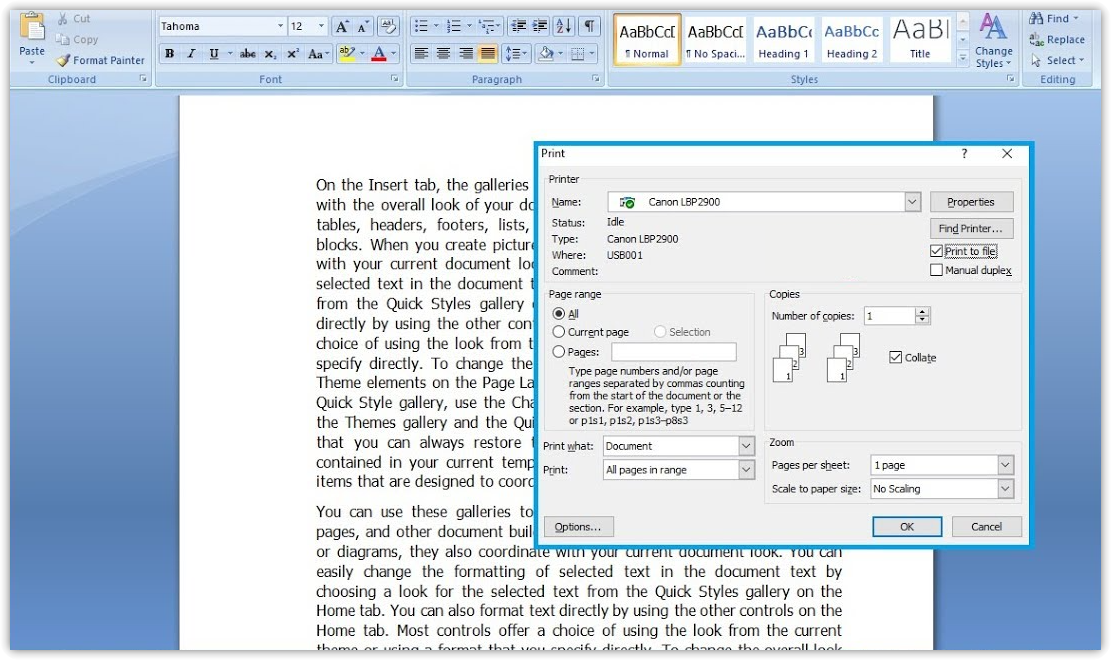
- Zorg ervoor dat u de fysieke printer selecteert en de optie 'Afdrukken naar bestand' uitschakelt in het afdrukdialoogvenster van de toepassing.
- Controleer of de printerpoort in de Windows-instellingen niet is ingesteld op "BESTAND:", aangezien dit printopdrachten naar een bestand stuurt in plaats van naar de printer zelf.
- Voordat u de printerpoort wijzigt, met name voor gedeelde of beheerde printers, noteer dan de huidige instellingen en raadpleeg uw beheerder om te voorkomen dat deze worden uitgeschakeld.
Je drukt op 'Afdrukken' in de verwachting dat het document uit de printer komt, maar Windows opent een venster ' Opslaan als' of 'Afdrukuitvoer opslaan als' en vraagt in plaats daarvan om een bestandsnaam.
Deze melding geeft aan dat Windows de taak nog niet naar een fysieke printer verzendt. De opgegeven bestemming wordt behandeld als een opslaglocatie voor de uitvoer.
Deze bestemming kan 'Opslaan als PDF' , 'Microsoft Afdrukken naar PDF' , 'Microsoft XPS Document Writer ' of een printerwachtrij zijn die is geconfigureerd om naar een bestand te schrijven.
Als u een PDF- of XPS-bestand wilde maken , is er geen foutmelding; selecteer gewoon een map en een bestandsnaam. Als u echter een fysieke printer hebt geselecteerd, zoals een HP, Canon, Epson, Brother of een ander merk, en u krijgt deze waarschuwing nog steeds, betekent dit dat het afdrukdialoogvenster, de standaardprinter of de printerpoort voorkomt dat Windows papier afdrukt.
Controleer eerst uw afdrukinstellingen: de applicatie heeft mogelijk een bestandsprinter onthouden, of een functie is mogelijk... Afdrukken naar bestand Ingeschakeld, anders gebruikt de printerwachtrij mogelijk poort FILE:.
| Wat verschijnt | Wat betekent dat? |
|---|---|
| Er verschijnt een doos. Bestandsnaam in Chrome Of Edge, of Word, of gewoon één enkele applicatie. | Onthoud deze app-optie Opslaan als PDF، أو Microsoft Afdrukken naar PDF، أو Afdrukken naar bestand. |
| Elke applicatie opent een venster. Sla afdrukuitvoer op als. | De fysieke printer kan op een poort worden aangesloten. FILE: Of er is een verkeerde printer als standaardprinter ingesteld. |
| De daadwerkelijke printer ontbreekt in het afdrukdialoogvenster. | De printer moet opnieuw worden toegevoegd of het printerstuurprogramma moet opnieuw worden geïnstalleerd. |
| De printopdracht komt in de wachtrij terecht, maar wordt nooit afgedrukt. | Dit is hoogstwaarschijnlijk een probleem met de wachtrij, de verbinding, het stuurprogramma of de spoolerservice, en niet met de functie "Opslaan als". |
Als u een PDF-bestand wilt maken, werkt het venster 'Opslaan als' zoals gebruikelijk. Selecteer gewoon een map en een bestandsnaam. Gebruik de onderstaande oplossingen alleen als u verwacht dat het bestand via een fysieke printer wordt afgedrukt.
1. Selecteer de fysieke printer en schakel de optie 'Afdrukken naar bestand' uit.
Als het venster voor opslaan slechts bij één toepassing verschijnt, is er mogelijk helemaal geen sprake van een Windows-storing . Die toepassing gebruikt wellicht nog steeds de laatst opgeslagen afdrukbestemming, zoals een PDF-printer of een uitvoeroptie voor bestanden.
Als je de bestemming terugzet naar de daadwerkelijke printer, geef je deze applicatie de opdracht om het document opnieuw af te drukken in plaats van te vragen waar het bestand moet worden opgeslagen.
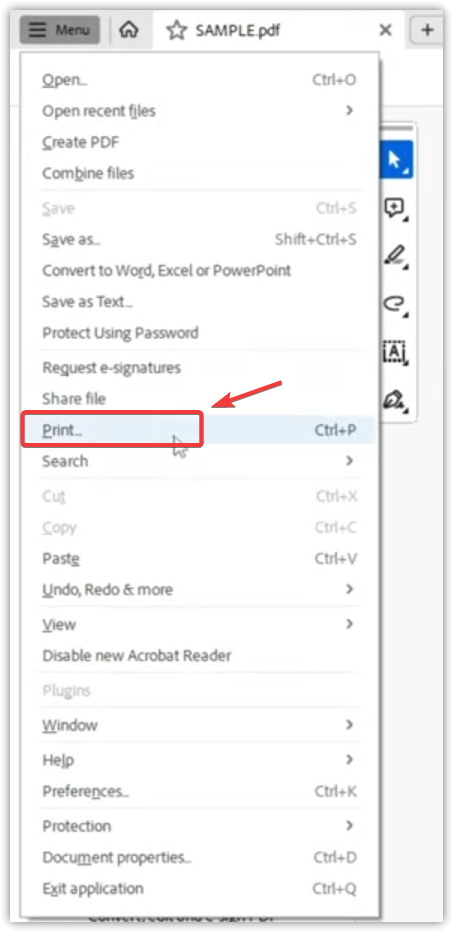
- Open het document of de webpagina en klik op Ctrl + P.
- Open het vervolgkeuzemenu Printer أو Bestemming.
- Geef het exacte model van de printer op. Geef niet aan... Opslaan als PDF، أو Microsoft Afdrukken naar PDF، أو Microsoft XPS Document Writer، أو OneNoteOf een andere virtuele printer.
- Als het afdrukdialoogvenster een selectievakje bevat Afdrukken naar bestandVervolgens moet je het deselecteren.
- Print één testpagina.
Als de pagina nu wel wordt afgedrukt, betekent dit dat de toepassing naar een bestand verwees. Als meerdere toepassingen nog steeds om een bestandsnaam vragen terwijl de printer daadwerkelijk is geselecteerd, controleer dan of de uitvoerwachtrij van de printer zelf is verbonden met een bestand.
2. Zorg ervoor dat de printer de FILE-poort niet gebruikt:
Soms is de printernaam in Windows correct, maar stuurt de printwachtrij die aan die naam is gekoppeld geen opdrachten naar de daadwerkelijke printer. Als de opgegeven poort FILE:Windows zal om een bestandsnaam blijven vragen, omdat de wachtrij is geconfigureerd om de printeruitvoer naar een bestand te schrijven.
Wijzig alleen de poort van de betreffende printer en zorg ervoor dat u de huidige instelling eerst opslaat. Voor printers die op het werk, op school, in gedeelde ruimtes of via een server worden beheerd, dient u uw beheerder te raadplegen voordat u USB-, WSD-, TCP/IP- of gedeelde poorten wijzigt.
Het wijzigen van de poort naar de verkeerde poort kan ertoe leiden dat uw netwerkprinter of gedeelde printer niet meer werkt. Als het een printer op kantoor, school of een beheerde printer betreft, noteer dan de huidige poort en neem eerst contact op met uw beheerder.
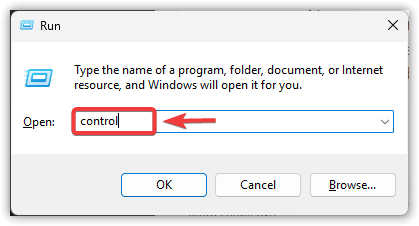
- Klik op Win + Ren typ vervolgens
control, En druk op Enter.
![Open het venster 'Uitvoeren' en typ 'control'.]()
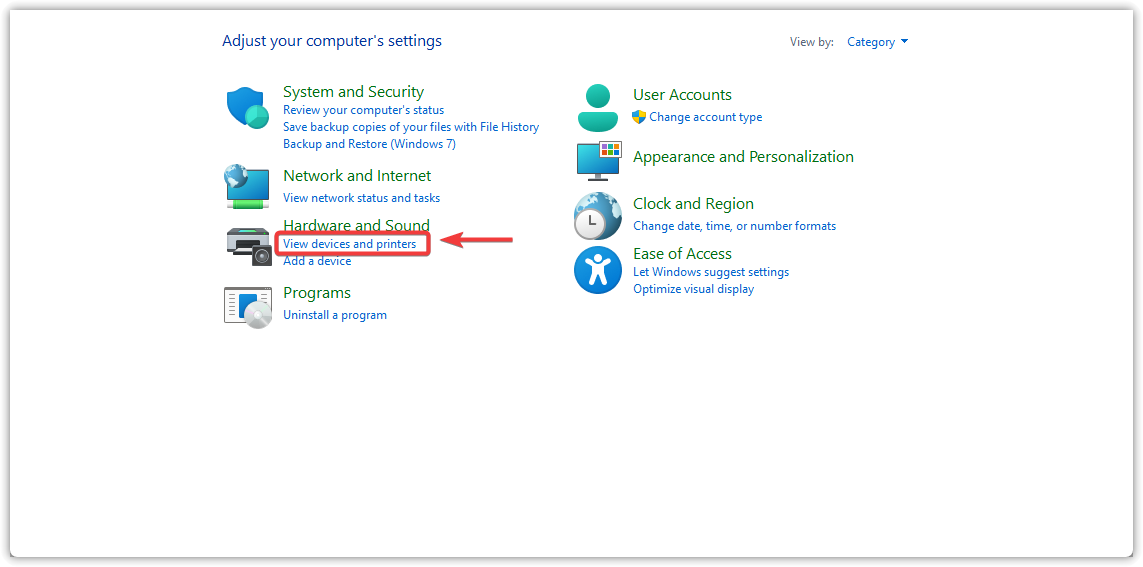
- Open Hardware en geluid > Apparaten en printers.
![Open Hardware en geluid en vervolgens Apparaten en printers.]()
- Klik met de rechtermuisknop op de fysieke printer en selecteer Printereigenschappen.
![Klik met de rechtermuisknop op de printer en selecteer Printereigenschappen.]()
- Sluit en heropen de toepassing waarmee u aan het printen was.
- Klik op Ctrl + P
- Open Instellingen > Bluetooth en apparaten > Printers en scanners.
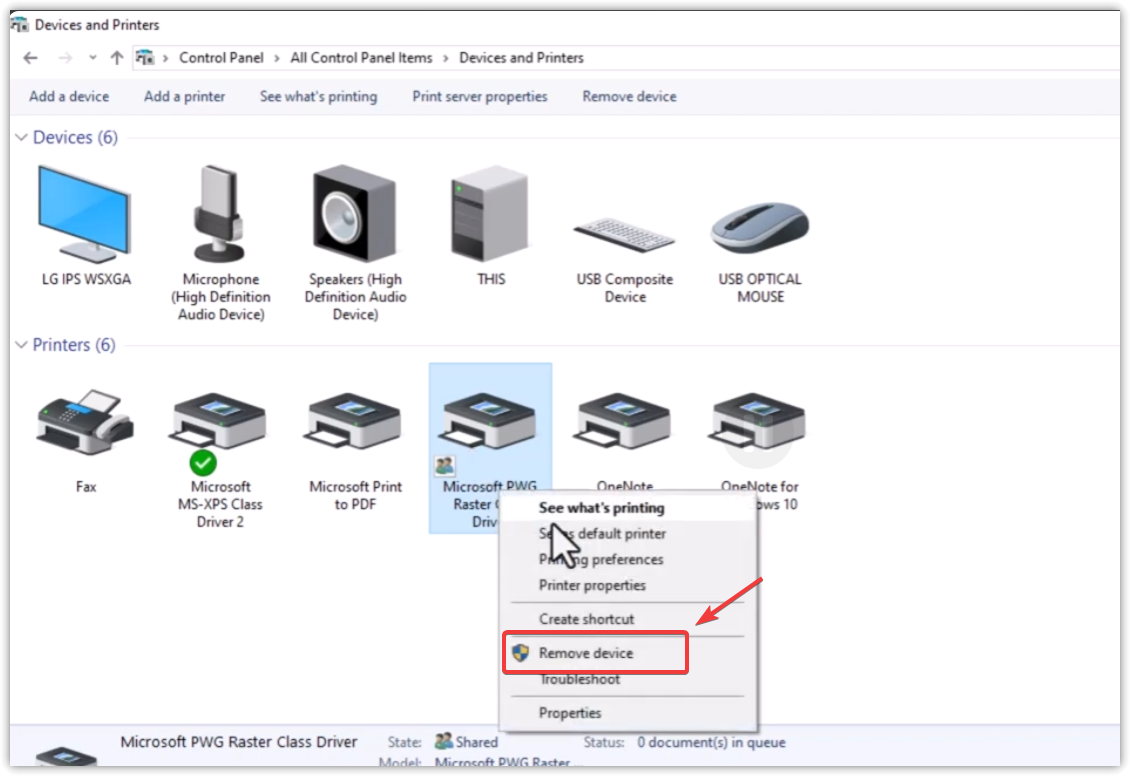
- Selecteer de fysieke printer en kies vervolgens verwijderenEn bevestig.
![Printeropties in Windows]()
Reacties zijn gesloten.