
Het probleem "Delen in de buurt werkt niet" oplossen in Windows.
Werkt Nearby Share niet op Windows? Geen zorgen meer! Ontdek onze uitgebreide handleiding voor het oplossen van alle Nearby Share-problemen en geniet van het eenvoudig en razendsnel overzetten van bestanden.
De belangrijkste dingen die je moet weten
- Je moet de Google Quick Share-app (of Samsung Quick Share voor Samsung-apparaten) op Windows gebruiken om bestanden van Android over te zetten, niet de ingebouwde Windows Nearby Share-functie.
- Om ervoor te zorgen dat apparaten worden herkend, stelt u de zichtbaarheid van Quick Share tijdelijk in op 'Iedereen' in Windows, controleert u of u bent aangemeld met hetzelfde Google-account en start u de toepassing vervolgens opnieuw via de taakbalk.
- Zorg ervoor dat Bluetooth en Wi-Fi op beide apparaten zijn ingeschakeld, plaats ze dicht bij elkaar en verbind ze idealiter met hetzelfde Wi-Fi-netwerk, of gebruik de hotspot van je telefoon om de verbinding te testen.
Als Nearby Share niet meer werkt tussen Android- en Windows- apparaten , controleer dan eerst welke naam je gebruikt. De deelfunctie van Google op Android heet nu Quick Share , terwijl Nearby Share van Microsoft een aparte, Windows-specifieke functie is die is ontworpen voor het delen tussen Windows-pc's.
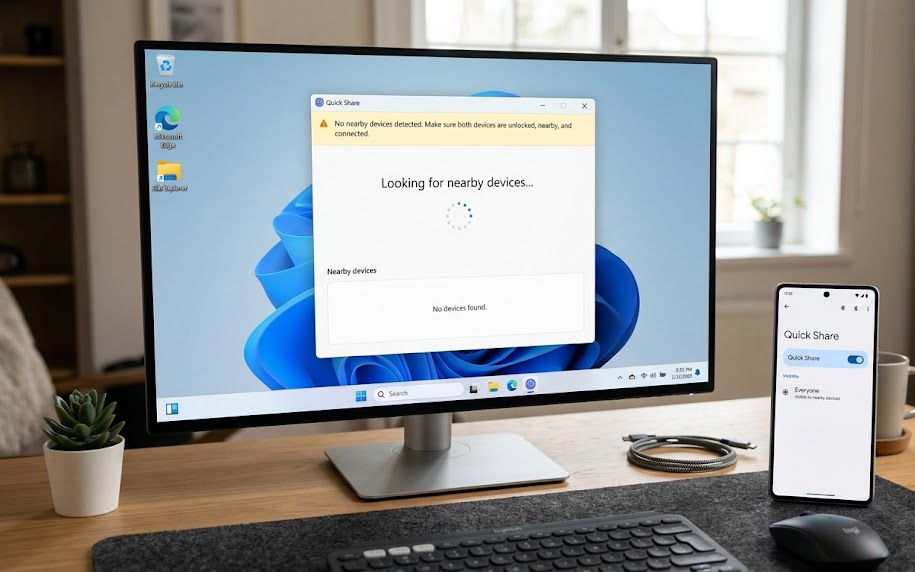
Deze verwarring met namen leidt tot veel misplaatste pogingen om problemen op te lossen. Je Android-telefoon werkt misschien perfect en Bluetooth is ingeschakeld, maar Windows kan een deelvenster weergeven dat de telefoon nooit detecteert omdat het niet de Google Quick Share-app is.
Als je de juiste applicatie opent, wordt het probleem makkelijker te begrijpen. Als je pc helemaal niet verschijnt, controleer dan het Windows-pakket, de zichtbaarheid, Bluetooth en de afstand. Als je pc wel verschijnt, maar er geen acceptatieprompts verschijnen, controleer dan je Windows- meldingen . Als de overdracht start en vervolgens vertraagt of mislukt, controleer dan je wifi-, ethernet- of netwerkprofiel.
1. Gebruik Snel delen, niet Delen in de buurt van Windows.
Dit is de fout die de meeste tijd verspilt. De functie 'Delen in de buurt' van Windows lijkt misschien de juiste instelling, omdat de oude naam op Android ' Delen in de buurt' was , maar de functie van Microsoft is ontworpen voor ondersteunde Windows-apparaten. Overdrachten van Android naar Windows vereisen de Google Quick Share-methode op een pc.
- Start op Windows niet op vanuit Instellingen > Systeem > Delen in de buurt Wanneer je gegevens van een Android-apparaat probeert te ontvangen, open je de app. Snel delen In plaats van dat.
![Een afbeelding die het verschil illustreert tussen Google Quick Share en Microsofts Nearby-functie voor delen op Windows.]()
- Zorg ervoor dat uw computer wordt ondersteund: Google geeft een lijst van de ondersteunde systemen. Windows 10 64-bits of nieuwer voor gewone computers, en Windows 11 of nieuwer voor computers met ARM-processors.
- Zorg ervoor dat je telefoon Android 6 of hoger gebruikt en dat Quick Share beschikbaar is in het deelmenu, de snelle instellingen of via de zoekfunctie in de instellingen.
- Zorg ervoor dat beide zijn ingeschakeld. Bluetooth en Wi-Fi Voordat je met de test begint.
- Als dit Samsung-computerDus installeren Samsung Snel delen Download het vanuit de Microsoft Store in plaats van het Google-pakket voor Windows te gebruiken.
![Een Samsung-computer controleert Samsung Quick Share in de Microsoft Store in plaats van het oude Google-pakket.]()
- Installeer Quick Share op een computer die geen Samsung-apparaat is via de officiële downloadpagina van Google voor de Android/Quick Share-app.
- Als u QuickShare eerder hebt geforceerd om als beheerder te worden uitgevoerd, schakelt u deze compatibiliteitsinstelling uit om deze schone test uit te voeren. Google Help voor Windows geeft aan dat QuickShare moet worden uitgevoerd vanuit een regulier Windows-account.
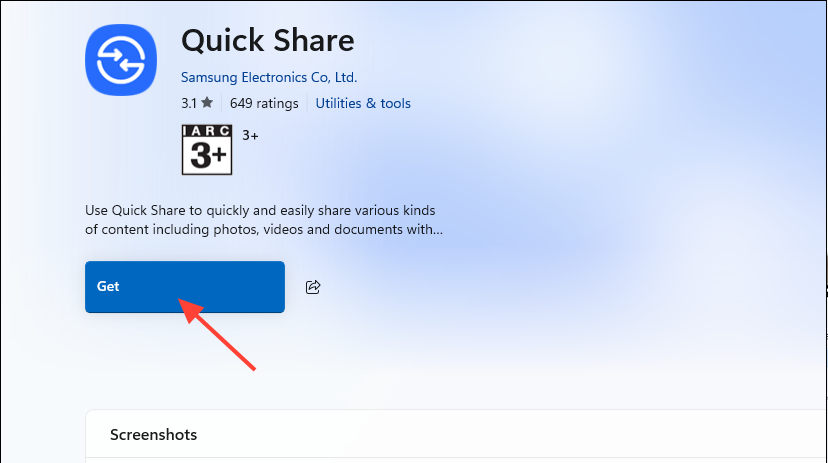
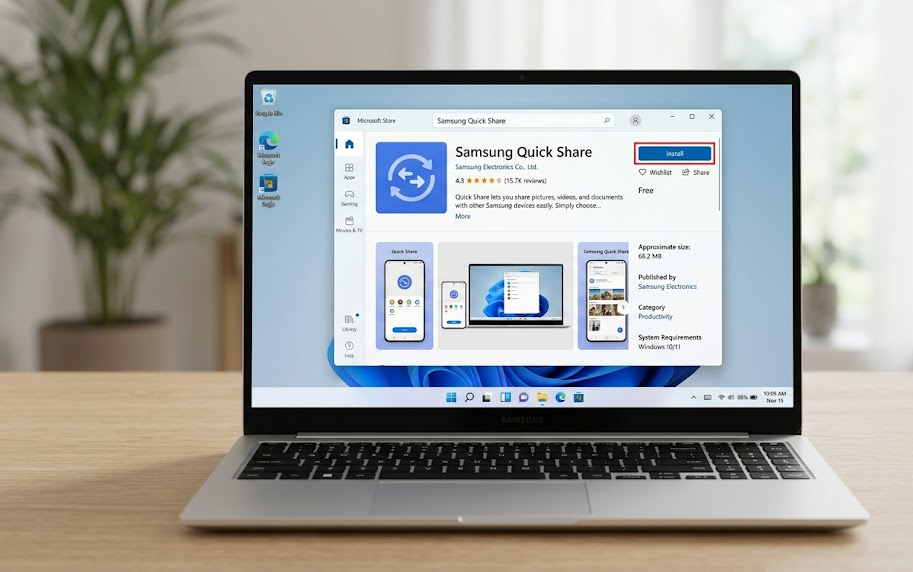
Als je Android-telefoon je computer wel herkent nadat je het juiste pakket hebt geïnstalleerd, ligt het probleem niet bij je telefoon. Als de juiste Quick Share-app echter al is geopend en je computer nog steeds niet zichtbaar is, zullen we het zichtbaarheidsprobleem later bespreken.
2. Zorg dat uw computer zichtbaar is en start Quick Share opnieuw via de taakbalk.
Quick Share kan geïnstalleerd en geopend zijn zonder dat uw computer aan iemand anders wordt onthuld. De modi "Uw apparaten" en "Contacten" zijn afhankelijk van accountkoppeling, opgeslagen contacten en inlogstatus, dus de modus " Iedereen" is de meest voor de hand liggende tussentijdse test.
- Open Snel delen Op Windows kun je, als je het wilt testen, inloggen met hetzelfde Google-account als op je Android-telefoon. Uw apparaten.
- Open Instellingen > Apparaatzichtbaarheid Zorg ervoor dat de ontvangstoptie niet is ingesteld op Niemand.
![Een schermafbeelding van de Quick Share-app in Windows, waarop de zichtbaarheidsopties voor apparaten te zien zijn, zoals Iedereen, Contacten, Uw apparaten en Niemand.]()
- Kiezen Iedereen Probeer het de volgende keer opnieuw: verstuur een kleine afbeelding vanaf je Android-telefoon.
- Houd op een Android-telefoon het scherm open en open het scherm 'Ontvangen' of 'Snel delen' tijdens de test.
- Als er niets verandert, klik dan met de rechtermuisknop op het pictogram. Snel delen Selecteer in de Windows-taakbalk VerlatenHeropen vervolgens de applicatie.
![De Windows-taakbalk laat zien dat de Quick Share-applicatie volledig is afgesloten en vervolgens opnieuw is geopend.]()
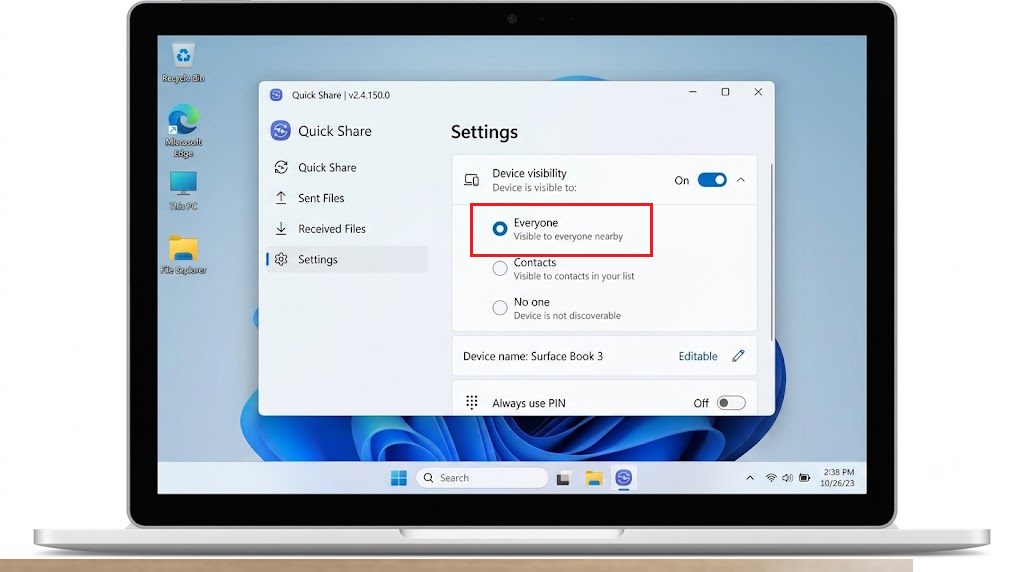
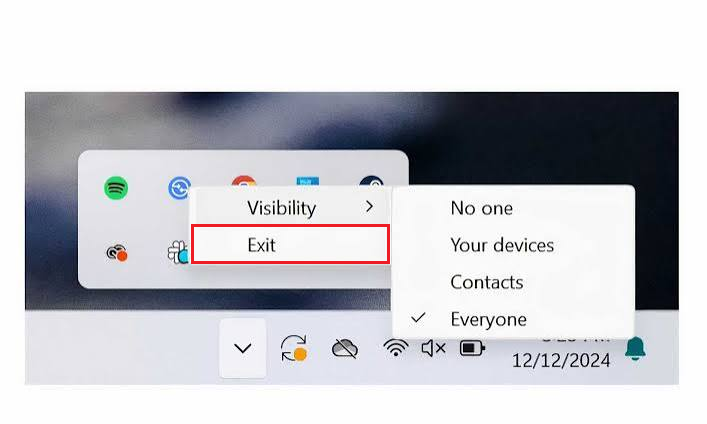
Als uw computer onder de optie 'Iedereen' verschijnt , pas dan het zichtbaarheidsniveau aan naar uw gewenste privacy-instelling nadat u de verbinding hebt getest. Als geen van de zichtbaarheidsopties ervoor zorgt dat de apparaten elkaar kunnen vinden, ligt het probleem waarschijnlijk bij de Bluetooth-detectie of uw lokale netwerk.
3. Herstel het Bluetooth- en lokale netwerkpad.
Quick Share maakt niet continu gebruik van één enkele verbinding. Bluetooth zorgt ervoor dat apparaten in de buurt elkaar kunnen vinden, terwijl de daadwerkelijke bestandsoverdracht via Wi-Fi, Wi-Fi Direct, Ethernet of een lokaal netwerk kan plaatsvinden. Hierdoor kan het voorkomen dat een apparaat even verschijnt en dan weer verdwijnt, of dat gegevens slechts in één richting worden overgedragen.
- aanzetten Bluetooth وWi-Fi Zowel op een Android-telefoon als op een Windows-pc.
![Controleer of Bluetooth en Wi-Fi zijn ingeschakeld op Windows en Android voor de functie 'Delen in de buurt'.]()
- Houd je telefoon en pc dicht bij elkaar. Op de Windows-pagina van Google staat dat de apparaten zich binnen een bepaalde afstand van elkaar moeten bevinden. 5 meter Ongeveer, en de pagina voor probleemoplossing van Android raadt aan om nog dichterbij te komen als de test mislukt.
- Als uw Android-telefoon Android 12 of ouder gebruikt, schakel dan in Locatie Om de ontdekking te testen.
- Verbind indien mogelijk beide apparaten met hetzelfde wifi-netwerk thuis. Als Windows vraagt of het netwerk openbaar of privé is, kies dan de optie 'openbaar' of 'privé'. Privénetwerk Voor een betrouwbaar thuisnetwerk.
- Als u wifi gebruikt in een kantoor, hotel, op een campus, in een gastnetwerk of op een openbaar netwerk, schakel dit dan in. Hotspot De telefoon en de pc waren ermee verbonden om een enkele vergelijking uit te voeren.
![Het testen van Nearby Share via een Android-hotspot en een Windows Wi-Fi-verbinding op een minder instabiel netwerk.]()
- In- en uitschakelen Vliegtuigmodus Open Nearby Share opnieuw op je telefoon.
- Start beide apparaten opnieuw op als de detectie na het controleren van de radio- en netwerkinstellingen nog steeds vastloopt.
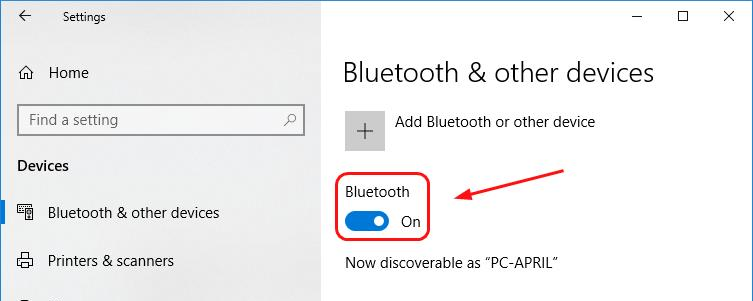
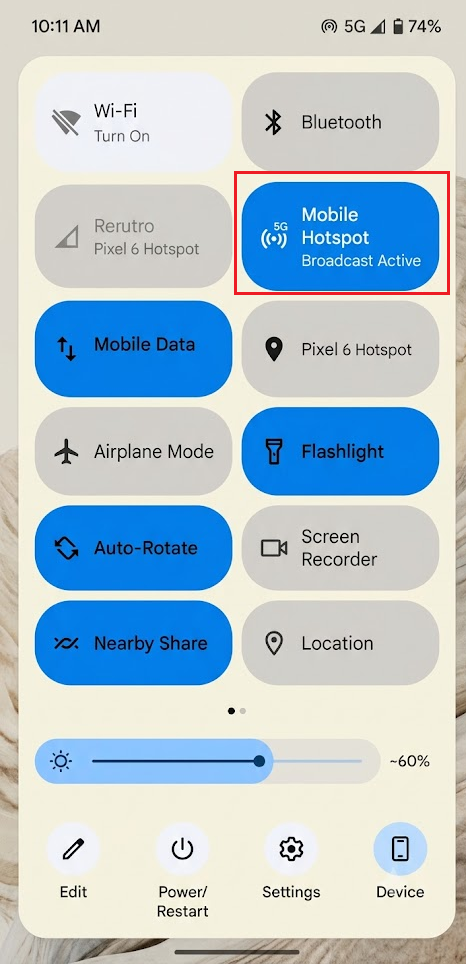
Als de hotspot of het privénetwerk werkt, betekent dit dat het oorspronkelijke netwerk apparaten isoleerde of de lokale gegevensoverdracht vertraagde. Als apparaten elkaar nog steeds nergens kunnen vinden, controleer dan je Windows-meldingen en Bluetooth- stuurprogramma voordat je Nearby Share opnieuw installeert.
4. Sta Windows toe de Bluetooth-prompt te accepteren en los het probleem op als de detectie instabiel is.
Soms vindt een Android-telefoon de pc wel, maar verschijnt er aan de ontvangende kant nooit de melding om de overdracht te accepteren. De meldingsinstellingen van Windows kunnen deze melding verbergen, en een defecte Bluetooth-driver kan ervoor zorgen dat de detectie na één poging weer verdwijnt.
- Open Instellingen > Systeem > Meldingen Zorg ervoor dat meldingen zijn ingeschakeld in Windows.
- Zoeken Snel delen Schakel in de lijst met applicaties de optie in om meldingen weer te geven.
![In de Windows-meldingsinstellingen staat dat meldingen voor Snel delen zijn ingeschakeld.]()
- uitschakelen Niet storen أو Focushulp Stuur voor testdoeleinden nogmaals een klein bestandje.
- Als het was Snel delen Het verdwijnt nog steeds tijdens het verkennen, dus open Apparaatbeheer > BluetoothKlik met de rechtermuisknop op de fysieke Bluetooth-adapter en selecteer Stuurprogramma bijwerken.
- Installeer de openstaande Windows-updates en herstart uw computer.
![Windows Apparaatbeheer werkt de Bluetooth-adapter bij en lost problemen met de detectie van Quick Share op.]()
- Als andere Bluetooth-apparaten op deze computer ook onbetrouwbaar zijn, installeer dan de Bluetooth- en Wi-Fi-stuurprogramma's van de ondersteuningspagina van de computerfabrikant in plaats van alleen te vertrouwen op een algemene stuurprogrammacontrole.
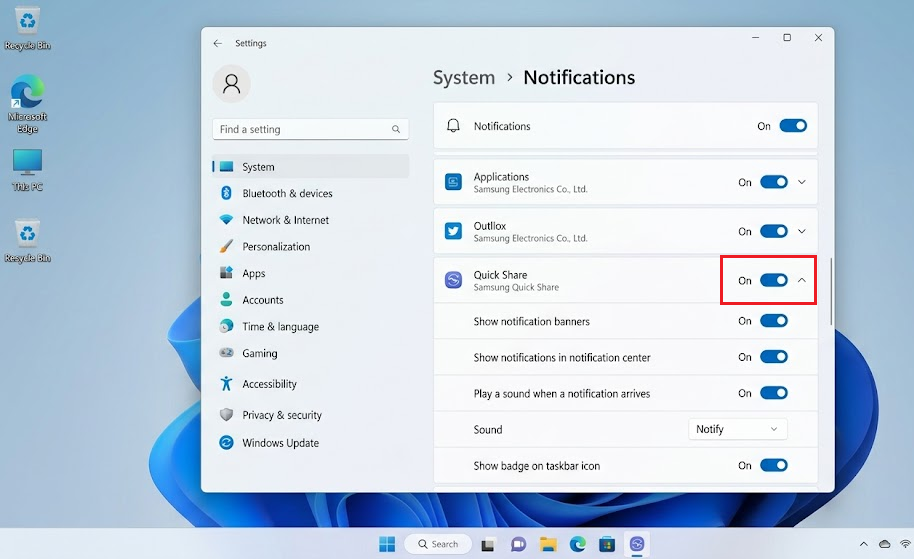
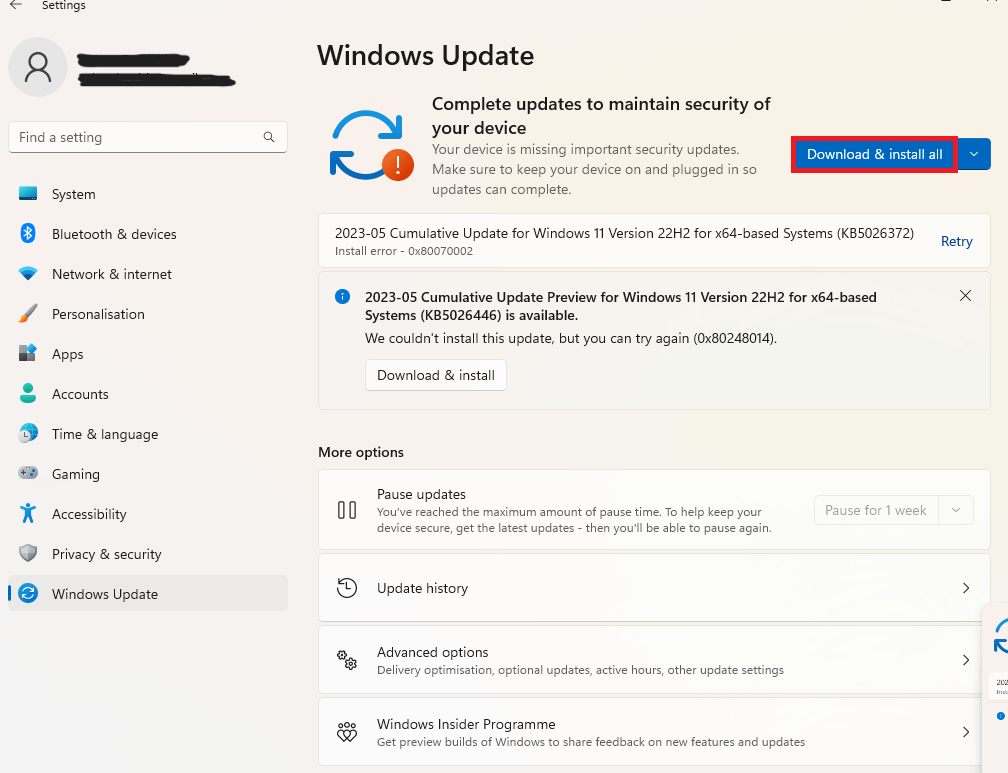
Als de banner 'Accepteren' nu verschijnt, is de overdracht geblokkeerd op het niveau van de Windows-melding of de Bluetooth-laag. Als Quick Share leeg opent, vastloopt, de rechtermuisklikoptie verdwijnt of opgeslagen instellingen blijft negeren, installeer de toepassing dan opnieuw in de volgende stap.
5. Installeer het juiste Quick Share-pakket opnieuw.
Opnieuw installeren is een optie die je het beste als laatste kunt overwegen, omdat het geen defecte Windows-functie, een verborgen ontvangerinstelling of een geblokkeerd gastnetwerk zal verhelpen. Het kan echter wel helpen als een Windows-applicatie beschadigd is, vastloopt op de achtergrond, geen contextmenu-item heeft of zich na updates nog steeds gedraagt als een oudere versie van Nearby Share.
- Verwijder de applicatie Snel delen De huidige versie van Windows.
- Start uw computer opnieuw op voordat u het opnieuw installeert.
![Windows verwijdert en installeert de Quick Share-applicatie opnieuw om fouten met Nearby Share te verhelpen.]()
- ثبت Google Snel delen على pc Niet Samsung Ondersteund, of Samsung Snel delen op een computer Samsung.
- Open Snel delen Meld u indien nodig aan met een regulier Windows-account en stel de zichtbaarheid in op Iedereen Voor de eerste test.
- Stuur een kleine foto van Android Test eerst een map, een grote video of meerdere bestanden tegelijk.
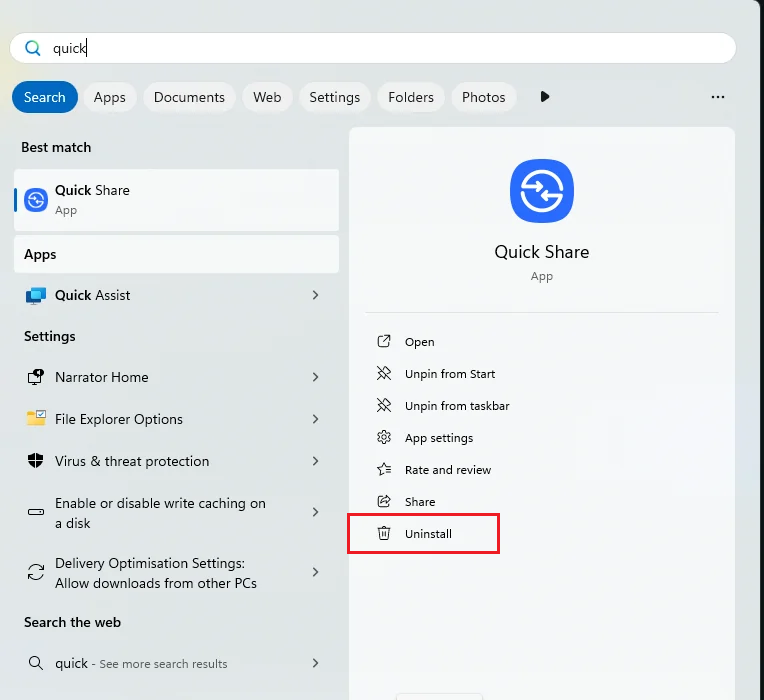
Als een schone installatie succesvol is, wijst dit erop dat de functie 'Delen in de buurt' in Windows beschadigd was. Als het probleem zich blijft voordoen op een ondersteunde computer, zijn de overige oorzaken vaak compatibiliteitsproblemen met Bluetooth of Wi-Fi op het apparaat, een beheerd netwerkbeleid of een mismatch in account- of zichtbaarheidsinstellingen die de lokale toepassing niet kan omzeilen of oplossen.
Reacties zijn gesloten.