Hoe u een tijdelijke blokkering van een Microsoft-account kunt opheffen om ongeoorloofd gebruik te voorkomen
Is uw Microsoft-account geblokkeerd vanwege 'ongeautoriseerd gebruik'? Ontdek de eenvoudige stappen om het probleem op te lossen en weer veilig toegang te krijgen. Laat een geblokkeerd account u niet tegenhouden!
Het is cruciaal om vast te stellen om welk type geblokkeerd Microsoft-account het gaat (persoonlijk of zakelijk/school), aangezien persoonlijke accounts de directe herstelprocedure van Microsoft gebruiken, terwijl voor zakelijke/schoolaccounts contact met de beheerder moet worden opgenomen.
Om een persoonlijk Microsoft-account te ontgrendelen, gebruikt u de online herstelprocedure (beveiligingscode of wachtwoordherstel) en bekijkt u 'Recente activiteit' om verdachte pogingen te identificeren en uw account te beveiligen.
Nadat je je account hebt ontgrendeld, log je uit bij alle actieve sessies, wijzig je je wachtwoord en werk je je herstelgegevens bij om volledige beveiliging te garanderen en verdere ongeautoriseerde toegang te voorkomen.
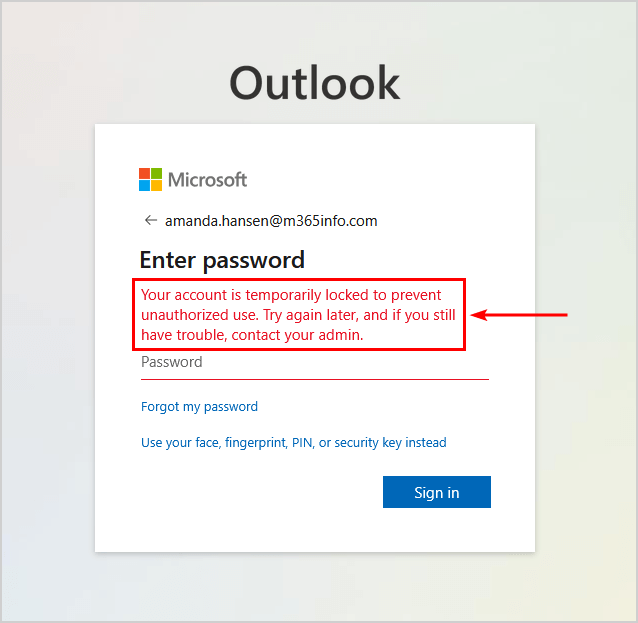
Als Microsoft de melding ' Uw account is tijdelijk geblokkeerd om ongeoorloofd gebruik te voorkomen ' weergeeft , betekent dit dat het aanmeldsysteem de toegang tijdelijk heeft opgeschort omdat het account een beveiligingscontrole nodig heeft voordat het verder kan. Deze melding kan verschijnen in Outlook, Hotmail, Xbox, OneDrive, Microsoft 365, bij het aanmelden bij Windows of op elke pagina die uw Microsoft-account gebruikt.
Dit bericht bewijst niet dat het account succesvol is gehackt, noch betekent het altijd dat het wachtwoord onjuist is. Microsoft kan het aanmeldproces blokkeren na ongebruikelijke activiteit, herhaalde mislukte pogingen, verdacht verkeer, een verificatieprobleem of elke andere activiteit die beoordeling vereist op grond van de accountbeveiligingsregels.
Het type account is belangrijk.
Je persoonlijke Microsoft-account, zoals Outlook.com, Hotmail, Xbox of OneDrive, wordt ontgrendeld via de pagina's Beveiligingscode, Wachtwoord opnieuw instellen, Aanmeldingsassistent en Activiteitenoverzicht van Microsoft.
Het kan worden beïnvloed Werk- of schoolaccount Ook met beheerdersopties in Microsoft Enterprise of Microsoft 365 kan het nodig zijn dat de gebruiker zelf het wachtwoord opnieuw instelt of dat de beheerder het wachtwoord deblokkeert.
1. Stop de herhaalpogingslus en selecteer het type vergrendeld Microsoft-account.
De tekst op het vergrendelscherm leidt u door het juiste herstelproces. Een persoonlijk Microsoft-account verwijst u doorgaans naar account.microsoft.com, beveiligingscodes, wachtwoordherstel of de Aanmeldingshelper. Een zakelijk of schoolaccount kan u vragen contact op te nemen met de beheerder, omdat de tenant het account beheert.
Sluit alle extra Microsoft-aanmeldingstabbladen enOffice-appsOutlook-vensters, Xbox-aanmeldingsprompts of browsersessies die op de achtergrond steeds opnieuw proberen te starten.
Wacht even, zodat de teller voor mislukte pogingen niet bovenop de huidige vergrendeling komt te liggen.
Open een schone inlogpagina in je gebruikelijke browser of op je hoofdapparaat en probeer het eens.
Kijk naar het beveiligde adres. Als het eindigt op... @ Outlook.com أو @ hotmail.com أو @ Live.com أو @ Msn.comOf het wordt gebruikt voor Xbox/OneDrive, dus beschouw het als een persoonlijk Microsoft-account.
Als het adres van een bedrijf, school of organisatie is, of als de pagina u vraagt contact op te nemen met de beheerder, gebruik dan het pad voor werk- of schoolaccounts dat verderop in dit artikel wordt beschreven.
Als het account is geblokkeerd voor persoonlijk gebruik, volg dan de ontgrendelings- en wachtwoordherstelprocedure van Microsoft. Als het account duidelijk wordt beheerd door een bedrijf of school, sla dan de herstelprocedures voor consumenten over en gebruik de onderstaande procedure voor beheerders.
2. Ontgrendel uw persoonlijke Microsoft-account met een beveiligingscode of stel uw wachtwoord opnieuw in.
Voor persoonlijke Microsoft-accounts is de snelste ondersteunde methode het online ontgrendelingsproces van Microsoft. Microsoft kan een beveiligingscode, een wachtwoordreset of een andere identiteitsverificatie vereisen voordat de toegang tot het account opnieuw wordt verleend.
Het telefoonnummer dat u gebruikt om de ontgrendelingscode te verkrijgen, hoeft niet hetzelfde nummer te zijn als het nummer dat al in uw account is opgeslagen. Het enige vereiste is dat het nummer sms-berichten kan ontvangen. Omdat de code tijdelijk is, dient u de meest recente code die u hebt ontvangen te gebruiken en de cijfers uit het sms-bericht in te voeren.
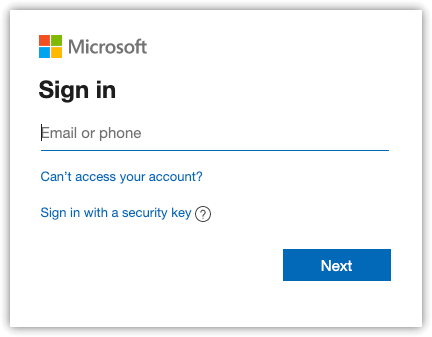
Ga naar account.microsoft.com Of naar de Microsoft-aanmeldpagina waar het bericht over een geblokkeerd account wordt weergegeven.
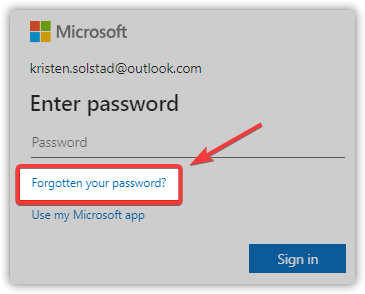
Als Microsoft een optie aanbiedt Wachtwoord vergeten?Geef dat dus aan.
Voer het e-mailadres, telefoonnummer of Skype-naam in dat is gekoppeld aan het geblokkeerde account.
Kies een verificatiemethode waartoe u nu toegang hebt.
Als Microsoft om een telefoonnummer vraagt om een ontgrendelingscode te ontvangen, gebruik dan een nummer waarop sms-berichten kunnen worden ontvangen en voer alleen de meest recente code in.
Maak een nieuw wachtwoord aan als Microsoft daarom vraagt en meld je vervolgens opnieuw aan vanaf je primaire apparaat.
Als de ontgrendeling is gelukt, stop dan niet na de eerste succesvolle aanmelding; ga verder met de onderstaande stappen voor de beveiligingscontrole en ruim uw account op. Als Microsoft de code niet verzendt of accepteert, probeer dan een andere verificatiemethode en corrigeer eerst het verificatieproces.
3. Bekijk recente activiteiten en reageer op eventuele waarschuwingen met betrekking tot mogelijk risicovolle inlogpogingen.
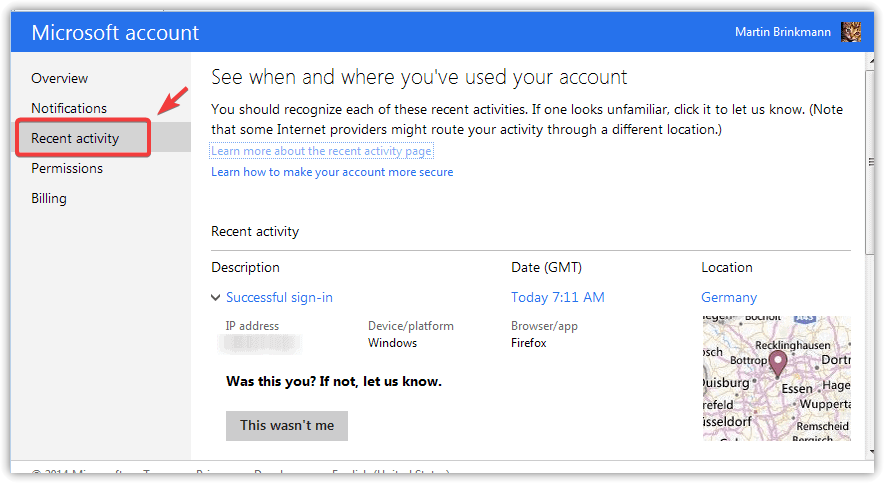
Zodra je toegang hebt tot het beveiligingsdashboard, kun je controleren waarom Microsoft je account in eerste instantie heeft geblokkeerd. Op de pagina met recente activiteiten zie je waar en hoe het account is gebruikt, en Microsoft laat je vaststellen of de verdachte activiteiten van jou afkomstig waren.
Deze stap is belangrijk omdat het blokkeren van het account een vals alarm kan zijn, maar het kan ook de eerste zichtbare aanwijzing zijn voor hergebruik van wachtwoorden, het lekken van inloggegevens of een aanvaller die probeert u door verificatieprompts te dwingen.
Tip: Als het probleem bij je computer of laptop ligt, kun je Fortect Repair proberen . Dit programma scant systeembestanden en vervangt beschadigde of ontbrekende bestanden. Dit werkt in veel gevallen wanneer het probleem wordt veroorzaakt door systeemcorruptie. Je kunt Fortect downloaden door hier te klikken.
Open de beveiligingspagina van uw Microsoft-account en ga naar Recente activiteit.
Bekijk de websites, apparaten, browsers, applicaties en mislukte inlogpogingen uit de lijst.
Als Microsoft een beveiligingswaarschuwing stuurt, open deze dan voorzichtig of ga direct naar het beveiligingsdashboard in plaats van links in onverwachte e-mails te vertrouwen.
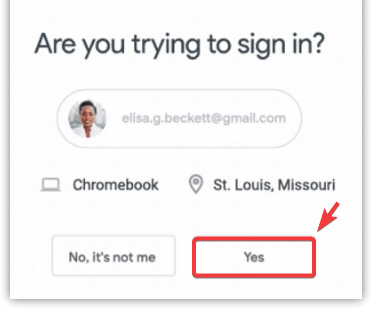
Als de inlogpoging van u afkomstig is, bevestig dan dat het uw activiteit betreft.
Als de inlogpoging niet van u is, selecteer dan Dit was ik niet أو Beveilig je account Waar Microsoft het beschikbaar stelt.
Als alle activiteit van jou afkomstig is, is de blokkering waarschijnlijk veroorzaakt door een nieuw apparaat, een reis, het gebruik van een VPN of herhaalde mislukte inlogpogingen. Als er activiteit is die niet van jou afkomstig is, wijzig dan je wachtwoord, controleer je herstelgegevens en log uit bij andere sessies.
4. Log uit op alle apparaten en beveilig uw account nadat u deze hebt ontgrendeld.
Om je account volledig te beveiligen nadat je het hebt ontgrendeld, is het essentieel om uit te loggen bij alle actieve sessies en alle ongeautoriseerde toegang te verwijderen. Als je account is geblokkeerd vanwege verdachte activiteiten, is het ontgrendelen ervan slechts de helft van het werk. Je moet ook nog oude sessies verwijderen en ervoor zorgen dat een aanvaller geen verouderde browser, applicatiecode of apparaatsessie meer kan gebruiken.
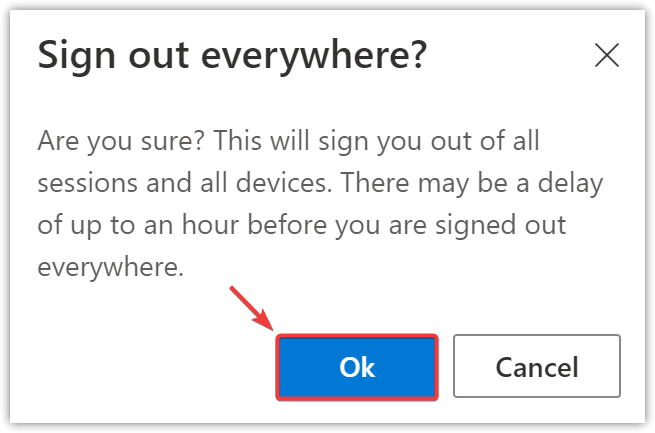
Met de functie 'Overal afmelden' van Microsoft kunt u zich afmelden bij uw account in browsers en apps op alle apparaten, hoewel dit even kan duren en niet automatisch elke Xbox-sessie verwerkt.
Open de beveiligingspagina van uw Microsoft-account en ga vervolgens naar Geavanceerde beveiligingsopties.
Scroll naar beneden naar Meld u overal af Kies ervoor.
Wijzig je wachtwoord als je dat nog niet hebt gedaan tijdens het ontgrendelen.
Werk uw e-mailadres, telefoonnummer en herstelverificatiemethoden bij om ervoor te zorgen dat toekomstige ontgrendelingscodes op een locatie terechtkomen waar u toegang toe hebt.
Voer een malware-scan uit op elke computer waar u het wachtwoord hebt ingevoerd als u vermoedt dat het is gestolen.
Als het account na de opschoning ontgrendeld blijft, is het beveiligingsprobleem waarschijnlijk opgelost. Als de login echter direct weer wordt geblokkeerd, controleer dan of een verouderde applicatie, apparaat of werk-/schoolbeleid nog steeds herhaalde onjuiste inlogpogingen veroorzaakt.
5. Voor werk- of schoolaccounts: gebruik de zelfservice-resetfunctie of vraag uw beheerder om de inloggegevens te deblokkeren.
Als u problemen ondervindt met een vergrendeld Microsoft-account voor werk of school, verschilt de procedure van die voor persoonlijke accounts en vereist deze tussenkomst van de beheerder of het gebruik van speciale zelfservicetools. Werk- en schoolaccounts vallen onder de controle van de organisatie. Zelfs als de foutmelding vergelijkbaar lijkt, is de standaardprocedure voor het ontgrendelen van een Microsoft-account voor consumenten mogelijk niet voldoende, omdat Microsoft Entra, Microsoft 365, beveiligingsbeleid of blokkeringsinstellingen op beheerdersniveau een rol kunnen spelen.
Als het zelf resetten van het wachtwoord is ingeschakeld, kan de gebruiker daar beginnen. Zo niet, dan moet de IT-beheerder van de organisatie het account controleren; het Microsoft-formulier voor accountherstel voor particulieren kan een door een organisatie beheerd account niet deblokkeren.
Ga naar mysignins.microsoft.com/security-info En kies Kunt u geen toegang krijgen tot uw account? Als de pagina dat toelaat.
Volg de aanwijzingen voor het zelf resetten van uw wachtwoord. Veiligheidsinformatie Die uw organisatie bewaart.
Als de pagina aangeeft dat u contact moet opnemen met een beheerder, stuur dan het exacte vergrendelingsbericht naar uw IT-helpdesk.
Als u een Microsoft 365-beheerder bent, kunt u dit openen. Microsoft 365-beheercentrum > Gebruikers > Actieve gebruikers. Voor Microsoft.
Als u niet over alle herstelmethoden beschikt, lees dan de richtlijnen van Microsoft voor het herstelformulier voordat u het indient, vooral als tweestapsverificatie is ingeschakeld.
Betaal niet voor diensten van derden die uw account ontgrendelen en geef hen uw Microsoft-wachtwoord, herstelcodes of autorisatie niet. Authenticatie-appOf identiteitsdocumenten.
Als het herstelproces of de aanmeldingshulp succesvol is , werk dan uw beveiligingsgegevens bij voordat u het account weer normaal gebruikt. Als het herstel mislukt, bewaar dan het exacte adres van het geblokkeerde account, het herstel-e-mailadres, het telefoonnummer, de gegevens van uw laatste aanmelding en eventuele supportcasenummers om te voorkomen dat u tegenstrijdige herstelpogingen indient.


Reacties zijn gesloten.