
Bluetooth is verdwenen uit Apparaatbeheer: hier is de oplossing.
Is Bluetooth verdwenen uit Apparaatbeheer? Ontdek snelle en effectieve oplossingen om het te herstellen en weer werkend te krijgen op je apparaat. Laat dit probleem je niet langer dwarszitten!

De belangrijkste dingen die je moet weten
- Om te controleren of je een daadwerkelijke Bluetooth-adapter hebt, zoek je in Apparaatbeheer naar een adapter met de naam van de fabrikant (zoals Intel of Realtek). Verwar deze niet met Microsoft-adapters, die geen fysieke radioverbinding hebben.
- Controleer eerst op Windows-updates en download en installeer vervolgens het juiste Bluetooth-stuurprogrammapakket van de ondersteuningspagina van uw computerfabrikant, vooral na mislukte Windows-upgrades of stuurprogramma-updates.
- Als de fysieke Bluetooth-adapter in Apparaatbeheer wordt weergegeven, verwijder deze dan en kies vervolgens 'Afsluiten' in plaats van 'Opnieuw opstarten', zodat Windows het stuurprogramma na de volgende opstart volledig opnieuw kan installeren.
Bluetooth kan verdwijnen uit Apparaatbeheer in Windows , zelfs als het probleem begon met een ontbrekende schakelaar in de Instellingen. In sommige gevallen verdwijnt de Bluetooth-categorie volledig; in andere gevallen toont Windows alleen Microsoft-enumerators of een onbekend apparaat op de plek waar de adapter zou moeten staan.
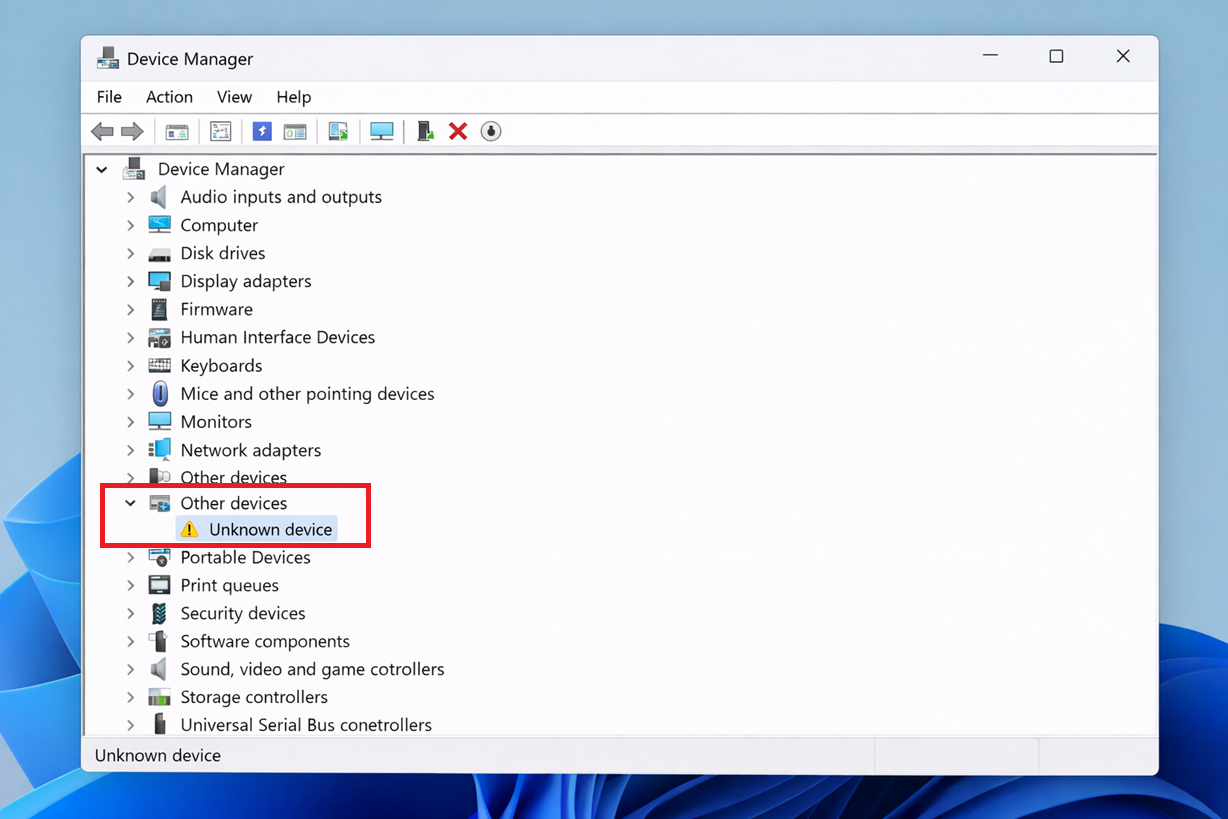
Het cruciale detail is of Windows de fysieke Bluetooth- module nog kan detecteren . Een adapter met een fabrikantnaam, zoals Intel Wireless Bluetooth of Realtek Bluetooth Adapter , wijst op een mogelijke herstelprocedure voor de driver , terwijl een computer die geen fysieke module weergeeft mogelijk firmware-updates nodig heeft van de oorspronkelijke fabrikant (OEM) of een adapter van een derde partij.
1. Controleer of Windows de daadwerkelijke Bluetooth-radio nog steeds weergeeft.
Apparaatbeheer kan Bluetooth-gerelateerde items weergeven , zelfs als de adapter zelf ontbreekt. Items zoals "Microsoft Bluetooth Enumerator" en "Microsoft Bluetooth LE Enumerator" verwijzen niet naar de fysieke radio; de daadwerkelijke adapter draagt meestal de naam van de fabrikant.
Deze scan voorkomt dat u het verkeerde apparaat repareert of verwijdert.
- Open Apparaat beheerder en uitbreiden BluetoothZoek naar een adapter waarop de naam van de fabrikant staat, bijvoorbeeld: Intel أو Realtek Of een andere naam voor een Bluetooth-radioapparaat. Als je de adapter niet kunt vinden of als Bluetooth helemaal niet werkt, moet je mogelijk uitgebreidere stappen voor probleemoplossing ondernemen.
![In Apparaatbeheer van Windows 11 wordt de Bluetooth-categorie niet meer weergegeven nadat de adapter is verdwenen.]()
- Als je alleen Bluetooth-adapters van Microsoft ziet, houd er dan rekening mee dat de adapter zelf nog ontbreekt.
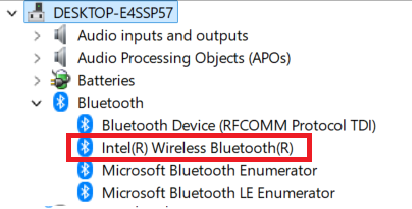
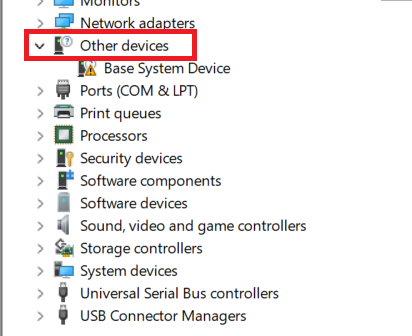
- Als een categorie verdwijnt Bluetooth, bekijken Andere apparaten Zoeken naar een onbekende of onjuist geïdentificeerde apparaatvermelding.
![Apparaatbeheer toont een onbekende vermelding of staat onder 'Overige apparaten', waar de Bluetooth-adapter mogelijk na een mislukte driverupdate naartoe is verplaatst.]()
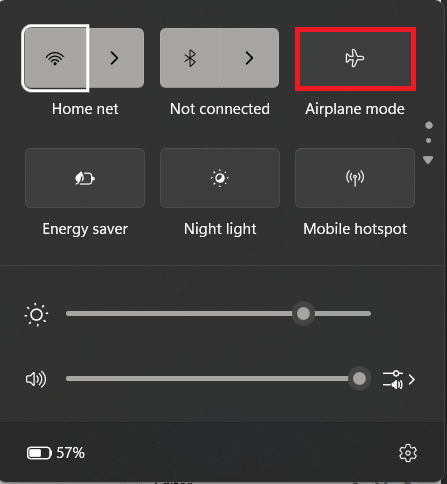
- Open Snelle instellingen gebruik makend van Windows+A Zorg ervoor dat het is uitgeschakeld. VliegtuigmodusAls uw laptop een fysieke draadloze verbindingsknop heeft, schakel deze dan in.
![In de snelle instellingen van Windows 11 wordt de vliegtuigmodus uitgeschakeld weergegeven tijdens het oplossen van een probleem met een ontbrekende Bluetooth-verbinding.]()
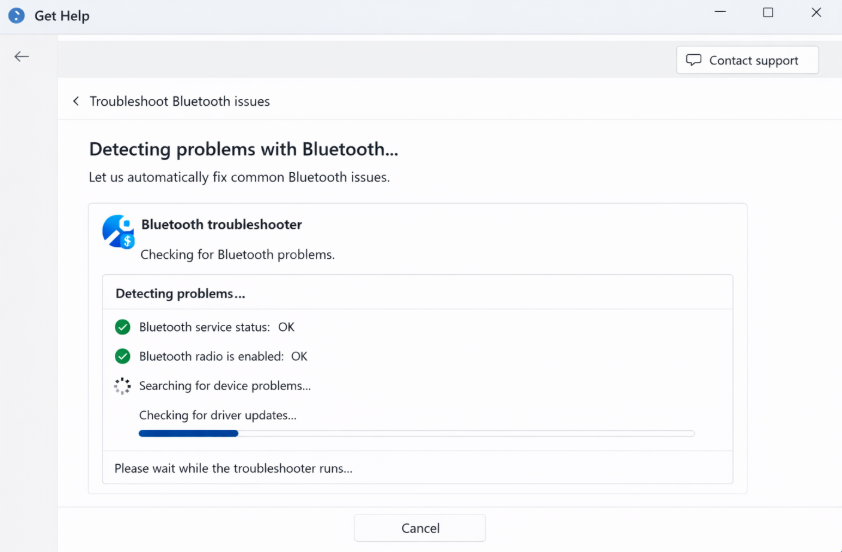
- Een app openen Get Help en zet aan Bluetooth-probleemoplosser automatisch.
![De app 'Help' in Windows 11 voert een probleemoplosser voor Bluetooth uit om te controleren of de Bluetooth-adapter ontbreekt.]()
- Pas alle door Windows voorgestelde oplossingen toe.
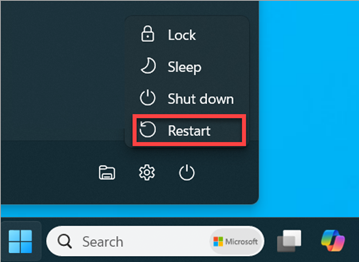
- Start uw computer opnieuw op zodra het reparatieproces is voltooid, zelfs als Windows u daar niet om vraagt.
![Windows 11 vraagt om een herstart na het oplossen van Bluetooth-problemen of na het wijzigen van stuurprogramma's.]()
Als Bluetooth na deze stappen weer in Apparaatbeheer verschijnt, was het probleem waarschijnlijk een tijdelijk Windows-probleem. Als het nog steeds ontbreekt, moet u de driverinstallatie corrigeren.
3. Gebruik eerst Windows Update en installeer vervolgens het juiste Bluetooth-stuurprogramma van de fabrikant (OEM).
Om het probleem van verdwenen Bluetooth op te lossen, kunnen sommige Bluetooth-stuurprogramma's via Windows Update worden geïnstalleerd, maar voor ontbrekende Bluetooth-adapters is vaak het exacte pakket van de ondersteuningspagina van de computerfabrikant nodig.
Dit is vooral belangrijk na een Windows-upgrade, een mislukte driverupdate of een wijziging in de BIOS/firmware waardoor de adapter niet meer wordt herkend.
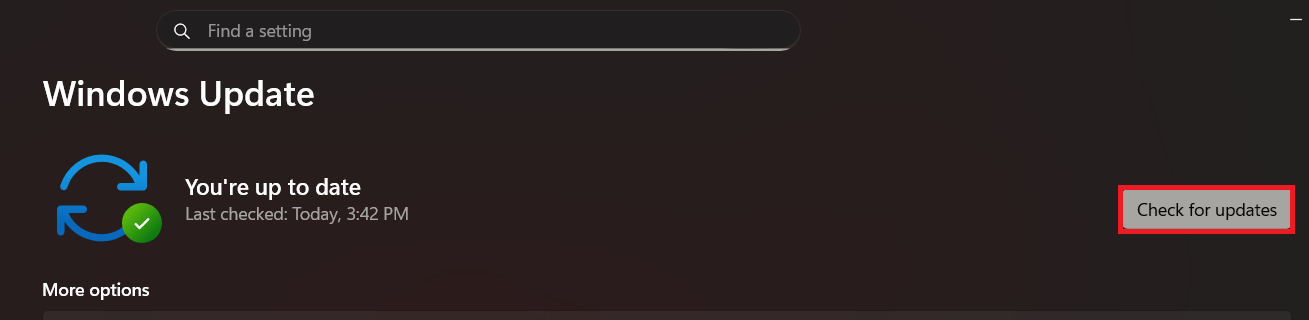
- Ga naar Instellingen > Windows Update, Dan klikken Controleren op updatesInstalleer alle beschikbare updates.
![Het Windows Update-scherm controleert op updates nadat Bluetooth uit Apparaatbeheer is verdwenen.]()
- Start uw computer (pc) opnieuw op en controleer het. Device Manager alweer.
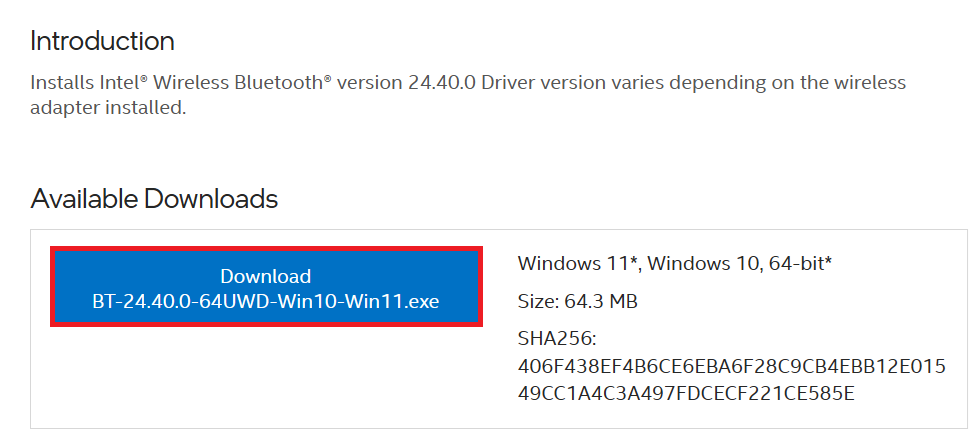
- Als Bluetooth nog steeds ontbreekt, open dan de volgende stappen: Ondersteuningswebsite van de pc-fabrikant Zoek het stuurprogramma voor de fabrikant van uw apparaat door te zoeken op het exacte modelnummer en download vervolgens het nieuwste stuurprogramma. Bluetooth voor ramen.
![De ondersteuningspagina van de computerfabrikant biedt de mogelijkheid om het juiste Bluetooth-stuurprogrammapakket voor Windows 11 te downloaden.]()
- Installeer het pakket OEM Bluetooth-pakketStart het apparaat vervolgens opnieuw op en controleer of de Bluetooth-adapter met de naam van de fabrikant weer is verschenen.
Als Bluetooth weer verschijnt, maar het koppelen of het gedrag van het apparaat onbetrouwbaar blijft , raadpleeg dan de Bluetooth-handleiding in Windows nadat de adapter weer is verschenen.
4. Als de adapter opnieuw verschijnt, verwijder deze dan definitief en laat Windows deze na het afsluiten opnieuw installeren.
Deze stap is alleen zinvol als Apparaatbeheer weer een echte Bluetooth-adapter weergeeft. Het verwijderen van Microsoft-invoegingen of onbekende items zal de definitie van de draadloze adapter niet volledig herstellen.
Het is belangrijk om het apparaat volledig uit te schakelen, omdat sommige Bluetooth-adapters niet volledig gereset worden tijdens een normale herstart.
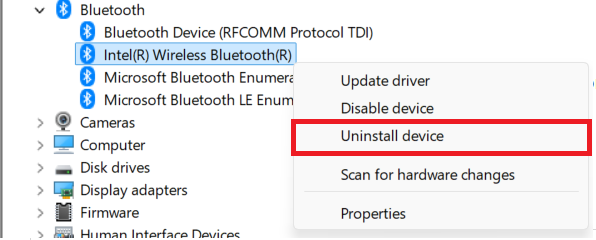
- In Device ManagerKlik met de rechtermuisknop op de fysieke Bluetooth-adapter en selecteer Apparaat verwijderen.
![Apparaatbeheer verwijdert de Bluetooth-adapter voordat een volledige uitschakeling en herinstallatie wordt geprobeerd.]()
- Kiezen stilgelegdWacht een paar seconden en herstart dan je computer.
- Laat Windows de Bluetooth-adapter automatisch opnieuw installeren.
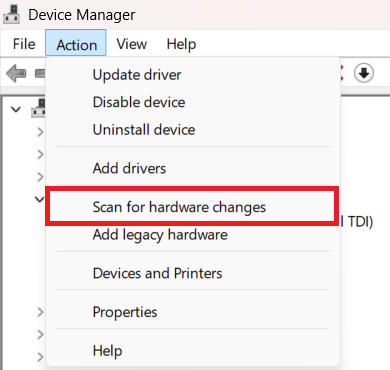
- Als de Bluetooth-klasse niet opnieuw is opgebouwd, open deze dan. Apparaatbeheer > Actie > Scannen naar hardwarewijzigingen.
![De lijst met acties in Apparaatbeheer gebruikt de zoekfunctie voor hardwarewijzigingen nadat Bluetooth opnieuw is geïnstalleerd.]()
Als de Bluetooth-verbinding opnieuw verschijnt en stabiel blijft, betekent dit dat de driverinstallatie in een onjuiste staat is blijven steken. Als de adapter opnieuw verdwijnt, moet u het resterende probleem als een hardwareprobleem beschouwen.
5. Als Windows nog steeds geen Bluetooth-apparaten detecteert, is het probleem waarschijnlijk hardware- of firmwaregerelateerd.
Na het installeren van Windows-updates en het originele driverpakket van de fabrikant (OEM), en na een poging tot een schone installatie, zou Apparaatbeheer een fysieke Bluetooth-module moeten weergeven op een computer met Bluetooth. Als dit niet het geval is, betekent dit dat Windows de hardware niet langer correct detecteert.
- Controleer de specificaties van uw computer of laptop en zorg ervoor dat deze een ingebouwde Bluetooth-module heeft.
- Als het apparaat de Bluetooth-module wel heeft, maar deze niet opnieuw verschijnt na het installeren van het juiste stuurprogramma van de fabrikant, ga dan verder met de firmware-, BIOS- of hardwareondersteuningsprocedure van uw computerfabrikant.
- Als uw computer geen ingebouwde Bluetooth-module heeft, of als u een snelle oplossing nodig hebt terwijl de interne module verborgen blijft, gebruik dan een betrouwbare USB Bluetooth-adapter.
Als de USB-adapter direct werkt, betekent dit dat de Bluetooth-ondersteuning in Windows normaal functioneert en dat het probleem bij de ingebouwde Bluetooth-module ligt. Zodra de module weer verschijnt, test dan Apparaatbeheer en Instellingen voordat u de Plus-stuurprogramma's opnieuw installeert.
Reacties zijn gesloten.