
Het probleem oplossen: Bluetooth is verbonden, maar er is geen geluid in Windows 11.
Ervaar je problemen met Bluetooth-geluid in Windows 11? Ontdek een uitgebreide handleiding om het probleem op te lossen en direct weer helder geluid te krijgen!

De belangrijkste dingen die je moet weten
- Zoek eerst naar een oplossing voor het probleem met de audio-uitvoer: zorg ervoor dat uw Bluetooth-apparaat is geselecteerd als de primaire audio-uitvoer in de taakbalk en de geluidsinstellingen, en zorg ervoor dat het is ingeschakeld en niet is gedempt.
- Gebruik de ingebouwde probleemoplosser voor Bluetooth en audio in Windows 11 en schakel de audioverbeteringen voor uw Bluetooth-apparaat uit in de geluidsinstellingen.
- Als het probleem niet is opgelost, verwijder en koppel het apparaat dan opnieuw, stel vervolgens het geavanceerde audioformaat in op "2 kanalen, 16-bit, 48000 Hz", of update uw Bluetooth- en audiostuurprogramma's, of herstart uw audioservices.
In Windows 11 kan het voorkomen dat een Bluetooth-headset of -luidspreker is verbonden, maar dat er geen geluid wordt afgespeeld. U merkt mogelijk dat de volumeregelaar beweegt, de media blijft afspelen en het apparaat gekoppeld blijft, maar dat het geluid uit een andere uitvoer komt of helemaal verdwijnt.
Om deze reden lijkt dit probleem inconsistent te zijn op verschillende computers . Op de ene computer wordt het geluid mogelijk wel naar de laptopluidsprekers gestuurd, terwijl op een andere computer de juiste audio-uitvoer geselecteerd blijft maar het afspeelpad is uitgeschakeld, en op weer een andere computer valt het geluid alleen weg wanneer de microfoon actief is tijdens gesprekken.
1. Selecteer het Bluetooth-apparaat als audio-uitvoer en zorg ervoor dat Windows dit niet heeft uitgeschakeld.
De meest voorkomende oorzaak van dit probleem is de audioroutering, niet het koppelen. Windows kan een Bluetooth-apparaat verbonden houden op radioniveau, terwijl het tegelijkertijd audio blijft afspelen via de luidsprekers, het scherm of een ander uitvoerapparaat van de laptop.
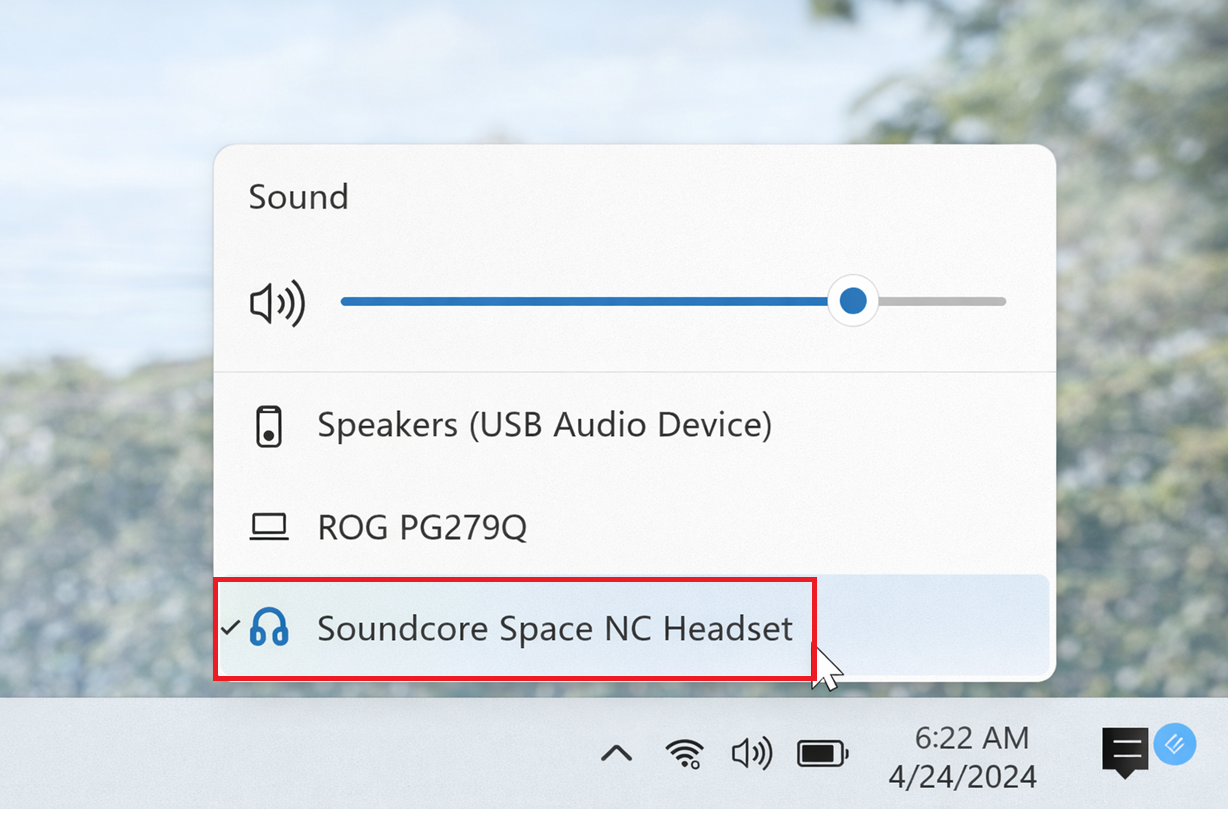
- Klik op het icoon Luidspreker Open het uitvoermenu in de taakbalk en selecteer vervolgens Bluetooth-headset of -luidspreker Jouw.
![Met de snelle audio-uitvoerselector in Windows 11 kunt u een Bluetooth-headset of -luidspreker selecteren als actief uitvoerapparaat.]()
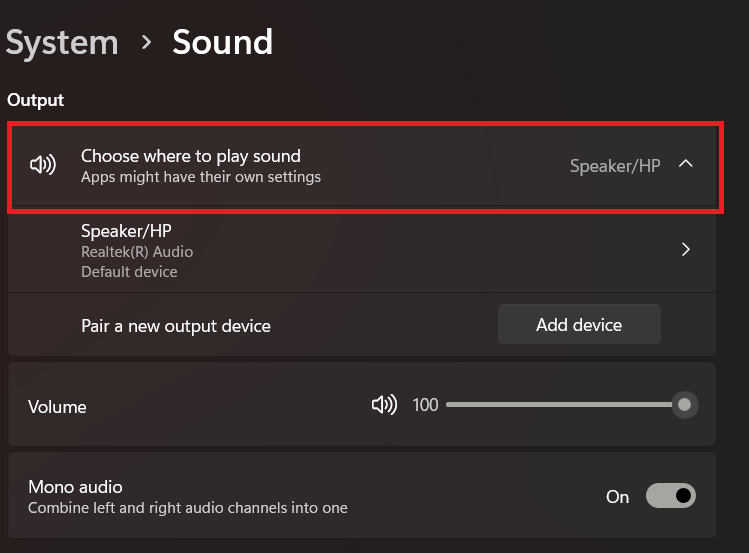
- Ga naar Instellingen > Systeem > Geluid Zorg ervoor dat hetzelfde Bluetooth-apparaat is geselecteerd. uitgang.
![]()
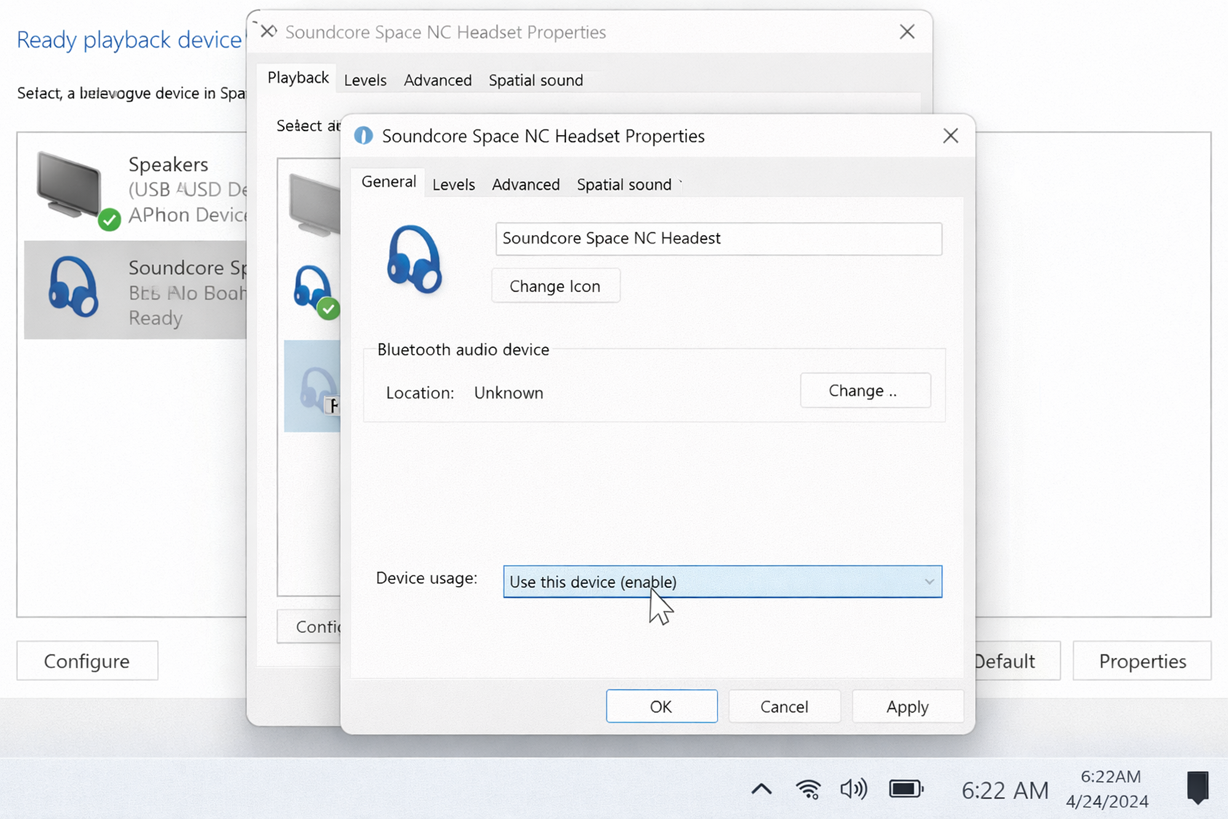
- Als het geluid nog steeds stil is, open dan de deur. Meer geluidsinstellingen > AfspelenSelecteer vervolgens je Bluetooth-apparaat en open het. AanbodEn zorg ervoor dat Apparaatgebruik Instellen op Dit apparaat gebruiken (inschakelen).
![Bij de extra audio-instellingen in Windows 11 en de Bluetooth-apparaateigenschappen is 'Dit apparaat gebruiken' ingeschakeld.]()
- Open Volumemixer Controleer of de systeemuitvoer en het Bluetooth-apparaat niet gedempt zijn.
![]()
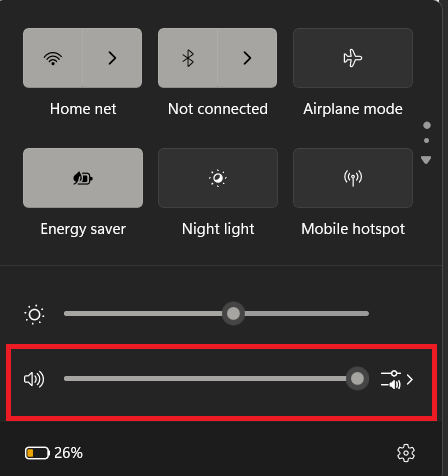
Als het geluid in dit stadium terugkeerde, lag het probleem bij de uitvoerroutering of de toestand van het betreffende apparaat.
2. Voer de Bluetooth-probleemoplosser uit en schakel audioverbeteringen uit.
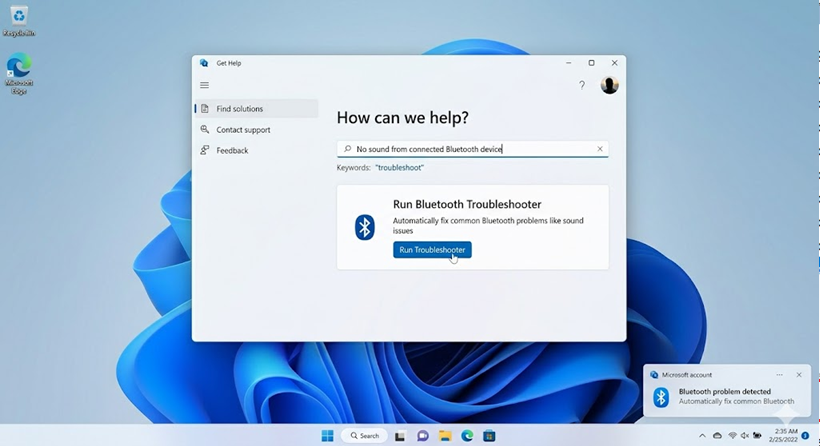
Als de audioroutering correct is, maar er geen geluid wordt afgespeeld, controleer dan de probleemoplossingsopties van Windows 11 en de instellingen voor audioverwerking. Microsoft verwijst Windows 11-gebruikers nu naar een Bluetooth-probleemoplosser die specifiek voor dit probleem bedoeld is.
- Open Get Help Voer de probleemoplosser uit. Bluetooth-probleemoplosser En de hervorming pakt het gedrag aan van communicatie zonder stem in Windows 11.
- Als het apparaat geen geluid maakt, zet het dan aan. Instellingen > Systeem > GeluidSelecteer vervolgens uw Bluetooth-apparaat en pas de instellingen aan. Audioverbeteringen على af.
![Eigenschappen van Bluetooth-audioapparaten in Windows 11 met audioverbeteringen uitgeschakeld.]()
- Als de Bluetooth-verbinding wel blijft werken, maar er geen geluid is. op WindowsVoer de probleemoplosser uit. Audioprobleemoplosser En de hervormer ervan Instellingen > Systeem > Probleemoplossing > Overige probleemoplossers.
![Probleemoplosser en reparateur voor audio- en Bluetooth-problemen.]()
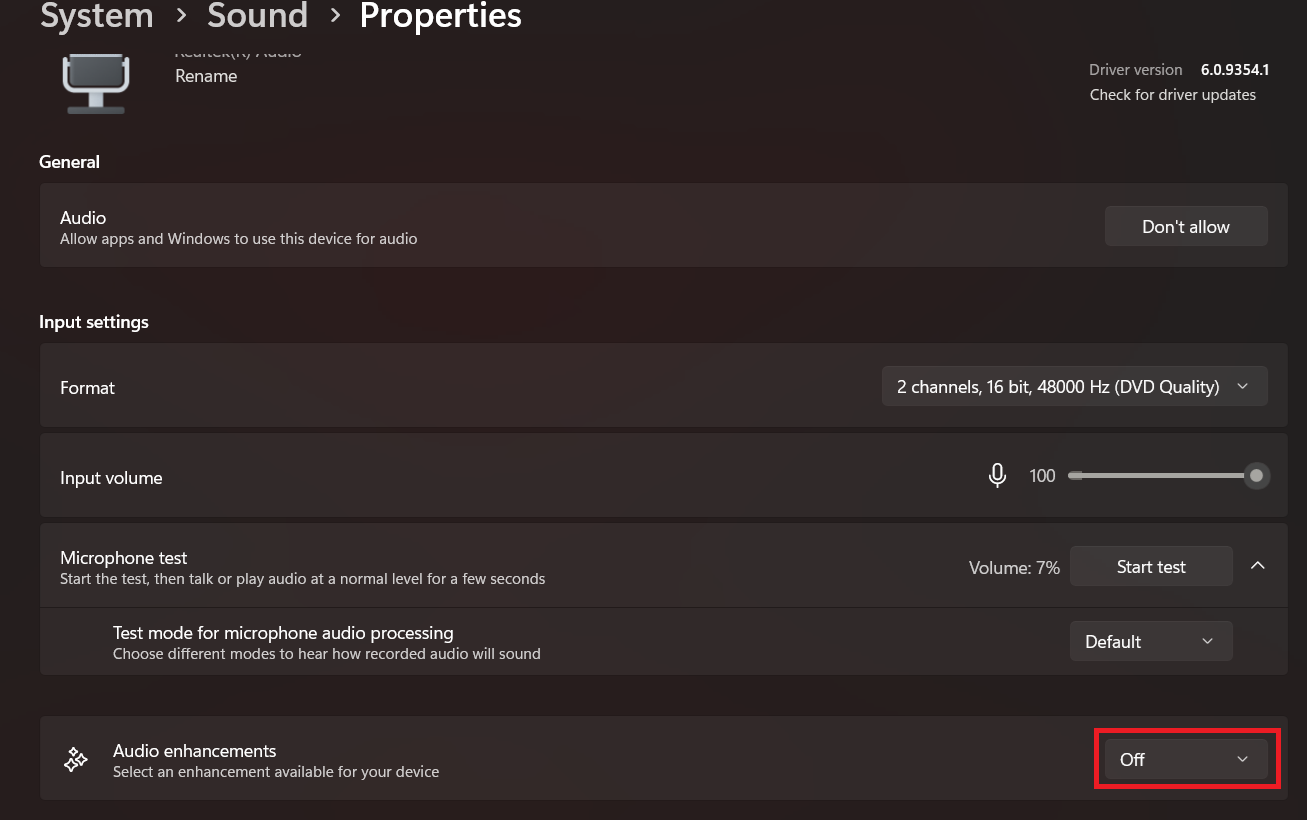
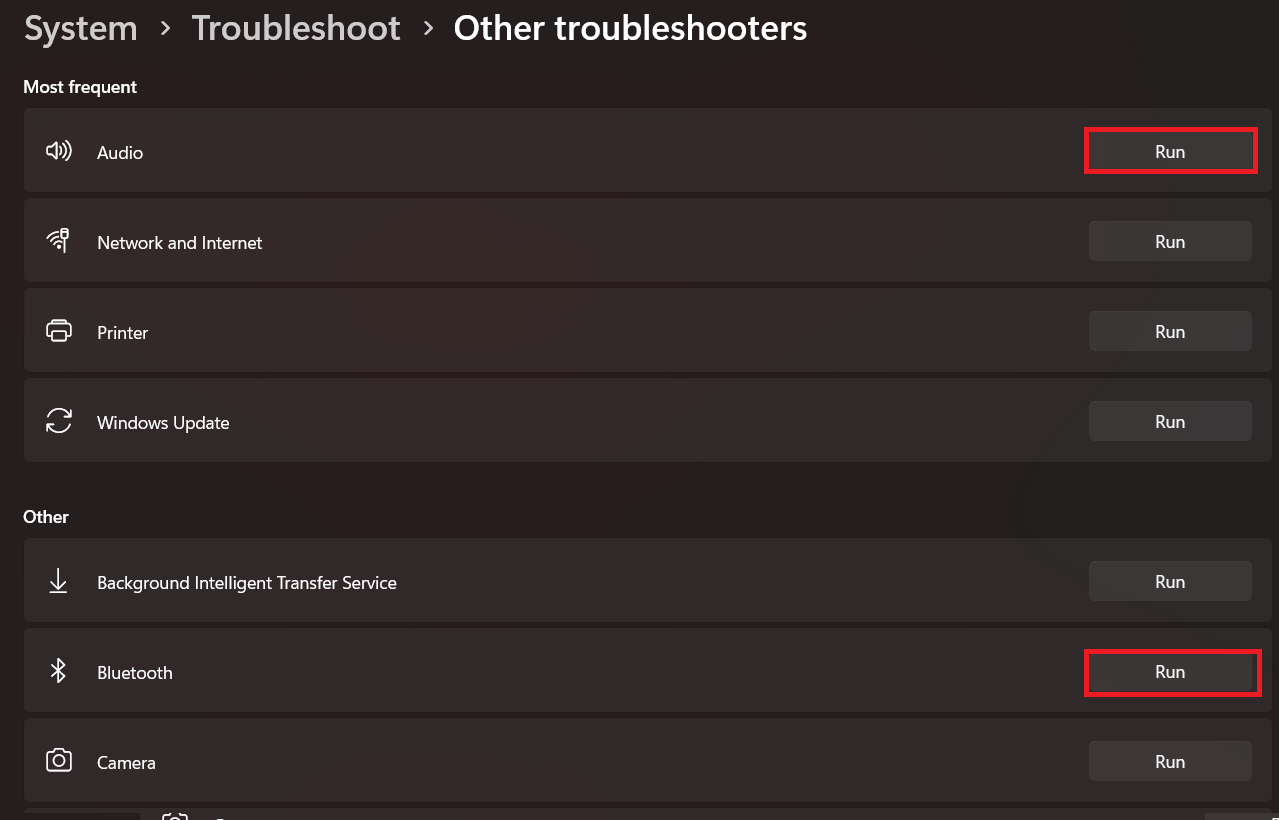
Als hiermee de audioweergave wordt hersteld, is het niet nodig om de koppeling opnieuw in te stellen.
3. Verwijder het apparaat en koppel het opnieuw, stel vervolgens een compatibel audioformaat in.
Als het apparaat verbonden blijft maar geen geluid afspeelt, reset dan de Bluetooth-koppelingsstatus en controleer het afspeelformaat.
- Ga naar Instellingen > Bluetooth en apparatenZoek vervolgens je Bluetooth-headset of -luidspreker en selecteer deze. Verwijder apparaat.
![Windows 11 verwijdert een Bluetooth-headset of -luidspreker en koppelt deze opnieuw via de Bluetooth-instellingen en -apparaten.]()
- uitschakelen BluetoothWacht even 10 secondenStart het dan opnieuw op.
- Zet de headset of luidspreker terug in de koppelingsmodus en voeg deze vervolgens opnieuw toe vanuit Windows.
- Na het opnieuw verbinden, openen Instellingen > Bluetooth en apparaten > ApparatenSelecteer het apparaat, open Geavanceerde audiofuncties, en aanpassen coördinatie على Twee kanalen, 16-bit, 48000 Hz (dvd-kwaliteit) Indien beschikbaar.
![In de geavanceerde Bluetooth-audio-instellingen van Windows 11 is een vervolgkeuzemenu beschikbaar waarmee de opmaak is ingesteld op 2 kanalen, 16-bits, 48000 Hz.]()
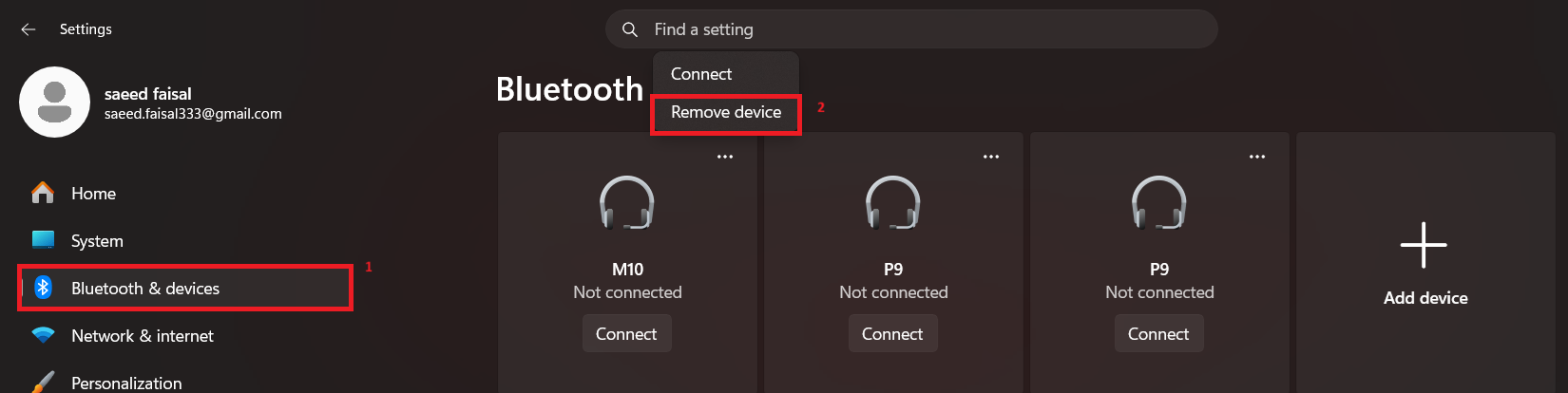
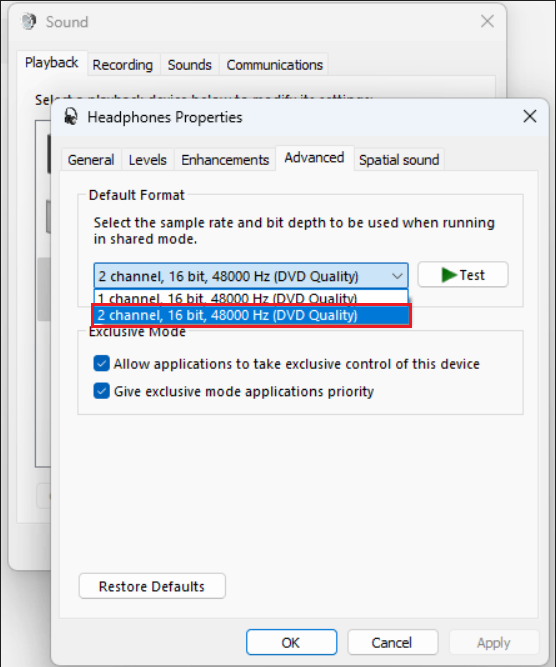
Als de Bluetooth-verbinding steeds wegvalt, verdwijnt of niet wil koppelen, raadpleeg dan deze uitgebreide handleiding voordat u diepere audio-instellingen aanpast.
4. Werk uw Bluetooth- en audiostuurprogramma's bij. Als het probleem na de update is ontstaan, gebruik dan een herstelmethode of herstart de audioservices.
Als dit probleem direct na een Windows-update of een update van de apparaatfabrikant is ontstaan, wordt het hoogstwaarschijnlijk veroorzaakt door de status van het stuurprogramma of de audioservice, zelfs als Bluetooth nog steeds verbonden lijkt te zijn.
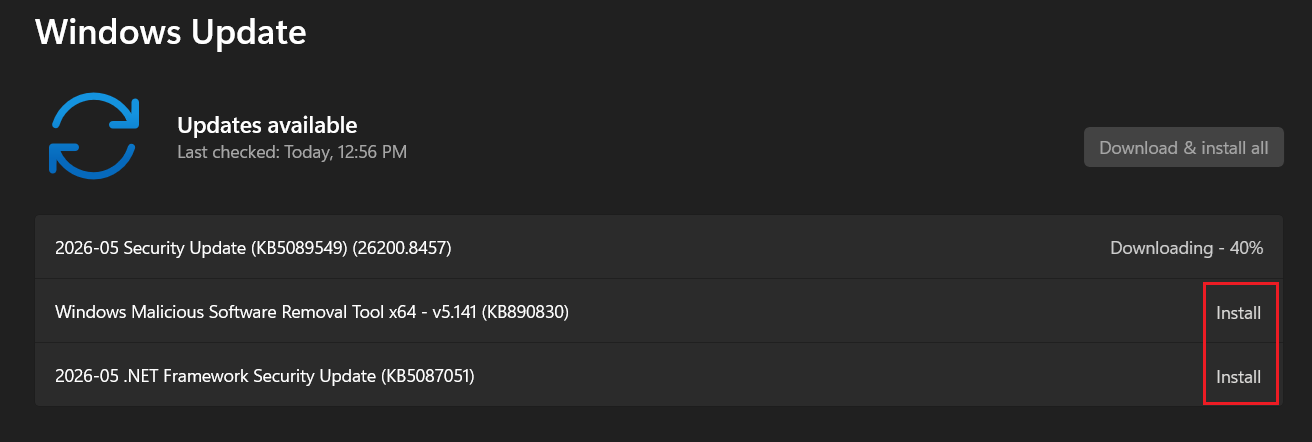
- Open Instellingen > Windows UpdateInstalleer vervolgens de openstaande updates en herstart uw computer.
![Windows-updates in Windows 11: Controleren op updates tijdens het oplossen van een probleem met geen geluid via Bluetooth.]()
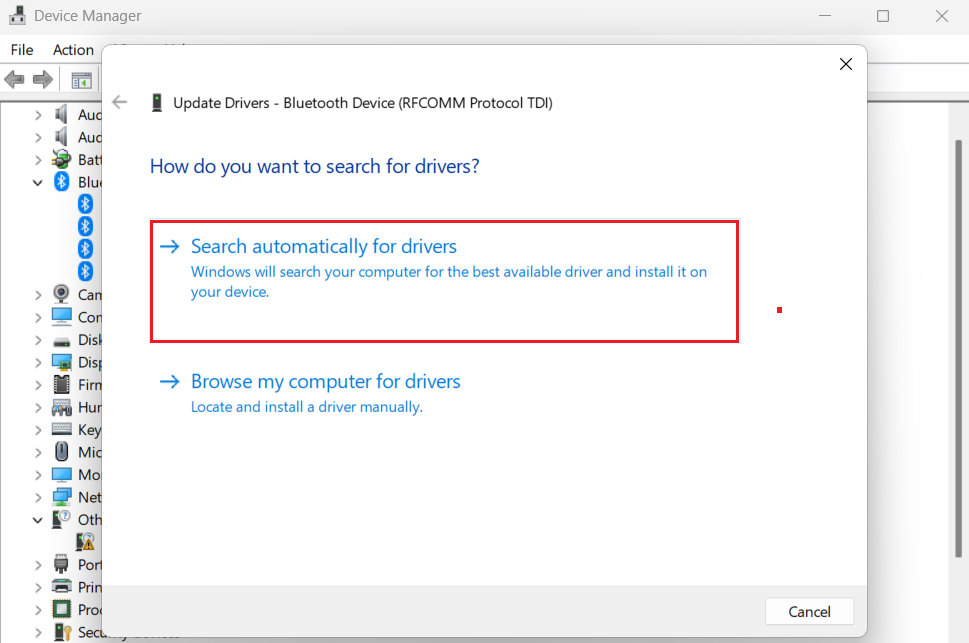
- In Device Manager > BluetoothKlik met de rechtermuisknop op de Bluetooth-adapter en selecteer Stuurprogramma bijwerken > Automatisch naar stuurprogramma's zoeken.
![Apparaatbeheer in Windows 11: Bluetooth-adapter en audioapparaatstuurprogramma bijwerken.]()
- In Apparaatbeheer > Geluids-, video- en gamecontrollersUpdate ook het stuurprogramma van uw belangrijkste audioapparaat.
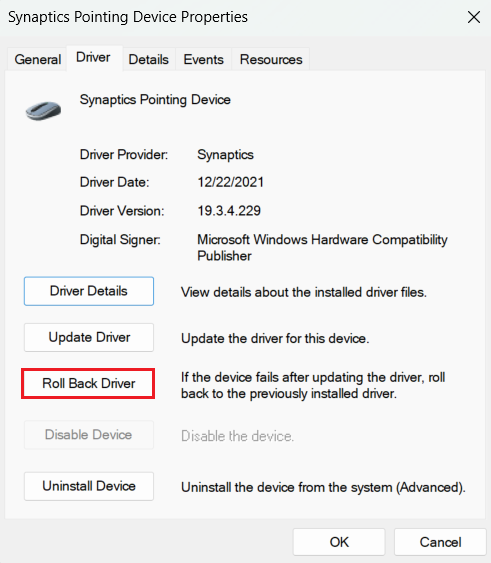
- Als de stilte direct na een update is ingegaan, open dan... Eigenschappen > Stuurprogramma Voor het audioapparaat en het gebruik ervan Roll Back Driver Indien beschikbaar.
![De optie 'Stuurprogramma terugzetten' in het venster met stuurprogramma-eigenschappen.]()
- Schakel indien nodig in services.msc Mijn service opnieuw starten Windows Audio و Windows Audio Endpoint Builder.
5. Als het geluid alleen verdwijnt tijdens gesprekken of wanneer de microfoon is ingeschakeld, controleer dan het LE-audiopad.
Op ondersteunde Windows 11-systemen vertoont Bluetooth LE Audio afwijkend gedrag wanneer de microfoon is geactiveerd. Sommige accessoires kunnen audioverlies of een verminderde kwaliteit ondervinden bij gebruik van de microfoon in toepassingen zoals Discord, Teams, Zoom, browsergesprekken of spraakchat in games.
- Ga naar Instellingen > Bluetooth en apparaten > Apparaten En zoek naar een optie Gebruik LE Audio indien beschikbaar.Als u deze optie niet vindt, wordt LE Audio mogelijk nog niet ondersteund op deze apparaten of binnen de huidige hardware- en driverpakketten.
- Open Instellingen > Systeem > GeluidSelecteer vervolgens uw Bluetooth-apparaat en zoek naar de optie. Formaat Wanneer de microfoon is ingeschakeld.
- Als het geluid wegvalt of wegvalt tijdens het gebruik van apps voor spraakoproepen, pas dan het audioformaat aan wanneer de microfoon is ingeschakeld. Mono (1 kanaal) Test het nogmaals.
- Als u deze optie niet vindt, installeer dan de nieuwste Windows-updates en Bluetooth-stuurprogramma-updates van de fabrikant van het apparaat en probeer het opnieuw.
Als het geluidsverlies alleen optreedt wanneer de microfoon is ingeschakeld, raadpleeg dan de handleiding voor Bluetooth-headsetmicrofoons en stereo-audio voor beperkingen van het apparaatgedrag en alternatieve oplossingen.
Zodra de luidspreker correct werkt, selecteer dan de juiste audio-uitvoer en test één toepassing tegelijk voordat u verdere wijzigingen in de stuurprogramma's aanbrengt. In Windows 11 kan de Bluetooth-verbinding tijdens het probleem actief blijven, terwijl het eigenlijke probleem ligt in de audio-routering, -opmaak, -services of de activeringsmodus van de microfoon.
Reacties zijn gesloten.