
Hoe los ik het probleem op met de virtuele camera van OBS als deze niet werkt?
Problemen met een defecte virtuele camera in OBS oplossen? Deze uitgebreide handleiding helpt je bij het oplossen van veelvoorkomende problemen en het snel en efficiënt herstellen van de functionaliteit. Lees ook!

De belangrijkste dingen die je moet weten
- Start de virtuele OBS-camera en zorg ervoor dat de scène verschijnt voordat je de vergaderapplicatie opent. Sluit vervolgens de doelapplicatie volledig af, open deze opnieuw en selecteer handmatig de virtuele camera.
- Als de virtuele camera in OBS zwart of bevroren lijkt, wijzig dan de uitvoerinstelling naar 'Programma' via het tandwielpictogram naast de bedieningselementen van de virtuele camera.
- Schakel in Windows de opties 'Cameratoegang' en 'Bureaublad-apps toegang geven tot uw camera' in via Instellingen > Privacy en beveiliging > Camera. Start vervolgens OBS en de betreffende applicatie opnieuw op.
De virtuele OBS-camera wordt mogelijk niet weergegeven in applicaties zoals Zoom, Google Meet, Discord of Teams, of in webbrowsergesprekken. In andere gevallen kan de camera wel verschijnen, maar een zwart, bevroren, groen of onjuist beeld weergeven.
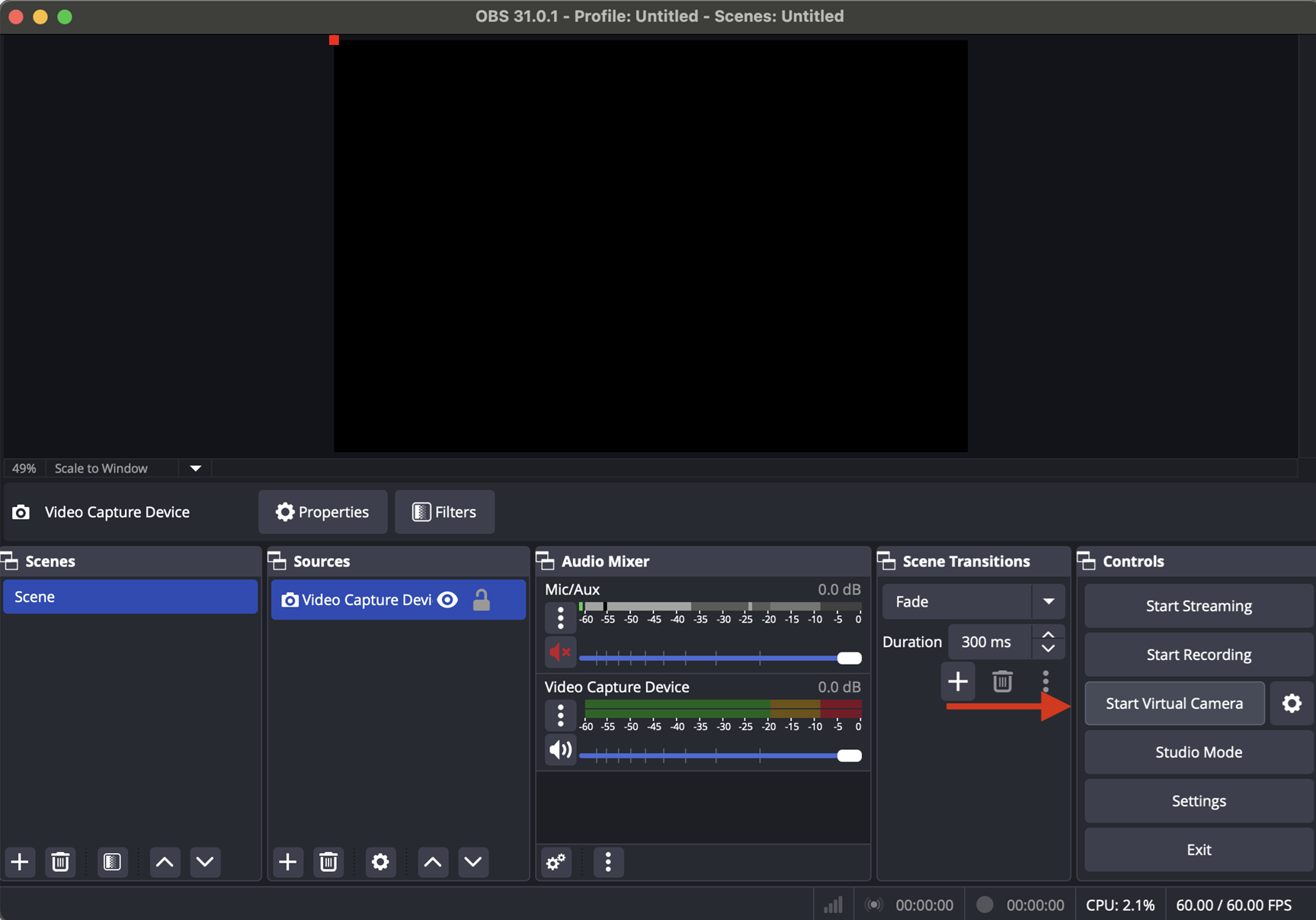
Dit maakt het probleem zo raadselachtig. Het OBS-programma zelf lijkt misschien normaal te werken en de scène blijft mogelijk wel bewegen binnen het programma, terwijl de ontvangende applicatie de camera niet correct detecteert of de ontvangen feed niet weergeeft.
Het probleem wordt meestal veroorzaakt door de volgorde waarin applicaties worden uitgevoerd, de geselecteerde standaardinstellingen voor de camera-uitvoer, de cameratoegangsinstellingen of corruptie in de standaard camera-opname.
1. Start de virtuele OBS-camera voordat u de vergaderapplicatie opent.
Veel vergaderapplicaties slaan de cameralijst bij het opstarten op. Als de virtuele OBS-camera pas begint te werken nadat de applicatie al geopend is, kan de applicatie de oude apparaatstatus behouden en nooit correct worden bijgewerkt.
Om deze reden kan het voorkomen dat sommige sessies automatisch terugschakelen naar de fysieke webcam (hardware webcam), zelfs nadat je in de instellingen naar OBS bent overgeschakeld.
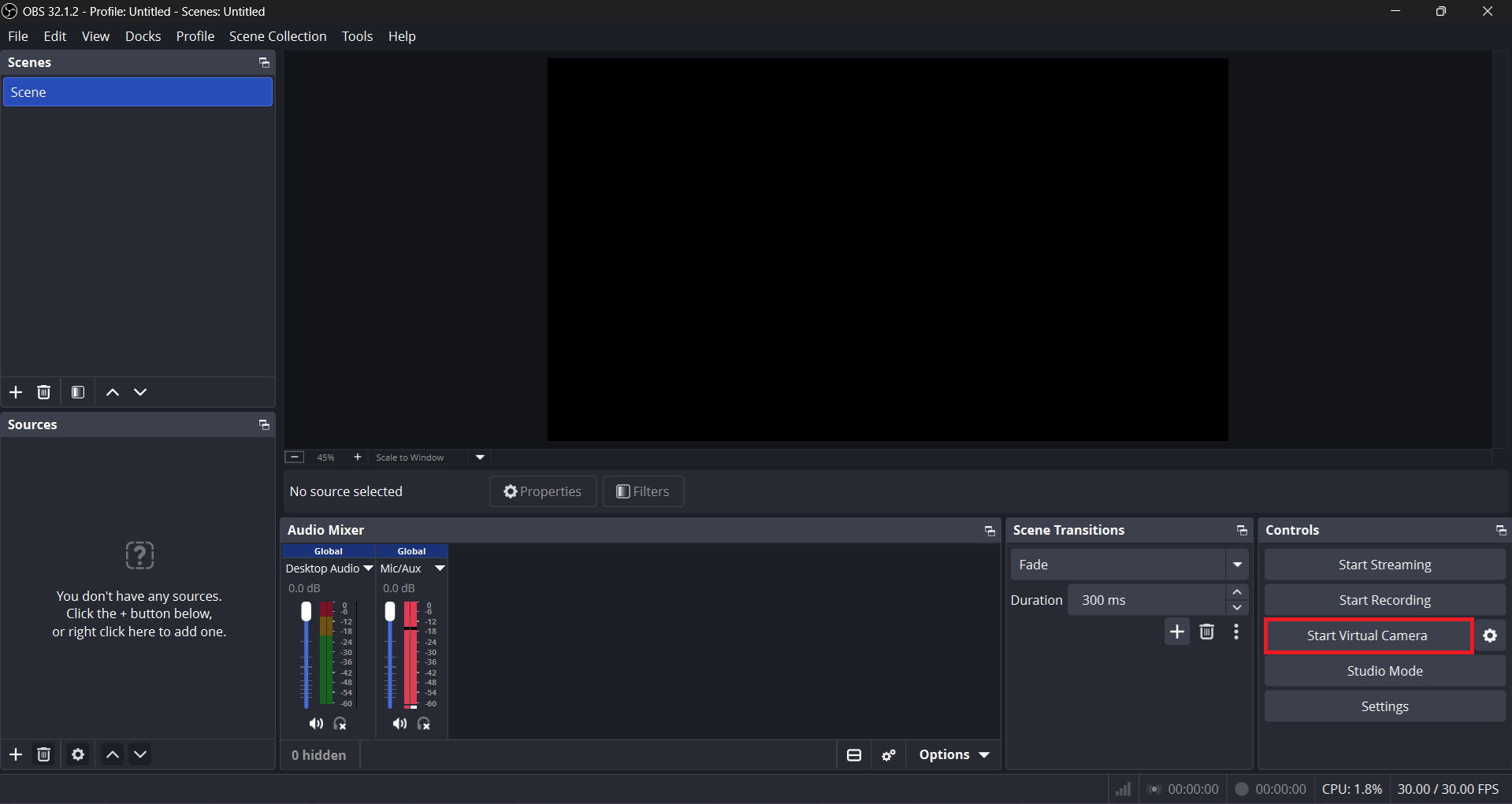
- In OBSZorg ervoor dat de gewenste scène zichtbaar is en klik vervolgens op Start de virtuele camera In het bedieningspaneel.
![In het bedieningspaneel van OBS Studio wordt een knop 'Start virtuele camera' weergegeven.]()
- Sluit de betreffende applicatie of browser volledig af, niet alleen het tabblad van de vergadering. Als de applicatie in het systeemvak blijft staan, sluit deze dan ook vanuit daar af.
- Heropen de app en ga vervolgens naar de instellingen. camera أو Videoen handmatig kiezen OBS Virtuele Camera.
![Een video-applicatie selecteert de standaard OBS-camera uit de lijst met camera's wanneer de applicatie opnieuw wordt geopend.]()
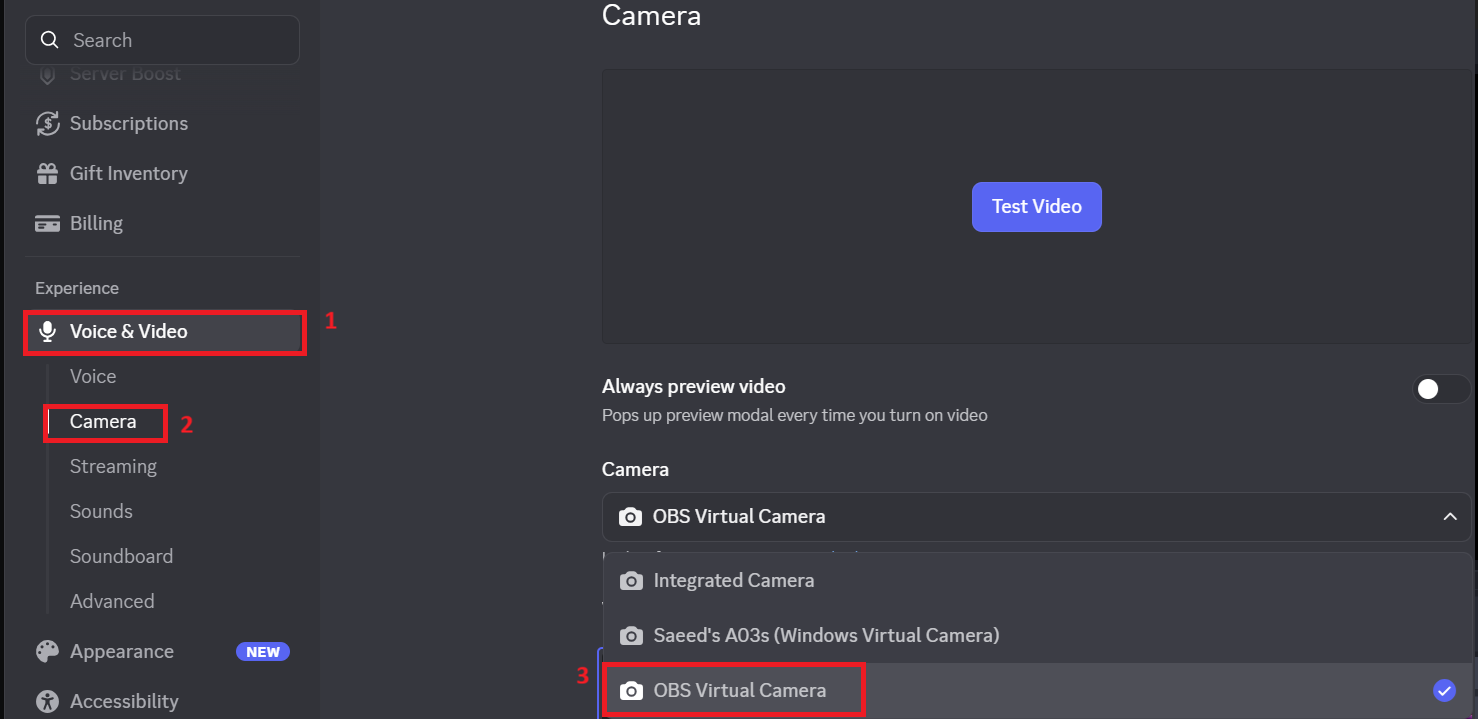
Als de virtuele OBS-camera verschijnt en de preview normaal beweegt, is het probleem in dit gedeelte opgelost. Als de camera echter wel wordt weergegeven, maar de feed leeg of gestopt is, moet u in de volgende stap het OBS-uitvoerdoel aanpassen.
2. Wijzig de uitvoer van de virtuele OBS-camera naar Programma.
Om het probleem op te lossen dat de virtuele camera in OBS vastloopt, stopt of een zwart beeld weergeeft, moet u de uitvoerinstellingen wijzigen naar 'Programma'. Wanneer de camera actief is, maar het beeld zwart, vastgelopen of op de verkeerde scène blijft staan, publiceert OBS vaak een ander uitvoerdoel dan verwacht.
OBS kan de virtuele camera toewijzen aan Programma , Voorbeeld , een enkele scène of een enkele bron . Voor de meeste gebruikers is Programma de veiligste standaardoptie, omdat deze de live-uitvoer volgt.
- Klik in OBS op het pictogram. versnelling (Het tandwiel) naast de virtuele camerabediening en open de uitvoerinstellingen.
![Het standaard OBS-camera-instellingenvenster toont de uitvoeropties: Programma, Voorbeeld, Scène en Bron.]()
- Stel de uitvoer van de virtuele camera in op Programma Tenzij u daar een bewuste reden voor heeft Voorbeeld، أو Scène Eén constante, of Bron
Eén constante.
![]()
- Bekijk het aanbod Programma Zorg ervoor dat de scène een zichtbare bron bevat, dat deze niet verborgen is en dat de preview niet leeg is.
- Schakel de virtuele camera uit, schakel hem vervolgens weer in en open daarna de app-preview opnieuw.
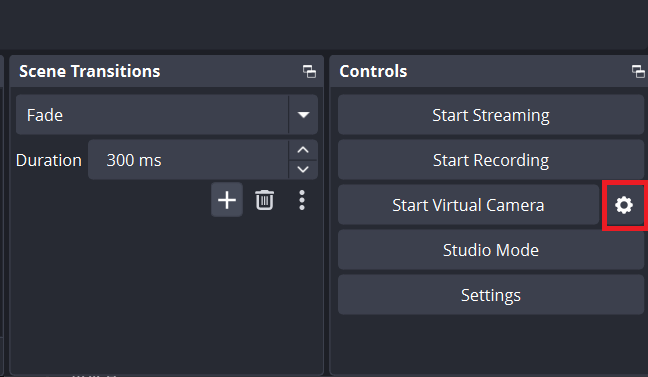
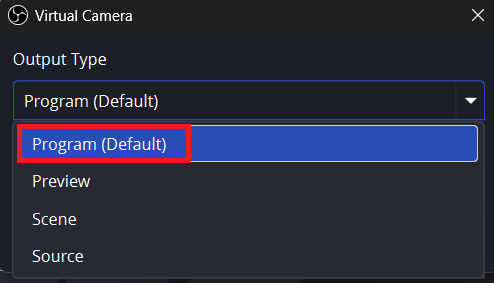
Als de preview nu wel de live scène volgt, lag het probleem bij de uitvoerselectie. Als apps nog steeds cameratoegangsfouten melden, controleer dan de machtigingen van uw besturingssysteem.
3. Schakel cameratoegang in voor desktoptoepassingen in Windows
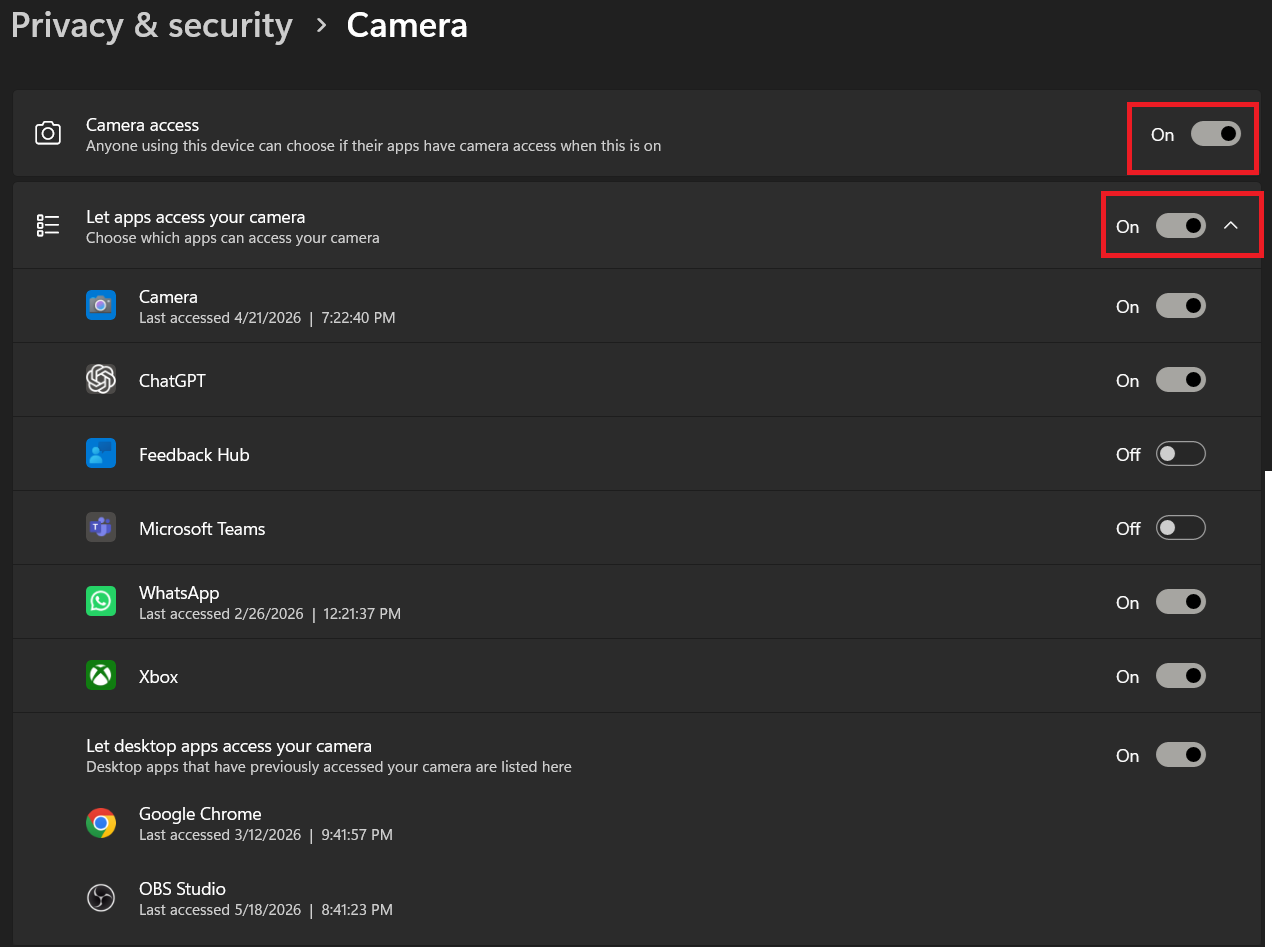
Om de virtuele OBS-camera correct te gebruiken, is het essentieel om cameratoegang voor desktoptoepassingen in Windows in te schakelen. In Windows worden OBS, browsers, Teams en veel vergaderapplicaties als desktoptoepassingen beschouwd. Als cameratoegang voor desktoptoepassingen is uitgeschakeld, wordt de virtuele OBS-camera mogelijk niet correct geopend in de ontvangende toepassing.
Sluit voordat u de test opnieuw uitvoert alle camera-apps, browsertabbladen of webcamtools die mogelijk nog de oude camera-instellingen bevatten.
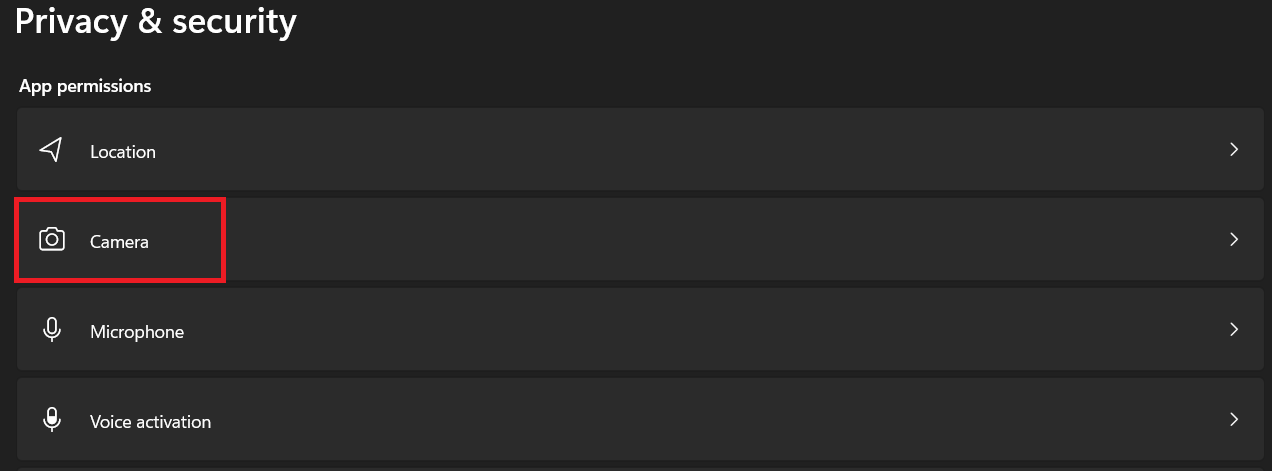
- Ga naar Instellingen > Privacy en beveiliging > Camera in Windows.
![De privacyinstellingen van de camera in Windows 11 laten zien dat toegang tot de camera en desktopapplicaties is ingeschakeld.]()
- aanzetten Cameratoegang و Geef desktop-apps toegang tot uw camera.
![De privacyinstellingen van de camera in Windows 11 laten zien dat toegang tot de camera en desktopapplicaties is ingeschakeld.]()
- dichtbij camera Sluit Teams, Zoom, browsertabbladen en eventuele camera-hulpprogramma's die nog openstaan, en herstart vervolgens OBS en de betreffende applicatie.
![Sluit de camera, Teams-apps, browsertabbladen en camera-helper-apps voordat u de virtuele OBS-camera opnieuw test.]()
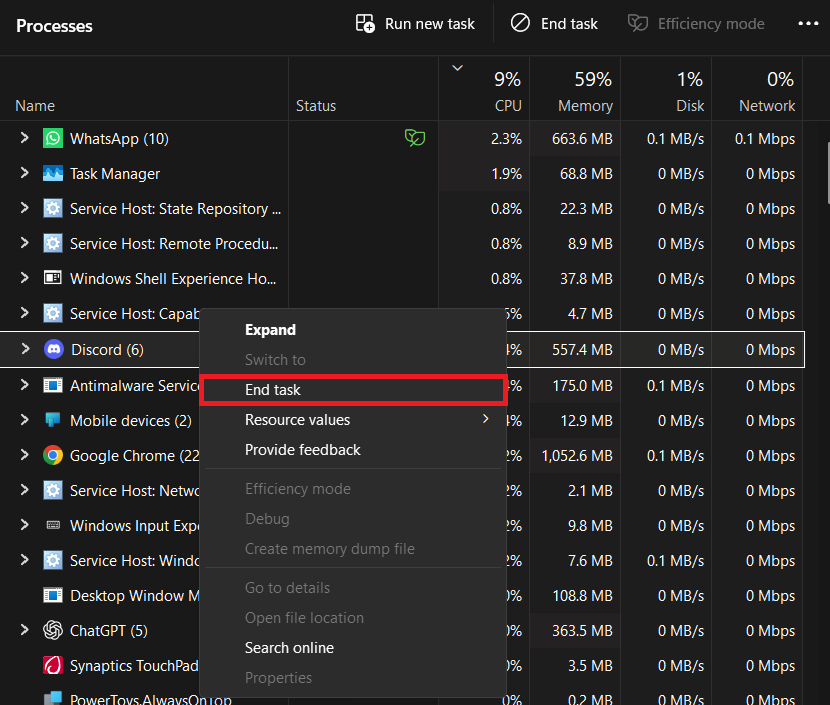
Als de virtuele OBS-camera na deze reset weer verschijnt, dan was de privacy-instelling van Windows de directe oorzaak. Als Windows uw fysieke webcam nog steeds niet detecteert in reguliere toepassingen, raadpleeg dan deze Windows-webcamhandleiding voordat u verdergaat met OBS-specifieke oplossingen.
4. Keur de virtuele cameracomponent op Mac opnieuw goed en update OBS.
Op Macs treden er na een macOS-update vaak storingen op met de virtuele camera, wanneer de add-on niet volledig is goedgekeurd of wanneer de OBS-versie incompatibel is met de huidige macOS-architectuur.
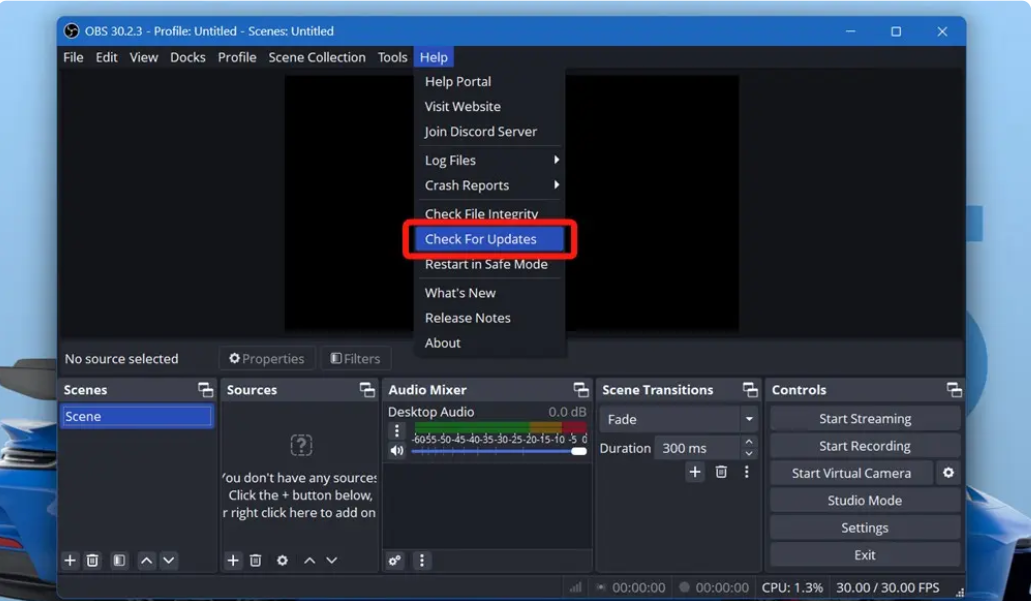
OBS meldt dat de standaardcamera in OBS-versies 29.1 en ouder niet compatibel is met macOS 14 Sonoma . OBS 30 en latere versies gebruiken het nieuwste componentpad voor Ventura en latere versies.
- Bijwerken OBS Studio Werk eerst bij naar de nieuwste versie voordat u verdere wijzigingen aanbrengt in macOS 13 of later.
![Update OBS Studio op macOS.]()
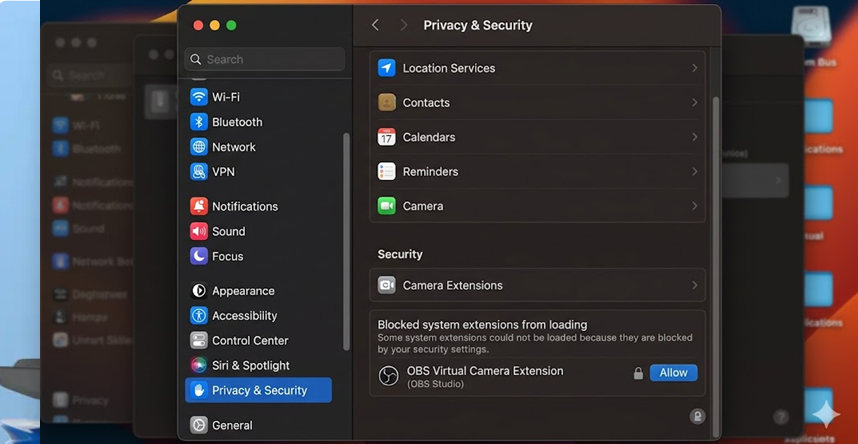
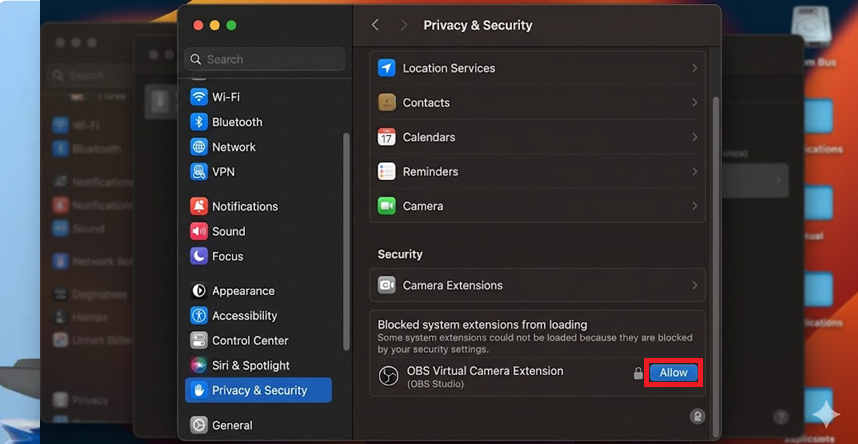
- Open Systeeminstellingen > Privacy en beveiliging Hij heeft de virtuele camera-component van OBS goedgekeurd, die momenteel geblokkeerd is waar macOS deze weergeeft. In nieuwere versies wordt deze mogelijk wel opgenomen. Security أو Camera-uitbreidingen.
![In het paneel Privacy en beveiliging van macOS kunt u de OBS Virtual Camera System-extensie gebruiken.]()
- Nog steeds in Privacy & Beveiliging, Open camera En zorg ervoor dat iedereen de mogelijkheid krijgt. OBS De applicatie was gericht op het gebruik van de camera.
![De camera-instellingen in macOS tonen OBS ingeschakeld en de doelapplicatie.]()
- Start OBS en de betreffende applicatie opnieuw op nadat u het onderdeel hebt goedgekeurd.
Als de camera in Zoom daarna nog steeds niet werkt, en de gewone webcam ook niet, raadpleeg dan een uitgebreide handleiding voor de Zoom-camera voordat je Plus-wijzigingen in OBS aanbrengt.
5. Los problemen met de installatie van virtuele camera's op of verhelp conflicten met ARM64 en oudere versies.
Als de virtuele camera na het opnieuw opstarten en controleren van de machtigingen nergens verschijnt, begin dan met het corrigeren van de opnamelaag.
Op Windows bevat OBS een installatiescript voor de ingebouwde virtuele camera. Op Windows met ARM-processors detecteren native ARM-applicaties mogelijk het oude x64-opnamepad niet.
Oudere plug-ins van derden voor virtuele OBS-camera's kunnen dubbele apparaten achterlaten, zoals OBS-Camera , OBS-Camera2 en OBS Virtual Camera , wat selectieproblemen kan veroorzaken in vergaderapplicaties.
- Sluit OBS en de applicatie die je probeert te gebruiken met de virtuele camera.
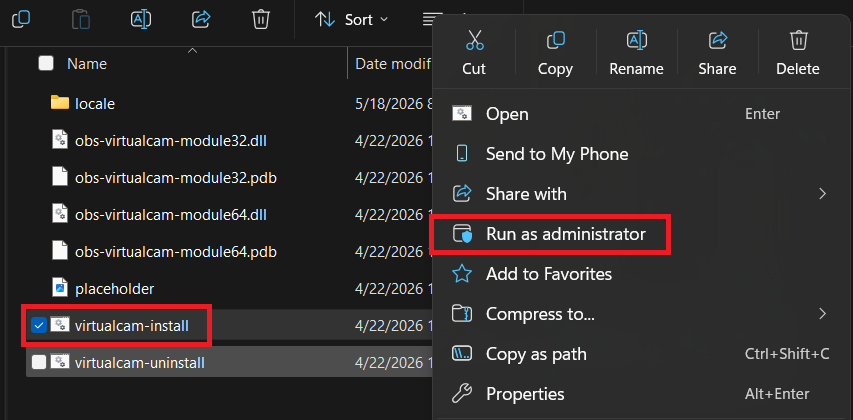
- Navigeer in Bestandsverkenner naar het pad. C:Program Filesobs-studiodataobs-pluginswin-dshowen klik vervolgens met de rechtermuisknop op virtualcam-install.baten selecteer Als administrator uitvoeren.
![Bestandsverkenner opent de OBS win-dshow-map en voert virtualcam-install.bat uit als beheerder.]()
- Herstart OBS en de ontvangende applicatie en test het vervolgens. OBS Virtuele Camera alweer.
- Als u een Windows ARM-gebaseerde computer gebruikt en native ARM-applicaties de camera nog steeds niet kunnen detecteren, volg dan de OBS ARM64-instructies voor Overstapregistratie Van het x64 virtuele camera DLL-bestand naar de ARM64-versie.
- Als je nog een oudere virtuele camera-plug-in hebt geïnstalleerd, verwijder dan de oude componenten ervan en behoud de nieuwe. OBS Virtuele Camera Compact is uw enige optie.
Als OBS Virtual Camera in de ene applicatie wel werkt, maar in een specifieke browser niet, ligt het probleem meestal aan de compatibiliteit met de website of browser, en niet aan een hardwarefout van OBS Virtual Camera.
Reacties zijn gesloten.