

Stel je voor dat je met slechts een paar toetsaanslagen direct een bestand op je computer kunt vinden. Het klinkt misschien magisch, maar Verkenner biedt krachtige zoekfuncties waarmee u heel eenvoudig bestanden kunt vinden. Of u nu op zoek bent naar specifieke documenten, foto's of andere bestanden, met deze tips krijgt u de zoekfunctie in Verkenner onder de knie.

5. Ingebouwde filters gebruiken
De Verkenner bevat handige filters waarmee u uw zoekopdrachten kunt verfijnen en bestanden efficiënter kunt vinden. Als u een algemeen idee hebt van het bestandstype, de datum van de laatste wijziging of zelfs de geschatte grootte, kunnen deze filters uw zoekresultaten aanzienlijk verfijnen. U kunt er bijvoorbeeld makkelijker in zoeken binnen specifieke bestandstypen, of zien wanneer ze voor het laatst zijn gewijzigd.
Als u bijvoorbeeld naar een specifiek bestandsformaat zoekt, kunt u het filter gebruiken soort: Gevolgd door het type, zoals soort:document Voor tekstbestanden of soort:afbeelding Voor foto's. Als u zich de laatste keer herinnert dat u een bestand hebt gewijzigd, is het filter datum gewijzigd: Hiermee kunt u zoeken op datum, zoals: datum gewijzigd: vorige week أو datum gewijzigd: 03-15-2024. U kunt ook meerdere filters tegelijk combineren om nauwkeurigere zoekresultaten te verkrijgen.
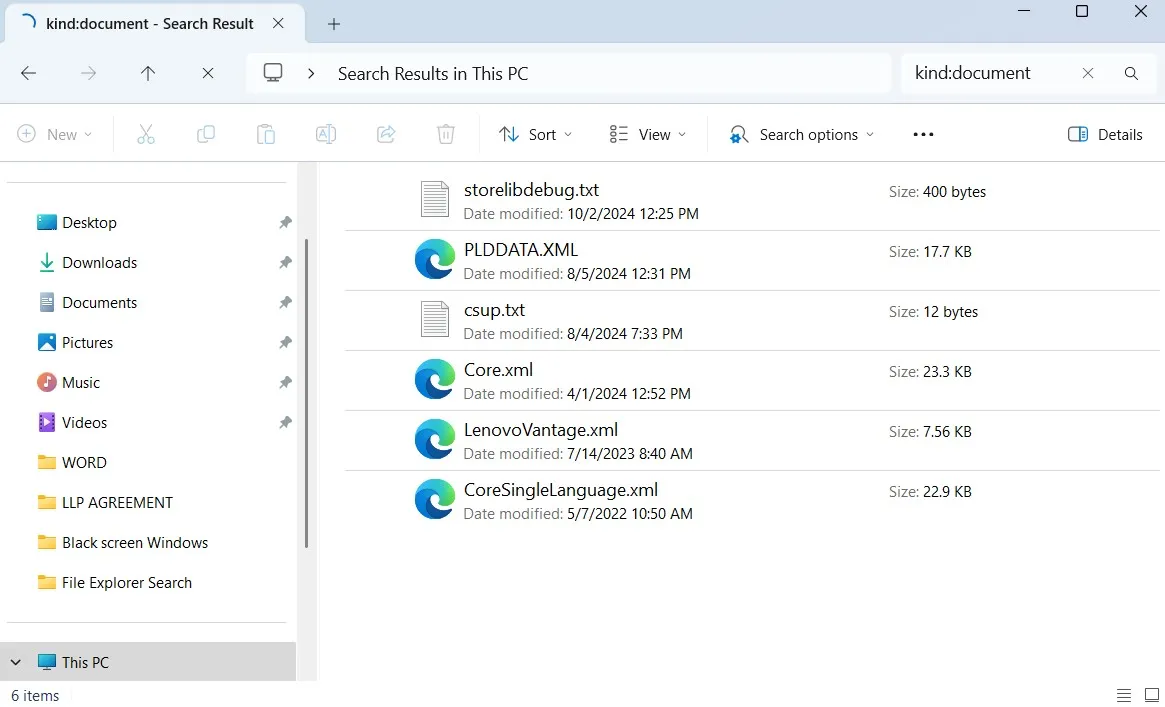
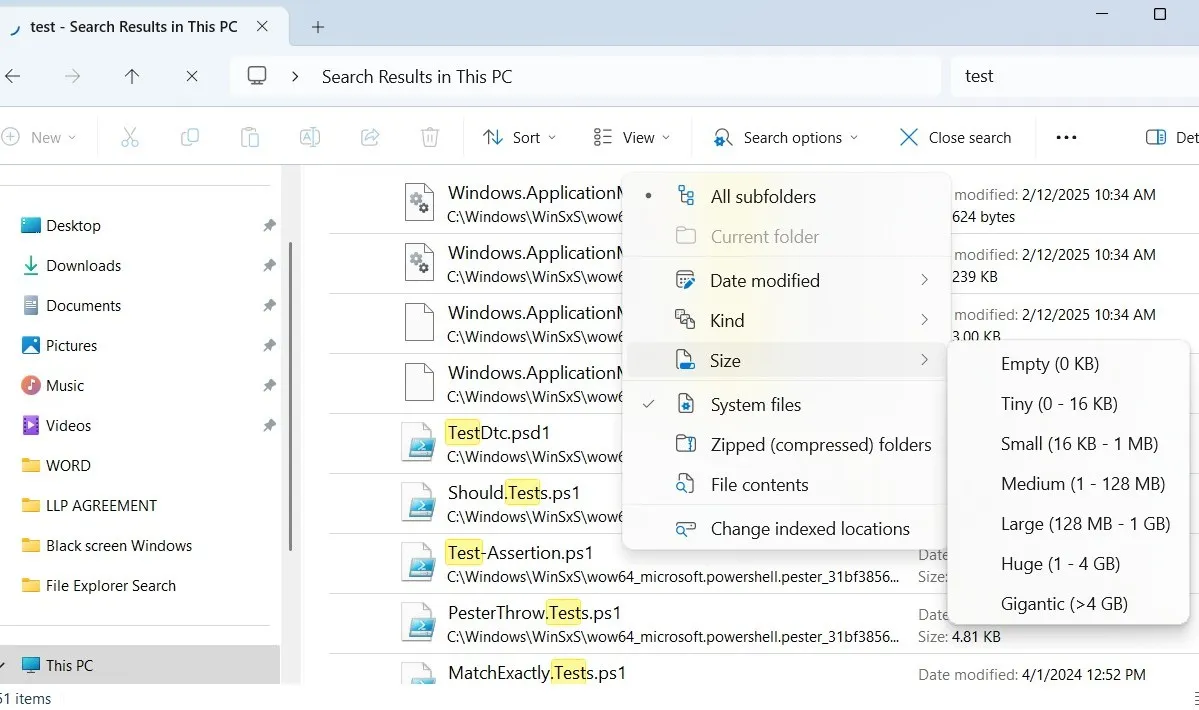
Als u grote bestanden op uw computer wilt vinden om opslagruimte vrij te maken, kunt u het filter gebruiken. grootte: Met parameters zoals grootte:>50MB Om bestanden groter dan 50 MB te vinden of grootte: klein Om zeer kleine bestanden kleiner dan 10 KB te vinden. U kunt deze filters zelfs samen gebruiken, zoals: soort:afbeelding ext:.png datum:vorige week Om alle PNG-afbeeldingen te vinden die de afgelopen week zijn opgeslagen of gewijzigd. Zo kunt u uw opslagruimte efficiënt beheren.
Dit zijn slechts enkele voorbeelden; Er zijn veel zoekfilters waarmee u snel uw bestanden in Windows kunt vinden. Als u het niet wilt opslaan, kunt u ook op het menu klikken. Zoekopties (Zoekopties) Nadat u uw zoekopdracht hebt getypt. In deze lijst vindt u alle beschikbare zoekopties, met een uitleg van wat elke optie doet.
4. Gebruik de juiste zoekformule
Naast filters kunt u ook zoekparameters gebruiken om uw zoekopdracht te verfijnen. Als u bijvoorbeeld wilt dat Verkenner resultaten weergeeft die precies overeenkomen met een bepaalde zin, kunt u deze tussen aanhalingstekens plaatsen, zoals hier: “projectrapport.”.
Op dezelfde manier kunt u bepaalde termen uitsluiten door het minteken te gebruiken. Bijvoorbeeld, rapport -2024 Er worden bestanden weergegeven die het volgende bevatten: verslag In de naam met het verwijderen van elk bestand dat bevat 2024.
Jokertekens kunnen ook handig zijn als u niet zeker bent van een deel van de bestandsnaam. Het gebruik van het sterretje (*) met flexibele zoekopdrachten. Bijvoorbeeld, controle* Er worden bestanden weergegeven die beginnen met 'audit', zoals: audit1.docx و audit_final.docx. Op dezelfde manier, als je schrijft *.docxDe bestandsverkenner zal alle bestanden weergeven die eindigen op “.docx”, zoals rapport.docx و rapport2024.docx.
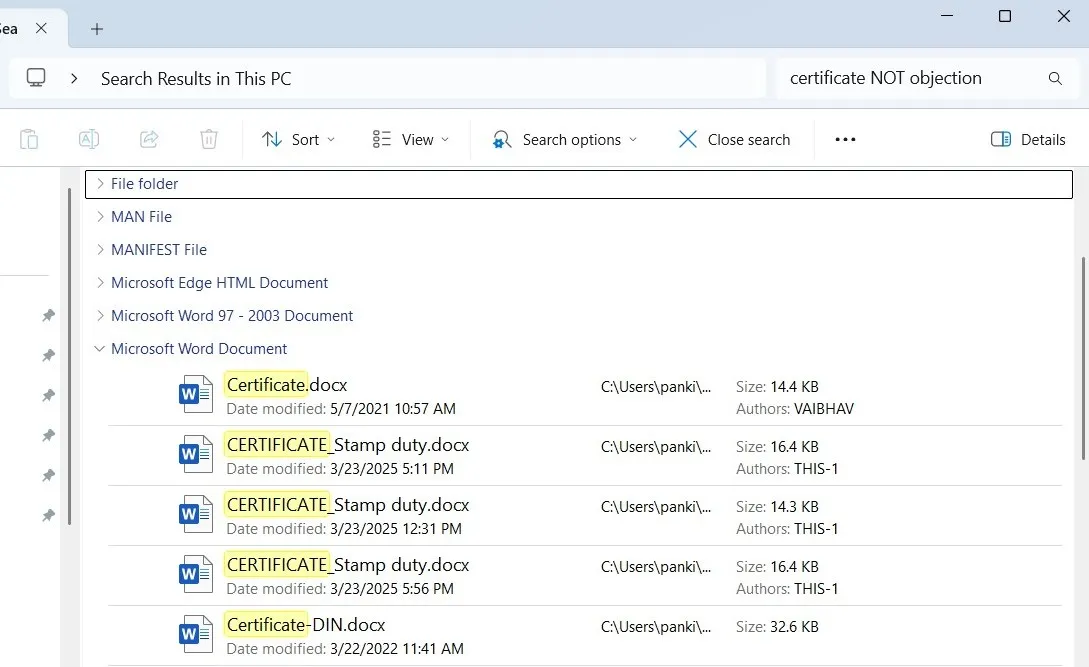
Ten slotte kunt u logische operatoren gebruiken, zoals: EN و OR و NIET Om uw zoekopdracht te verbeteren. struikelen EN op bestanden die beide woorden bevatten, terwijl het vinden OR In bestanden waarin beide woorden voorkomen, wordt het uitgesloten. NIET Specifieke termen. Om bijvoorbeeld bestanden te vinden die certificaat In naam, maar sluit degenen uit die bezwaarJe kunt schrijven certificaat GEEN bezwaar. Houd er rekening mee dat deze transacties in hoofdletters moeten worden geschreven.
3. Verzamel items
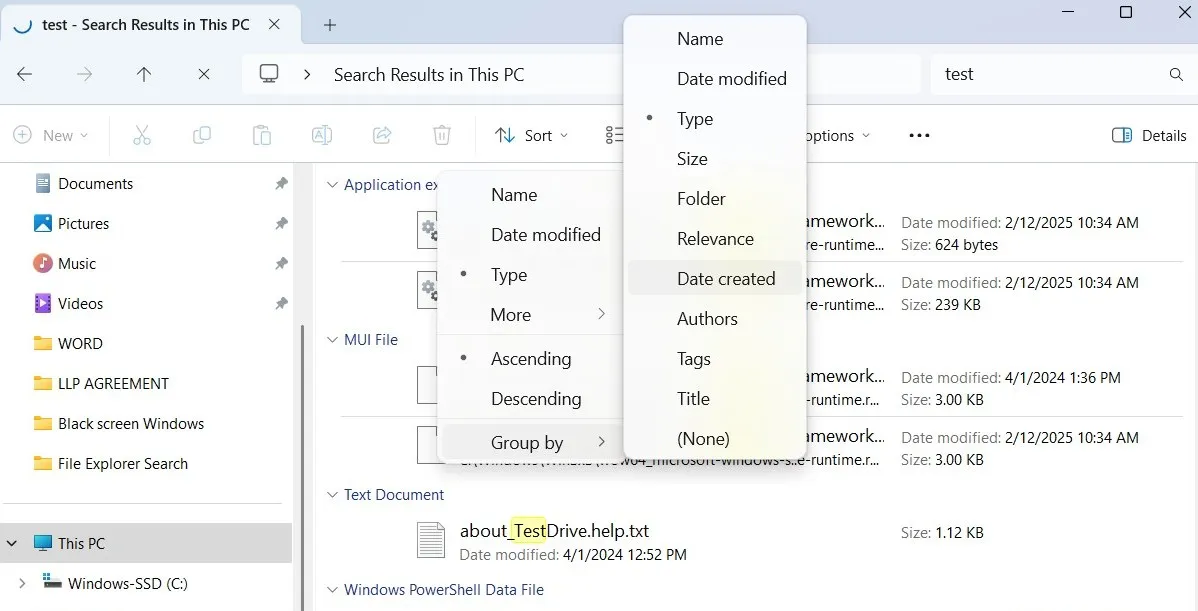
Als Verkenner een lange lijst met resultaten oplevert, zelfs nadat u uw zoekopdracht hebt verfijnd, kunt u de resultaten ordenen met de optie Groeperen op onder Sorteren. Door zoekresultaten te groeperen, kunt u snel bestanden scannen en vinden, zonder dat u een lange lijst hoeft door te zoeken.
Deze methode is handig als u niet bij elke zoekopdracht filters of syntaxis wilt toepassen. Als u bijvoorbeeld zoekt naar een document dat onlangs is bewerkt, kunt u het groeperen op 'Gewijzigd op'. De meest recente bestanden worden dan bovenaan weergegeven. Op dezelfde manier kunt u afbeeldingen, PDF's en Word-documenten groeperen op 'Type', zodat u gemakkelijker kunt vinden wat u nodig hebt. U kunt bestanden ook groeperen op grootte. Dit is handig om grote bestanden te vinden die mogelijk veel ruimte op de harde schijf innemen.
2. Bewaar zoekopdrachten
Als u regelmatig naar dezelfde bestanden of mappen zoekt, hoeft u niet telkens handmatig filters in te voeren. U kunt uw zoekopdrachten ook opslaan in de Verkenner, om tijd en moeite te besparen. Met deze functie krijgt u sneller toegang tot uw belangrijke bestanden en mappen.
Nadat u een zoekopdracht hebt uitgevoerd, klikt u met de rechtermuisknop op een leeg gebied in het resultatenvenster of het voorbeeldvenster en selecteert u zoekopdracht opslaan. Geef het een betekenisvolle naam, selecteer uw voorkeurslocatie en klik sparen.
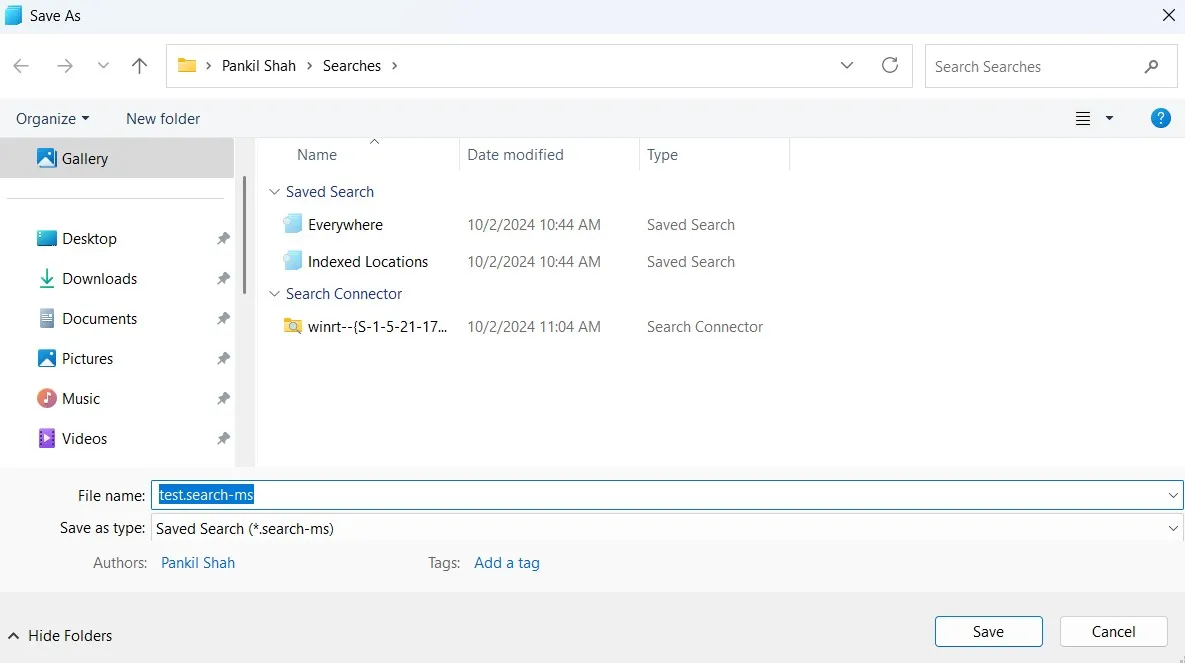
De opgeslagen zoekopdracht wordt als snelkoppeling weergegeven. De volgende keer dat u deze nodig hebt, kunt u er eenvoudig op dubbelklikken. De Verkenner haalt automatisch de nieuwste resultaten op op basis van uw criteria. Op deze manier hoeft u niet herhaaldelijk formules en filters in te voeren wanneer u dezelfde zoekopdracht uitvoert. Dit is vooral handig als u zoekt naar specifieke bestandstypen of bestanden die binnen een bepaalde periode zijn gewijzigd.
1. Gebruik van externe tools
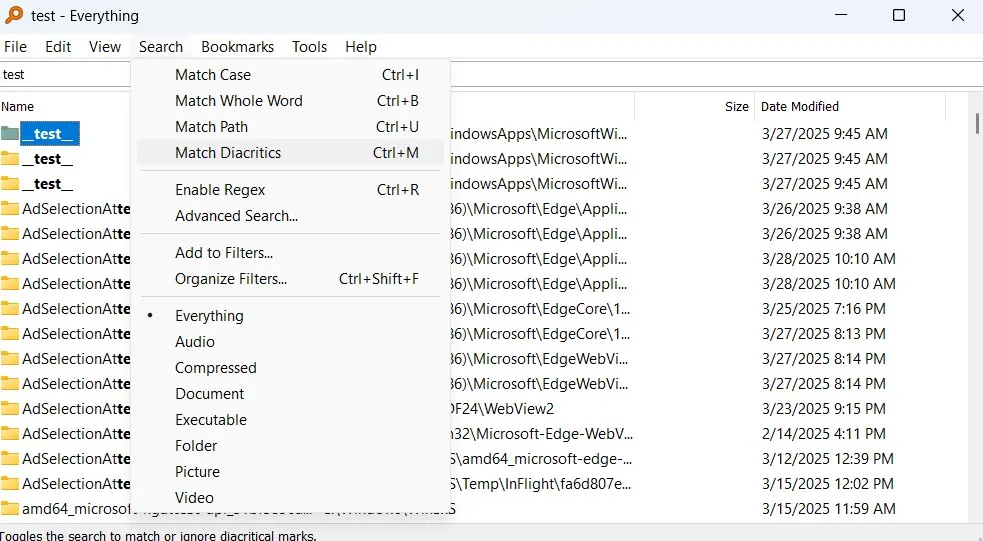
Hoewel Windows Verkenner handige zoekfuncties biedt, kunt u ook hulpmiddelen van derden gebruiken voor geavanceerdere zoekmogelijkheden. Met sommige van deze hulpmiddelen kunt u bijvoorbeeld zoeken in de inhoud van een bestand, geavanceerde zoekfilters toepassen en zelfs zoeken naar verwijderde bestanden.
Alles is een populaire keuze. In tegenstelling tot Verkenner, die mappen in realtime scant, maakt Everything een index van alle bestanden op uw computer, zodat u vrijwel direct zoekresultaten krijgt. Het biedt bovendien handige zoekfilters, sorteeropties en een gebruiksvriendelijke gebruikersinterface om uw zoekervaring te verbeteren. Het staat bekend om zijn extreem hoge zoeksnelheid.
downloaden: Alles (Gratis)
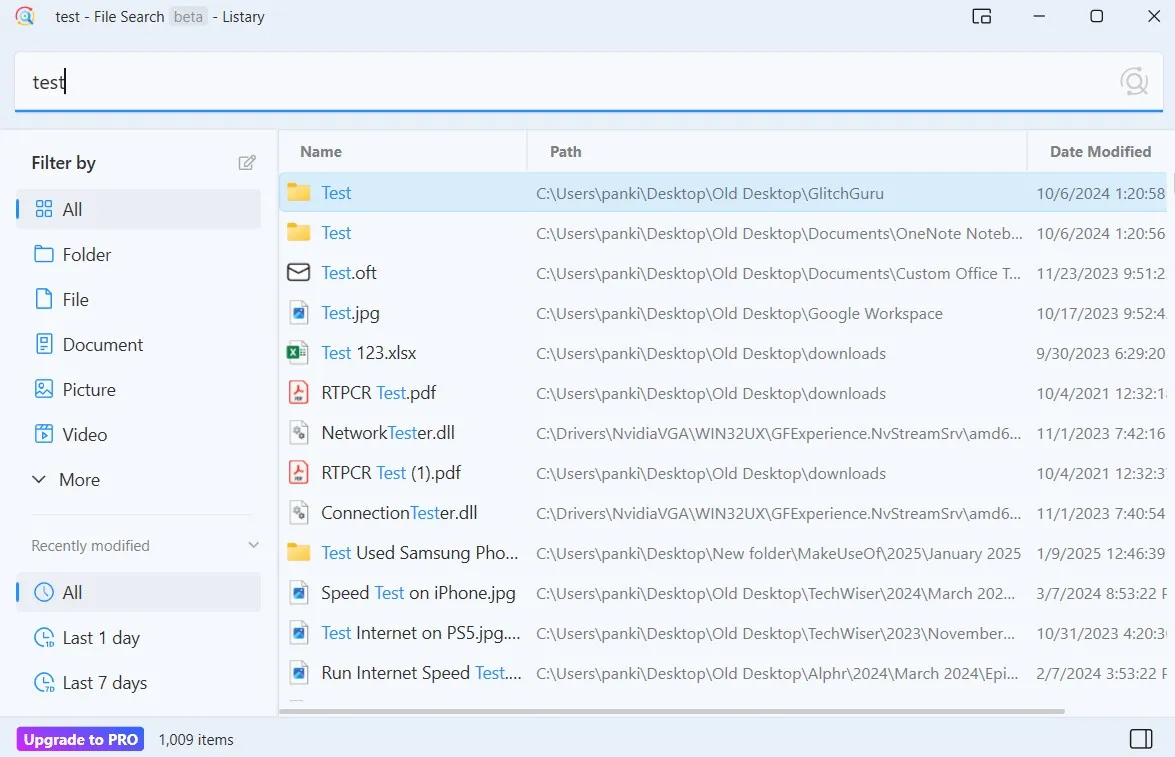
Voor degenen die willen investeren in een premiumtool, is Listary een uitstekende keuze. Het biedt razendsnelle zoeksnelheden en een moderne interface die naadloos integreert met Windows 11. Het biedt ook meertalige ondersteuning en continue updates.
Eén van de beste functies is Instant Search, dat vergelijkbaar is met Spotlight Search op Mac. Druk gewoon op Ctrl Druk tweemaal om de zoekbalk weer te geven en typ direct uw zoekopdracht. Listary biedt ook een gratis versie aan, zodat u deze kunt uitproberen voordat u zich abonneert. Met de betaalde versie krijgt u toegang tot meer functies, zoals het zoeken binnen gecomprimeerde bestanden.
downloaden: Listary (Gratis in-app aankopen)
Wanneer u duizenden bestanden op uw computer hebt, levert het invoeren van een bestandsnaam niet altijd het gewenste resultaat op. Wanneer u echter de bovenstaande tips ter harte neemt, kunt u vrijwel elk bestand snel en efficiënt vinden. Houd er rekening mee dat de keuze van het juiste gereedschap afhangt van uw behoeften en de aard van het gebruik.
Probeer deze hulpmiddelen. Als u de voorkeur geeft aan een eenvoudigere methode, kunt u altijd gebruikmaken van de aangepaste zoekhulpmiddelen om sneller resultaten te krijgen. Het maakt het zoekproces veel eenvoudiger en bespaart u tijd en moeite.
Reacties zijn gesloten.