
Hoe los ik het probleem op dat het uitpakken van gecomprimeerde bestanden in Windows mislukt?
Wordt u in Windows geplaagd door de foutmelding "Het uitpakken van het archief kan niet worden voltooid"? Ontdek bewezen oplossingen om uw probleem met het uitpakken van gecomprimeerde bestanden op te lossen en uw werk direct weer op te pakken!

De belangrijkste dingen die je moet weten
- Gebruik externe uitpakprogramma's zoals 7-Zip of WinRAR om de compatibiliteit met verschillende archieftypen te vergroten en gedeeltelijk beschadigde bestanden te verwerken.
- Controleer de integriteit van het archief en download het opnieuw van de oorspronkelijke bron als het beschadigd of onvolledig is, vooral als de bestandsgrootte kleiner is dan verwacht.
- Verplaats het archief naar een eenvoudigere locatie, zoals het bureaublad of een map direct onder C:, om het bestandspad te verkorten en problemen met het uitpakken als gevolg van de lengte van het pad te voorkomen.
Wanneer u een ZIP- of RAR- bestand probeert uit te pakken met de ingebouwde uitpaktool van Windows , kunt u de foutmelding 'De wizard voor het uitpakken van het archief kon niet worden voltooid' tegenkomen.
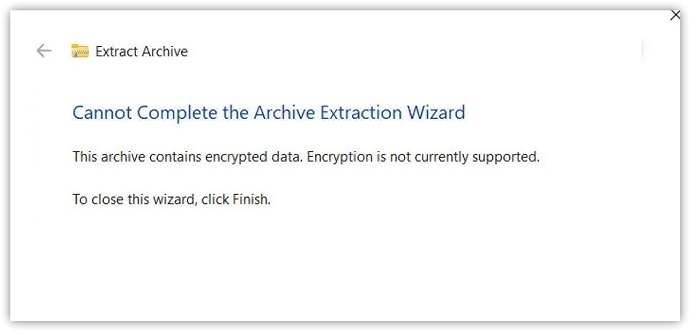
Dit probleem houdt voornamelijk verband met de ingebouwde bestandsuitpakfunctie van Windows . Deze functie heeft beperkte mogelijkheden in vergelijking met gespecialiseerde archiveringsprogramma's en kan daarom in verschillende gevallen falen, bijvoorbeeld als het archief beschadigd is, een incompatibele compressiemethode gebruikt, zeer lange interne bestandspaden bevat, wordt uitgepakt naar een map met beperkte toegang, de doelschijf onvoldoende vrije ruimte heeft of als beveiligingssoftware het proces onderschept tijdens het schrijven van bestanden.
De onderstaande methoden behandelen de meest voorkomende oorzaken en beginnen met oplossingen die de grootste kans op succes hebben.
1. Gebruik een extern uitpakprogramma (7-Zip, WinRAR of PeaZip)
De ingebouwde Windows-tool voor het uitpakken van archiefbestanden ondersteunt niet alle archieftypen, compressiemethoden of inconsistenties in archieven met dezelfde efficiëntie. Daarom kan Windows bestanden mogelijk niet uitpakken, zelfs als het archief zelf nog leesbaar is.
Programma's zoals 7-Zip, WinRAR of PeaZip Plus ondersteunen een breed scala aan bestandsformaten en kunnen doorgaans beter omgaan met problematische of gedeeltelijk beschadigde archieven. In veel gevallen kunnen ze bestanden uitpakken die Windows niet kan uitpakken.
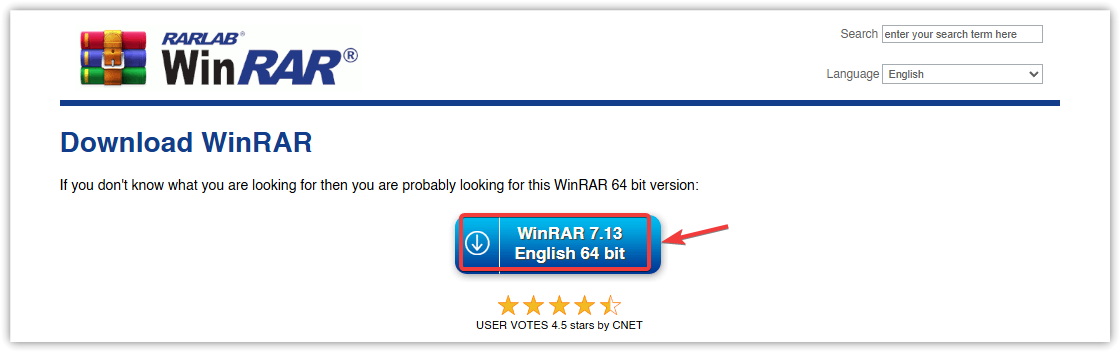
- Download en installeer 7-Zip أو WinRAR أو PeaZip.
![Download en installeer 7-Zip, WinRAR of PeaZip.]()
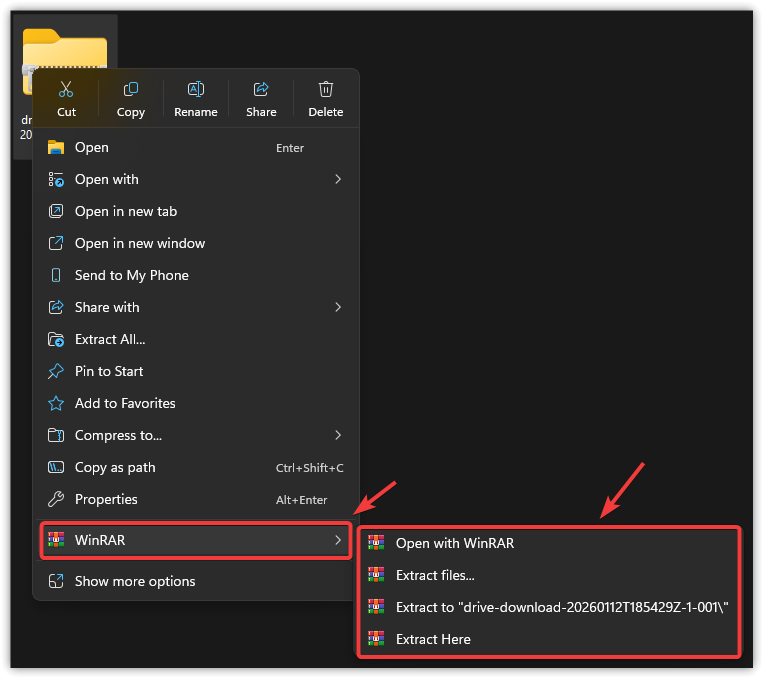
- Klik met de rechtermuisknop op het archiefbestand.
- Kiezen Extraheer hier (Hier uittrekken) of Uitpakken naar map (Uitpakken naar een map) met behulp van het geïnstalleerde uitpakprogramma.
![Opties voor het uitpakken van bestanden met behulp van een extern programma.]()
- Wacht tot het uitpakken is voltooid en controleer dan of de bestanden normaal openen.
2. Controleer of het archief beschadigd is en download het opnieuw.
Het archief moet compleet en intact zijn voordat Windows het correct kan uitpakken. Als de download wordt onderbroken, het bestand onjuist is gekopieerd of een deel van het archief onleesbaar wordt, kan het uitpakken voortijdig stoppen.
Dit gebeurt vaker als de bestandsgrootte kleiner lijkt dan verwacht, als het archief is gedownload van een instabiele bron, of als meerdere uitpakprogramma's hetzelfde bestand niet kunnen verwerken. Als de bron een checksum of hash levert, kan het controleren hiervan ook bevestigen of het bestand beschadigd is.
In de meeste gevallen lost het downloaden van een nieuwe kopie van de originele bron het probleem direct op.
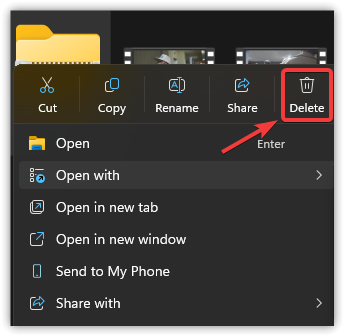
- Verwijder het bestaande archiefbestand van uw systeem.
![Een specifiek archiefbestand in Windows Verkenner]()
- Raadpleeg de oorspronkelijke bron van het bestand.
- Download het archief opnieuw en zorg ervoor dat de download volledig is voltooid.
- Probeer de nieuwe versie uit te pakken.
3. Verkort het bestandspad of verplaats het archief naar een andere map.
Als het archief in meerdere geneste mappen is opgeslagen, of als het archief zelf zeer lange mappen en bestandsnamen bevat, kan het volledige extractiepad de limiet van het ingebouwde Windows-extractieprogramma overschrijden . Dit kan ertoe leiden dat de extractie mislukt, zelfs als het archief zelf intact is.
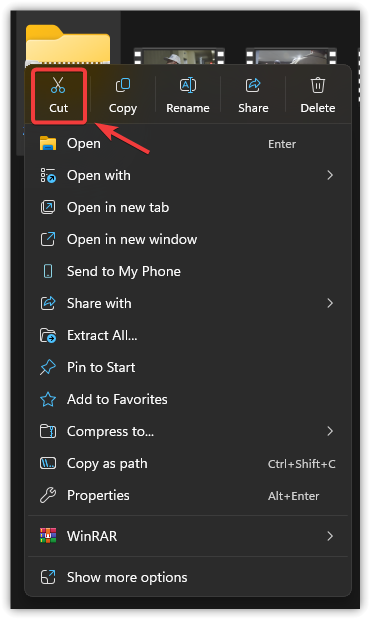
Het verplaatsen van het archief naar een eenvoudigere locatie, zoals het bureaublad of een map direct onder C:, verkort de totale padlengte en lost het probleem vaak op.
- Klik met de rechtermuisknop op het archiefbestand.
- Kiezen Snijden (Hij vertelde het).
![Het contextmenu in Bestandsverkenner met de optie 'Knippen' geselecteerd.]()
- Plak het bestand op een eenvoudige locatie, bijvoorbeeld: Desktop أو C: map.
- Probeer het opnieuw uit te pakken vanaf de nieuwe locatie.
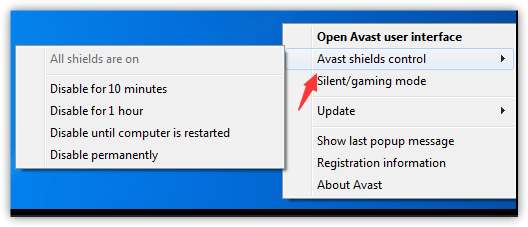
4. Schakel uw antivirus- of realtimebeveiligingssoftware tijdelijk uit.
Wanneer u een archief uitpakt, schrijft Windows in korte tijd veel bestanden naar de schijf. Uw antivirussoftware scant deze bestanden mogelijk direct nadat ze zijn aangemaakt, wat het uitpakproces soms kan onderbreken.
Dit is niet de meest voorkomende oorzaak, dus probeer eerst de eerder beschreven methoden. Doe dit alleen als u de archiefbron volledig vertrouwt en schakel de beveiliging weer in zodra u klaar bent met testen.
- Open uw antivirusprogramma of Windows Security.
- Uitzetten Realtime beveiliging Tijdelijk.
![Schermafbeelding van het uitschakelen van de beveiliging in Windows Beveiliging]()
- Probeer het archiefbestand opnieuw uit te pakken.
![Schermafbeelding van een uitgepakt archiefbestand]()
- Schakel uw antivirusbescherming direct weer in nadat de test is voltooid.
Als de fout aanhoudt na het proberen van de bovenstaande methoden, probeer dan het archief te testen met een extern uitpakprogramma op een andere computer, indien mogelijk. Dit helpt om te bepalen of het probleem in het archief zelf zit of in iets specifieks van uw huidige systeem, zoals machtigingen, Windows Verkenner of beveiligingssoftware.
Als het archief ook op een andere computer niet werkt, is het waarschijnlijk beschadigd, onvolledig of onjuist aangemaakt. In dat geval moet u het opnieuw downloaden of vervangen vanuit de oorspronkelijke bron.
Reacties zijn gesloten.