
Hoe los ik downloadproblemen op bij MediaFire?
Heb je problemen met downloaden van MediaFire? Deze uitgebreide handleiding lost alle veelvoorkomende downloadproblemen in eenvoudige en effectieve stappen op. Download nu probleemloos!

De belangrijkste dingen die je moet weten
- Probeer eerst de downloadlink in de incognito- of privémodus van je browser om te bepalen of het probleem wordt veroorzaakt door cookies, cache of add-ons.
- Schakel browserextensies (zoals adblockers) of downloadmanagers van derden uit die het downloadproces kunnen verstoren.
- Als browseroplossingen niet werken, probeer dan een VPN of mobiele hotspot te gebruiken om verbindingsproblemen uit te sluiten, of controleer of het bestand nog beschikbaar is.
Als je een MediaFire -downloadfout krijgt wanneer je een bestand via je browser probeert te downloaden, betekent dit meestal dat de bestandspagina correct is geladen, maar dat het downloadverzoek mislukt voordat het bestand wordt geleverd.
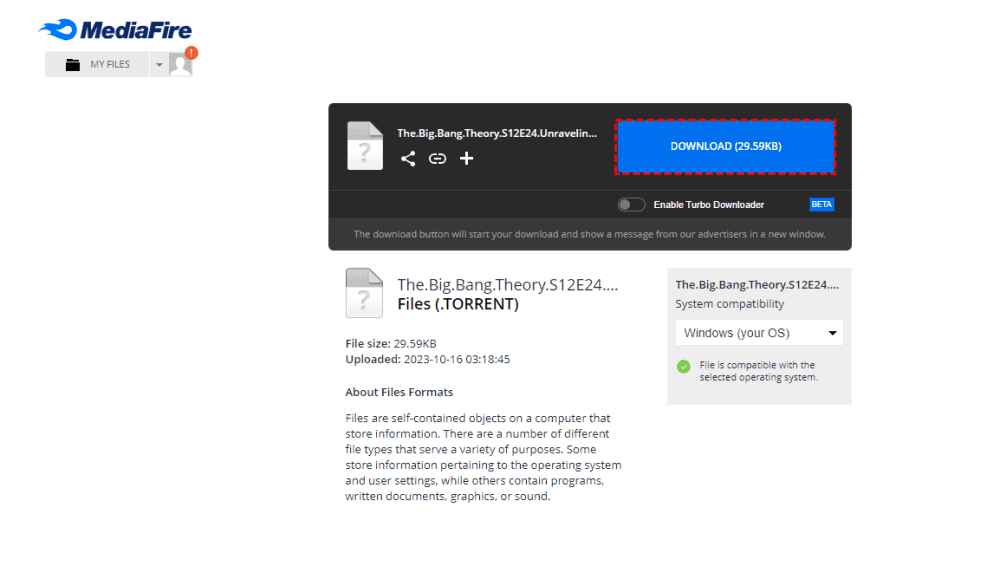
Deze onderbreking wordt vaak veroorzaakt door problemen met de browser, zoals beschadigde cookies of cache, een verbroken browsersessie , geblokkeerde scripts of interferentie van add-ons of downloadmanagers.
In andere gevallen kan het probleem te maken hebben met de verbinding (zoals de internetprovider, routering of tijdelijke netwerkproblemen) of met het bestand zelf als dit niet beschikbaar is, beperkt is of onderhevig is aan downloadlimieten.
Omdat MediaFire-downloads afhankelijk zijn van het correct laden van de pagina, het indrukken van de downloadknop (waardoor een geldig verzoek wordt verzonden) en het ontvangen van een geldig antwoord door uw browser, is de meest effectieve manier om problemen op te lossen te beginnen met controles op browserniveau en vervolgens over te gaan op verbindings- en bestandsniveau.
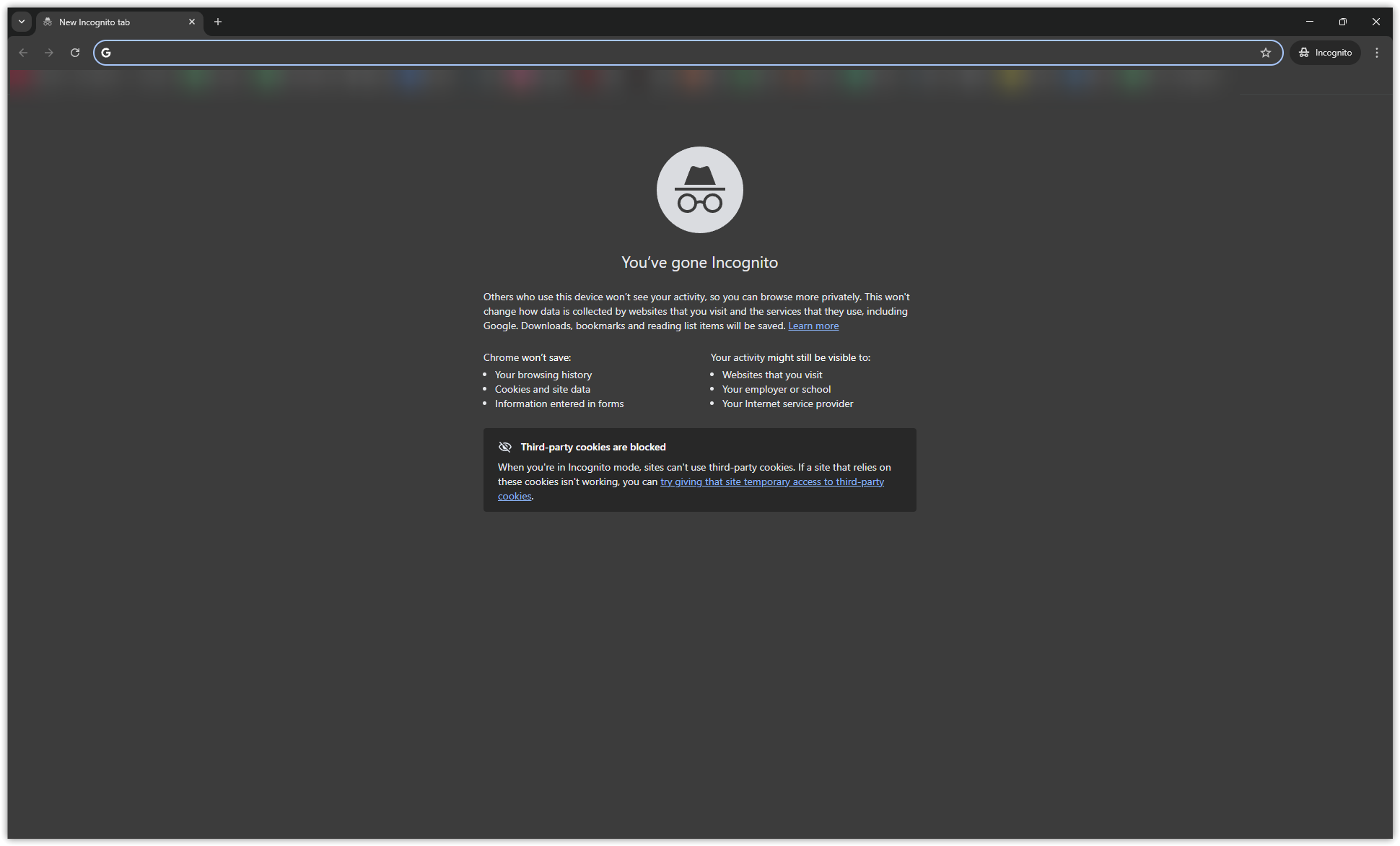
1. Open de downloadlink in de incognito-/privémodus.
Een verbroken of conflicterende browsersessie is een van de meest voorkomende oorzaken van dit probleem. Door de link in de incognito- of privémodus te openen, start u een schone sessie zonder opgeslagen cookies, cache en de meeste extensies. Dit is een snelle manier om te controleren of uw normale browseromgeving de oorzaak van het probleem is.
- open raam Incognito أو Privé Nieuw in uw browser.
![]()
- Plak de MediaFire-link in de adresbalk en open deze.
- Wacht tot de pagina volledig is geladen.
- Klik nogmaals op de downloadknop.
2. Wis uw browsercache en cookies
Als de download wel werkt in de privémodus, maar niet in uw gewone browser, ligt het probleem waarschijnlijk aan opgeslagen gegevens. Beschadigde of verouderde cookies en cachebestanden kunnen ervoor zorgen dat er onjuiste sessiegegevens worden verzonden, waardoor MediaFire de downloadaanvraag niet correct kan voltooien.
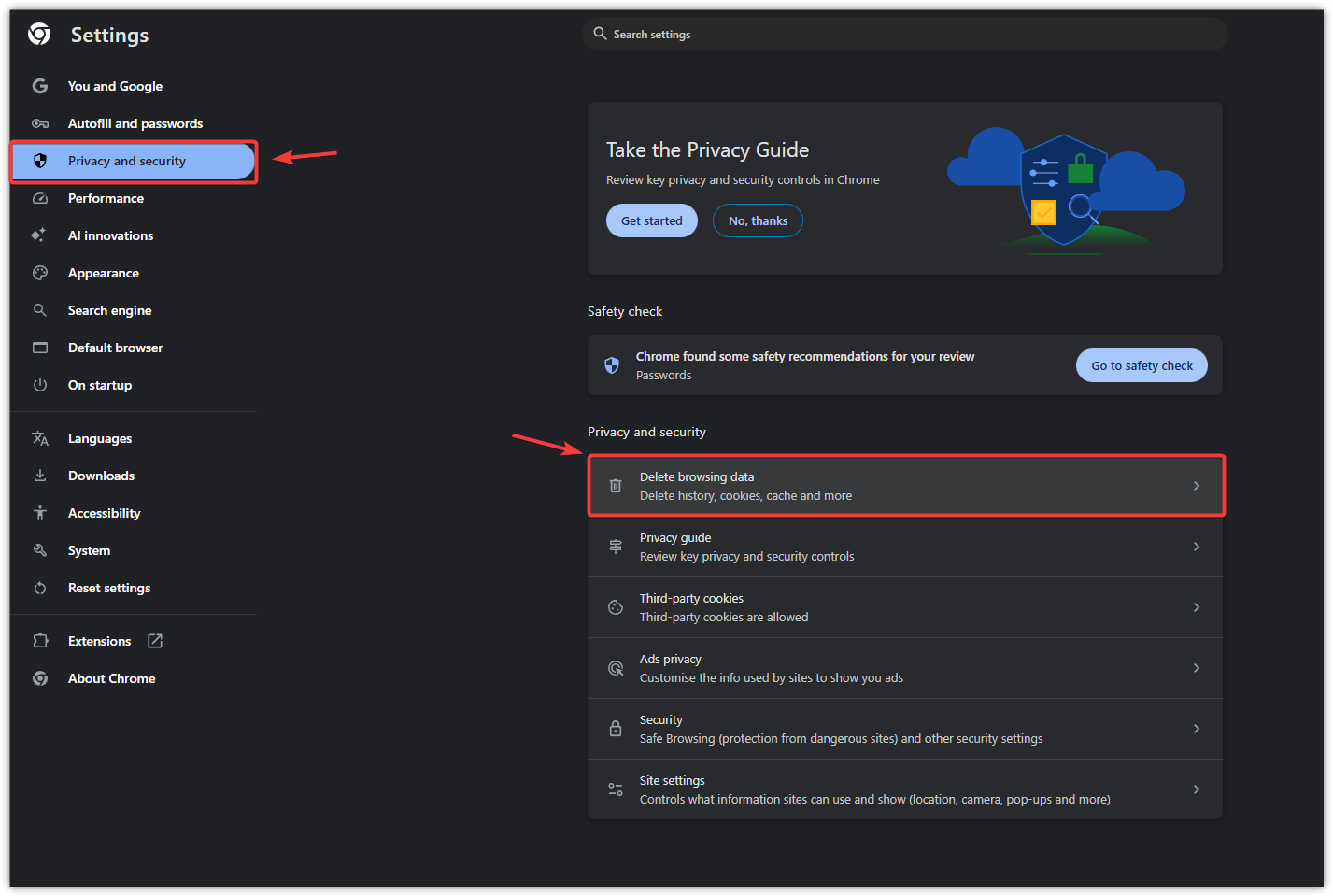
- Open de instellingen van je browser.
- Ga naar Privacy & Beveiliging (Privacy en Veiligheid).
![Schermafbeelding van de privacy- en beveiligingsinstellingen van Chrome]()
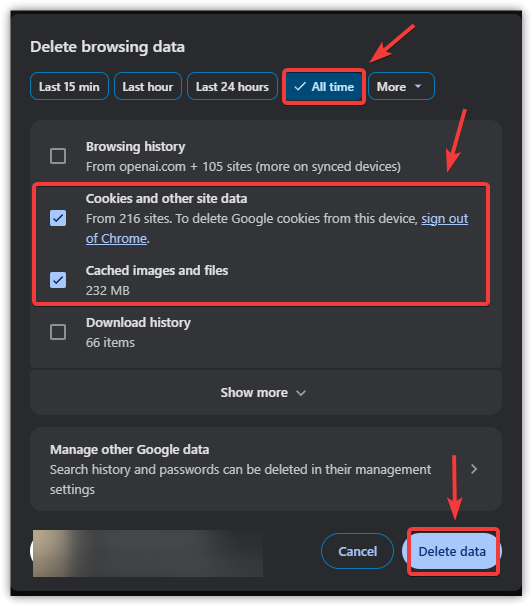
- wissen Cookies (Cookies) enAfbeeldingen/bestanden in cache (Afbeeldingen en bestanden uit de cache).
![Schermafbeelding van het wissen van browsegegevens in Chrome]()
- Start de browser opnieuw.
- Open de MediaFire-link opnieuw en probeer het downloaden.
3. Schakel browserextensies uit
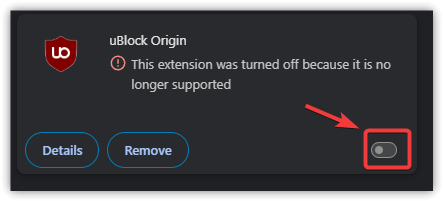
Add-ons die advertenties, scripts, pop-ups of tracking blokkeren, kunnen de scripts of redirects verstoren die MediaFire gebruikt om downloads te starten. Als deze elementen worden geblokkeerd, werkt de downloadknop mogelijk niet, zelfs als het bestand beschikbaar is.
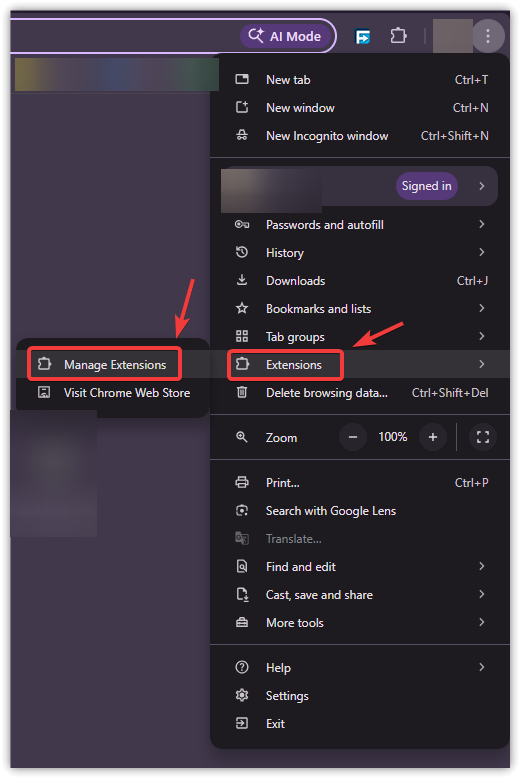
- een pagina openen uitbreidingen (Toevoegingen) of Add-ons (Add-ons) in uw browser.
![Screenshot van de Chrome-extensiepagina]()
- Schakel advertentieblokkers, privacytools, scriptblokkers en pop-upblokkers uit.
![Schermafbeelding van het uitschakelen van extensies in Chrome]()
- Vernieuw de MediaFire-pagina.
- Probeer het opnieuw te downloaden.
4. Schakel alle downloadmanagers uit.
Downloadmanagers van derden kunnen downloadverzoeken onderscheppen, waardoor de verbinding tussen de webpagina en de bestandsserver wordt verstoord. Dit kan ervoor zorgen dat de download niet start of herhaaldelijk mislukt.
- Sluit je downloadmanager af als deze actief is.
- Schakel de integratie met de browser of add-on uit.
- Vernieuw de MediaFire-pagina.
- Probeer het bestand rechtstreeks via je browser te downloaden.
5. Gebruik een VPN om de verbindingsroute te testen.
Als browseroplossingen niet werken, kan het probleem te maken hebben met de manier waarop uw verbinding MediaFire bereikt. Een VPN wijzigt uw routeringspad, waardoor beperkingen van uw internetprovider (ISP), instabiele routes of regionale beperkingen kunnen worden omzeild.
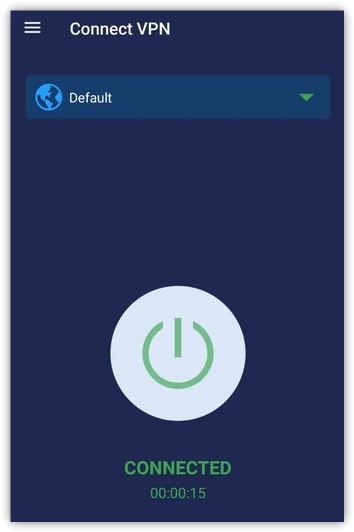
- Installeer en open een betrouwbaar VPN-netwerk.
- Maak verbinding met een stabiele server.
![]()
- Open de MediaFire-link opnieuw.
- Probeer het bestand te downloaden.
Let op: Slechte VPN-servers kunnen nieuwe problemen veroorzaken , zoals trage snelheden of extra verificatieverzoeken.
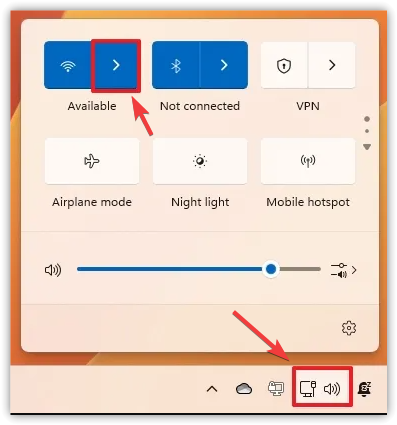
6. Gebruik een mobiele hotspot
Door over te schakelen naar een ander netwerk (zoals mobiele data) kunt u mogelijk vaststellen of uw primaire verbinding de oorzaak van het probleem is. Als de download wel werkt via een ander netwerk, ligt het probleem waarschijnlijk bij uw internetprovider (ISP), router of lokale beperkingen.
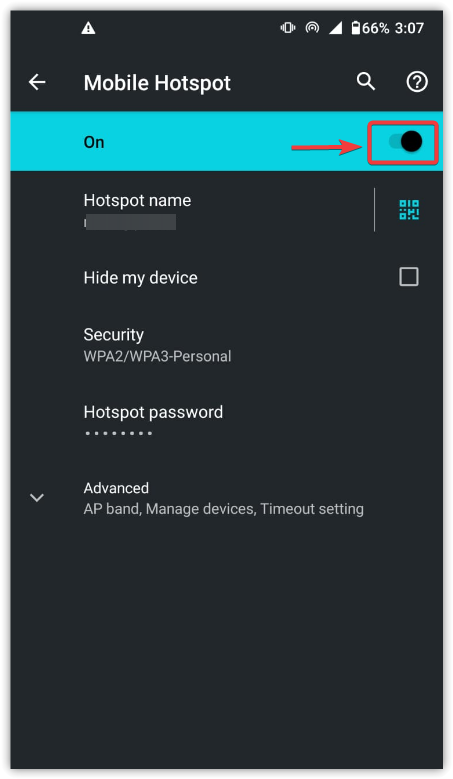
- Inschakelen Mobile Hotspot op je telefoon.
![]()
- Zorg ervoor dat het apparaat mobiele data gebruikt en niet hetzelfde wifi-netwerk.
- Bidden jouw computer Op het moment van contact.
![]()
- Open de MediaFire-link en probeer het opnieuw.
7. Controleer of het bestand nog beschikbaar is.
Als het downloadprobleem zich blijft voordoen in verschillende browsers en netwerken, ligt het probleem waarschijnlijk niet bij uw apparaat, maar bij het bestand zelf. Het bestand is mogelijk verwijderd, geblokkeerd of tijdelijk niet beschikbaar, zelfs als de MediaFire-pagina normaal blijft laden.
- Vernieuw de MediaFire-pagina en wacht tot deze volledig is geladen.
- Klik nogmaals op de downloadknop.
- Test de link in een andere browser of op een ander netwerk.
- Vergelijk het probleem met een ander bestand op MediaFire.
- Als het downloaden van slechts één bestand mislukt, is het waarschijnlijk dat het niet beschikbaar is of dat de downloadbeperkingen zijn opgeheven.
- Vraag de uploader van het bestand om te bevestigen of het bestand nog beschikbaar is.
Als de fout blijft bestaan na een schone browsesessie, het wissen van gegevens, het uitschakelen van extensies, het wisselen van browsers en het proberen van een andere internetverbinding, ligt het probleem waarschijnlijk bij het bestand zelf of een externe verbinding . In dat geval is het controleren van de link bij de uploader van het bestand of het later opnieuw proberen de enige praktische oplossing.
Reacties zijn gesloten.