
Hoe los ik de foutmelding 'Er is een fout opgetreden' in de Microsoft Store op?
Krijgt u de foutmelding 'Er is een fout opgetreden' in de Microsoft Store? Ontdek effectieve en snelle oplossingen om het probleem op te lossen en uw Store te herstellen. Begin nu met repareren!

De belangrijkste dingen die je moet weten
- Problemen met de installatie van applicaties kunnen vaak worden opgelost door de cache van de Microsoft Store te wissen met behulp van de opdracht wsreset.exe .
- Overschakelen naar een ander internetnetwerk, zoals een mobiele hotspot, helpt netwerkproblemen (DNS, filtering, instabiliteit) te omzeilen die het downloaden van bestanden in de store belemmeren.
- De Microsoft Store-app kan worden gerepareerd of gereset via de instellingen voor geïnstalleerde apps om beschadigde app-bestanden of -instellingen te herstellen en de Store terug te zetten naar de standaardinstellingen.
Er verschijnt een foutmelding 'Er is een fout opgetreden' tijdens het installeren van een app in de Microsoft Store wanneer de Store de download niet kan voltooien, uw Microsoft-accountsessie niet correct kan valideren of de installatie niet kan beëindigen met behulp van Windows-componenten die op de achtergrond worden gebruikt.
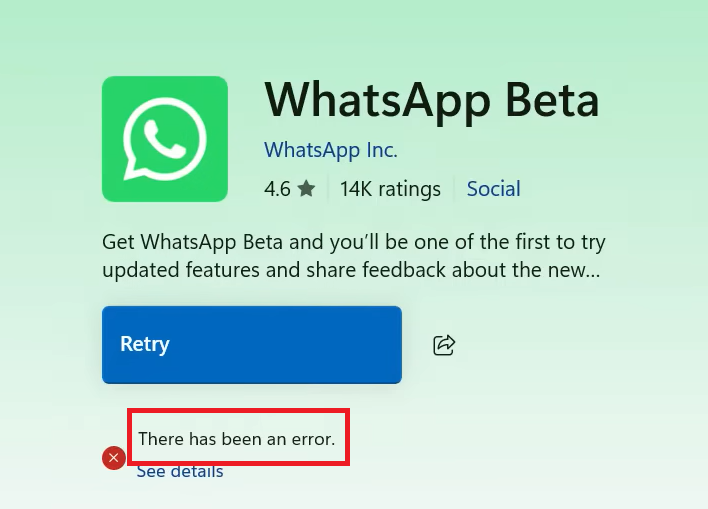
Deze fout is niet aan één specifieke oorzaak gebonden. In de meeste gevallen wordt deze veroorzaakt door een beschadigde cache van de Microsoft Store, een niet-gesynchroniseerde Microsoft-accountsessie, een storing in de Store-installatieservice, beschadigde app-gegevens van de Store, interferentie van een VPN of proxy met de verbinding, of een probleem met uw huidige netwerk waardoor u geen toegang krijgt tot Microsoft-services.
Voordat u de onderstaande oplossingen probeert, is het raadzaam te controleren of andere gebruikers problemen met Microsoft-services melden. Als er een actieve storing is, kan de installatie van applicaties mislukken totdat Microsoft het probleem heeft opgelost.
Nu je de meest waarschijnlijke oorzaken kent, volg dan de onderstaande oplossingen in de aangegeven volgorde.
1. Wis de cache van de Microsoft Store
Het wissen van de cache van de Microsoft Store is nuttig omdat de Store tijdelijke bestanden opslaat die verband houden met downloads, licenties en accountverificatie. Als deze cachegegevens verouderd of beschadigd raken, kan de Store onjuiste informatie blijven gebruiken en kan de installatie van een app mislukken.
Door de resetopdracht uit te voeren, dwingt u de store om de tijdelijke gegevens opnieuw op te bouwen en opnieuw informatie op te vragen, wat installatieproblemen vaak oplost.
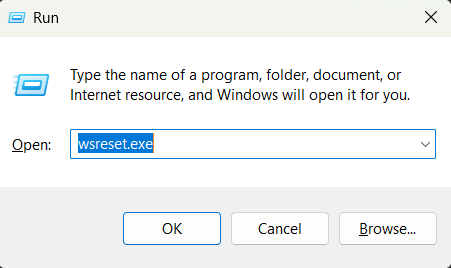
- Klik op Win + R Druk op het toetsenbord om het dialoogvenster 'Uitvoeren' te openen.
- Type wsreset.exe Druk vervolgens op Enter.
![Schermafbeelding van de opdracht wsreset.exe in het dialoogvenster 'Uitvoeren'.]()
- Het opdrachtpromptvenster of consolevenster zal gedurende korte tijd leeg zijn.
- Nadat het automatisch is gesloten, moet het opnieuw worden geopend. Microsoft Store.
- Probeer de app opnieuw te installeren.
2. Meld u af bij de Microsoft Store en meld u opnieuw aan.
Uitloggen en vervolgens weer inloggen is een effectieve oplossing voor dit probleem, aangezien de Microsoft Store afhankelijk is van uw Microsoft-accountsessie om het eigendom van de app, de machtigingen en de downloadgeschiktheid te verifiëren. Als deze sessie verloopt of er een synchronisatie plaatsvindt, kan de Store uw account mogelijk niet correct verifiëren en het installatieproces stoppen.
Door opnieuw in te loggen wordt de sessie vernieuwd en moet de winkel uw accountgegevens opnieuw verifiëren.
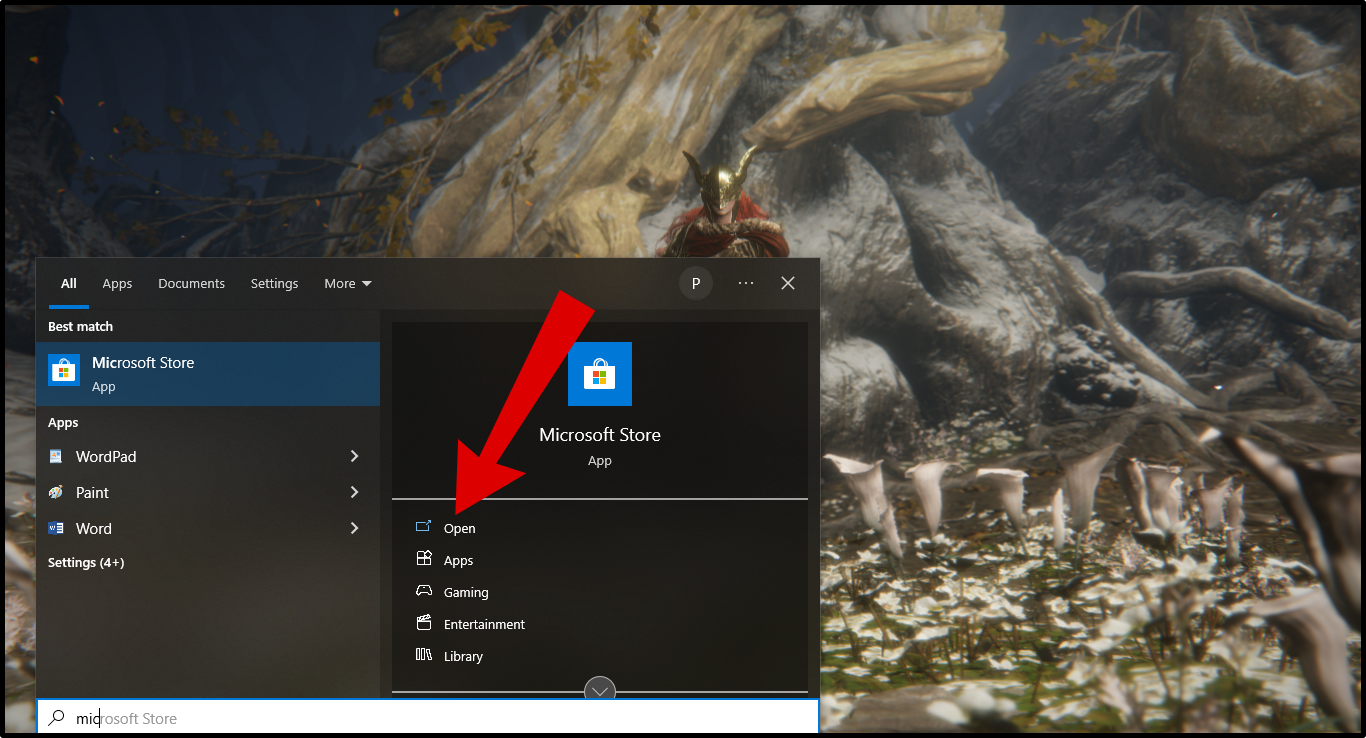
- Open Microsoft Store op jouw computer.
![Microsoft Store-interface]()
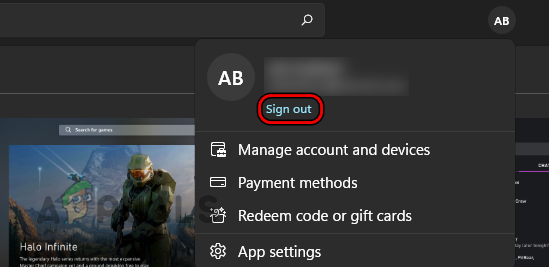
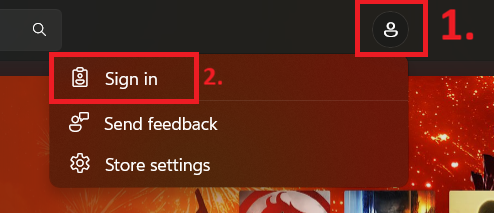
- tik op Je profielpictogram (profielpictogram) in de rechterbovenhoek en selecteer vervolgens Afmelden (Meld u af) en sluit vervolgens de Microsoft Store.
![Uitlogoptie Microsoft Store]()
- Open Microsoft Store alweer.
- tik op Je profielpictogram (profielpictogram) en selecteer Inloggen (Inloggen).
![Aanmeldingsoptie voor de Microsoft Store]()
- Meld u aan met het juiste Microsoft-account dat is gekoppeld aan uw apps en aankopen.
- Probeer de app opnieuw te installeren nadat je bent ingelogd.
3. Probeer een ander netwerk of gebruik een mobiele hotspot.
Overstappen naar een ander internetnetwerk kan het probleem mogelijk oplossen, omdat downloads uit de Microsoft Store afhankelijk zijn van een stabiele verbinding met de authenticatie- en contentleveringsservices van Microsoft. Als uw huidige netwerk problemen ondervindt met DNS, filtering, routering, interferentie van een VPN- of proxyserver of tijdelijke instabiliteit, kan de Store apps mogelijk niet correct installeren.
Door een mobiele hotspot te gebruiken, verandert het netwerkpad en de verbindingsroute, wat het probleem mogelijk omzeilt en ervoor zorgt dat het installatieproces normaal kan worden voltooid.
- Als u Virtueel privénetwerk (VPN) أو VolmachtSchakel het eerst uit.
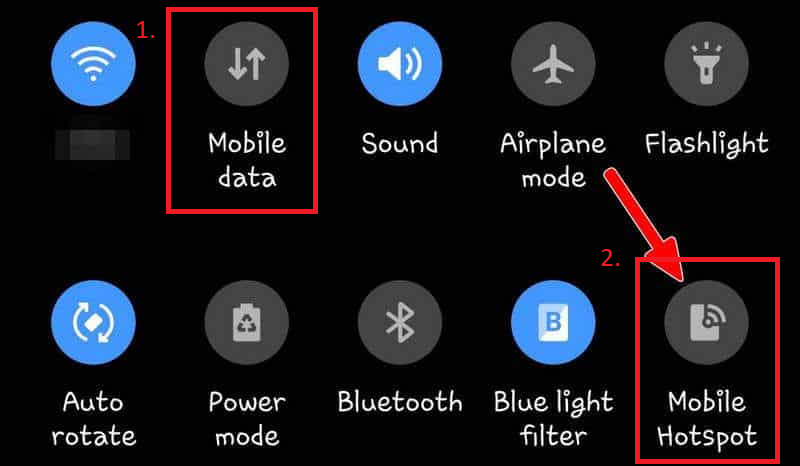
- Inschakelen Mobiele data وHotspot op je telefoon.
![Schakel mobiele data en hotspot in.]()
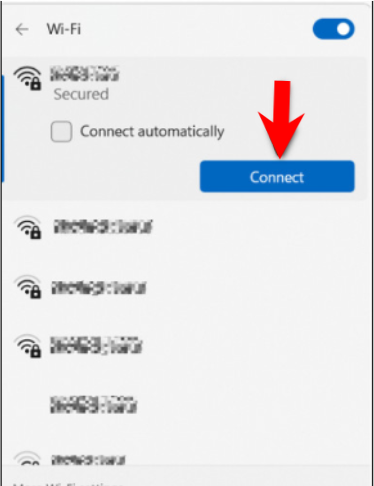
- Klik op uw computer op het pictogram. Wi-Fi in de taakbalk.
- Maak verbinding met de hotspot van je telefoon met behulp van het wachtwoord.
![Verbinding maken met het netwerk op de computer]()
- Zodra de verbinding tot stand is gebracht, openen Microsoft Store.
- Probeer de app opnieuw te downloaden of te installeren.
4. Start de installatie vanuit uw browser.
Het rechtstreeks starten van app-installaties vanuit een webbrowser kan problemen oplossen die ervoor zorgen dat de Microsoft Store- app installatieverzoeken niet correct verwerkt. In plaats van de volledige download via de Store-interface te starten, kunt u de webinterface van Microsoft gebruiken om het installatieverzoek via een ander pad naar de Store-app te leiden.
Met deze methode kunt u tijdelijke storingen in de Store omzeilen en een nieuw leveringsproces starten. Deze methode werkt het beste wanneer de Microsoft Store- app nog steeds normaal op uw computer kan worden geopend.
- Open een webbrowser op uw computer.
- Ga naar Site Microsoft Store op internet.
- Zoek de applicatie die u wilt installeren.
- Open de app-pagina en klik op Krijgen، أو Installeren، أو Download.
![Download een app uit de Microsoft Store via het web.]()
- Meld u aan met uw Microsoft-account als u daarom wordt gevraagd.
- Sta de browser toe om de applicatie te openen. Microsoft Store.
- Als uw browser een melding weergeeft zoals Wil je de Microsoft Store openen?, kraan Open de Microsoft Store أو Toestaan.
- Controleer of de installatie succesvol start.

5. Stel de installatieservice van de Microsoft Store in op 'Automatisch' om fouten te verhelpen.
De Microsoft Store Installatieservice is essentieel voor het beheer van app-installatietaken op de achtergrond. Als deze service is uitgeschakeld of niet goed functioneert, kan de Store het installatieproces mogelijk niet voltooien, wat tot fouten kan leiden.
Door dit op 'Automatisch' in te stellen, zorgt u ervoor dat de Microsoft Store altijd beschikbaar is wanneer dat nodig is. Houd er rekening mee dat deze service mogelijk niet in alle versies of updates van Windows beschikbaar is . Als u de service niet kunt vinden, kunt u deze methode overslaan en doorgaan naar de volgende oplossing.
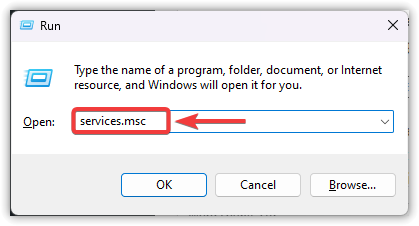
- Klik op Win + Ren typ vervolgens services.msc, En druk op Enter.
![Voer het venster 'services.msc' uit.]()
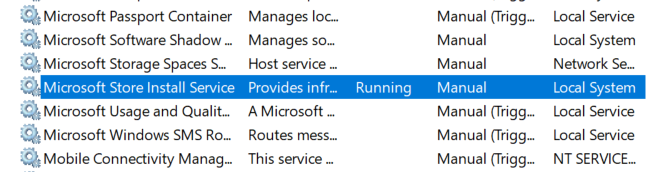
- Zoeken Microsoft Store-installatieservice.
![De installatieservice van de Microsoft Store selecteren]()
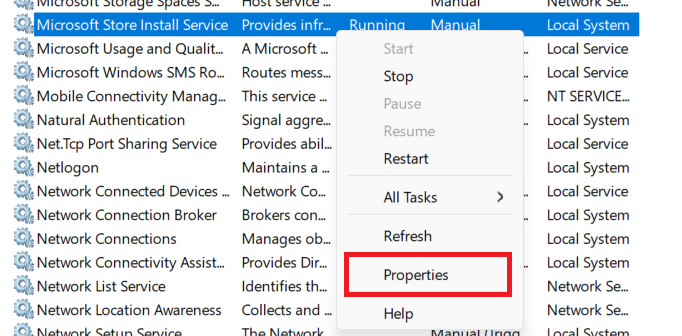
- Klik er met de rechtermuisknop op en kies Aanbod (Eigenschappen).
![Contextmenu voor de installatieservice van de Microsoft Store met selectie van eigenschappen]()
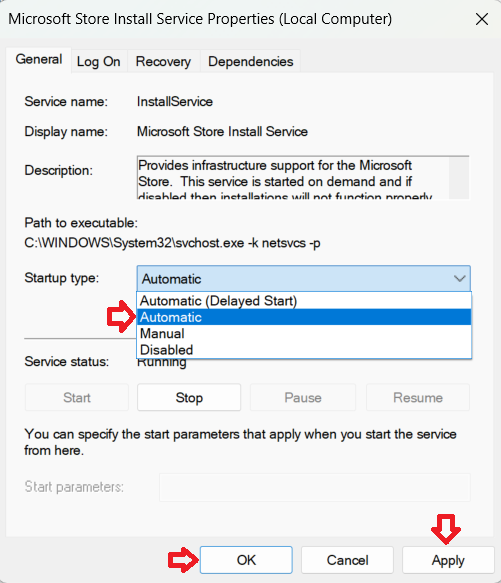
- set Opstarttype (Opstarttype) op Automatisch (automatisch).
- Als de service niet actief is, klik dan op Start (Begin).
- tik op Toepassen (Toepassing) dan OK (OKE).
![Eigenschappenvenster van de Microsoft Store-installatieservice met het opstarttype ingesteld op automatisch.]()
6. De Microsoft Store repareren en opnieuw instellen
Het repareren en opnieuw instellen van de Microsoft Store-app is een effectieve oplossing wanneer de lokale bestanden of instellingen van de app beschadigd raken. De optie 'Repareren' probeert de app te herstellen zonder de opgeslagen gegevens te verwijderen, terwijl de optie 'Opnieuw instellen' de Store terugzet naar de standaardinstellingen als de reparatie mislukt.
Deze procedure werkt vaak goed wanneer de winkel zelf normaal opent, maar downloads of installaties consequent mislukken.
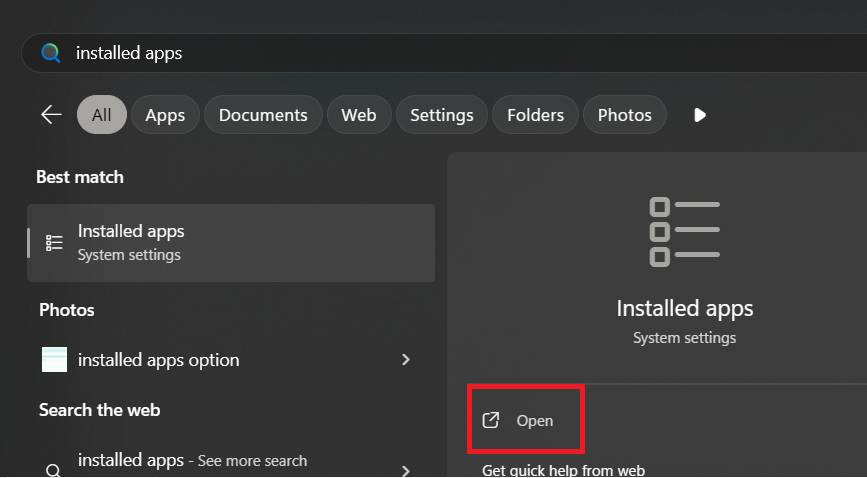
- druk op de toets Windows-toets typ dan Geïnstalleerde apps.
![Open geïnstalleerde applicaties]()
- Open Geïnstalleerde apps.
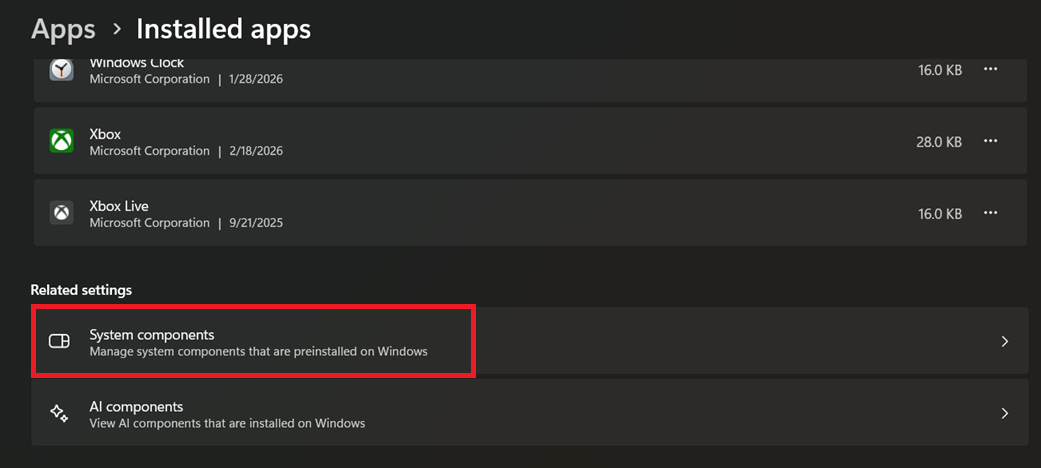
- Zoeken Microsoft StoreIn sommige versies van Windows moet u mogelijk openen Systeemcomponenten Eerst, voordat je het vindt.
![Systeemcomponenten in de relevante instellingen]()
- tik op De drie punten naast Microsoft Store En kies geavanceerde opties.
![Geavanceerde opties voor de Microsoft Store]()
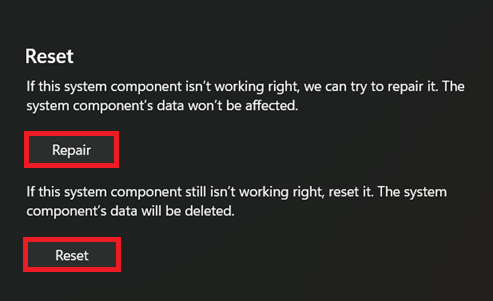
- tik op Reparatie En wacht tot het proces is voltooid.
- Als het probleem aanhoudt, klik dan op Reset.
![Reparatie- en resetopties]()
- heropenen Microsoft Store Probeer de applicatie opnieuw te installeren.

Als het probleem aanhoudt nadat u alle bovenstaande methoden hebt geprobeerd, probeer dan met hetzelfde Microsoft-account in te loggen op een andere computer en dezelfde toepassing te installeren. Als de installatie daar ook mislukt, ligt het probleem mogelijk bij uw Microsoft-account, de toepassing zelf of een probleem aan de kant van Microsoft, in plaats van bij uw huidige Windows-installatie.
Reacties zijn gesloten.