
Fout NU80070422 in Google Play Games oplossen
Los foutcode NU80070422 in Google Play Games op in een paar simpele stappen. Verwijder de foutmelding en geniet nu van een probleemloze game-ervaring!

De belangrijkste dingen die je moet weten
- Het inschakelen en instellen van Windows Update en Background Intelligent Transfer Service (BITS) zodat deze automatisch starten via services.msc is een cruciale stap om het probleem op te lossen.
- Zorg ervoor dat virtualisatietechnologieën (zoals Intel VT-x of AMD-V) zijn ingeschakeld in de BIOS/UEFI-instellingen onder het gedeelte 'Processor Features' om te garanderen dat de emulator correct werkt.
- Activeer Windows Hypervisor met de opdracht bcdedit /set hypervisorlaunchtype auto in de opdrachtprompt als beheerder en herstart vervolgens het apparaat.
De foutmelding "Kan de toepassing niet installeren. Foutcode: NU80070422" verschijnt doorgaans in Google Play Games voor Windows wanneer vereiste Windows-services zijn uitgeschakeld of niet functioneren. Hierdoor kan de toepassing de benodigde componenten niet correct downloaden en installeren.
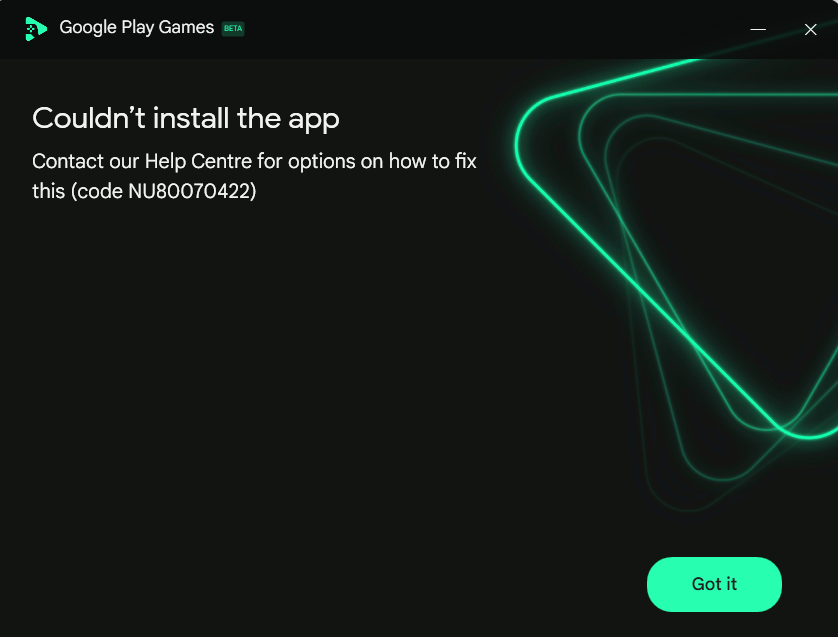
Foutcode 0x80070422 geeft aan dat een essentiële Windows-service, zoals Windows Update of de Background Intelligent Transfer Service (BITS) , is uitgeschakeld. Windows Update is verantwoordelijk voor het installeren van systeemcomponenten die toepassingen nodig hebben, terwijl BITS achtergronddownloads afhandelt. Als geen van beide services actief is, kan Google Play Games de installatie niet voltooien.
Volg de onderstaande stappen, te beginnen met het inschakelen van de benodigde Windows-services. Zorg ervoor dat u een beheerdersaccount gebruikt voordat u verdergaat.
1. Schakel de vereiste (belangrijkste) Windows-services in.
Deze fout treedt vaak op omdat Windows-services zijn uitgeschakeld. Door ze in te schakelen, kan Google Play Games de benodigde componenten correct downloaden en installeren .
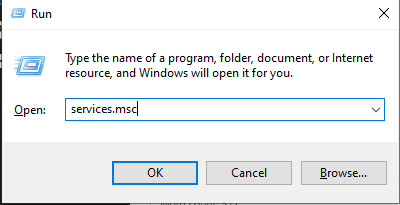
- Klik op Windows + Ren typ vervolgens services.msc, En druk op Enter.
![Dienstenvenster]()
- Zoek de volgende diensten op:
- Windows update
- Background Intelligent Transfer Service (BITS)
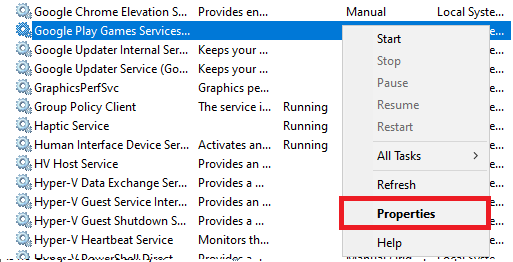
- Klik met de rechtermuisknop op elke service en selecteer Aanbod.
![]()
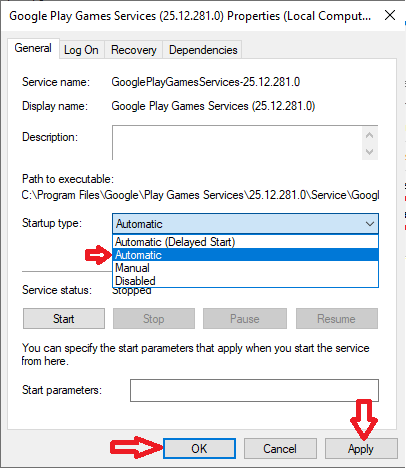
- set Opstarttype على Automatisch, Dan klikken Start.
![]()
- tik op Toepassen Vervolgens OK.
- Start je computer opnieuw op en probeer Google Play Games nogmaals te installeren.
2. Verwijder beschadigde installatiebestanden
Als een eerdere installatie is mislukt, kunnen achtergebleven bestanden nieuwe installatiepogingen belemmeren. Door deze bestanden te verwijderen, kunt u een schone installatie uitvoeren.
- Sluit Google Play Games af en verwijder de app.
- Klik op Windows + E Openen file Explorer.
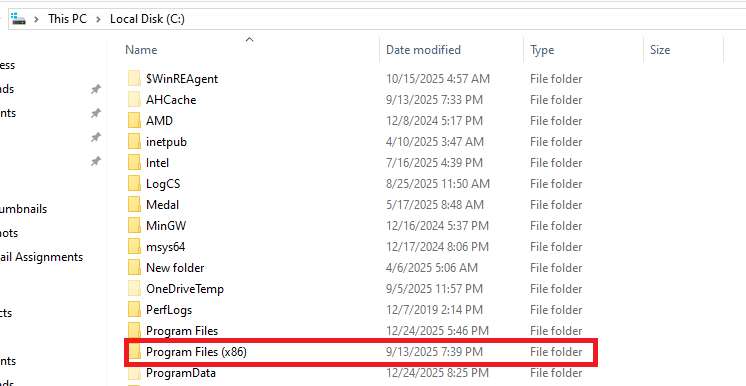
- Ga naar het volgende pad:
C: Program Files (x86)
Plak dit pad in de adresbalk van Verkenner en druk op Enter.
![Program Files x86-map]()
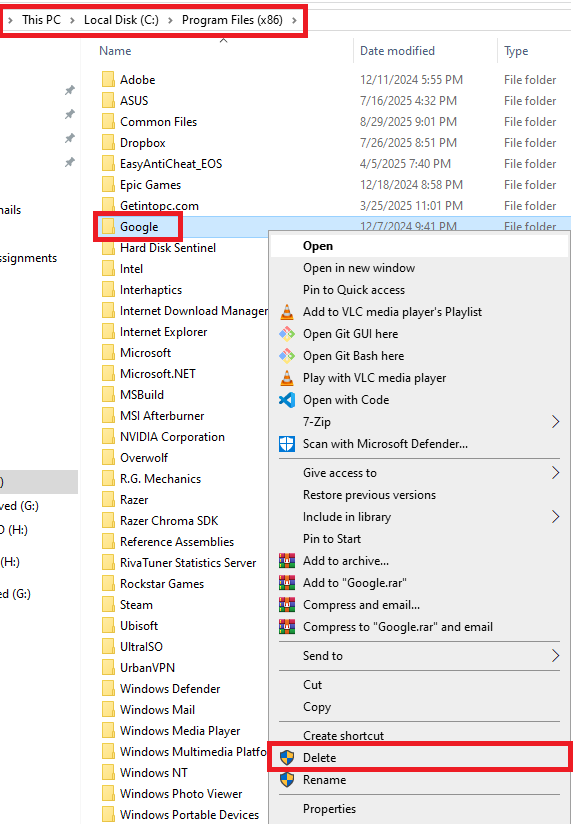
- bevind zich Google .-map En open het.
- Verwijder map Google Play Games Alleen (indien het bestaat).
![Verwijder de Google Play Games-map.]()
- Start je computer opnieuw op.
- Download het nieuwste installatieprogramma en voer het opnieuw uit.
3. Installeer Google Play Games opnieuw (voor een schone installatie)
Als je Google Play Games-installatie onvolledig of beschadigd is, zorgt een herinstallatie ervoor dat alle benodigde onderdelen correct worden gedownload.
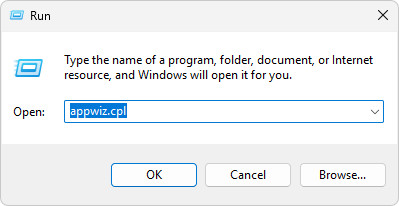
- Klik op Windows + Ren typ vervolgens appwiz.cpl, En druk op Enter.
![Het venster 'Uitvoeren' met daarin appwiz.cpl getypt]()
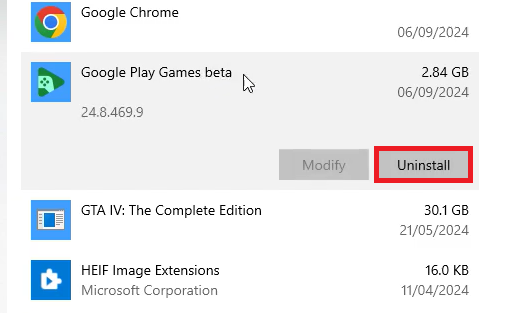
- Zoeken Google Play GamesKlik er met de rechtermuisknop op en selecteer vervolgens Installatie ongedaan maken.
![Google Play Games verwijderen]()
- Start uw computer opnieuw op na het verwijderen van het programma.
- Download de nieuwste versie van Officiële website.
- Voer het installatieprogramma uit en controleer of het probleem is opgelost.
4. Activeer Windows Hypervisor
Windows Hypervisor, of Hyper-V, is een virtualisatietechnologie die in Windows is ingebouwd en waarmee uw computer virtuele machines kan uitvoeren. Het inschakelen van Windows Hypervisor om automatisch op te starten bij het opstarten van de computer is belangrijk voor toepassingen zoals Google Play Games voor Windows, die afhankelijk zijn van hardwarevirtualisatie om Android-games te kunnen spelen.
- Open Command Prompt als beheerder.
- Typ het volgende commando in CMD:
bcdedit / set hypervisorlaunchtype auto
![Voer in de opdrachtprompt het commando bcdedit /set hypervisorlaunchtype auto in.]()
- Start het installatieprogramma opnieuw en probeer het programma nogmaals te installeren.

5. Controleer of virtualisatie is ingeschakeld (als het probleem aanhoudt).
Het inschakelen van virtualisatie kan de fout verhelpen, omdat dit platform gebruikmaakt van een ingebouwde Android- virtualisatieomgeving om mobiele games op uw pc uit te voeren. Als virtualisatie (Intel VT-x of AMD-V) is uitgeschakeld in de BIOS, kan de emulator geen virtueel Android-systeem correct aanmaken.
Door virtualisatie in te schakelen, zorgt u ervoor dat uw systeem hardwarematige virtualisatie ondersteunt. Dit garandeert dat emulatorservices correct werken en elimineert conflicten die fouten veroorzaken.
- Herstarten jouw computer Ga vervolgens naar de instellingen. BIOS / UEFI.
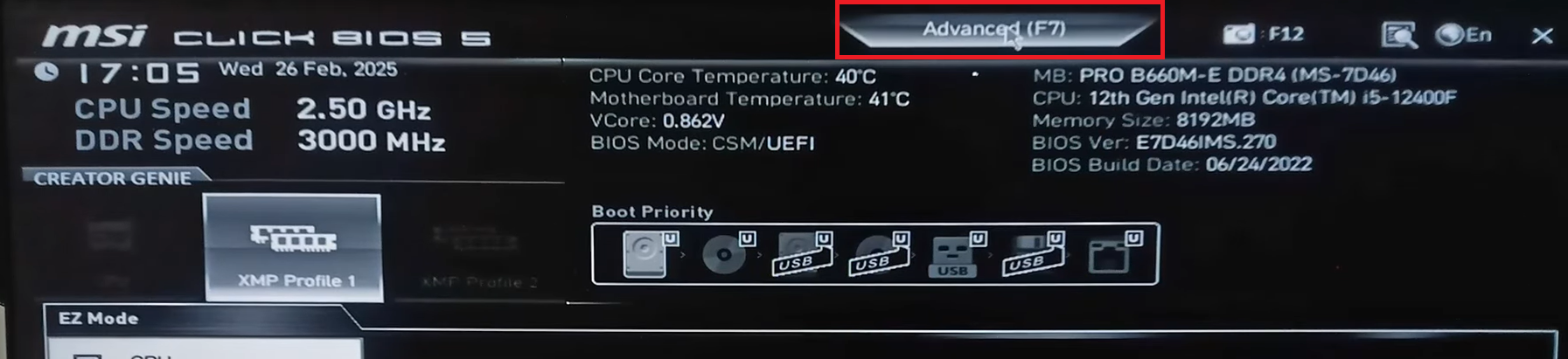
- Ga naar het tabblad Geavanceerd In de BIOS-instellingen.
![Tabblad 'Geavanceerd' in de BIOS]()
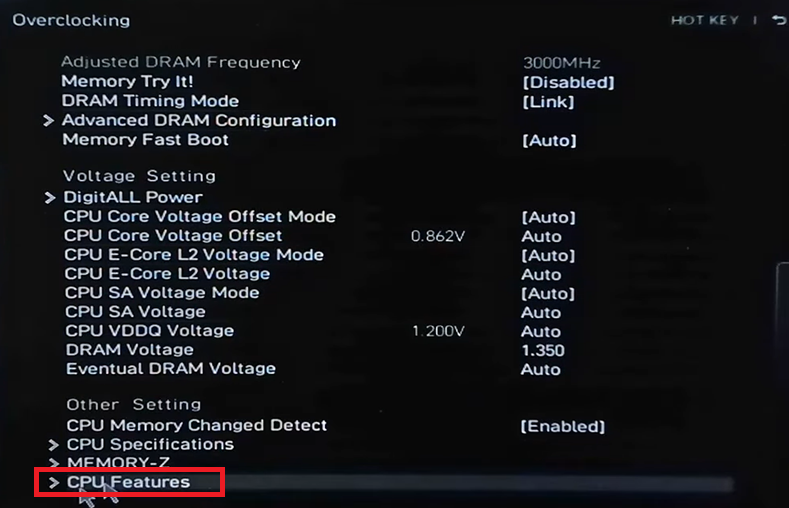
- Zoek naar een optie CPU-functies Onder Instellingen overklokken.
![CPU-functies in de BIOS-overklokinstellingen]()
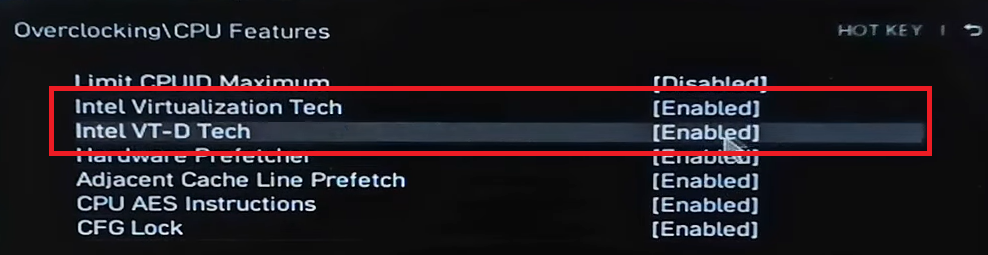
- Schakel de technologie in Intel virtualisatietechnologie en technologie Intel VT-D-technologie.
![Hardwarevirtualisatie inschakelen]()
- Sla de wijzigingen op en herstart vervolgens uw computer.
- Start daarna het systeem opnieuw op. Windows Probeer het spel opnieuw te installeren.
Als geen van de bovenstaande stappen het probleem oplost, zorg er dan voor dat uw Windows- systeem volledig is bijgewerkt en schakel alle antivirus- of firewallsoftware van derden uit die het installatieproces mogelijk tijdelijk blokkeert.
Reacties zijn gesloten.