
Hoe los ik de CapCut-fout op: "Veel mensen gebruiken deze functie"?
Los de CapCut-fout "Te veel mensen gebruiken deze functie" snel op! Leer hoe je dit veelvoorkomende probleem kunt verhelpen en geniet van ongestoord videobewerken.

De belangrijkste dingen die je moet weten
- Als de foutmelding 'Te veel mensen gebruiken deze functie momenteel' alleen voor één cloudfunctie verschijnt, terwijl de kernfuncties wel werken, wacht dan een paar minuten, vernieuw het scherm of vereenvoudig het verzoek voordat u het opnieuw probeert.
- Test de cloudfuncties van CapCut via een stabiel netwerk of mobiele dataverbinding en schakel tijdelijk VPN, DNS-filters of advertentieblokkers uit, aangezien deze de connectiviteit kunnen belemmeren.
- Om problemen met de applicatie of het account op te lossen, kunt u CapCut bijwerken, de cache wissen, opnieuw inloggen en de status van uw Pro-abonnement, uw saldo of uw regio-geschiktheid controleren.
CapCut kan de melding "Veel mensen gebruiken deze functie momenteel, probeer het later opnieuw" weergeven , terwijl de editor zelf gewoon blijft werken en je project normaal functioneert. Als je deze melding tegenkomt , geen paniek, er zijn oplossingen.
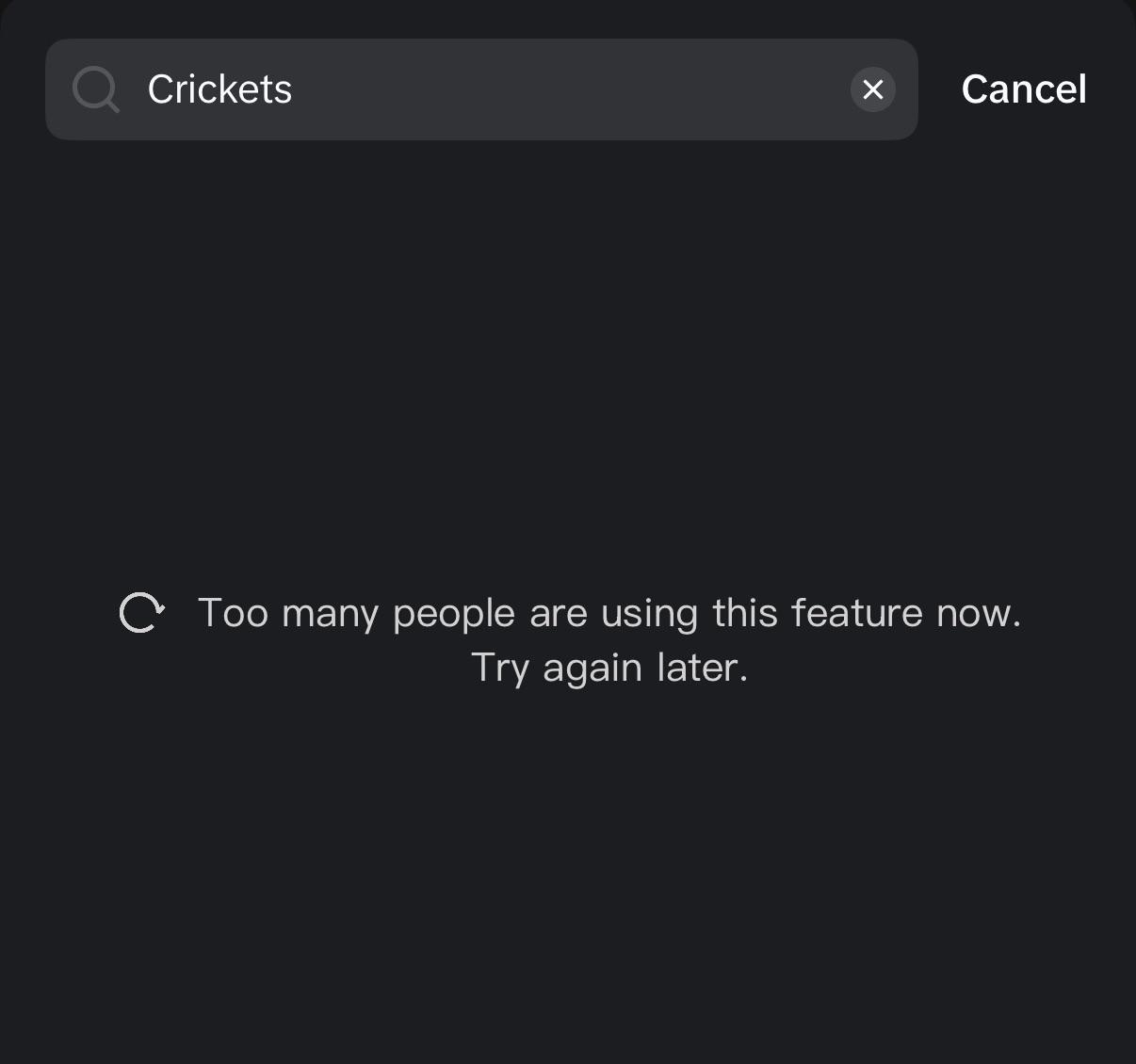
Dit bericht verschijnt doorgaans wanneer een cloudtool probeert te functioneren, zoals AI-effecten, automatische ondertiteling, Smart Cutout, spraakopties, sjablonen of Pro-/credit-gebaseerde functies.
Op dit moment faalt CapCut niet bij de basisbewerking, maar bij het uitvoeren van die specifieke serverfunctie. CapCut heeft geen algemene pagina met probleemoplossingen voor dit specifieke probleem gepubliceerd.
Gerelateerde help-pagina's leggen dezelfde foutcategorie uit aan de hand van hoge serverbelasting, AI- snelheidslimieten , geblokkeerde netwerkpaden, verouderde applicatiesessies, account- of saldocontroles, regionale beperkingen en platformspecifieke ondersteuning.
| Wanneer verschijnt het bericht? | Wat moet je als eerste controleren? |
|---|---|
| Eén AI-tool faalt, maar gewone bewerking werkt wel. | Probeer het later nog eens en vermijd snelle, herhaalde verzoeken. |
| Sjablonen, effecten of AI-tools falen op één enkel netwerk. | Wijzig je netwerk en schakel je VPN, privé-DNS, advertentieblokkers of filters uit. |
| Hetzelfde account blijft na de update problemen geven. | Update CapCut, wis de in-app cache en log opnieuw in. |
| De fout treedt op in de Pro-functies, de balans of de kunstmatige intelligentie. | Controleer of het juiste account, saldo, Pro-status en regio zijn geselecteerd. |
| De functie werkt op mobiele telefoons, maar niet op het web of de desktop. | Controleer of deze functie wordt ondersteund op het platform dat u gebruikt. |
1. Wacht even totdat slechts één cloudfunctie bezet is.
Als je in CapCut de melding 'Te veel mensen gebruiken deze functie momenteel' tegenkomt, terwijl essentiële functies zoals de tijdlijn, exporteren en lokaal bewerken nog steeds normaal functioneren, beschouw deze waarschuwing dan als een tijdelijke beperking van CapCut.
De help- pagina van CapCut over AI-verwerking geeft aan dat AI-tools vertraging kunnen oplopen als gevolg van een hoge serverbelasting, pieken in het regionale verkeer, snelheidsbeperkingen of tijdelijke servicestoringen.
U hoeft niet te wachten als de hele applicatie aangeeft dat er geen internetverbinding is , als alle cloudtools op één netwerk uitvallen of als CapCut een bericht weergeeft met betrekking tot saldo, Pro of regio. In deze situaties zijn de onderstaande controles vereist.
- Let op het specifieke kenmerk waarmee het bericht verschijnt, zoals bijvoorbeeld: AI-video، Slimme uitsparing، Automatische ondertitelingOf een spraakoptie, of een sjabloon.
- Sluit het foutbericht en vernieuw het CapCut-scherm nogmaals.
![De door AI aangedreven CapCut-functie wordt later opnieuw geprobeerd na een bericht dat aangeeft dat de timer niet beschikbaar is of dat er sprake is van verkeersopstopping.]()
- Wacht een paar minuten voordat je dezelfde aanvraag opnieuw probeert uit te voeren.
- Als de functie een AI- of creatietool betreft, vereenvoudig dan het verzoek of gebruik een kleiner invoerbestand voordat u het opnieuw probeert.
- Vermijd herhaaldelijk klikken op de knop, aangezien snelle verzoeken de tijdelijke limiet mogelijk kunnen verergeren.
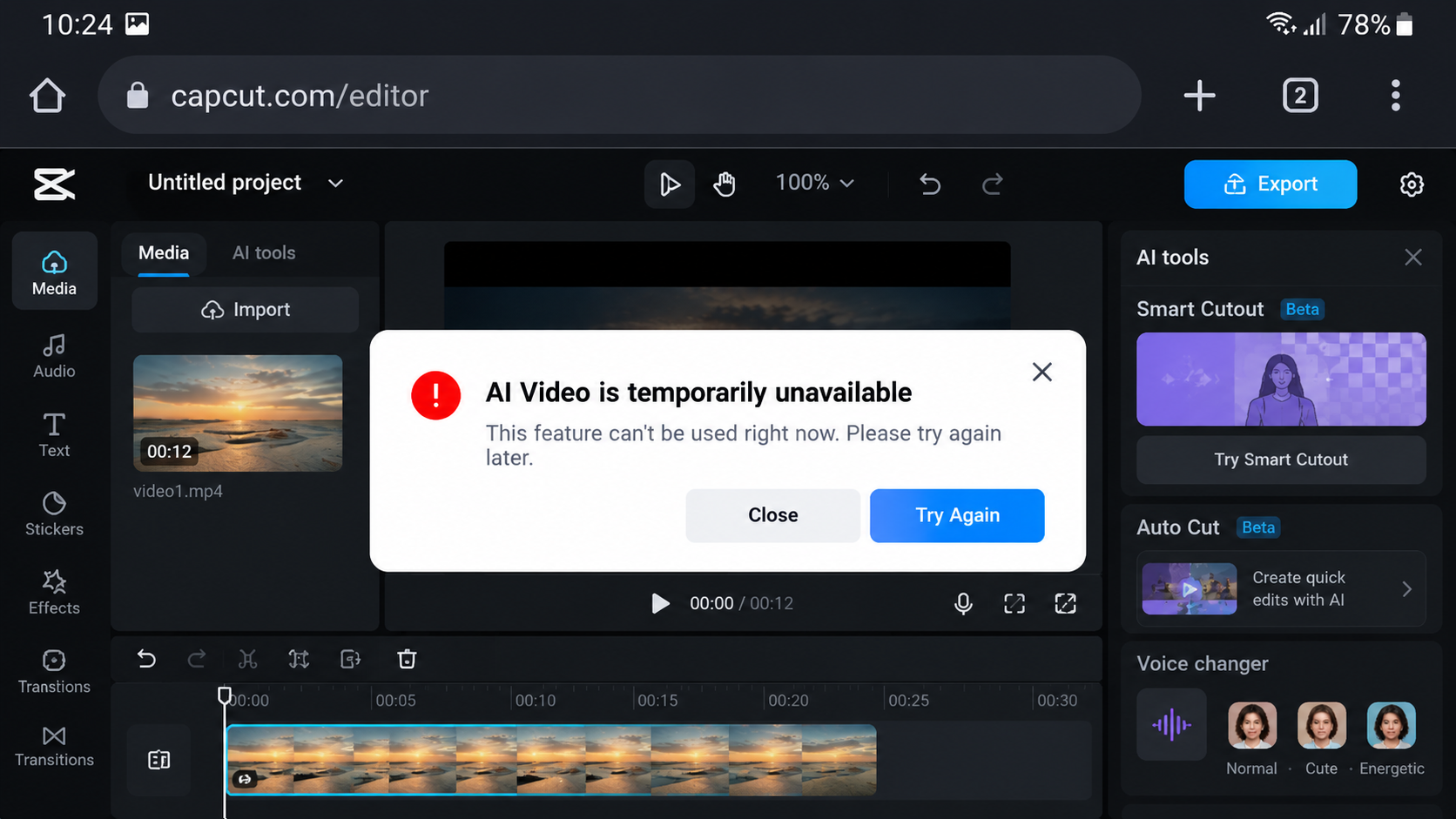
2. Test een schoon netwerk en schakel VPN, DNS-filters of advertentieblokkers uit.
De cloudfuncties van CapCut kunnen soms uitvallen, zelfs als gewoon browsen normaal werkt. Op de pagina voor het oplossen van verbindingsproblemen wordt specifiek gewezen op beperkte netwerken, VPN's, DNS-filters, advertentieblokkers, browserextensies, firewalls en instabiele verbindingen.
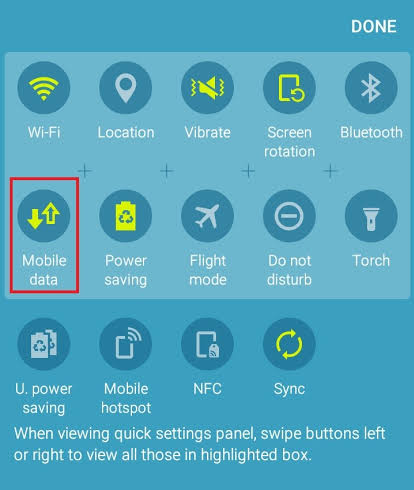
Deze volgende stap is vooral nuttig wanneer sjablonen, effecten of AI-tools niet werken via een wifi-netwerk , maar wel via mobiele data of een hotspot. Deze stap is niet nodig wanneer de functie op dezelfde manier niet werkt op meerdere, schone netwerken en slechts voor één account.
- verhuisd van Wi-Fi naar mij mobiele dataOf test het via een persoonlijk contactpunt.
- Als u gebruikmaakt van een schoolnetwerk, een bedrijfsnetwerk, een hotelnetwerk of een openbaar netwerk, herhaal de test dan buiten dat netwerk.
- Schakel alles uit VPN، أو Privé DNSOf een DNS-filter, een advertentieblokker, een privacy-add-on of een tijdelijke firewallregel.
- Start je router opnieuw op als alle apparaten in hetzelfde thuisnetwerk de foutmelding geven.
- Open CapCut opnieuw en test dezelfde functie, niet een andere.
![De CapCut mobiele app schakelt over van wifi naar mobiele data, terwijl de VPN- en DNS-filtertools voor testdoeleinden zijn uitgeschakeld.]()
Als CapCut een algemene foutmelding weergeeft, zoals 'Geen internetverbinding', die in de hele app terugkomt, los dan eerst dat verbindingsprobleem op voordat je het beschouwt als een melding dat een functie bezet is.
3. Update CapCut, wis de cache en log opnieuw in om het probleem "te veel gebruikers" op te lossen.
Oudere versies van CapCut zijn mogelijk niet meer compatibel met de huidige AI-, sjabloon- en Pro-functies in de backend, en cache- en accounttokens kunnen ervoor zorgen dat een functie in een verouderde staat blijft verschijnen, zelfs nadat CapCut deze op de server heeft bijgewerkt.
De help-pagina's voor CapCut-sjablonen en verbindingsproblemen vermelden vaak het belang van het bijwerken van de applicatie, het wissen van de cache, het opnieuw opstarten en opnieuw inloggen. Het wissen van de cache binnen de applicatie is veiliger dan het wissen van applicatiegegevens via de systeeminstellingen, omdat dit laatste op sommige apparaten lokale concepten kan verwijderen.
Het wissen van de cache en opnieuw inloggen is niet nodig als de foutmelding duidelijk wijst op een probleem met uw Pro-abonnement, saldo of regiobeperkingen; in dat geval kunt u beter uw accountstatus controleren.
vermijden
Het gebruik van onofficiële CapCut APK-bestanden, gekraakte Pro-versies of willekeurige reverse upgrade-links in een poging deze bug te verhelpen, kan leiden tot het uitschakelen van accountverificatie, het verwijderen van functies of het in gevaar brengen van uw lokale projecten en inloggegevens.
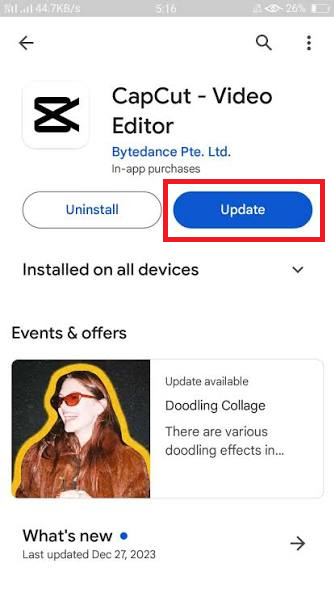
- Update CapCut van App Store أو Google Play Of via het officiële CapCut desktop-updateprogramma.
![CapCut-update]()
- Sluit CapCut af en open het opnieuw nadat de update is voltooid.
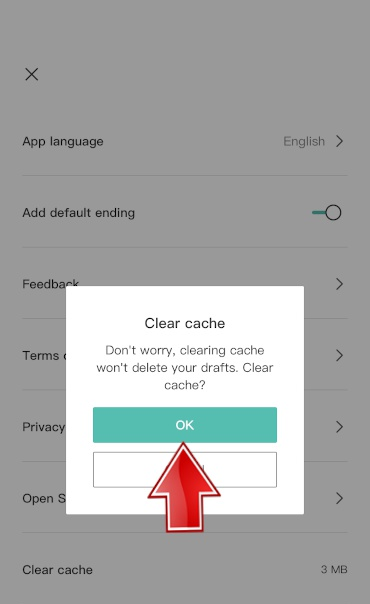
- Open Profiel أو Mij > Instellingen > Cache wissen Binnenkant CapCut.
![Het updatescherm van de CapCut-app en de optie om de app-cache te wissen voordat je opnieuw inlogt.]()
- Log uit en log vervolgens weer in met hetzelfde account dat u gebruikt voor uw Pro-abonnement, uw saldo, uw opgeslagen sjablonen of uw cloudprojecten.
- Probeer dezelfde functie opnieuw te gebruiken nadat u opnieuw bent ingelogd.
4. Controleer je saldo, Pro-status, inloggegevens en regio-geschiktheid.
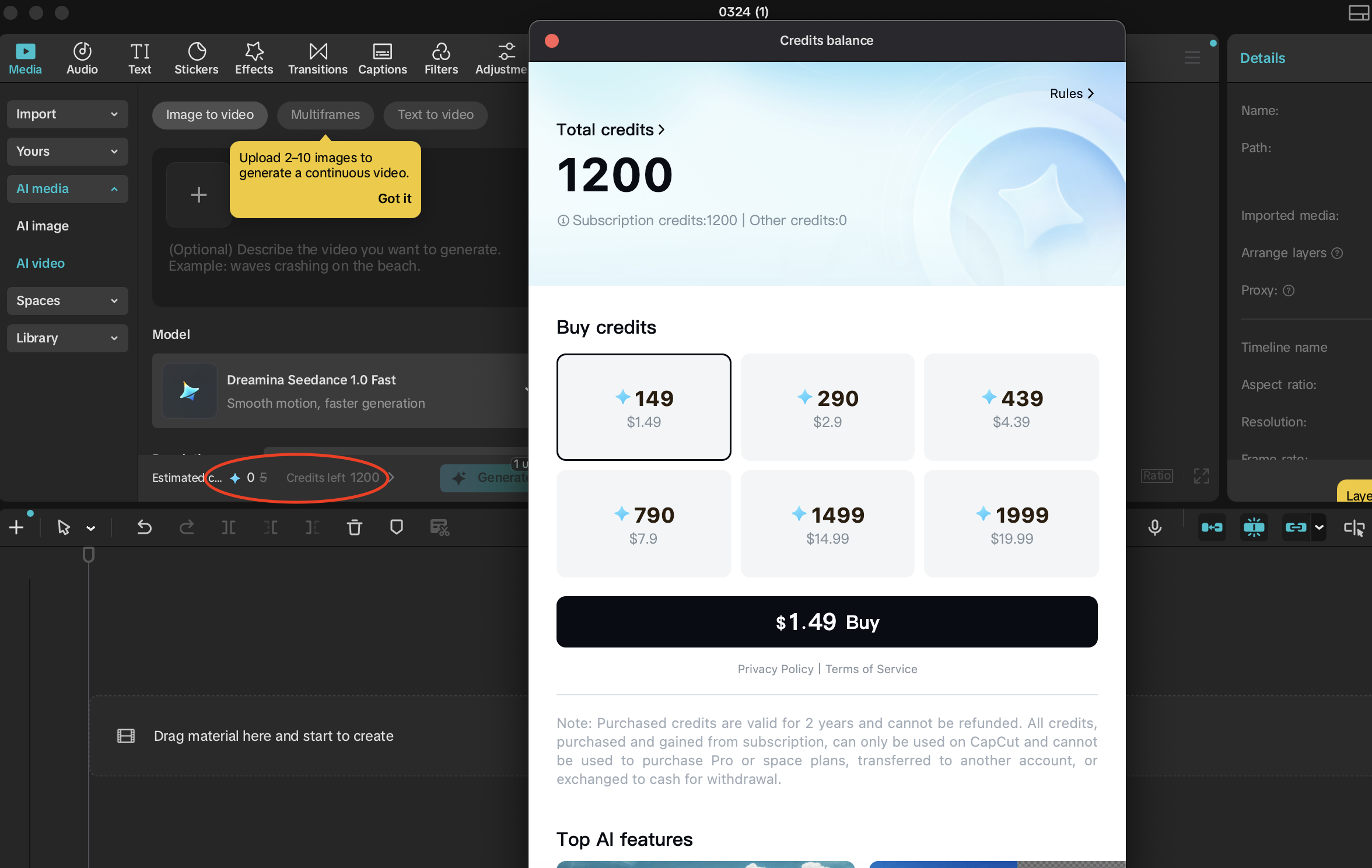
Sommige AI-functies in CapCut zijn afzonderlijk van de reguliere bewerkingstools beperkt. De help-pagina van CapCut over toegang tot AI-functies geeft aan dat regionale beschikbaarheid, onvoldoende tegoed, vereisten voor een Pro-lidmaatschap, verouderde app-versies, problemen met accountsynchronisatie en apparaatbeperkingen mogelijke redenen kunnen zijn waarom AI-tools geblokkeerd zijn.
Deze verificatie is nodig wanneer het bericht verschijnt bij het gebruik van AI-gegenereerde functies, Pro-effecten, betaalde sjablonen, verbeterde geluiden of op balans gebaseerde tools. Het is echter niet nodig als dezelfde gratis functie al niet werkt voordat u op al uw accounts en platforms bent ingelogd.
- Open je profiel in CapCut en zorg ervoor dat je bent ingelogd op het account met het abonnement, de saldi of de opgeslagen projecten.
- Verifiëren credits Zorg ervoor dat uw saldo niet nul is.
- Als het kenmerk is gemarkeerd ProZorg ervoor dat het abonnement actief is op hetzelfde CapCut-account.
- Open CapCut Web en controleer daar hetzelfde account, aangezien de webversie vaak duidelijkere berichten weergeeft over credits, Pro-status of regio.
- Als CapCut aangeeft dat de functie niet beschikbaar is in uw land of regio, beschouw dit dan als een uitsluiting en niet als een beschadigd cachebestand.
![Het CapCut-profiel toont credits, Pro-status en accountgegevens, en geeft aan waarom de AI-functie is geblokkeerd.]()
5. Zorg ervoor dat de functie wordt ondersteund op het platform dat u gebruikt.
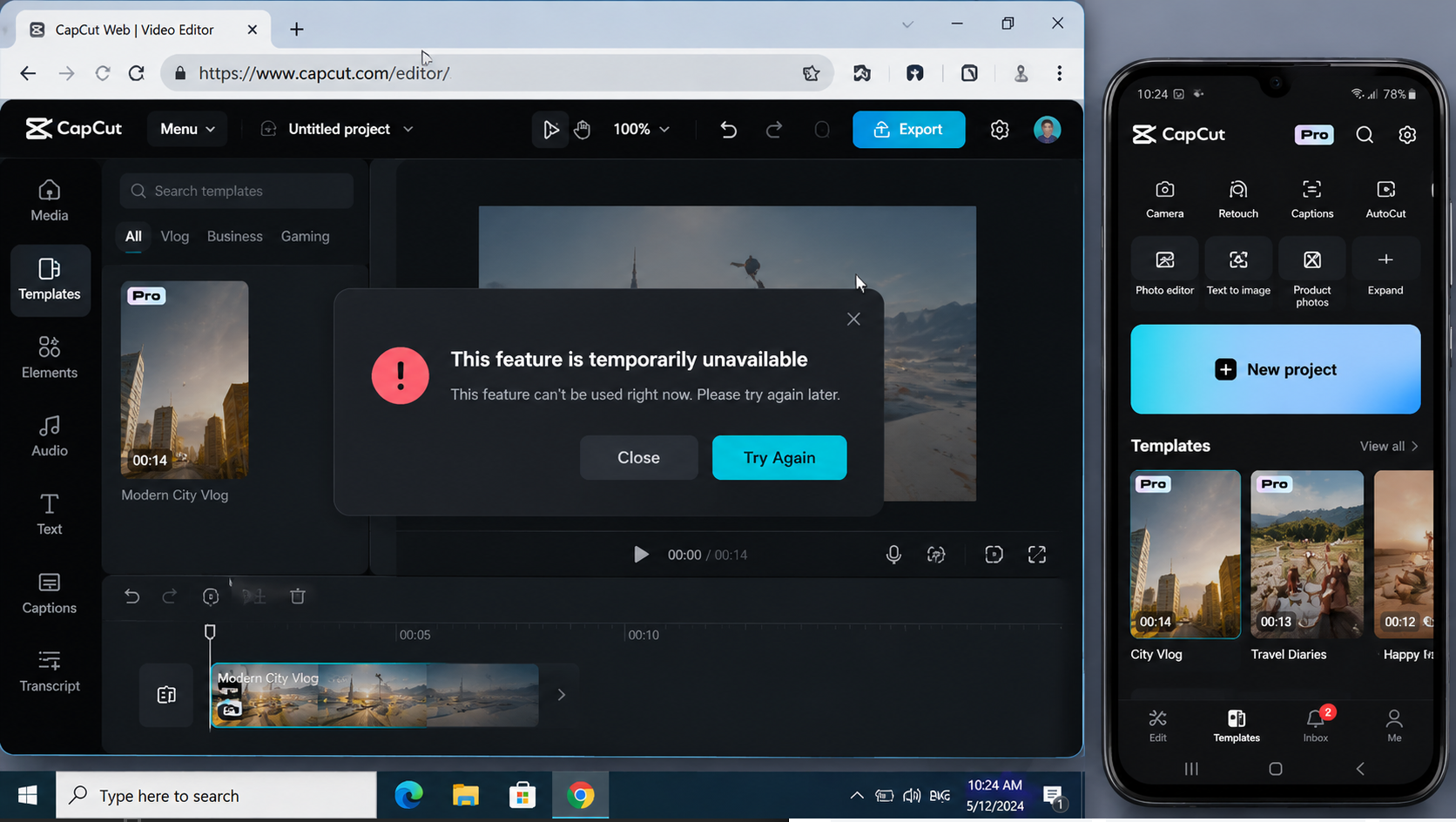
De mobiele, desktop- en webversies van CapCut tonen niet alle functies op dezelfde manier, waardoor de waarschuwing kan verschijnen nadat de applicatie een verzoek heeft verzonden naar een pad dat feitelijk niet kan worden uitgevoerd.
De help-pagina van CapCut voor Auto Cut vermeldt dat de functie beschikbaar is op mobiel en desktop, maar niet op het web. Ook de help-pagina voor desktopsjablonen geeft aan dat sommige sjablonen alleen voor mobiel beschikbaar zijn of niet worden ondersteund op desktop. Door de platforms te vergelijken, kan onderscheid worden gemaakt tussen een echte bug die wordt veroorzaakt door een overbelasting van functionaliteiten en een functie die simpelweg niet beschikbaar is op de huidige versie.
Deze controle is nuttig wanneer dezelfde functie op het ene apparaat wel werkt, maar op het andere niet. Het is niet nodig wanneer de functie duidelijk door uw platform wordt ondersteund en na account- en netwerkverificatie nog steeds niet werkt.
- Als de fout optreedt in CapCut-webProbeer dezelfde functie eens in de mobiele app of de desktopapplicatie.
- Als een TikTok-sjabloon of communitysjabloon niet werkt op de pc, open het dan met de CapCut-app voor mobiele apparaten.
- Als je een functie aan het testen bent Automatisch knippenVerwacht daarom niet dat de webversie net zo efficiënt werkt als de mobiele of desktopapplicatie.
- Als de functie verdwijnt uit het sjablonen- of effectengebied, controleer dan het pad van de betreffende CapCut-sjablonen die niet worden weergegeven voordat u de melding 'functie bezet' als enig probleem beschouwt.
- Zorg ervoor dat het gereedschap vanuit het juiste gebied wordt geopend, bijvoorbeeld AI-creatie، أو Templates، أو Bijschriftenof de lijst van de geselecteerde sectie.
![De mobiele, desktop- en webversies van CapCut vergelijken en controleren of een bepaalde functie op het huidige platform wordt ondersteund.]()
6. Los alleen browser- of desktopspecifieke fouten op.
Dezelfde foutmelding kan zowel in CapCut Web als in CapCut Desktop voorkomen , om verschillende redenen. In de webversie kunnen cache, cookies, niet-ondersteunde browsers en extensies functieverzoeken blokkeren. In de desktopversie kunnen hardwareversnelling, firewallregels, een tekort aan resources of een verouderde applicatieversie cloudgebaseerde tools uitschakelen.
De CapCut-verbindingsrichtlijnen adviseren het gebruik van de Chrome- webbrowser, het wissen van de cache en cookies, het controleren van extensies, het bijwerken van de desktopapplicatie, het opruimen van systeembronnen, het controleren van de firewall en het uitschakelen van hardwareversnelde codering/decodering wanneer de desktopverbinding instabiel is.
Het is niet nodig om de browser of het bureaublad op te schonen wanneer dezelfde functie en hetzelfde account tegelijkertijd op mobiel, web en desktop niet werken.
- Als u deze foutmelding krijgt op CapCut-web De eerste stap is simpelweg ervoor te zorgen dat u de nieuwste versie van uw favoriete browser gebruikt, of het nu Chroom أو rand أو Safari.
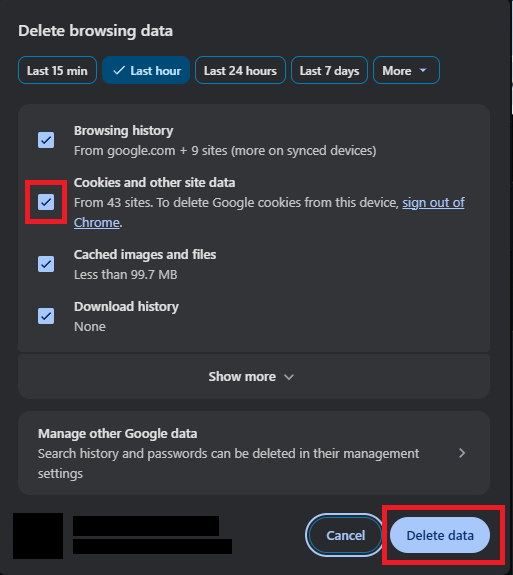
- Wis vervolgens de cache en cookies van uw browser volledig. Test CapCut daarna opnieuw in een venster. Incognito browsen Of een speciaal venster om te zien of de fout is verdwenen.
![CapCut Web testen in de Chrome-browser na het wissen van de browsercache en het uitschakelen van extensies.]()
- Probeer browser-extensies uit te schakelen die mogelijk de werking van CapCut verstoren, zoals privacy-extensies, advertentieblokkers, scriptblokkers of downloadfilters. Schakel ze één voor één uit om te achterhalen welke het probleem veroorzaakt.
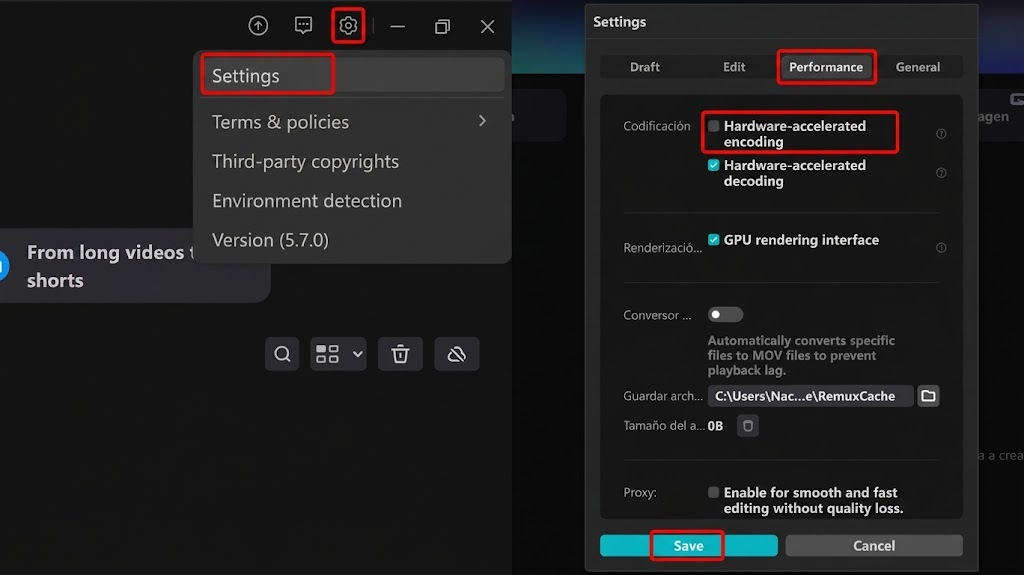
- Als de fout echter uitsluitend optreedt op CapCut DesktopGa dus naar settings (Instellingen) dan Prestaties (Prestaties) Schakel de hardwareversnelde codeer- en decodeeroptie uit. Dit kan het probleem met cloudfuncties mogelijk oplossen.
![De prestatie-instellingen van CapCut Desktop tonen aan dat hardwareversnelling is uitgeschakeld voor het oplossen van problemen met een cloudfunctie.]()
- Sluit tot slot alle andere toepassingen die veel systeembronnen verbruiken. Probeer vervolgens de functie die de fout veroorzaakte opnieuw te gebruiken, maar dit keer met een kortere video of een eenvoudiger verzoek.
Reacties zijn gesloten.