
LDPlayer blijft hangen op 94%: Effectieve stappen om het probleem op te lossen
Blijft LDPlayer hangen op 94%? Geen zorgen! Ontdek beproefde oplossingen om dit veelvoorkomende probleem te verhelpen en geniet van je favoriete Android-games met perfecte vloeiendheid.

De belangrijkste dingen die je moet weten
- Zorg ervoor dat CPU-virtualisatie (VT) is ingeschakeld in de BIOS/UEFI-instellingen en controleer de status ervan in Taakbeheer, aangezien dit noodzakelijk is voor de werking van LDPlayer.
- Om het probleem met het vastlopen van LDPlayer op te lossen, voert u een schone herstart van Windows uit, sluit u resource-intensieve toepassingen af, zorgt u voor voldoende schijfruimte en controleert u het Windows-beveiligingsregister.
- Update of installeer uw grafische driver opnieuw via de officiële website van de fabrikant, aangezien een beschadigde driver ervoor kan zorgen dat de emulator vastloopt bij 94%.
Het opstartvenster van LDPlayer kan " Engine Starting 94%" weergeven en vervolgens op dat percentage stoppen zonder het Android-startscherm te bereiken. Dit percentage is geen garantie voor voortgang.
Dit is het punt waarop de emulator-engine voldoende is geladen om te vereisen dat de virtuele schijf, VT-technologie, grafische driver en GPU-geheugen gelijktijdig beschikbaar zijn.
Het belangrijkste detail is wat er verder op de computer (pc) gebeurt. Als één emulator wel opent en latere versies vastlopen, ondervindt LDPlayer vaak beperkingen in het grafische geheugen.
Als elke kopie stopt bij 94%, ligt het probleem waarschijnlijk aan beschadigde kopieergegevens, uitgeschakelde of verborgen virtualisatietechnologie, een slechte grafische engine, een volle installatieschijf of een beveiligingsprogramma dat een van de emulatorcomponenten heeft verwijderd.
Verwijder je LDPlayer-kopie nog niet als deze spelgegevens bevat die je nog nodig hebt. De nieuwe kopie is handig om te testen, maar LDPlayer geeft aan dat gegevens van de oude kopie niet automatisch naar de nieuwe worden overgezet.
| Wat je ziet bij 94% | wat betekent dat | Eerste procedure |
|---|---|---|
| Eén exemplaar opent wel, maar het volgende exemplaar loopt vast op 94%. | De computer beschikt mogelijk niet over voldoende grafisch geheugen voor gebruik met meerdere kopieën. | Sluit de inactieve kopie en verminder de belasting van meerdere kopieën. |
| Een nieuw of individueel exemplaar stopt ook bij 94%. | LDPlayer kan het opstarten van de primaire engine niet beëindigen. | Start Windows opnieuw op en controleer de systeembronnen, schijfruimte en het beveiligingslogboek. |
| LDPlayer meldt fouten met betrekking tot VT, virtualisatie, Hyper-V of fastpipe. | De virtualisatie van de firmware of de toegang tot de Windows Hypervisor moet worden geverifieerd. | Zorg er eerst voor dat VT werkt, en wijzig de Hyper-V-gerelateerde functies pas indien nodig. |
| Alle versies begonnen problemen te vertonen na een Windows-update of een driverupdate. | De grafische stack is mogelijk beschadigd of incompatibel. | Installeer het officiële GPU-stuurprogramma en test het voordat je de overlays herstelt. |
| Slechts één oudere versie faalt na een crash of geforceerde afsluiting. | De virtuele schijf voor die kopie is mogelijk beschadigd. | Maak een nieuwe kopie voordat u LDPlayer opnieuw installeert. |
1. Controleer en verlaag de belasting van meerdere grafische elementen.
Als LDPlayer vastloopt bij 94%, controleer dan eerst de grafische belasting. LDPlayer heeft een aparte officiële handleiding over waarom meerdere instanties vastlopen bij 94% . Hun verklaring is simpel: elk emulatorvenster gebruikt grafisch geheugen.
Het eerste venster kan normaal openen, maar het volgende venster kan vastlopen omdat de grafische processor (GPU) niet langer voldoende ruimte heeft voor een volgende Android-engine.
Deze controle moet de eerste stap zijn als het probleem zich alleen voordoet na het openen van meerdere instanties van LDMultiplayer . Het beschermt ook uw gegevens door de belasting te minimaliseren voordat er iets wordt verwijderd of opnieuw wordt opgebouwd. Systeem- en driverupdates kunnen soms de prestaties van de emulator beïnvloeden.
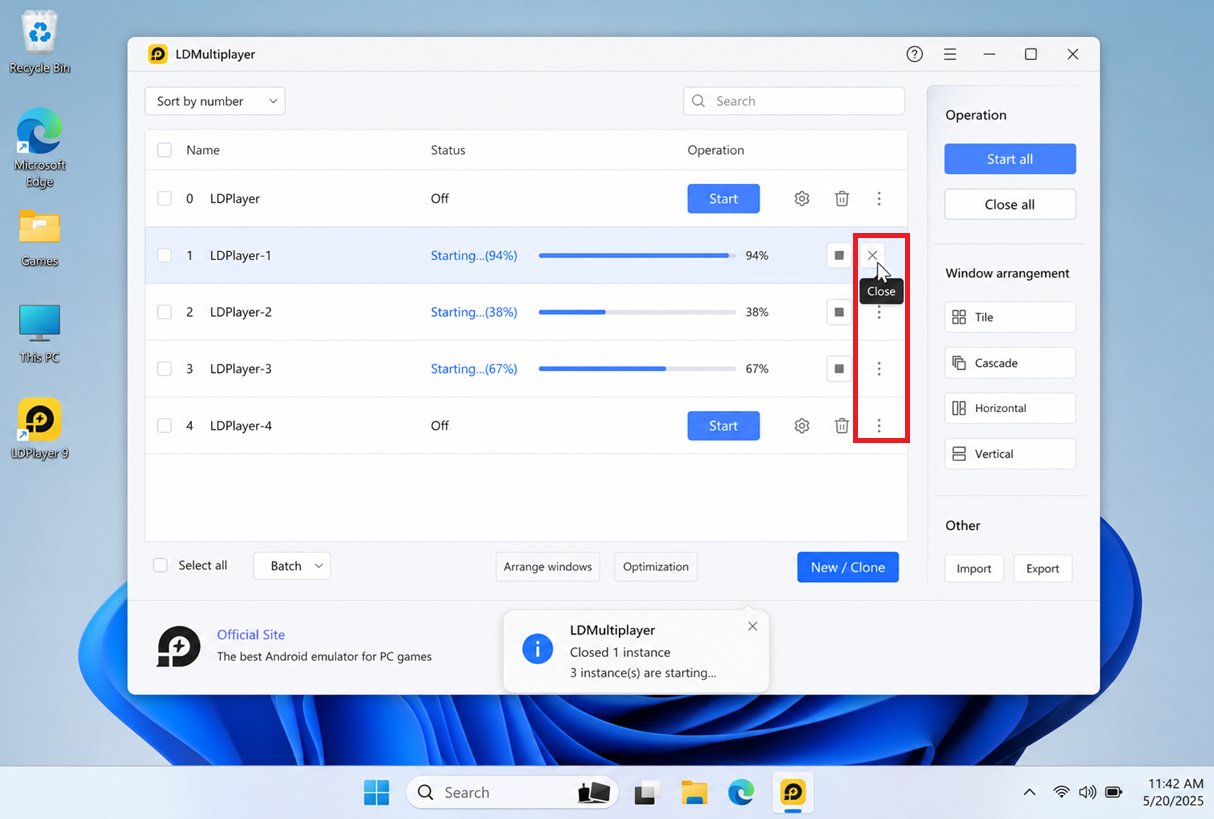
- Open LDMultiplayer En sluit de vastgelopen kopie bij 94%.
- Start één exemplaar minder en controleer of de overgebleven exemplaren normaal openen.
![LDMultiplayer sluit de LDPlayer-kopie af wanneer deze tijdens het opstarten vastloopt op 94 procent.]()
LDPlayer beschouwt een percentage van 94 procent vaak als een waarschuwing dat de resourcelimieten overschreden worden wanneer meerdere instanties tegelijkertijd proberen op te starten. - Open instellingen LDMultiplayeren verminderen FPS De gebruiker is bedoeld voor multiplayer-spellen en is geactiveerd. Geheugenoptimalisatie.
- Start de kopieën één voor één in plaats van ze allemaal tegelijk te starten.
![De optimalisatie-instellingen van LDMultiplayer zorgen voor een lagere framesnelheid en een verbeterd geheugenverbruik bij meerdere exemplaren van het apparaat.]()
De multi-copy-instellingen van LDPlayer zijn bedoeld om de belasting van het grafische geheugen te verminderen, die doorgaans vastlopers veroorzaakt bij 94 procent.
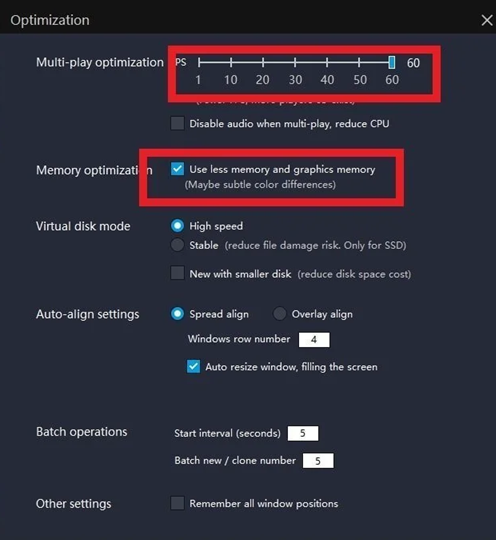
Als multiplayer in een lichtere modus succesvol is, handhaaf dan deze lage belasting of verlaag het aantal actieve exemplaren op deze computer.
Als zelfs een enkele schone kopie stopt bij 94%, ligt het probleem niet alleen bij het comprimeren van meerdere kopieën. Controleer in dat geval uw Windows- bronnen , schijfruimte en beveiligingslogboeken.
2. Opnieuw opstarten Windows Verwijder obstakels op het gebied van resources, schijfruimte en beveiliging.
Als een enkele instantie van LDPlayer stopt bij 94%, betekent dit dat de emulator de basisopstartprocedure niet kan voltooien, en niet alleen dat een extra emulatorvenster te veel systeembronnen verbruikt.
In deze fase probeert LDPlayer tegelijkertijd CPU-, geheugen-, grafische en virtuele schijfbronnen toe te wijzen. Als Windows al niet over een of meer van deze bronnen beschikt, kan het opstarten mislukken voordat Android wordt geopend.
De handleiding voor het oplossen van problemen met LDPlayer wijst op verschillende mogelijke oorzaken, zoals beschadigde emulatorgegevens, verouderde software, VT-technologie, grafische stuurprogramma's, beveiligingsprogramma's en intensief systeemgebruik.
De systeemvereisten geven ook aan dat er voldoende RAM-geheugen, schijfruimte, grafische ondersteuning en VT-technologie nodig zijn.
Voordat u de firmware of apparaatstuurprogramma's wijzigt, dient u Windows volledig opnieuw op te starten en te controleren of de emulator geen conflicten veroorzaakt met een volle schijf of een andere toepassing die veel systeembronnen verbruikt.
- Sla je geopende werk op, herstart Windows en zorg ervoor dat je alle andere games, opnameprogramma's, virtuele machines en emulators sluit.
- Open Task Manager Controleer het gebruik CPU وGeheugen وGPUSluit alleen bekende applicaties die abnormaal veel systeembronnen verbruiken.
![Windows Taakbeheer sluit achtergrondapplicaties die veel systeembronnen verbruiken af voordat LDPlayer opnieuw wordt geopend, maar het percentage blijft hangen op 94%.]()
Een herstart en een schone desktopsessie helpen bepalen of LDPlayer de werkelijke oorzaak van het probleem is, of dat de machine al onvoldoende resources had voordat de emulator startte. - Open Bestandsverkenner > Deze pc Zorg ervoor dat de schijf waarop LDPlayer staat voldoende vrije ruimte heeft.
![Windows Verkenner controleert of er nog vrije ruimte is op de schijf waarop LDPlayer is geïnstalleerd.]()
De downloadhandleiding van LDPlayer geeft aan dat een volle of sterk gecomprimeerde schijf ervoor kan zorgen dat een nieuwe kopie niet verder komt dan 94 procent. - Open Windows Beveiliging > Virus- en bedreigingsbeveiliging > Beveiligingsgeschiedenis Zoek naar LDPlayer-bestanden die zijn verwijderd toen het probleem zich voordeed.
- Herstel of sta het bestand alleen toe als LDPlayer is geïnstalleerd vanaf de officiële website en u er zeker van bent dat de detectie onterecht was. Herstel geen onbekende bestanden en schakel de beveiliging niet permanent uit.
- Als een beveiligingsapplicatie van derden een vertrouwd onderdeel van LDPlayer blokkeert, gebruik dan de uitzondering voor bestanden of mappen van die applicatie in plaats van het hele product uit te schakelen.
- Start één exemplaar van LDPlayer opnieuw op.
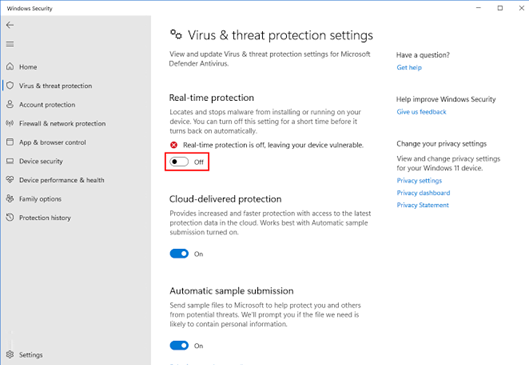
Als LDPlayer na een schone herstart of beveiligingscontrole wel werkt, betekent dit dat de emulator zelf niet het enige probleem was.
Als het proces blijft hangen bij 94% en er iets over virtualisatie verschijnt, controleer dan in de volgende stap de VT-instellingen.
Als er geen waarschuwing over VT verschijnt en alle pogingen op dezelfde manier mislukken, is de volgende beste stap het controleren van de grafische kaartstuurprogramma's.
3. Controleer of VT is geactiveerd voordat u Hyper-V-functies wijzigt.
De VT-waarschuwing geeft aan dat LDPlayer niet de benodigde ondersteuning voor CPU-virtualisatie ontvangt, zelfs als Windows normaal functioneert.
LDPlayer heeft Intel VT-x/VMX- of AMD-V/SVM-technologieën nodig om de Android-engine in staat te stellen CPU-virtualisatie correct te benutten.
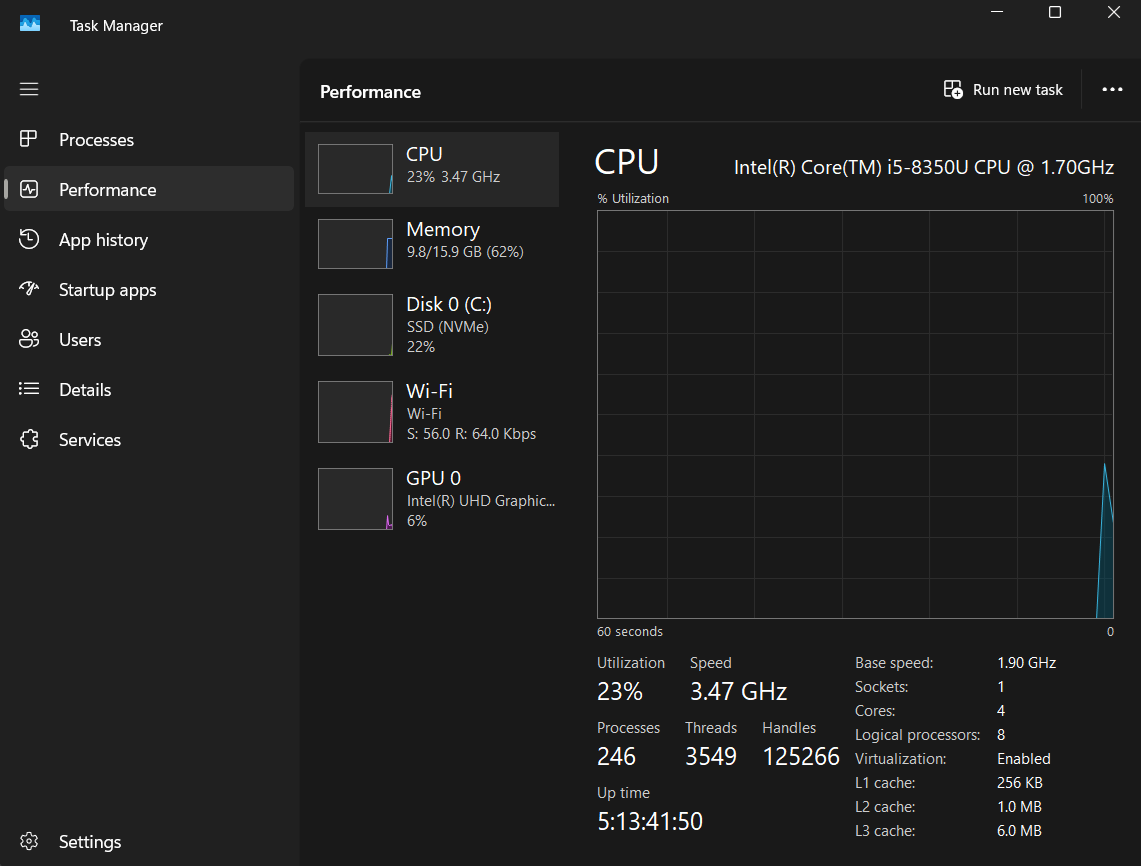
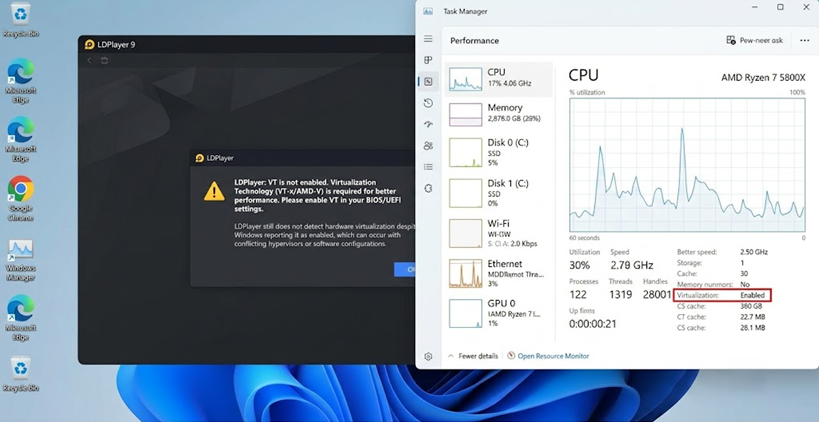
De huidige VT-configuratiehandleiding van LDPlayer geeft aan dat u de virtualisatiestatus kunt controleren in Taakbeheer > Prestaties > CPU , en deze kunt inschakelen via de BIOS- of UEFI-instellingen als deze is uitgeschakeld.
Werken met Hyper-V vereist enige voorzichtigheid. Nieuwere officiële versies van LDPlayer zijn ontworpen om in de meeste gevallen met Hyper-V te werken.
LDPlayer documenteert echter nog steeds gevallen waarin legacy-paden of het gebruik van meerdere emulators onder hoge belasting betere prestaties kunnen opleveren na het uitschakelen van Windows-functies die verband houden met Hyper-V.
Wijzig de Windows-functie-instellingen niet als Taakbeheer al aangeeft dat virtualisatie is ingeschakeld en LDPlayer geen VT-waarschuwing heeft gegeven.
Als u WSL, Docker, virtuele machines, Windows Sandbox of door uw bedrijf beheerde beveiligingsoplossingen gebruikt, schakel deze functies dan niet zomaar uit.
- Open Taakbeheer > Prestaties > Centrale verwerkingseenheid (CPU) Controleer de status Virtualisatie.
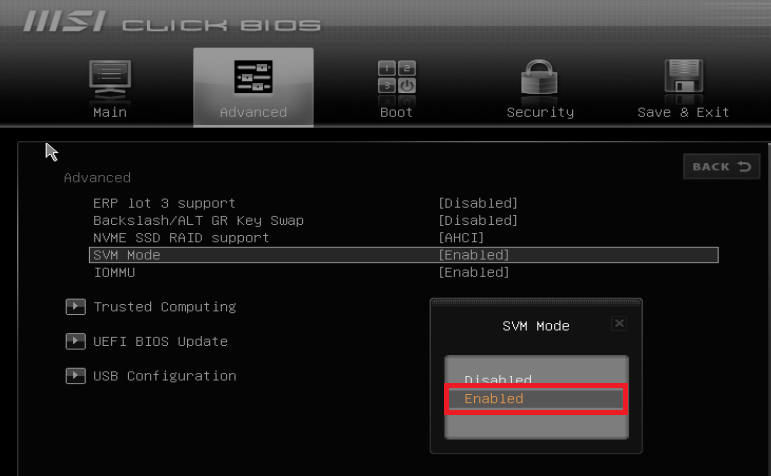
- Indien het geval GehandicaptStart uw computer opnieuw op en ga naar de BIOS- of UEFI-instellingen. Als u een gedetailleerde handleiding voor firmware-instellingen nodig hebt, biedt Appuals een aparte handleiding voor hardwarevirtualisatie.
- Inschakelen Intel virtualisatietechnologie أو VT-x أو VMX أو V-AMD أو SVM'sAfhankelijk van de labelaanduiding op uw moederbord.
![BIOS- of UEFI-instellingen om LDPlayer-virtualisatietechnologie in te schakelen op Windows.]()
LDPlayer beschouwt VT-technologie nog steeds als een vereiste, omdat de emulator zonder deze technologie de CPU-bronnen niet goed kan benutten. - Sla de wijzigingen in de firmware op, ga terug naar Windows en controleer of Taakbeheer nu zichtbaar is. Virtualisatie: Ingeschakeld.
- Installeer of update naar de huidige officiële versie van LDPlayer en test deze eenmaal; bestaande Hyper-V-functies blijven ongewijzigd. Opmerking: LDPlayer is compatibel met Hyper-V. Nieuwere versies kunnen in ondersteunde scenario's met Hyper-V ingeschakeld werken.
- Als LDPlayer nog steeds aangeeft dat VT niet wordt gedetecteerd, vergelijk dan uw monitor met [de relevante bron]. LDPlayer-handleiding voor het probleem dat VT niet wordt gedetecteerdPas dan openen Windows-functies in- of uitschakelen.
- Registreer de momenteel ingeschakelde functies en deselecteer ze vervolgens. Hyper-V و Virtueel machineplatform و Windows Hypervisor-platform و Windows SandboxWindows opnieuw opstarten.
![Via het dialoogvenster Windows-functies kunt u Hyper-V-gerelateerde items uitschakelen die de standaard LDPlayer-emulatie kunnen verstoren.]()
LDPlayer beschrijft deze kenmerken in Windows als veelvoorkomende redenen waarom VT in de BIOS lijkt te zijn ingeschakeld, maar toch niet beschikbaar is voor de emulator. - Als LDPlayer blijft haperen, schakel dan de geregistreerde Windows-functies opnieuw in, zodat andere, niet-gerelateerde programma's niet worden uitgeschakeld.
Als het probleem met de VT-detectie is opgelost, test dan LDPlayer voordat je iets anders wijzigt.
Als de virtualisatie al naar behoren werkt en alle kopieën nog steeds vastlopen, is het grafische stuurprogramma de volgende meest waarschijnlijke oorzaak.
Als slechts één oudere versie niet werkt, stop dan voorlopig met de werkzaamheden aan de speler en test in plaats daarvan een nieuwe versie.
4. Werk het grafische stuurprogramma bij of installeer het opnieuw.
LDPlayer initialiseert de grafische weergave voordat het Android-startscherm verschijnt. Een beschadigd OpenGL/DirectX-stuurprogramma kan ervoor zorgen dat normale Windows-applicaties functioneren, terwijl de emulator-engine het laden niet kan voltooien.
Het artikel over LDPlayer-stuurprogramma's raadt aan om de officiële website van de fabrikant van uw grafische kaart te raadplegen als automatische updates mislukken. Appuals biedt ook een uitgebreide handleiding voor het bijwerken van grafische stuurprogramma's, mocht u de praktische stappen voor het bijwerken van Windows-stuurprogramma's willen leren.
Voer deze stappen uit als alle andere pogingen zijn mislukt, of als het probleem is ontstaan na een Windows-update, een driverupdate of een grafische kaartfout.
Als een nieuwe versie van de emulator correct werkt, terwijl slechts één oude versie niet werkt, is het waarschijnlijk niet nodig om de stuurprogramma's te repareren.
- Selecteer uw grafische kaart (GPU) binnen Taakbeheer > Prestaties أو Apparaatbeheer > Beeldschermadapters.
- Download de huidige definitie van NVIDIA، أو AMD، أو IntelOf raadpleeg de ondersteuningspagina van de fabrikant van uw computer. Vermijd websites van derden waar u stuurprogramma's kunt downloaden.
- Installeer het stuurprogramma en herstart Windows.
- Als het probleem na de driverupdate is ontstaan en nog steeds aanwezig is, gebruik dan de optie voor een schone installatie, fabrieksreset of reparatie van de fabrikant om het driverpakket opnieuw te installeren.
- Test LDPlayer voordat je overlays, GPU-tuningtools, schermrecorders of hardwaremonitoringtools opnieuw opstart.
![Update of installeer het grafische stuurprogramma van Windows opnieuw om het LDPlayer-probleem op te lossen dat is vastgelopen op 94 procent.]()
De richtlijnen van LDPlayer voor opstartproblemen plaatsen het grafische stuurprogramma centraal in de oplossingen, omdat een beschadigd GPU-pakket de emulator kan laten vastlopen lang voordat Android volledig is opgestart.
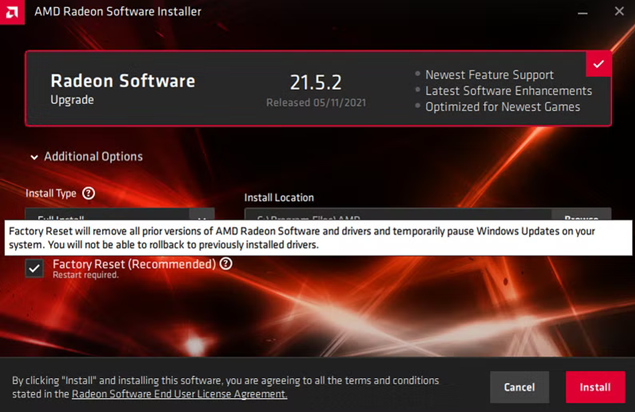
Als alle exemplaren van de emulator geladen waren nadat de stuurprogramma's waren bijgewerkt, dan was het probleem dat de emulator bij 94% stopte te wijten aan het opstarten van de grafische kaart.
Als er nog maar één oude kopie niet werkt, isoleer dan die kopie voordat je de emulator volledig opnieuw installeert.
5. Herbouw de emulatorkopie voordat u LDPlayer opnieuw installeert.
Een crash, geforceerde afsluiting of een tussentijdse update kan één exemplaar van LDPlayer beschadigen, terwijl de software zelf nog steeds bruikbaar blijft.
De reparatiefunctie voor ongeldige virtuele schijven van LDPlayer gebruikt de LDMultiplayer- tool om een nieuwe kopie te maken in plaats van alles direct opnieuw te installeren.
De nieuwe versie creëert een nieuwe virtuele schijf terwijl LDPlayer behouden blijft. Dit is daarom een schonere test dan de emulator eerst volledig te verwijderen.
Dit is de juiste oplossing nadat u hebt gecontroleerd of de systeembronnen, VT-technologie en stuurprogramma's correct functioneren, of wanneer slechts één oude kopie vastloopt terwijl een nieuw gemaakte kopie wel werkt. Verwijder de oude kopie niet voordat u hebt gecontroleerd of accounts zijn gesynchroniseerd, cloudgames zijn opgeslagen of back-upopties zijn ingeschakeld.
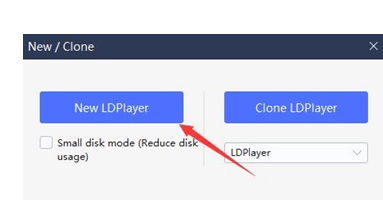
- Open LDMultiplayer, Dan klikken Nieuw/Kloonen selecteer Nieuwe speler.
- Start de nieuwe versie en controleer of het percentage boven de 94% komt.
![LDMultiplayer maakt een nieuwe kopie van LDPlayer aan nadat een oude kopie is gepauzeerd bij 94 procent.]()
Het reparatieproces van LDPlayer voor defecte virtuele schijven begint met het maken van een volledig nieuwe kopie in plaats van een willekeurige volledige herinstallatie. - Als de nieuwe versie succesvol opent, probeer dan alle mogelijke gegevens van de oude versie te herstellen via accountsynchronisatie, cloudopslag in de game of de back-uptools die beschikbaar zijn in LDPlayer, voordat je de beschadigde versie verwijdert.
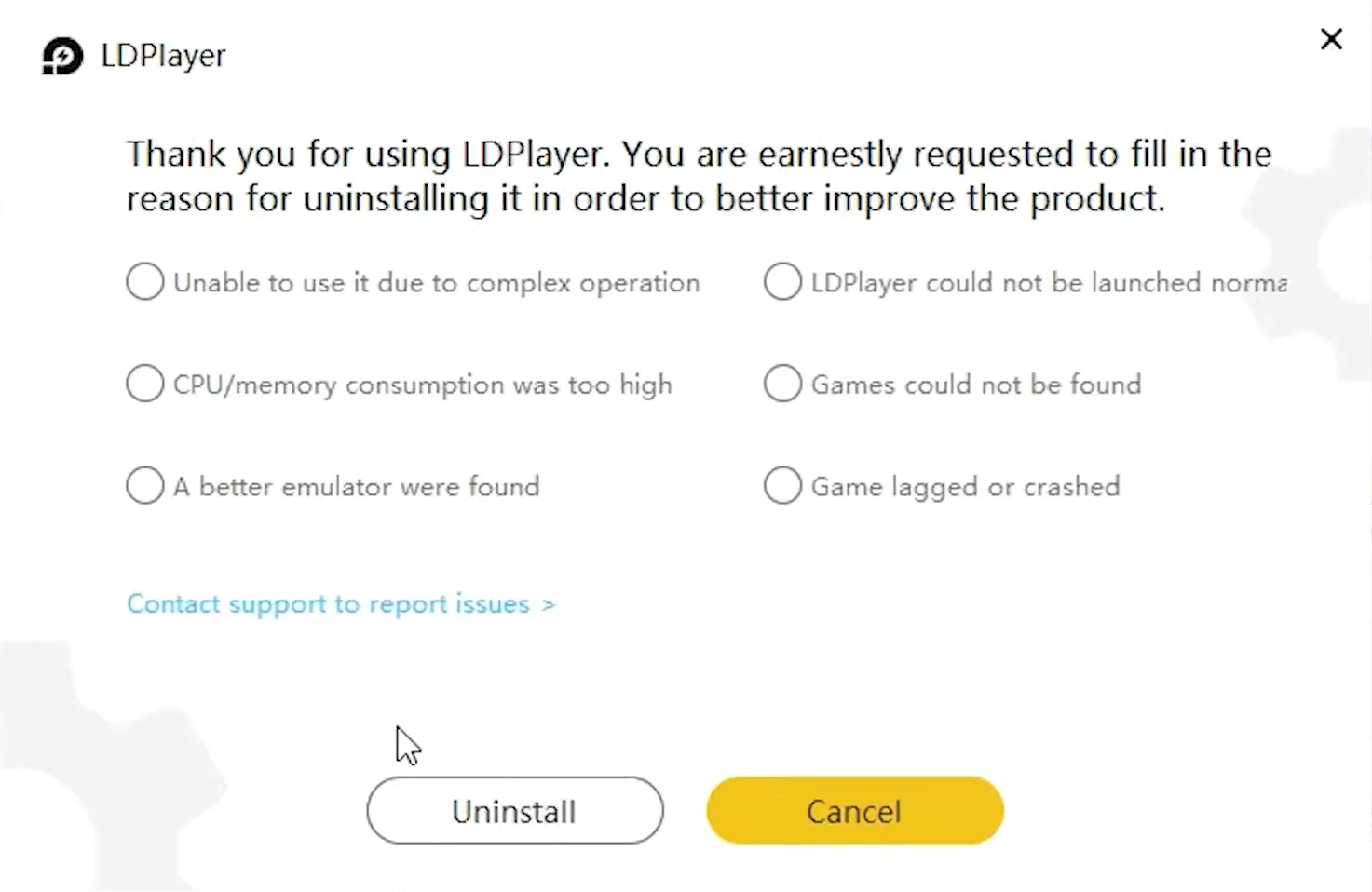
- Als de nieuwe versie ook bij 94% stopt, verwijder dan LDPlayer en installeer de nieuwste versie. Officiële downloadpagina van LDPlayerKies een andere map of schijf als de oorspronkelijke installatielocatie vol of beschadigd is.
- Houd de beveiliging ingeschakeld tijdens de herinstallatie. Als een vertrouwd officieel onderdeel opnieuw in quarantaine wordt geplaatst, los dit probleem dan op via de beveiligingsgeschiedenis of door een specifieke uitzondering toe te voegen.
![LDPlayer opnieuw installeren met tijdelijke uitschakeling van de antivirussoftware van derden die mogelijk de emulatorcomponenten heeft verwijderd.]()
Als de nieuwe versie wel goed werkt, betekent dit dat de oude virtuele schijf het probleem veroorzaakte.
Als de schone installatie en het opnieuw kopiëren blijven hangen op 94%, verzamel dan de diagnostische informatie van LDPlayer, uw Windows-versie, GPU-model, driverversie en of er VT/Hyper-V-waarschuwingen verschijnen, en neem vervolgens contact op met de LDPlayer-ondersteuning met deze gegevens.
Reacties zijn gesloten.