
Het probleem met de vingerafdrukscanner in Windows 11 oplossen: "Deze optie is momenteel niet beschikbaar"
Ondervindt u problemen met uw vingerafdrukscanner in Windows 11 en krijgt u de foutmelding 'Deze optie is momenteel niet beschikbaar'? Ontdek effectieve oplossingen om de functionaliteit snel en veilig te herstellen.

De belangrijkste dingen die je moet weten
- Begin met eenvoudige controles, zoals het reinigen van de vingerafdruksensor, het proberen van een andere vinger en het volledig opnieuw opstarten van het apparaat; deze stappen lossen vaak de eerste problemen op.
- Als de vingerafdrukopties verdwijnen of niet goed werken, controleer dan 'Universal Serial Bus-controllers' in Apparaatbeheer om een vastgelopen USB-apparaat te herstellen, of update/herinstalleer/herstel het biometrische stuurprogramma.
- Registreer uw vingerafdruk opnieuw in Windows Hello nadat u de vorige registratie hebt verwijderd en zorg ervoor dat de Windows Biometrische service is ingesteld op de modus 'automatisch' in Services om ervoor te zorgen dat het werkt.
De vingerafdrukscanner op Windows 11- laptops is een handige manier om in te loggen. Je scant je vinger en vergelijkt deze met een geregistreerd sjabloon, waardoor je geen wachtwoord of pincode meer hoeft in te voeren. Als deze scanner niet meer werkt, zijn de meest voorkomende tekenen een grijs (inactief) vingerafdrukoptie in de instellingen, een bericht 'Deze optie is momenteel niet beschikbaar' of simpelweg dat de scanner je vinger niet herkent. Het goede nieuws is dat het probleem zelden bij het apparaat zelf ligt. In de meeste gevallen is het te wijten aan een defecte biometrische driver, een vastgelopen USB-apparaat, een stopgezette service of een verouderde Windows Hello-registratie.
Kort antwoord: Open Apparaatbeheer en zoek onder USB-controllers naar een apparaat met een geel uitroeptekentje. Klik er met de rechtermuisknop op en schakel het vervolgens uit en weer in, of verwijder het en herstart uw apparaat. Dit herstelt meestal de vermelding voor biometrische apparaten en maakt de vingerafdrukopties in Instellingen weer aanklikbaar.

Voer snelle controles uit voordat u wijzigingen aanbrengt.
Voordat u zich verdiept in complexe reparaties, zijn er een paar eenvoudige dingen die een defect aan het apparaat kunnen nabootsen en die u binnen een paar minuten kunt uitsluiten. Veeg de sensor schoon met een schone, droge microvezeldoek. Olie, stof of vocht op de printplaat of uw vingertop kunnen namelijk een goede herkenning belemmeren. Probeer een andere vinger als uw huid droog aanvoelt of verkleurd is. Als u een externe USB-kaartlezer gebruikt, probeer deze dan in een andere poort te steken en rechtstreeks op uw laptop aan te sluiten in plaats van op een hub zonder voeding.
Voer vervolgens een volledige herstart van het apparaat uit in plaats van het in de slaapstand te laten staan. Een schone herstart wist eventuele vastgelopen sensoren en is de meest betrouwbare manier om het apparaat te resetten. Als u kunt inloggen met uw pincode of wachtwoord, kunt u het probleem met de vingerafdrukscanner veilig oplossen door de onderstaande stappen in de juiste volgorde te volgen.
Een vastgelopen USB-apparaat met een verborgen vingerafdrukscanner repareren.
Op veel Dell- en HP-laptops en vergelijkbare apparaten kunnen de opties voor vingerafdrukherkenning grijs weergegeven worden en kan de kop 'Biometrische apparaten' volledig verdwijnen in Apparaatbeheer. Dit wordt vaak veroorzaakt door een USB-controller die niet opstart, wat de biometrische lezer beïnvloedt. Het scannen van dit apparaat herstelt meestal alles en uw oorspronkelijke vingerafdrukregistratie blijft vaak intact. Als u andere problemen ondervindt met Windows 11, vindt u mogelijk oplossingen in onze andere artikelen.
1. Druk op Windows + X Open Apparaatbeheer. Scroll naar beneden en vouw Universal Serial Bus-controllers uit.
2. Zoek naar apparaten met een gele driehoek en een uitroepteken, wat duidt op een opstartfout. Klik er met de rechtermuisknop op en open Eigenschappen, vervolgens het tabblad Stuurprogramma.
3. Klik op 'Apparaat uitschakelen', wacht een paar seconden en schakel het vervolgens weer in. Als het waarschuwingspictogram blijft staan, kies dan 'Apparaat verwijderen' en herstart uw computer, zodat Windows het standaardstuurprogramma automatisch opnieuw installeert.
Na het opnieuw opstarten zou de kop 'Biometrische apparaten' weer moeten verschijnen, vaak met een lezer zoals Goodix Fingerprint. Open Instellingen en de vingerafdrukbediening zou niet langer uitgeschakeld moeten zijn.
De biometrische driver bijwerken, opnieuw installeren of herstellen.
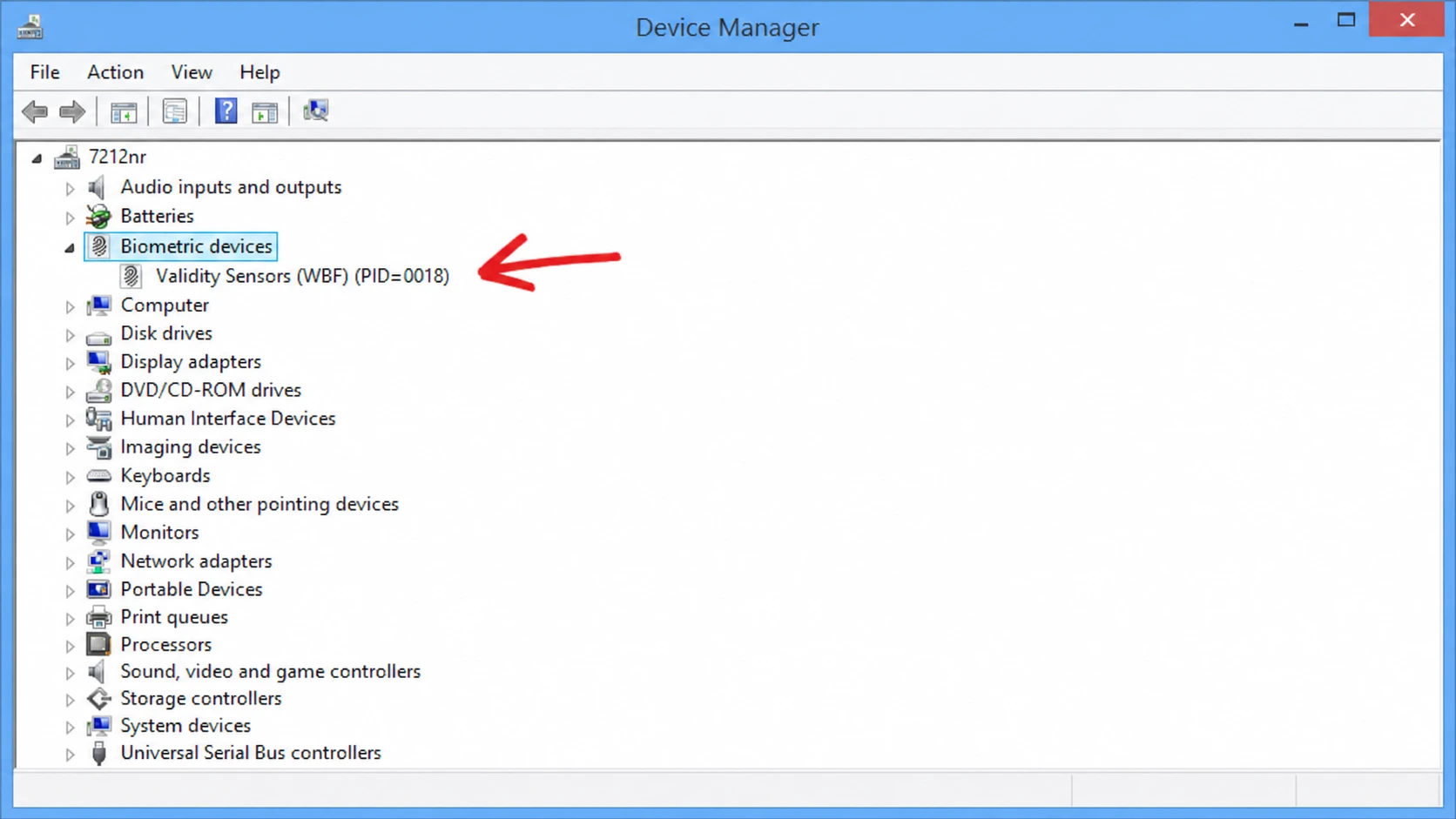
Vingerafdrukscanners zijn afhankelijk van stuurprogramma's van leveranciers zoals Synaptics, Goodix, ELAN, Validity of AuthenTec. Een beschadigd of onjuist bijgewerkt stuurprogramma is een van de meest voorkomende redenen waarom een scanner niet meer reageert, en in Apparaatbeheer kunt u dit probleem oplossen. Inzicht in de werking van Windows is essentieel voor het oplossen van deze problemen.
1. Open Apparaatbeheer, vouw Biometrische apparaten uit, klik met de rechtermuisknop op uw vingerafdrukscanner en selecteer Stuurprogramma bijwerken, en vervolgens Automatisch naar stuurprogramma's zoeken.
2. Als de update niet werkt, klik dan met de rechtermuisknop op hetzelfde apparaat en selecteer 'Apparaat verwijderen'. Start uw computer opnieuw op en laat Windows het stuurprogramma automatisch opnieuw installeren.
3. Als de kaartlezer direct na een recente driverupdate niet meer werkt, open dan de apparaateigenschappen, ga naar het tabblad 'Driver' en gebruik 'Driver terugzetten'. De nieuwste driver is niet altijd de meest stabiele voor uw specifieke hardware.
Als het generieke stuurprogramma is geïnstalleerd maar het nog steeds niet werkt, download dan het biometrische stuurprogramma dat specifiek is voor uw model van de ondersteuningspagina van de fabrikant van uw laptop. Sommige systemen maken onderscheid tussen biometrische apparaten en apparaten voor de gebruikersinterface, dus werk beide vermeldingen bij als ze aanwezig zijn. Een tweede herstart is hier vaak nodig, omdat Windows Hello, het stuurprogramma en de biometrische service niet altijd synchroniseren bij de eerste opstart.
Registreer je vingerafdruk opnieuw in Windows Hello.
Als je problemen ondervindt met de vingerafdrukscanner in Windows 11, lost het opnieuw registreren van je vingerafdruk in Windows Hello het probleem vaak op. Een systeemupdate, een reset van het apparaat of een pincodewijziging kan ertoe leiden dat Windows een verouderde vingerafdruksjabloon bewaart die niet langer overeenkomt met wat het stuurprogramma verwacht. Door de vorige registratie te verwijderen en opnieuw te registreren, dwing je Windows om de sjabloon opnieuw op te bouwen. Dit is vaak de snelste en meest effectieve oplossing zodra de scanner weer beschikbaar is voor herkenning.
1. Open de instellingen door te klikken op Windows + IGa vervolgens naar Accounts en aanmeldingsopties.
2. Klik onder Vingerafdrukherkenning (Windows Hello) op Verwijderen om de huidige registratie te wissen en start het apparaat vervolgens opnieuw op.
3. Ga terug naar de aanmeldingsopties, controleer of de Windows Hello-pincode is ingesteld en klik vervolgens op 'Instellen'. Volg de instructies en druk op verschillende delen van dezelfde vinger wanneer de wizard daarom vraagt.
Let tijdens het installatieproces op het vingerafdrukpictogram dat op het scherm verschijnt wanneer u de sensor indrukt. Als het pictogram zich vult en de installatie is gelukt, betekent dit dat de vingerafdrukscanner correct werkt. Als het pictogram zich echter nooit vult, ongeacht hoe lang u uw vinger drukt, heeft de scanner waarschijnlijk een hardwarefout die alleen door de fabrikant van het apparaat kan worden verholpen.
Stel de Windows Biometrische service in op de automatische modus.
Windows Hello is afhankelijk van de Windows Biometrische Service voor het opslaan van registratiegegevens en het afhandelen van authenticatie. Als deze service is uitgeschakeld of in de handmatige modus staat, kan het apparaat wel aanwezig zijn, maar zal Windows zich gedragen alsof de vingerafdrukscanner er niet is of niet bruikbaar is. Sommige verwijderingsprogramma's, privacytools of krachtige optimalisatieprogramma's kunnen deze service uitschakelen zonder uw medeweten. Voor een uitgebreider overzicht van Windows-versies kunt u onze andere artikelen raadplegen.
1. Druk op mijn twee toetsen Windows + Ren typ vervolgens services.msc en druk op Enter.
2. Zoek de Windows Biometrische Service, klik er met de rechtermuisknop op en open de Eigenschappen. Stel het opstarttype in op Automatisch en klik vervolgens op Toepassen en OK.
3. Als de service niet beschikbaar is, klik dan op Start, herstart uw computer en test de vingerafdrukaanmelding vanaf het vergrendelscherm.
Controleer Windows-updates en BIOS-instellingen.
Sommige problemen met de vingerafdrukscanner kunnen ontstaan na Windows-updates, terwijl andere problemen erdoor worden opgelost. Open Instellingen, ga naar Windows Update, selecteer 'Controleren op updates', installeer alle openstaande updates en herstart de computer. Laptopfabrikanten nemen biometrische oplossingen vaak op in deze cumulatieve updates. Om ervoor te zorgen dat uw systeem soepel werkt, moet u er altijd voor zorgen dat Windows 11 correct is geactiveerd.
Als de vingerafdrukscanner niet in Apparaatbeheer verschijnt, zelfs niet na het controleren op hardwarewijzigingen, is het biometrische apparaat mogelijk uitgeschakeld in de firmware. Dit komt vaak voor bij zakelijke laptops, waar het mogelijk is uitgeschakeld door de IT-afdeling of een vorige eigenaar. Start uw computer opnieuw op, druk op de BIOS-toets voor uw model (vaak F10) en zoek onder Systeemconfiguratie of Beveiliging de optie Biometrisch apparaat en schakel deze in. Sla de wijzigingen op en sluit af, start Windows vervolgens opnieuw op. Als er geen biometrische optie in uw BIOS staat, is de scanner altijd ingeschakeld en ligt het probleem elders.
Als een beschadigd gebruikersprofiel de oorzaak is
Een beschadigd gebruikersprofiel kan ervoor zorgen dat Windows Hello niet werkt, zelfs als het stuurprogramma en de service correct functioneren. Om dit te testen, schakelt u over naar een lokaal account of maakt u een nieuw account aan en controleert u of de vingerafdrukoptie beschikbaar is. Als u andere problemen met het besturingssysteem ondervindt, kunt u onze oplossingen voor veelvoorkomende Windows 11-problemen raadplegen.
Om tussen accounts te wisselen, open je Instellingen, ga je naar Accounts en je gegevens en selecteer je Aanmelden met een lokaal account. Volg daarna de instructies. Om een nieuw account aan te maken, ga je naar Accounts en andere gebruikers, klik je op Account toevoegen en selecteer je 'Ik heb de aanmeldingsgegevens van deze persoon niet' als je een nieuw account wilt aanmaken. Als de vingerafdrukregistratie onder het nieuwe profiel wel lukt, ligt het probleem bij het oorspronkelijke profiel. Je kunt je bestanden dan overzetten door de instructies van Microsoft te volgen voor het herstellen van een beschadigd gebruikersprofiel in Windows.
Aanvullende oplossingen wanneer basismethoden falen
Deze stappen behandelen minder voorkomende oorzaken van problemen met de vingerafdrukscanner. Pas ze alleen toe als de eerder genoemde oplossingen het inlogproces niet hebben hersteld.
| het probleem | Wat doe je |
|---|---|
| De e-reader is uitgeschakeld vanwege energiebesparing. | In de functies van de vingerafdrukscanner Device Manager, open het tabblad Power management Schakel de optie 'De computer toestaan dit apparaat uit te schakelen om energie te besparen' uit. Systeem Vervolgens Stroom & batterij, aanpassen Power mode على Beste optreden. |
| Beschadigde systeembestanden | Open Command Prompt Voer als beheerder de volgende opdracht uit. sfc /scannow, Dan dism /online /cleanup-image /restorehealthStart het apparaat vervolgens opnieuw op. |
| Programmaconflicten | Start in modus veilige modus Test de vingerafdrukscanner. Als deze werkt, verwijder dan één voor één alle antivirussoftware, systeemoptimalisatieprogramma's en monitoringtools. |
| Het apparaat werd helemaal niet gedetecteerd. | Voer de probleemoplosser uit met het commando msdt.exe -id DeviceDiagnostic Voer alle aanbevolen hervormingen door. |
| Biometrie verboden op basis van beleid (Professioneel, Onderwijs, Bedrijven) | Open gpedit.msc, Ga naar computer Configuration, Dan administratieve Templates, Dan Windows-onderdelen, Dan BiometriePas elk beleid dienovereenkomstig aan. ingeschakeld. |
| Blokkeer domein PIN-aanmelding | In regeditOp het pad HKEY_LOCAL_MACHINESOFTWAREPoliciesMicrosoftWindowsSystemCreëer een waarde DWORD Basim AllowDomainPINLogon Stel de waarde in op 1 en herstart vervolgens het apparaat. |
Hoe kunnen we het succes van de hervorming garanderen?
Je kunt bevestigen dat de oplossing werkt wanneer het gedeelte Vingerafdrukherkenning in de aanmeldopties volledig aanklikbaar is, de melding 'Deze optie is momenteel niet beschikbaar' verdwijnt en je bij de optie ' Een vinger toevoegen' de patrooncode kunt invullen tijdens het scannen. De echte test is op het vergrendelscherm. Log uit, plaats je vinger op de sensor en je zou direct moeten kunnen inloggen zonder je pincode te hoeven invoeren .
Als de grafische code tijdens de registratie niet wordt ingevuld, of als de vingerafdrukscanner na elke slaapcyclus weer verdwijnt uit Apparaatbeheer , wijst het probleem op de fysieke sensor, een probleem met de USB- stroomoverdracht of de firmware , en niet op de Windows-instellingen. Neem in dat geval contact op met de ondersteuningsafdeling van de fabrikant van uw laptop, zodat zij het apparaat direct kunnen diagnosticeren.
Reacties zijn gesloten.