
Hoe los je het probleem op dat de Hulu-app vastloopt in Windows 10 en 11?
Ondervind je problemen met het gebruik van de Hulu-app op Windows 10 of Windows 11? Ontdek effectieve en eenvoudige oplossingen om het probleem op te lossen en geniet nu van je favoriete programma's!

De belangrijkste dingen die je moet weten
- Controleer eerst de status van de Hulu-servers via sites zoals Is It Down Right Now om te bepalen of het probleem wijdverspreid is en of wachten noodzakelijk is.
- Gebruik de probleemoplosser voor Windows Store-apps in de Instellingen om problemen met de Hulu-app te diagnosticeren en op te lossen.
- Start je computer opnieuw op en haal de stekker uit het stopcontact. Haal ook de stekker van je router een minuut uit het stopcontact om de verbindingsinstellingen te resetten.
Ondervindt u problemen met het gebruik van de Hulu-app op Windows 10 of 11 ? Als u opstartproblemen, foutmeldingen of inlogproblemen ondervindt, kunt u deze snel en eenvoudig oplossen met de volgende stappen. Ongeacht uw Windows-versie en of Hulu nu niet werkt op uw laptop of desktop- pc , de volgende stappen helpen u om de app in een mum van tijd weer aan de praat te krijgen.

Wat moet ik doen als de Hulu-app niet werkt op Windows 10 en 11?
1. Controleer of Hulu offline is.
De foutmelding "Afspelen mislukt" is een veelvoorkomende foutmelding bij het streamen in de Hulu-app. Deze melding duidt meestal op een probleem met de servers van de dienst.
Om te controleren of de Hulu-server momenteel niet beschikbaar is, ga je naar de pagina ' Is de server momenteel niet beschikbaar?' . Op deze pagina wordt aangegeven of er een probleem is met de Hulu-server.
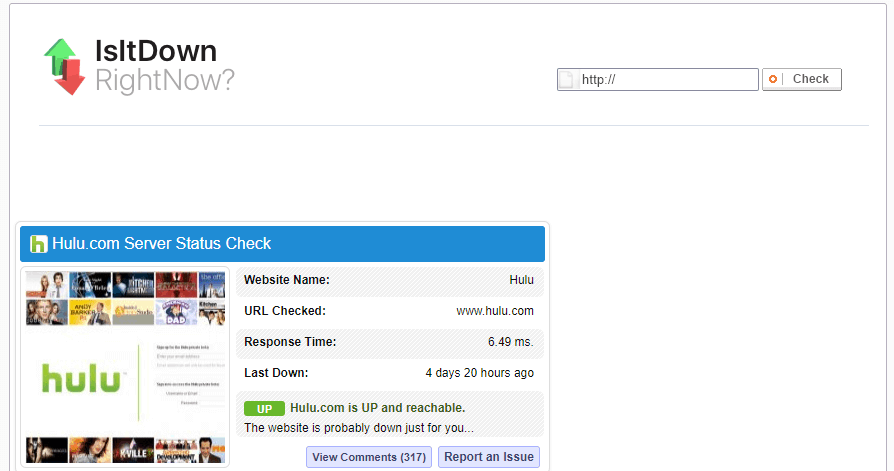
Als op die pagina staat dat Hulu.com over het algemeen niet bereikbaar is, hoeft u waarschijnlijk slechts een dag of twee te wachten totdat Hulu de server weer online heeft.
2. Open de probleemoplosser voor Windows Store-apps.
- Druk op de knop in de taakbalk. Typ hier om te zoeken In Windows 10 Openen Cortana.
- Voer het trefwoord in oplossen Gebruik het tekstvak om te zoeken naar instellingen voor probleemoplossing.
- tik op Problemen Om het menu voor probleemoplossing in de app Instellingen te openen.
![Afbeelding van de Windows-probleemoplosser]()
- bevind zich Windows Store-apps en druk op de knop Voer de probleemoplosser uit Om het venster dat in de onderstaande schermafbeelding wordt weergegeven direct te openen.
![Een schermafbeelding van de Hulu-app in de probleemoplosser voor Windows Store-apps.]()
- Daarna kunt u de eventuele voorgestelde oplossingen van de probleemoplosser bekijken.
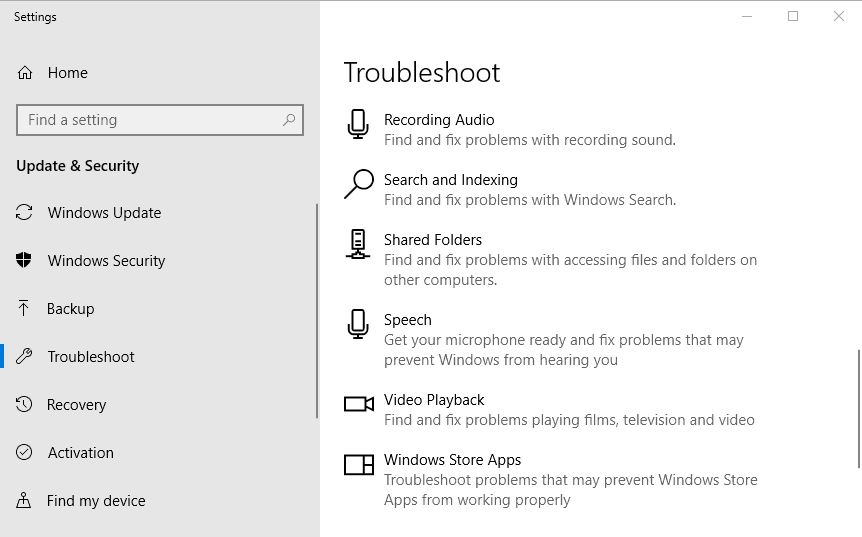
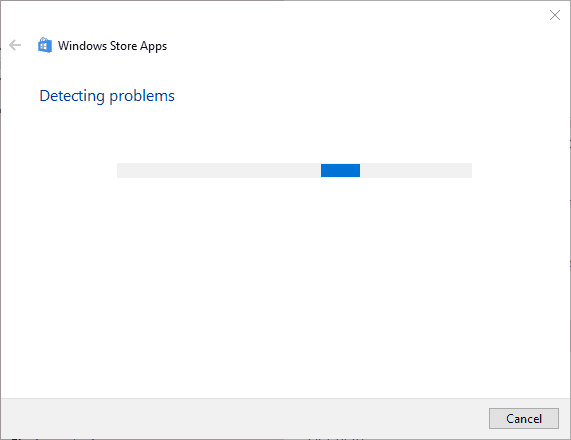
De probleemoplosser voor Windows Store-apps kan apps repareren die niet werken op Windows 10. Deze probleemoplosser biedt mogelijk een oplossing voor je Hulu-app, dus probeer hem zeker eens.
3. Start uw desktop- of laptopcomputer opnieuw op.
Als je problemen ondervindt bij het opstarten van de Hulu-app op je Windows 10- of Windows 11-apparaat, kan dit komen door onjuiste verbindingsinstellingen bij het opstarten. Het opnieuw opstarten van je Windows 10-apparaat kan het probleem met de Hulu-app mogelijk oplossen.
Om dit te doen, selecteert u 'Uw desktop- of laptopcomputer afsluiten' in het Startmenu en haalt u vervolgens de stekker ongeveer een minuut uit het stopcontact.
Daarnaast kunt u uw router of modem een minuut lang loskoppelen. Sluit daarna de router en uw Windows 10-apparaat weer aan op de stroom. Schakel vervolgens uw desktop of laptop in en probeer Hulu te starten.
4. Hulu opnieuw installeren
- Open het zoekvak Cortana.
- Type apps Selecteer vervolgens 'Openen' in het zoekvak. Apps en functies.
- Selecteer vervolgens de toepassing. Hulu en druk op de knop Installatie ongedaan maken zijn eigen.
- Open vervolgens een pagina. MS-winkel De officiële versie staat in uw browser.
![Screenshot van de Hulu-apppagina in de Microsoft Store.]()
- klik op de knop Krijgen Er is een manier om de Hulu-app opnieuw te installeren. Windows 10.
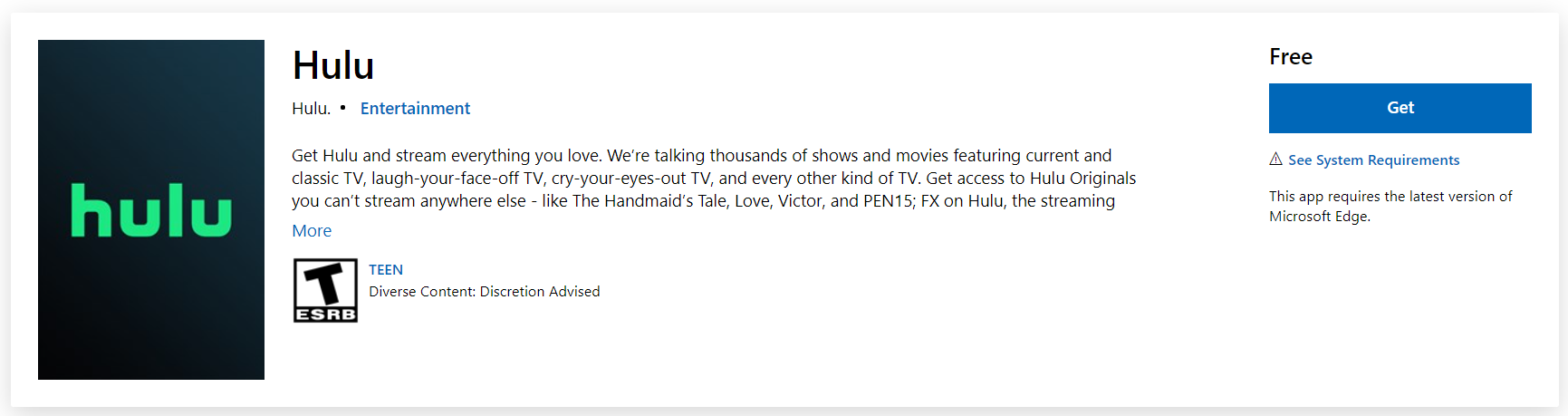
Een schone Hulu-app met een lege cache kan de videoweergave verbeteren. Het opnieuw installeren van de app is daarom mogelijk de oplossing. Volg de bovenstaande stappen om de Hulu-app opnieuw te installeren op Windows 10.
5. Schakel DRM uit.
- Om DRM uit te schakelen, open je de Hulu-app.
- Klik op de knop settings En het tandwielpictogram.
- Daarna kunt u de optie wijzigen. SW DRM naar de uit-positie.
Sommige Hulu-content die is beveiligd met DRM-beperkingen (Digital Rights Management) kan mogelijk niet worden afgespeeld tenzij u DRM uitschakelt.
Als je niet weet hoe je DRM van WMA verwijdert, kun je bovendien altijd onze korte handleiding raadplegen.
6. Sluit programma's die op de achtergrond draaien.
- Klik met de rechtermuisknop op de taakbalk en selecteer vervolgens Task Manager vanuit het contextmenu.
- Selecteer vervolgens het programma dat onder Toepassingen wordt vermeld en klik op end Task om het te sluiten.
- Sommige programma's van derden kunnen ook op de achtergrond actief zijn. Zoek daarom naar de programma's die op de achtergrond draaien en sluit ze af.
![Een schermafbeelding van Taakbeheer die een hoog CPU-gebruik laat zien.]()
- Als u uw antivirusprogramma niet via het tabblad kunt afsluiten ProcessenKlik op het tabblad Start-up.
- Selecteer vervolgens het antivirusprogramma in het tabblad 'Opstarten' en druk op de knop. onbruikbaar makenHiermee wordt het antivirusprogramma uit de Windows-opstartcatalogus verwijderd.
- Start Windows opnieuw op en open Hulu.
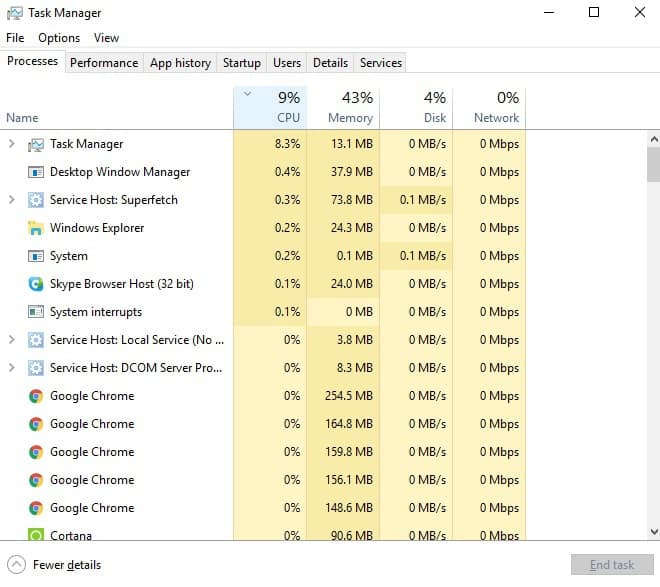
Programma's die op de achtergrond draaien, kunnen ook invloed hebben op videostreams op Hulu.
Antivirusprogramma's met firewalls zijn van alle achtergrondprogramma's het meest waarschijnlijk de oorzaak dat video's op Hulu helemaal niet meer afspelen, en andere programma's kunnen de laadtijden in ieder geval vertragen.
Sluit daarom alle programma's die op de achtergrond draaien voordat je de Hulu-app start. Programma's die niet in de Windows-taakbalk verschijnen, kun je sluiten via Taakbeheer, zoals hierboven uitgelegd.
7. Update de Hulu-app
- Klik op de snelkoppeling Microsoft Store In de lijst Start om de applicatie te openen.
- Klik op de knop…Bekijk meer) bevindt zich in de rechterbovenhoek van het toepassingsvenster.
- Kiezen Downloads en updates Om een lijst met recente app-updates te openen.
- Klik op de knop krijg updates Om te controleren op updates.
![Screenshot van de knop 'Updates ontvangen' in de Microsoft Store voor de Hulu-app.]()
- Daarna kan een update voor de Hulu-app automatisch worden gedownload.
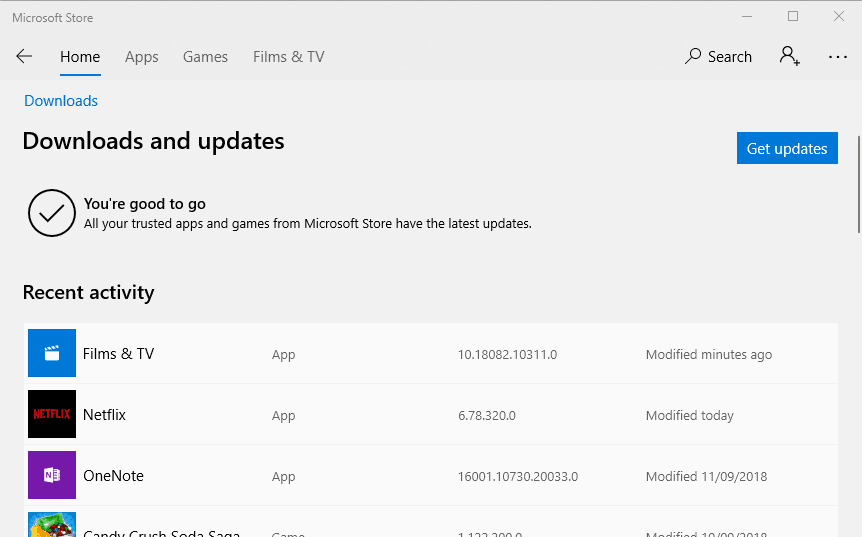
Software-updates bieden vaak oplossingen voor bugs en problemen die crashes veroorzaken. Het kan daarom nuttig zijn om te controleren of er updates beschikbaar zijn voor de Hulu-app door de bovenstaande stappen te volgen.
8. Verbind de router met een Ethernetkabel.
Als je Hulu via een wifi-verbinding gebruikt, overweeg dan om over te schakelen naar een ethernetverbinding. Een ethernetkabel kan een stabielere verbinding bieden en afspeelproblemen oplossen.
Verbind je computer en router met een Ethernetkabel, als je die hebt. Probeer vervolgens een video op Hulu te bekijken om te zien of de Ethernetverbinding een verschil maakt in de prestaties.
9. Schakel andere wifi-apparaten uit.
Als je een beperkte bandbreedte hebt, kunnen andere wifi-gebruikers je Hulu-videostreaming aanzienlijk beïnvloeden. Dit kan ook problemen opleveren bij het inloggen, waardoor je mogelijk de foutmelding 'we kunnen je e-mailadres niet verifiëren' krijgt.
Om optimale prestaties van Hulu te garanderen, moet u ervoor zorgen dat er geen andere wifi-apparaten actief zijn terwijl u de dienst gebruikt. Zo voorkomt u dat anderen uw netwerkbandbreedte gebruiken wanneer u naar uw favoriete programma's op Hulu kijkt.
10. Schakel Windows Defender Firewall tijdelijk uit
Als je problemen ondervindt met het gebruik van de Hulu-app op je computer, kan Windows Defender Firewall de boosdoener zijn. Het tijdelijk uitschakelen ervan kan het probleem mogelijk oplossen.
U kunt de firewall indien nodig altijd opnieuw starten door de optie 'Windows Defender Firewall inschakelen' te selecteren in het configuratiescherm van Windows Defender Firewall.
- Open het zoekvak Cortana.
- Type Windows Defender Firewall in het zoekvak.
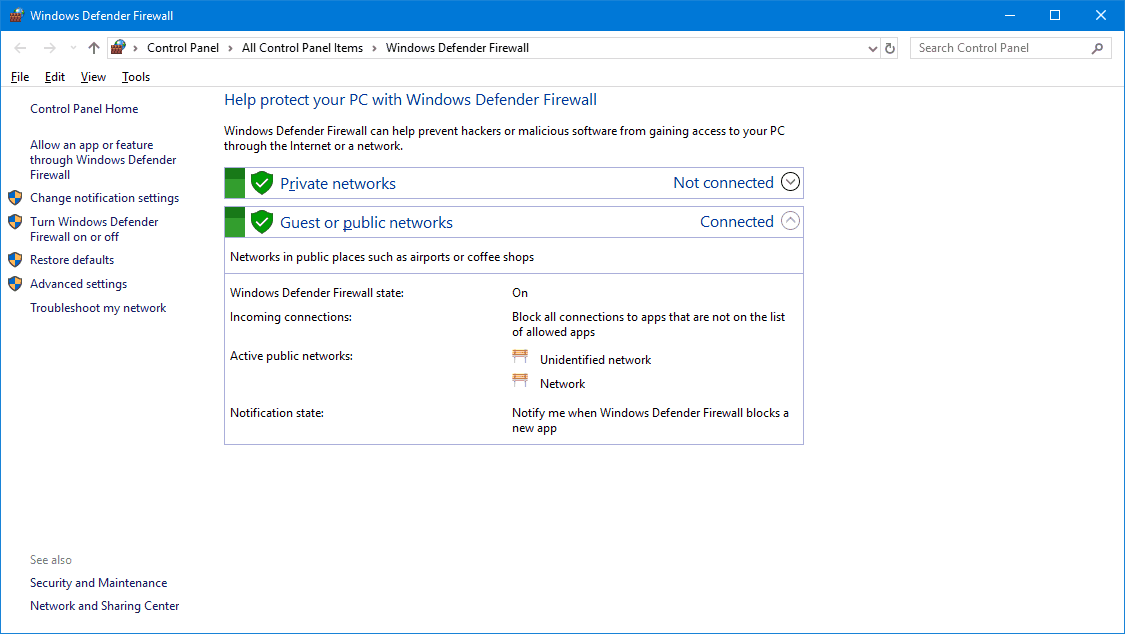
- tik op Windows Defender Firewall Om de onderstaande instellingen van het configuratiescherm direct te openen.
![Instellingenvenster van Windows Defender Firewall]()
- tik op Zet Windows Defender Firewall aan of uit Om de firewallinstellingen te wijzigen.
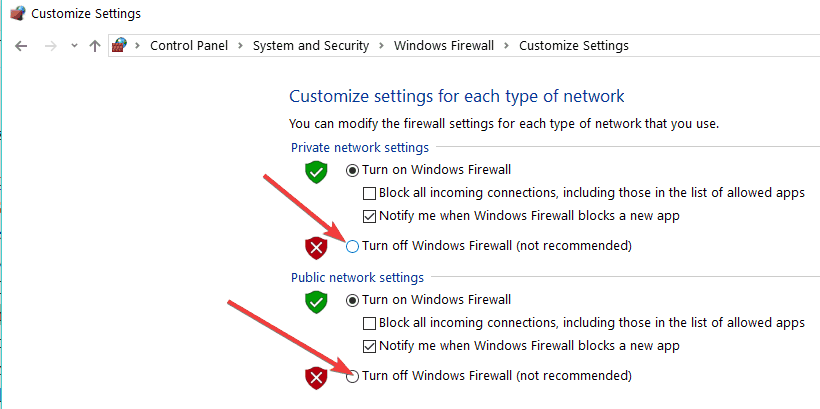
- Selecteer beide opties Schakel Windows Defender Firewall uit, klik dan op de knop OK.
![Opties om Windows Defender Firewall in of uit te schakelen]()
- Open vervolgens de Hulu-app en probeer een video af te spelen.
11. Gebruik een betrouwbare VPN (als Hulu geblokkeerd of beperkt is)
Als je problemen ondervindt met de toegang tot Hulu op je computer vanwege regionale beperkingen of restricties van je internetprovider, kan het gebruik van een premium VPN wellicht uitkomst bieden.
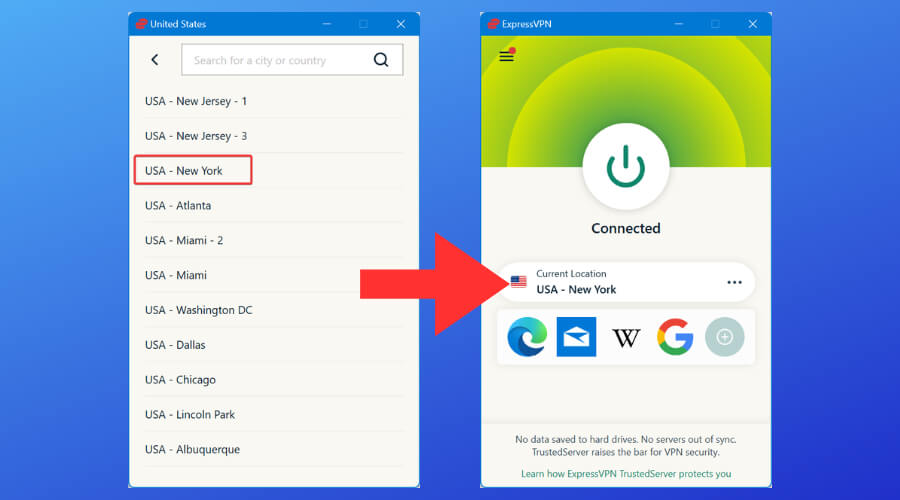
- Kies een VPN die streaming servers aanbiedt die geoptimaliseerd zijn voor de VS, zoals ExpressVPN.
- Maak verbinding met een server in de Verenigde Staten.
![ExpressVPN maakt verbinding met een Amerikaanse server.]()
- Hulu opnieuw opstarten: Dit kan helpen om geografische blokkeringen of beperkingen van je internetprovider te omzeilen.
VPN's zijn ook handig als de Hulu-app niet werkt op Windows 10/11 vanwege lokale netwerkbeperkingen, bijvoorbeeld op scholen of openbare wifi-netwerken.
Firewalls kunnen voorkomen dat Hulu en andere streaming-apps content afspelen als ze niet correct geconfigureerd zijn.
Schakel daarom de Windows Defender-firewall uit voordat u Hulu start, zodat deze de weergave niet verstoort. Volg de onderstaande instructies om de firewall tijdelijk uit te schakelen.
veelgestelde vragen
Waarom werkt mijn Hulu-app niet op Windows 11?
Het probleem kan te wijten zijn aan een beschadigde installatie, een verouderde versie van de app of netwerkproblemen. Probeer de app te resetten of opnieuw te installeren.
Waarom kan ik Hulu niet via de browser van mijn laptop gebruiken?
Advertentieblokkers, verouderde browsers of DNS-problemen kunnen de oorzaak zijn. Probeer je cache en cookies te wissen of een andere browser te gebruiken.
Kan ik Hulu gebruiken op een Windows 10-computer?
Ja. Hulu is compatibel met Windows 10 en 11 via de officiële Microsoft Store-app en webbrowsers.
Wat als er geen video's afspelen op Hulu op mijn laptop?
Zorg ervoor dat je internetsnelheid voldoet aan de eisen van Hulu en dat er geen achtergrondapplicaties bandbreedte verbruiken.
Conclusie
Deze oplossingen kunnen helpen om de Hulu-app voor videostreaming weer aan de praat te krijgen. Sommige van deze oplossingen kunnen ook de opstartproblemen van Hulu in de browser verhelpen. Als Hulu blijft crashen, kun je onze lijst met gratis en betaalde streamingsoftware voor pc-gebruikers bekijken om de beste oplossing voor jouw behoeften te vinden.
Voor meer informatie over het oplossen van problemen met videostreaming in Windows 10, raadpleeg onze uitgebreide handleiding en los ze eenvoudig op.
We hopen dat deze oplossingen je hebben geholpen om de Hulu-app te repareren als deze niet werkte op Windows 10. Voor andere gerelateerde problemen, zoals een niet-werkende TeaTV, kun je ons gedetailleerde artikel over beschikbare oplossingen raadplegen.
Dit artikel is continu bijgewerkt om ervoor te zorgen dat het actueel en nauwkeurig is. We hebben oplossingen opgenomen die het probleem mogelijk verhelpen met de nieuwste app-updates. We hopen van harte dat uw problemen zijn opgelost en dat u weer kunt genieten van uw favoriete content.
Reacties zijn gesloten.