
Hoe activeer ik Windows 11 met een productcode?
Zoekt u een manier om Windows 11 te activeren met een productcode? Ontdek onze uitgebreide stapsgewijze handleiding om uw systeem eenvoudig te activeren en fouten te voorkomen. Start de activering nu!

De belangrijkste dingen die je moet weten
- De eenvoudigste manier om Windows 11 te activeren is via de app Instellingen (Windows + I > Systeem > Activering) door de 25-cijferige productcode in te voeren.
- Gevorderde gebruikers kunnen Windows 11 activeren via de opdrachtprompt als beheerder met de opdrachten slmgr /ipk [مفتاح المنتج] en vervolgens slmgr /ato .
- Als de productcode eerder aan een Microsoft-account was gekoppeld, kan Windows 11 na het wisselen van apparaten opnieuw worden geactiveerd via de optie 'Problemen oplossen' in de activeringsinstellingen.
Het activeren van Windows 11 met een productcode is essentieel om alle functies te ontgrendelen, regelmatige beveiligingsupdates te ontvangen en ervoor te zorgen dat uw systeem legitiem is. In deze handleiding leert u hoe u uw licentie activeert met behulp van zowel eenvoudige methoden voor beginners als geavanceerde technieken, afhankelijk van de instellingen van uw apparaat.
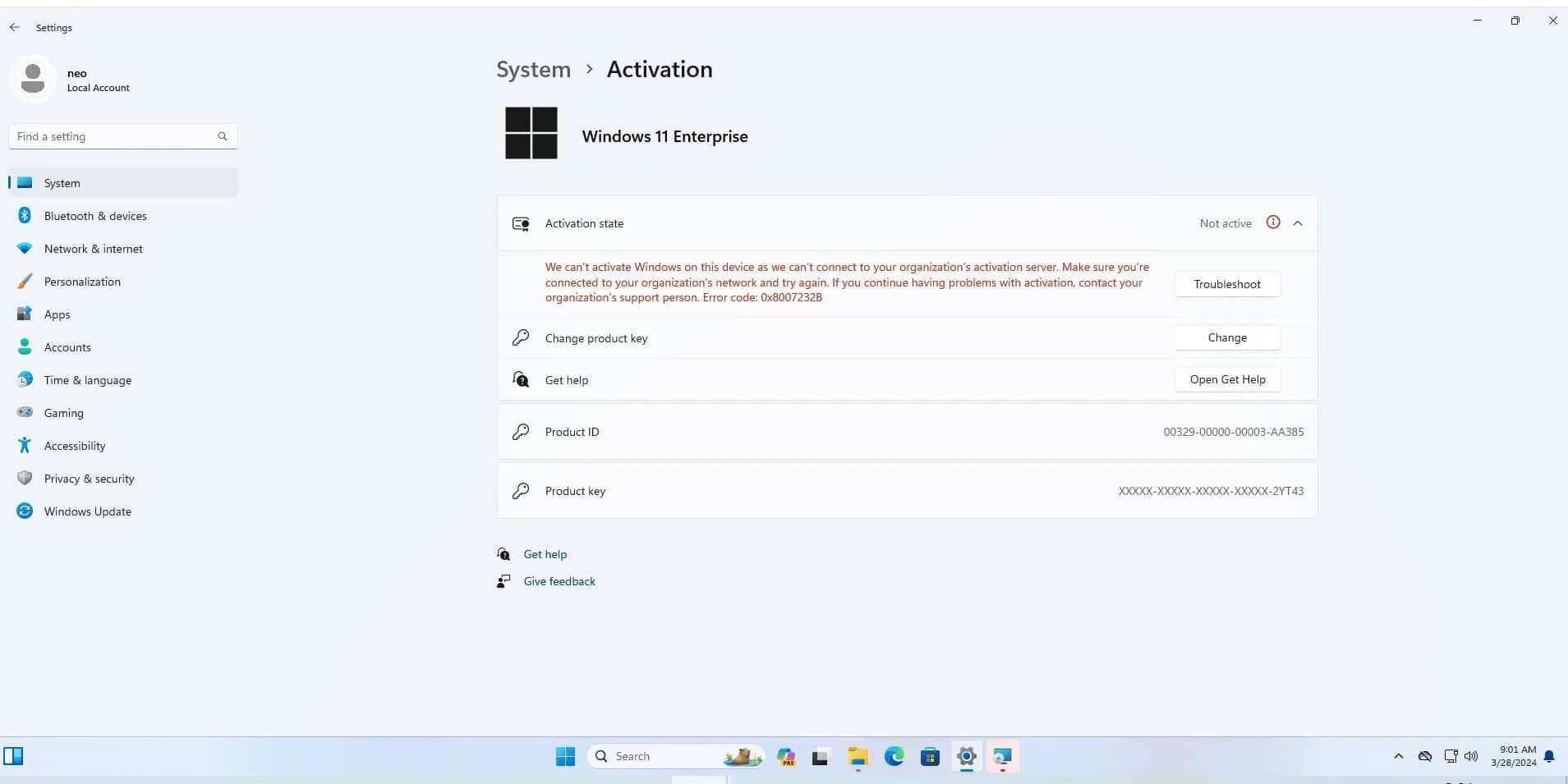
Methoden om Windows 11 te activeren met een productcode
1. Via de app Instellingen (de makkelijkste manier)
Dit is de meest gebruikelijke en eenvoudigste manier om Windows 11 te activeren.
- Klik op Windows + I Om de instellingen te openen
- Ga naar Systeem > Activering
- tik op Veranderen naast Change Product Key
- Binnenkomen 25-tekens productcode (Formaat: XXXXX-XXXXX-XXXXX-XXXXX-XXXXX)
- tik op Volgende, dan verder Activeren
Als uw productcode overeenkomt met uw Windows-versie, wordt de activering direct uitgevoerd.
Als je een geldige productcode nodig hebt, kun je een handleiding raadplegen om op een veilige manier een Windows 11-productcode aan te schaffen.
Meer informatie over hoe licenties werken, vind je in onze handleiding over wat Windows-activering is en waarom het belangrijk is.
2. Activering tijdens de Windows-installatie
Als u Windows 11 helemaal opnieuw installeert, kunt u het tijdens dit proces activeren:
- Start op vanaf de USB-installatie
- Voer op het scherm 'Windows activeren' uw productcode in.
- Als het niet beschikbaar is, klik dan op overslaan Activeer het later via Instellingen of de opdrachtprompt.
Deze methode is ideaal voor schone installaties en versie-updates.
3. De opdrachtprompt gebruiken (geavanceerde opties)
Het gebruik van de opdrachtprompt is een effectieve optie voor gevorderde gebruikers of voor bedrijven (volumelicenties) om Windows 11 te activeren:
- Open Command Prompt Als beheerder
- Typ cmd in Start
- Klik er met de rechtermuisknop op en kies Als administrator uitvoeren
- Voer uw sleutel in met dit commando:
slmgr /ipk XXXXX-XXXXX-XXXXX-XXXXX-XXXXX - Voer vervolgens uit:
slmgr /ato
Als het proces succesvol is, ontvangt u een bevestigingsbericht.
Als u een upgrade uitvoert van Windows 10 en de productcode niet werkt, kan deze handleiding voor het oplossen van problemen met de Windows 10-activeringscode u mogelijk helpen het probleem op te lossen.
4. Gebruik een Microsoft-account (digitale licentie)
Als u uw productcode eerder aan een Microsoft-account hebt gekoppeld, kunt u Windows activeren door de volgende stappen te volgen:
- Ga naar Instellingen > Systeem > Activering
- tik op Problemen
- Kiezen Ik heb onlangs de hardware van dit apparaat vervangen.
- register Inloggen Microsoft account Jouw
- Selecteer uw computer en klik vervolgens op Activeren
Deze methode is ideaal als u Windows opnieuw hebt geïnstalleerd of de onderdelen van uw apparaat hebt geüpgraded.
5. Activering via KMS-server (voor institutioneel gebruik)
Voor organisaties die gebruikmaken van volumelicenties:
- Open Command Prompt Als beheerder
- Stel het KMS-serveradres in met behulp van de volgende opdracht:
slmgr /skms your-kms-server-address - Activeer het vervolgens met het volgende commando:
slmgr /ato
Deze methode werkt alleen als uw apparaat is verbonden met de KMS-server van het bedrijf.
Waarom is activering belangrijk?
- ✅ Ontgrendel aanpassingsopties Zoals thema's en bureaubladachtergronden.
- 🔒 Ontvang belangrijke beveiligingsupdates Stabiliteitscorrecties
- 💬 Verwijder het watermerk "Windows activeren". Vanaf het bureaublad
- 💻 Bewijs dat u gebruikmaakt van Windows-versie origineel
- 🔁 Koppel uw licentie aan uw apparaat of Microsoft-account. Voor toekomstige herinstallatieprocedures
veelgestelde vragen
Kan ik Windows 11 gebruiken zonder het te activeren?
Ja, maar de functies zullen beperkt zijn en er zal een watermerk verschijnen tot activering.
Wat als ik een geldige sleutel heb ingevoerd en de activering toch mislukt?
Probeer de probleemoplosser in de activeringsinstellingen. Als dat nog steeds niet werkt, raadpleeg dan de veelvoorkomende Windows-activeringsfouten en -oplossingen.
Kan ik mijn productcode overzetten naar een andere computer?
Retail-sleutels kunnen opnieuw worden gebruikt, terwijl OEM-sleutels en volumeknoppen aan het originele apparaat zijn gekoppeld.
Conclusie
Het activeren van uw Windows 11 -productcode is een snel en essentieel proces om alle functies en mogelijkheden te ontgrendelen. Of u nu kiest voor activering via Instellingen , de opdrachtprompt of een digitale licentie , elke methode is geschikt voor verschillende gebruiksscenario's. Volg de methode die het beste bij de instellingen van uw apparaat past en geniet van de volledige Windows- ervaring.
Reacties zijn gesloten.