
Hoe los ik het probleem op dat de Telegram-desktopapp niet opent op Windows?
Opent Telegram Desktop niet op Windows? Ontdek bewezen oplossingen om het probleem met de app op Windows op te lossen, van updates tot herinstallatie. Begin nu met de oplossing!

De belangrijkste dingen die je moet weten
- Begin met het beëindigen van alle actieve Telegram-processen in Taakbeheer of via de verborgen pictogrammen voordat u Telegram opnieuw opstart of opnieuw installeert.
- Gebruik de officiële mobiele versie van Telegram als een schone test om te bepalen of het probleem te maken heeft met de huidige installatie of de lokale opstartstatus.
- Stel de lokale opstartstatus van Telegram opnieuw in door de naam van de map Telegram Desktop in %AppData% te wijzigen in Telegram Desktop.old. Hierdoor wordt de applicatie gedwongen om opnieuw op te starten.
De Telegram-desktopapp werkt mogelijk niet altijd naar behoren op Windows . De app-snelkoppeling reageert mogelijk niet, de app sluit mogelijk direct na het opstarten, of Telegram blijft zichtbaar in Taakbeheer zonder een bruikbaar venster te openen.
Hierdoor is het probleem gemakkelijk verkeerd te interpreteren. De snelkoppeling die defect lijkt te zijn, kan simpelweg een vastgelopen achtergrondproces zijn, terwijl een recente update, beschadigde lokale gegevens of een probleem met de Windows-applicatie ervoor kunnen zorgen dat de geïnstalleerde versie niet werkt , zelfs als Telegram Web of de draagbare versie nog normaal functioneert.
1. Sluit alle Telegram-processen die op de achtergrond actief zijn af en controleer de taakbalk voordat je de app opnieuw installeert.
Telegram Desktop kan na een onjuiste afsluiting, crash of mislukte herstart op de achtergrond actief blijven. In dat geval kan het zijn dat er geen nieuw venster wordt geopend wanneer u opnieuw op de snelkoppeling klikt, omdat Windows het Telegram-proces nog steeds actief heeft.
Wis eerst deze status, vooral als de snelkoppeling helemaal niet reageert.
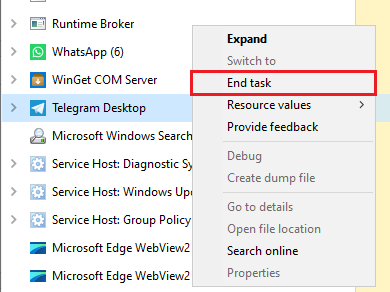
- Klik op Ctrl + Shift + Esc Openen Task Manager.
- Voltooi alle handelingen. Telegram أو Updater Die je vindt.
![Windows Taakbeheer beëindigt de Telegram- en Updater-processen voordat de desktopapplicatie opnieuw wordt opgestart.]()
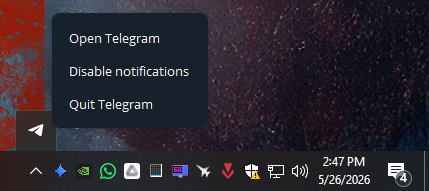
zou kunnen gebeuren Stille werkingsfout Wanneer Windows nog steeds denkt dat het vorige Telegram-proces actief is, ook al verschijnt er geen bruikbaar venster. - Open het gedeelte met verborgen pictogrammen in het systeemvak en sluit Telegram daarvandaan af als het nog actief is.
![In het systeemvak van Windows wordt Telegram nog steeds weergegeven als een verborgen pictogram in plaats van dat er een normaal venster wordt geopend.]()
Telegram kan blijven draaien zonder een zichtbaar hoofdvenster, waardoor de app-snelkoppeling niet lijkt te reageren terwijl de app op de achtergrond vastloopt. - Herstarten Telegram Desktop Nogmaals. Als de applicatie nog steeds niet verschijnt, start Windows dan opnieuw op.
Als Telegram opent nadat het vastgelopen proces is voltooid, is de installatie niet beschadigd. Als de app echter wel opent, maar vastloopt op het scherm 'Verbinden ' , moet u dit verbindingsprobleem met Telegram afzonderlijk oplossen.
2. Vervang de huidige versie door de nieuwste officiële versie van Telegram Desktop en test de mobiele versie.
Telegram biedt zowel een geïnstalleerde als een draagbare versie voor Windows. De draagbare versie is handig voor het testen van een schone installatie; als je deze vanuit een nieuwe map kunt starten terwijl de geïnstalleerde versie nog steeds niet werkt, ligt het probleem waarschijnlijk bij de huidige installatie of de lokale opstartstatus.
Deze controle is ook handig na een Telegram-update, bij gebruik van een bètaversie of een oudere installatie die mogelijk instabiel is geworden.
- Download de nieuwste stabiele versie van Telegram Desktop Van de officiële Telegram-desktoppagina.
![Op de officiële downloadpagina voor Telegram Desktop worden zowel het Windows x64-installatieprogramma als de draagbare versie weergegeven.]()
De downloadpagina van Telegram is de beste manier om de geïnstalleerde versie te vergelijken met de nieuwste officiële Windows- en draagbare versies. - Als je een bètaversie gebruikt, schakel dan voor deze test over naar de nieuwste stabiele publieke release.
- Extraheer de draagbare versie Het officiële bestand wordt naar een nieuwe, lege map verplaatst en vervolgens uitgevoerd.
- Als de draagbare versie wel opent, maar de geïnstalleerde versie niet, verwijder dan de geïnstalleerde versie, herstart Windows en installeer de nieuwste stabiele officiële versie.
Als de draagbare versie werkt, is de kans groot dat Windows Telegram niet volledig blokkeert. Als beide versies niet werken, is de volgende stap het resetten van de lokale opstartgegevens.
3. Reset de lokale Telegram-bedrijfsstatus door de naam van de AppData-map te wijzigen.
Telegram slaat de lokale werkingsstatus, cachebestanden en sessiegegevens op in het Windows-profiel van de gebruiker. Als deze lokale gegevens beschadigd raken, kan het opnieuw installeren van de app dezelfde beschadigde gegevens opnieuw laden.
Het hernoemen van een map is veiliger dan deze direct te verwijderen, omdat dit een schone opstart forceert terwijl uw oude gegevens beschikbaar blijven voor het geval u deze later wilt bekijken of herstellen. Uw cloudgesprekken worden na het inloggen opnieuw gesynchroniseerd.
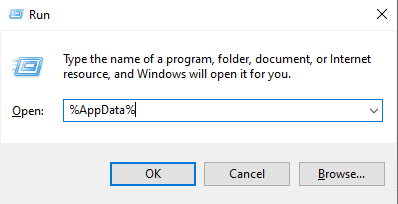
- Klik op Win + Ren typ vervolgens %App data%, En druk op Enter.
![Het dialoogvenster 'Uitvoeren' van Windows opent de AppData-roamingmap, die de lokale gegevens voor de Telegram Desktop-applicatie bevat.]()
Telegram slaat de lokale opstartstatus op in het gebruikersprofiel, waardoor een opstartlus die is uitgeschakeld vaak blijft bestaan na normale opstartpogingen via snelkoppelingen, totdat die status wordt gereset. - Een map zoeken Telegram Desktop en hernoem het naar Telegram Desktop.old.
- Als je de draagbare versie test, hernoem dan de map. tgegevens Zijn lokale systeem is hetzelfde als voordat hij het opnieuw opstartte.
- Open Telegram Desktop Log opnieuw in als je met een schone installatie bent begonnen.
Als Telegram na het hernoemen van de map wel werkt, betekent dit dat beschadigde lokale opstartgegevens het opstarten verhinderden. Als het nog steeds niet opent, ga dan verder met Windows-reparaties.
4. Voer Windows-updates uit en gebruik de reparatie-, reset- of compatibiliteitsopschoonprogramma's als het probleem is ontstaan na een wijziging in Windows.
Een Windows-systeemupdate, een onvolledige updatecyclus of een beschadigd applicatiepakket kunnen ervoor zorgen dat Telegram niet meer werkt, zelfs niet na het vervangen van de Telegram-versie zelf.
Dit is het onderzoeken waard als het probleem direct na een Windows-update, een patch uit de Store of een systeemupgrade is ontstaan.
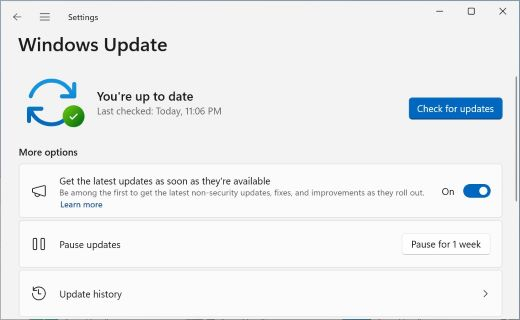
- Ga naar Instellingen > Windows UpdateInstalleer vervolgens de openstaande updates en herstart uw apparaat. PC.
![Het Windows Update-scherm controleert op updates voordat Telegram Desktop opnieuw wordt opgestart.]()
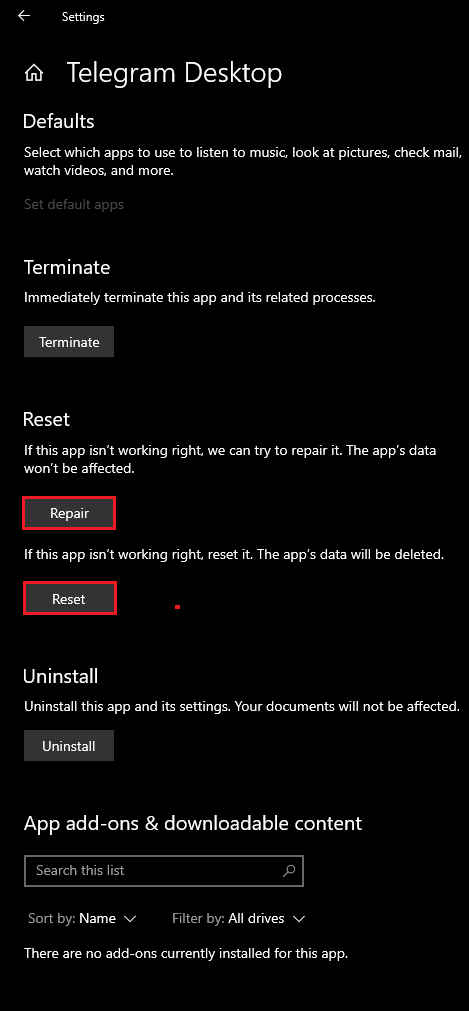
Als Telegram direct na een Windows-update niet meer opent, kan het voltooien van openstaande updates compatibiliteitsproblemen en inconsistenties in de werking verhelpen. - Open Instellingen > Apps > Geïnstalleerde appsZoek naar Telegram en gebruik mijn twee opties. Reparatie أو Reset Als ze binnen verschijnen geavanceerde opties.
![Op de pagina met geïnstalleerde Windows-toepassingen worden geavanceerde opties weergegeven, waaronder 'Repareren' of 'Resetten', voor een toepassing die niet correct opent.]()
Sommige Windows-applicaties bieden ingebouwde reparatieopties, wat een betere oplossing kan zijn dan het steeds opnieuw verwijderen en opnieuw installeren van de applicatie. - Als er geen opties zijn Reparatie أو Reset Als het mogelijk is, verwijder Telegram, herstart Windows en installeer vervolgens de nieuwste stabiele officiële versie opnieuw.
- Als het was Microsoft Store Als het niet lukt om apps correct bij te werken of te repareren, los dat dan eerst op met behulp van deze handleiding voor de Microsoft Store.
- Als Telegram direct na de Windows-upgrade nog steeds niet werkt, klik er dan met de rechtermuisknop op. Telegram.exe, en open Eigenschappen > CompatibiliteitVoer vervolgens de probleemoplosser voor Windows-compatibiliteit eenmaal uit.
Als Telegram na een update, reparatie, reset of compatibiliteitscontrole weer werkt, lag de oorzaak van de storing bij de Windows-applicatie zelf en niet bij de gegevens van het Telegram-account.
5. Controleer op minder voorkomende Windows-problemen: problemen met extra lettertypen en opstartproblemen die verband houden met accounts.
Als een schone installatie en het resetten van de AppData-map niet helpen, zoek dan naar meer specifieke oorzaken. De Telegram Desktop-app op Windows heeft opstartproblemen ondervonden die verband houden met ongebruikelijke lokale omgevingsfactoren, zoals aanzienlijke lettertypewijzigingen of accountspecifieke crashes na bepaalde updates.
Deze stappen zijn met name nuttig als het probleem is ontstaan na het installeren van nieuwe lettertypepakketten, het wijzigen van interfacelettertypen of het bijwerken van Telegram vlak voordat de storing optrad.
- Als het probleem is ontstaan na het installeren van meerdere lettertypen of een lettertypepakket, verwijder dan de meest recente add-ons en herstart Windows voordat u Telegram opnieuw test.
- Als Telegram pas opent nadat er één account is geladen, probeer het dan eens met Telegram. Web Of gebruik de mobiele desktopversie om te controleren of de storing verband houdt met dat account.
- Als een ander account wel werkt, maar je primaire account ervoor zorgt dat Telegram Desktop vastloopt, stop dan met het herhaaldelijk lokaal opnieuw installeren en wacht op de volgende stabiele update van Telegram Desktop, of meld het probleem via de officiële bugrapportagekanalen van Telegram.
Als geen van deze oplossingen werkt, blijf dan Telegram Web of de mobiele versie gebruiken terwijl je de nieuwste stabiele desktopversies test. Zodra Telegram weer is geopend, start je een normale sessie voordat je de Plus-instellingen wijzigt via Windows of de Plus-instellingen reset via lokale gegevens.
Reacties zijn gesloten.