
Hoe los ik het probleem op dat Cross Device Experience Host niet wordt geïnstalleerd in Windows 11?
Los het probleem op dat Cross Device Experience Host niet kan worden geïnstalleerd op Windows 11. Ontdek de oorzaken en gedetailleerde stappen om het probleem op te lossen en de functionaliteit van uw apparaat nu probleemloos te herstellen!

De belangrijkste dingen die je moet weten
- Gebruik de opdracht winget install 9NTXGKQ8P7N0 in de opdrachtprompt als beheerder om het onderdeel direct te installeren en de vastgelopen downloadproblemen in de Microsoft Store te omzeilen.
- Werk Windows 11 volledig bij, inclusief alle beschikbare updates, om de compatibiliteit van componenten te garanderen en installatieproblemen op te lossen die afhankelijk zijn van moderne systeemframeworks.
- Als het onderdeel is geïnstalleerd maar niet werkt, controleer dan of de service 'Connected Devices Platform' actief is, of gebruik de opties 'Repareren' of 'Resetten' in de geavanceerde instellingen van het onderdeel om beschadigde bestanden te herstellen of het terug te zetten naar de standaardinstellingen.
Cross Device Experience Host is een essentieel onderdeel dat op de achtergrond van Windows 11 draait en automatisch wordt geïnstalleerd wanneer u de functie inschakelt om uw pc met een smartphone te verbinden. Wanneer u deze optie inschakelt in het gedeelte Bluetooth en apparaten , probeert Windows het onderdeel te downloaden vanuit de Microsoft Store. De download blijft echter vaak hangen in de status 'in behandeling' en wordt nooit voltooid, of vooraf geïnstalleerde versies kunnen niet worden bijgewerkt. Hierdoor blijven de verbindingsfuncties voor telefoons en mobiele apparaten uitgeschakeld totdat dit onderdeel succesvol is geïnstalleerd.
Snel antwoord: Open Command Prompt Voer de opdracht uit met beheerdersrechten. winget install 9NTXGKQ8P7N0Accepteer alle meldingen die verschijnen en wacht tot de installatie is voltooid. Ga daarna terug naar Instellingen en schakel de optie voor mobiele apparaten weer in.
Forceer de installatie van Cross Device Experience Host met behulp van winget
Dit is de meest betrouwbare oplossing, omdat het het probleem omzeilt dat de download vastloopt in de Microsoft Store (vaak weergegeven als 'in behandeling') en het pakket direct installeert met behulp van de product-ID.
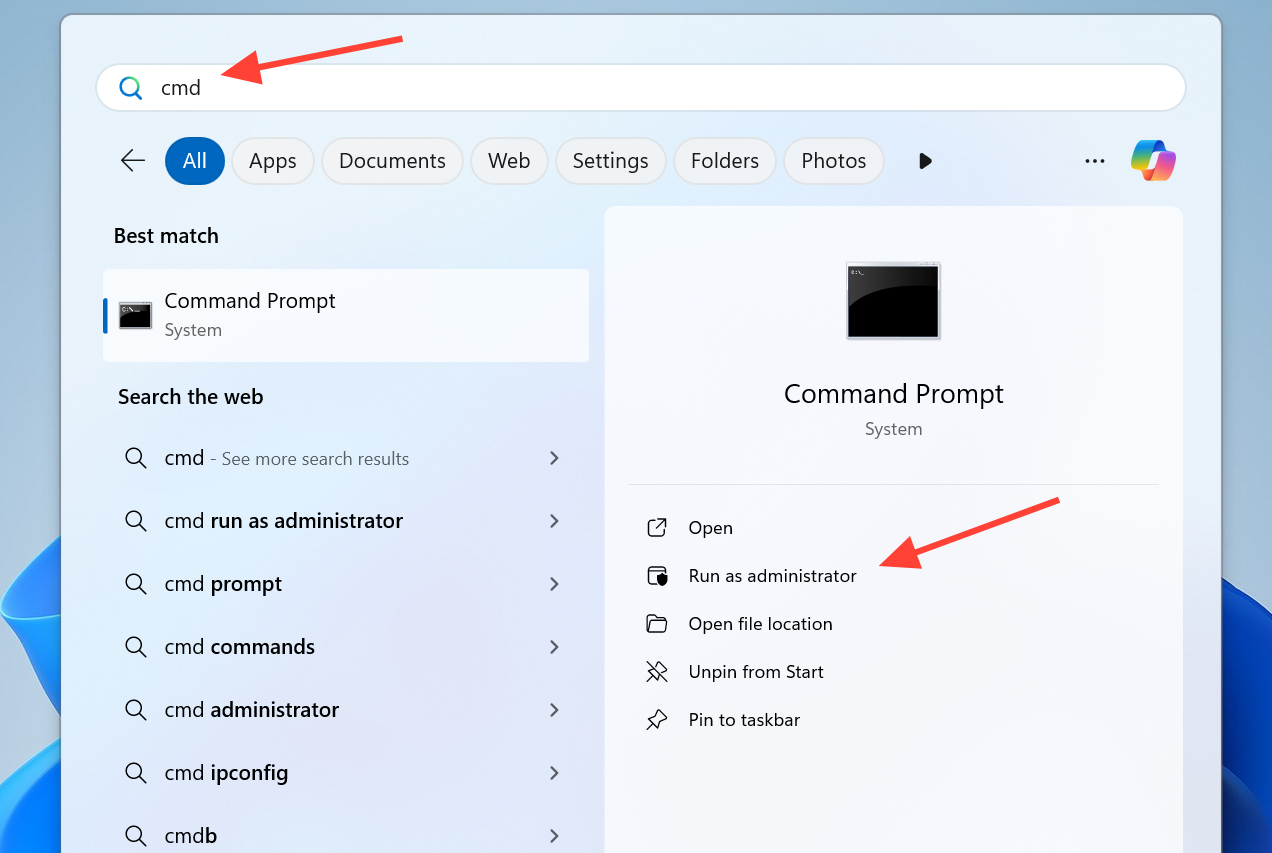
1. Begin met schrijven cmd Klik in het Windows-zoekvak met de rechtermuisknop op Opdrachtprompt en selecteer 'Uitvoeren als beheerder'. Als het venster Gebruikersaccountbeheer verschijnt, selecteer dan 'Ja' om verder te gaan.
2. Voer de volgende installatieopdracht in het opdrachtpromptvenster in en druk op de Enter-toets.
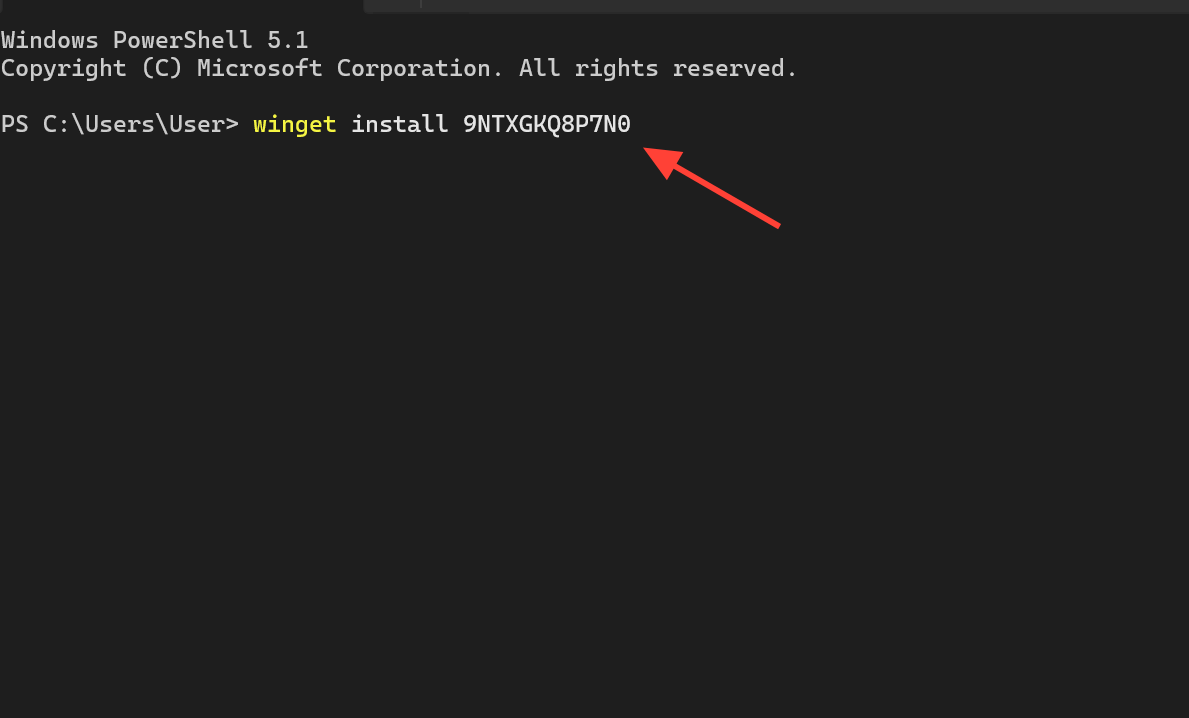
winget install 9NTXGKQ8P7N0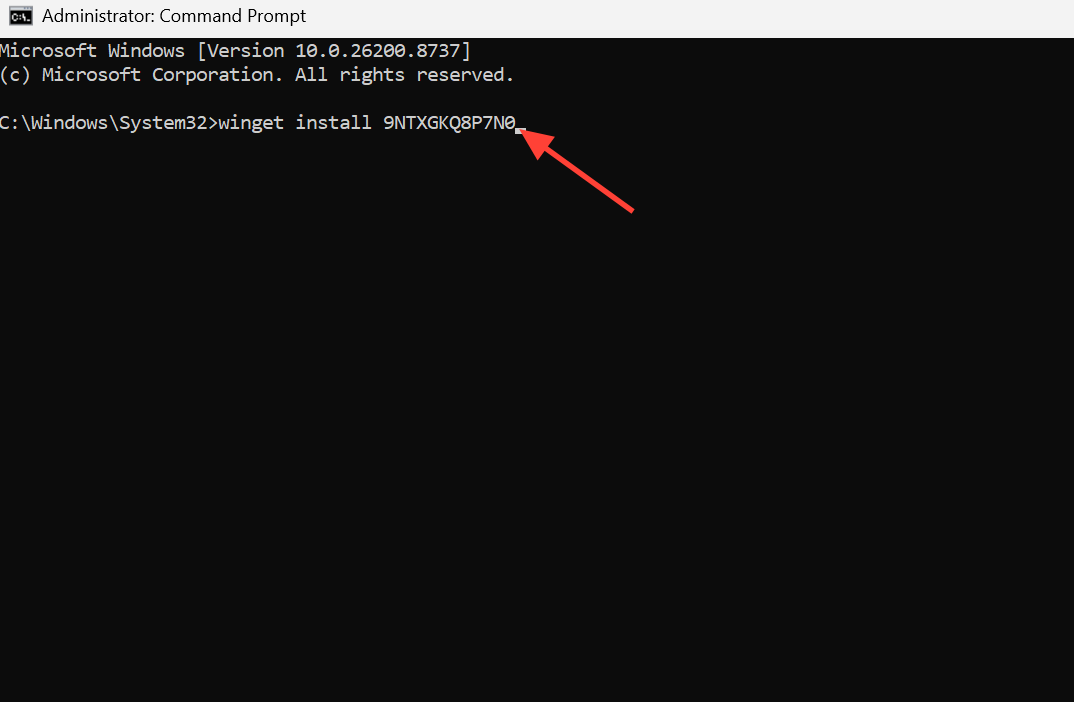
3. Ga akkoord met alle overeenkomsten of eisen die zich voordoen. U weet dat het proces succesvol is verlopen wanneer de tool een bericht weergeeft dat de installatie is voltooid of "succesvol geïnstalleerd". Als u de berichten "Er is al een bestaand pakket geïnstalleerd" en "Geen beschikbare upgrade gevonden" ziet, betekent dit dat het onderdeel al up-to-date is en dat het probleem bij de applicatie zelf of een van de bijbehorende services ligt. In dat geval moet u de reparatiestappen en services volgen die later in dit artikel worden beschreven.
Wis de cache van de Microsoft Store
Een beschadigde cache van de Microsoft Store is een veelvoorkomende oorzaak van vastgelopen installaties en updates. Door deze cache te resetten, dwingt u Windows 11 om deze bestanden opnieuw op te bouwen.
1. Druk op mijn twee toetsen Win + R Om het dialoogvenster "Uitvoeren" te openen.
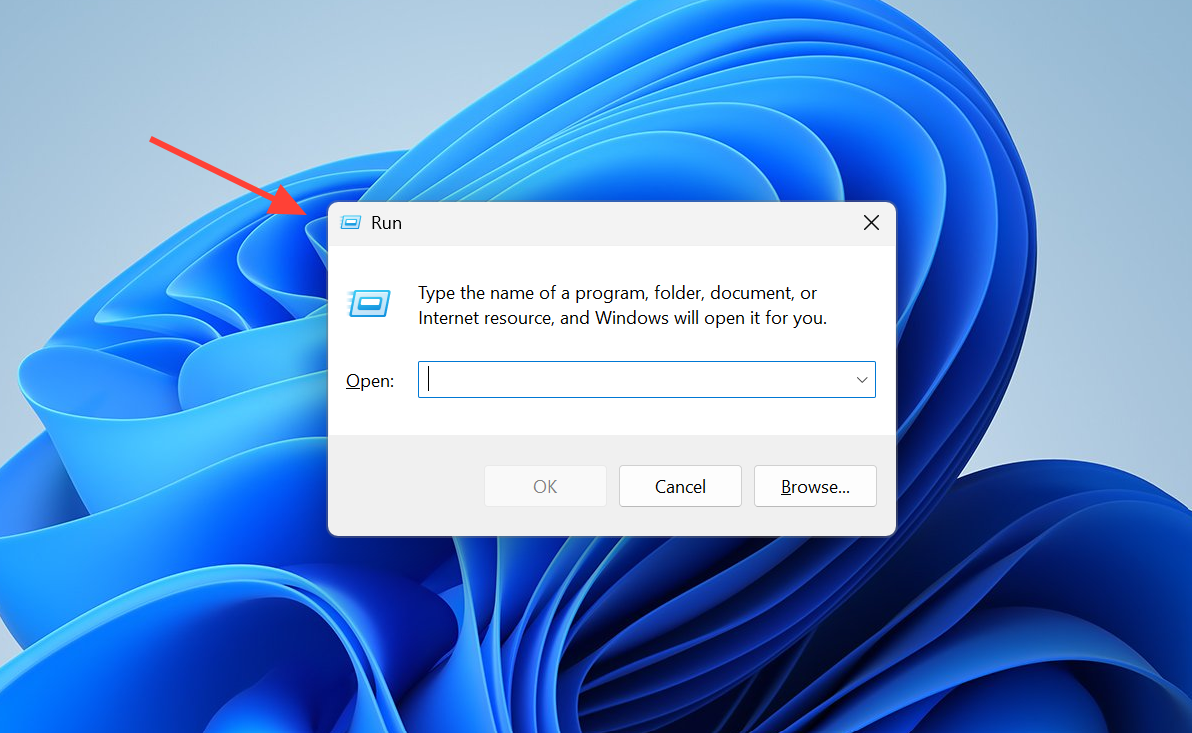
2. Typ WSReset.exe Druk vervolgens op EnterEr wordt een leeg 'Opdrachtprompt'-venster geopend terwijl de cache wordt gewist, waarna de Microsoft Store automatisch wordt gestart.
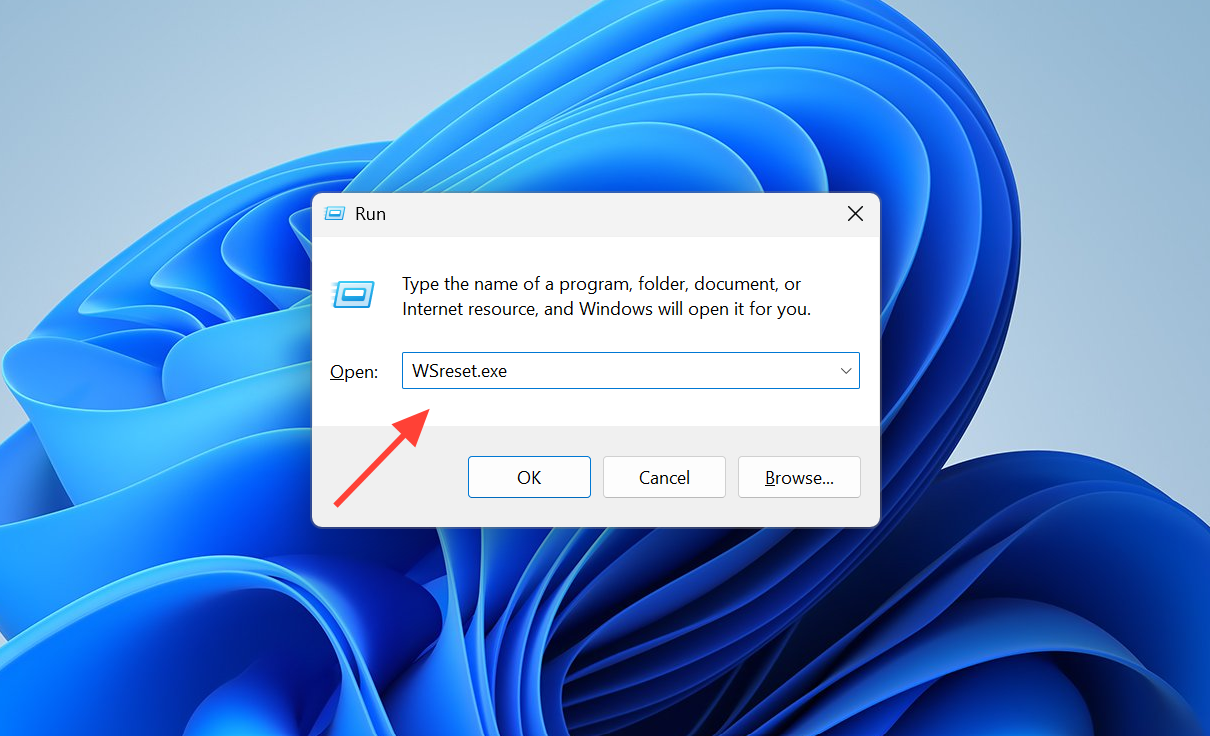
3. Zodra de Microsoft Store weer is geopend, probeer dan de optie 'mobiele apparaten' opnieuw te starten of de opdracht opnieuw uit te voeren. Winget.
Voer de probleemoplosser voor Windows Store-apps uit.
Omdat dit onderdeel door Microsoft wordt geleverd, kan de ingebouwde probleemoplosser problemen detecteren en oplossen die de installatie van Store-apps belemmeren.
1. Open 'Instellingen' en ga naar Systeem > Probleemoplossing.
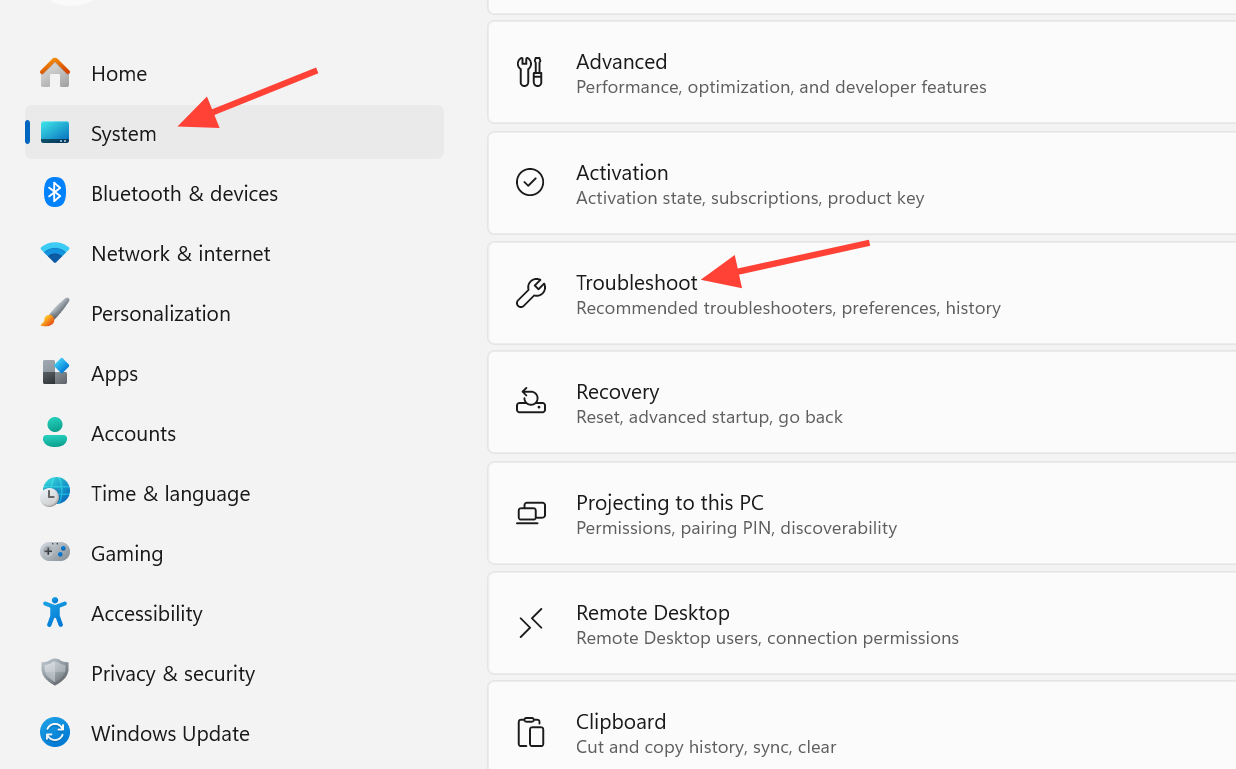
2. Klik op “Andere probleemoplossers”.
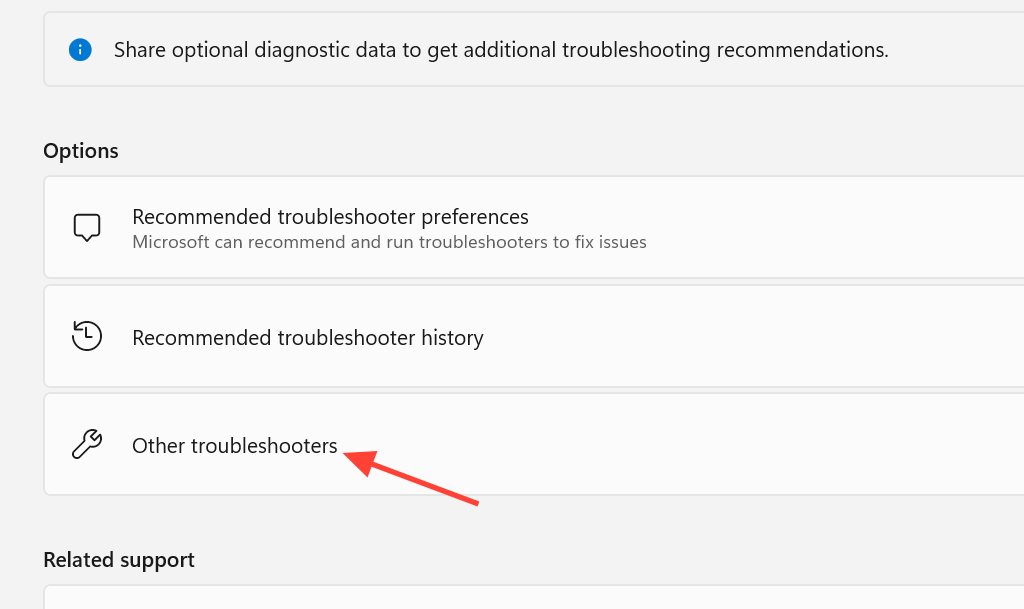
3. Zoek naar apps in de Windows Store en klik op Uitvoeren . Voer de voorgestelde oplossingen uit en probeer de installatie opnieuw.
De Connected Devices Platform-service controleren
Als u problemen ondervindt bij het installeren van de Multi-Device Experience-host op Windows 11, ligt het probleem mogelijk bij de Connected Devices Platform-service. Deze service is een cruciaal onderdeel van de Multi-Device Experience. Als deze service niet beschikbaar is of niet goed functioneert, kan de host mogelijk niet worden geïnstalleerd of instabiel werken.
1. Schrijf Services Druk in het Windows-zoekvak op Enter.
2. Ga naar de service 'Connected Devices Platform Service' . Als deze niet actief is, klik dan op 'Start' in het linkerpaneel.
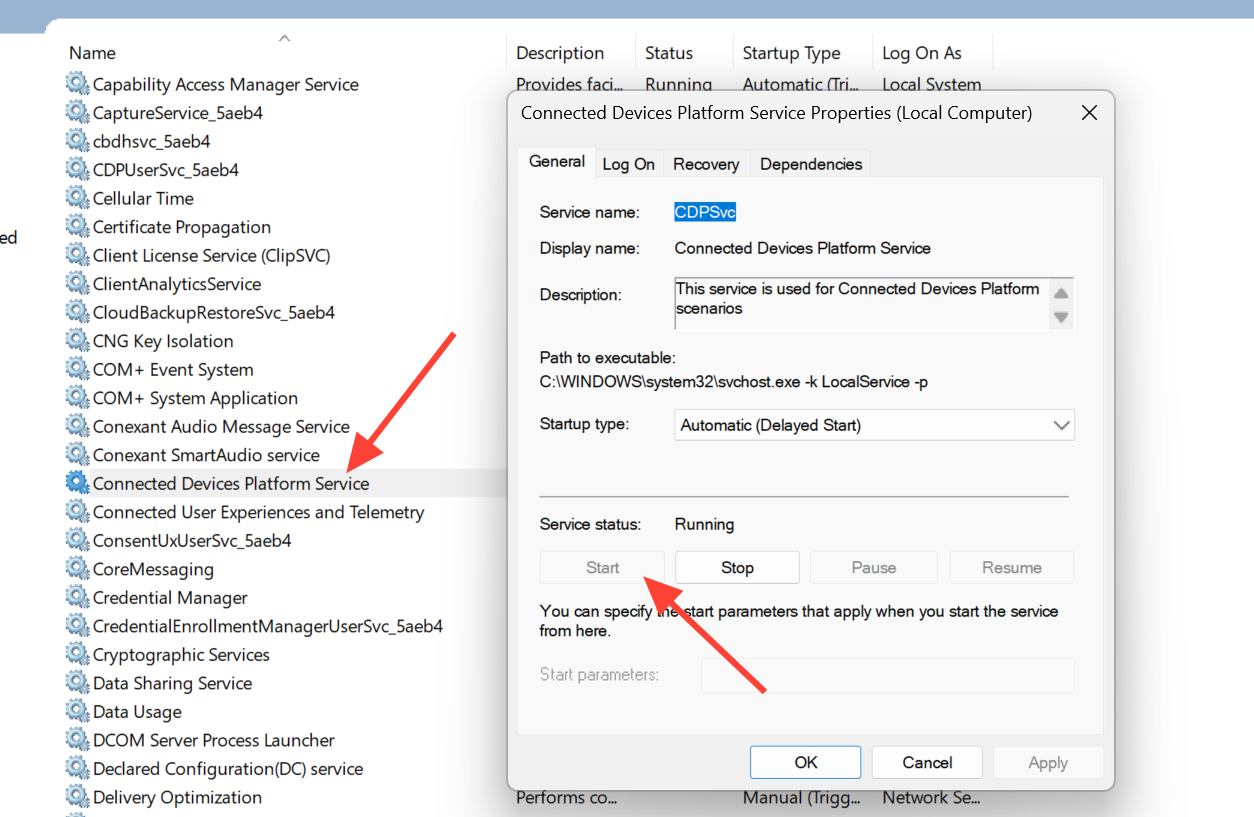
3. Nu je hier toch bent, is het ook een goed idee om eerst alle actieve instanties van de host af te sluiten. Open Taakbeheer , zoek naar processen met de naam 'Mobiel apparaat' of 'Microsoft Cross-Device Service' en beëindig deze voordat je de installatie opnieuw probeert.
Repareer of reset het onderdeel in de instellingen.
Als de app is geïnstalleerd maar steeds niet kan updaten of verbinding maken, kan een reparatie het probleem mogelijk oplossen. Een reparatie herstelt beschadigde bestanden zonder je instellingen te wissen. Een reset is een betere optie als reparatie niet werkt.
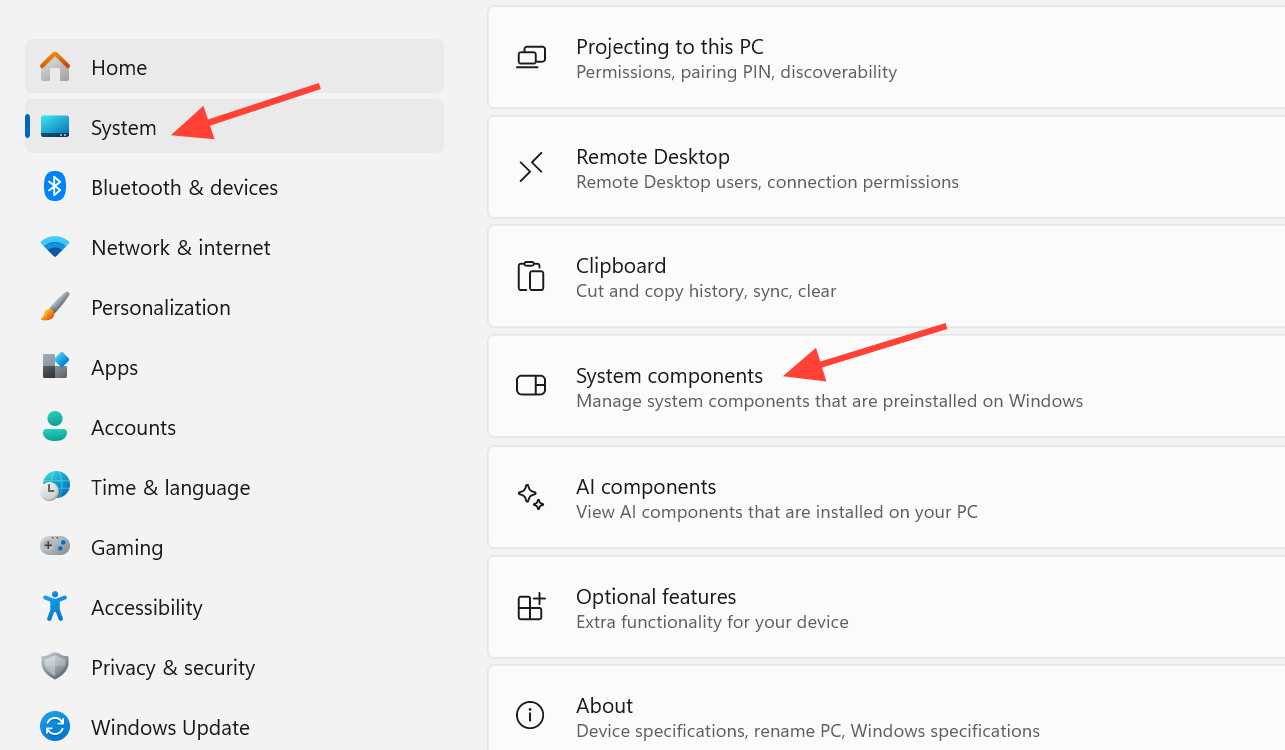
1. Open Instellingen , ga vervolgens naar het gedeelte Systeem en selecteer Systeemonderdelen aan de rechterkant.
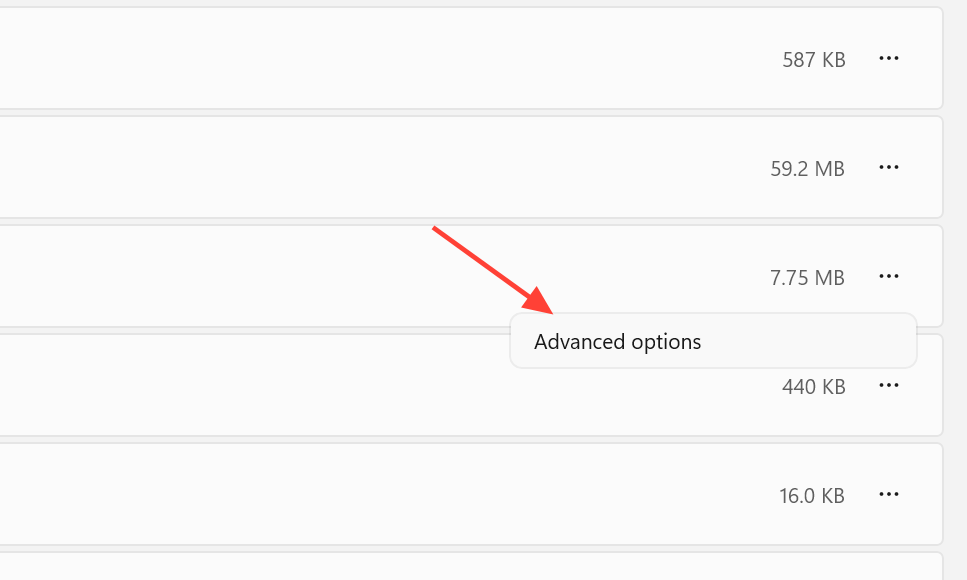
2. Zoek de app Cross Device Host Experience of Phone Link, klik vervolgens op de knop met de drie puntjes ernaast en selecteer Geavanceerde opties.
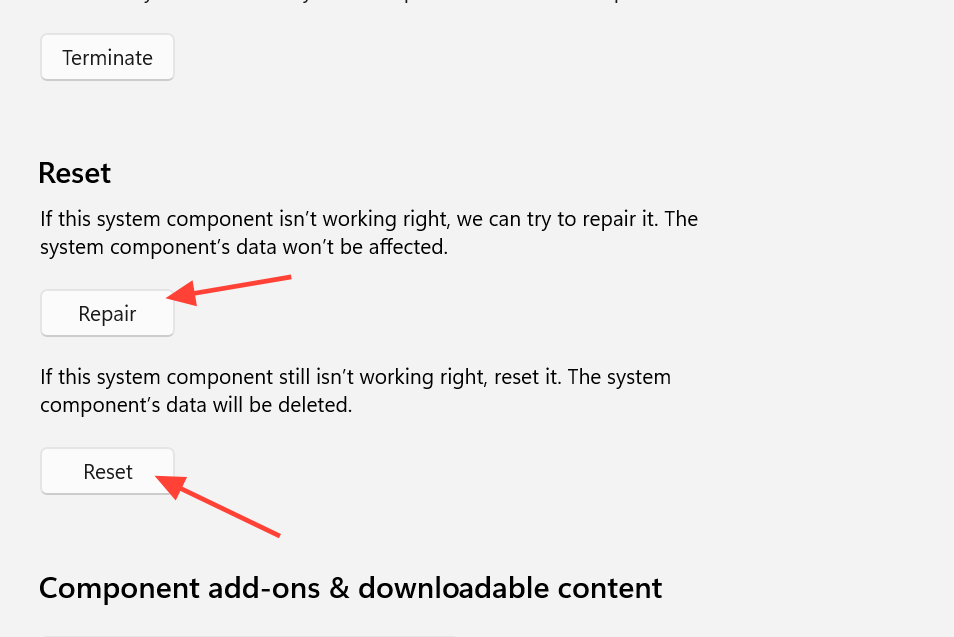
3. Scroll naar beneden en klik op Repareren. Repareren behoudt uw gegevens. Als het probleem aanhoudt, gebruikt u Reset op dezelfde pagina om het onderdeel terug te zetten naar de standaardinstellingen.
Installatie in schone bedrijfsmodus
Installeren in de veilige opstartmodus is een cruciale stap om installatieproblemen op te lossen die kunnen ontstaan door interferentie met andere toepassingen of services. Diensten van derden of opstartprogramma's kunnen soms het installatieproces verstoren. De veilige opstartmodus laadt alleen de essentiële componenten om ervoor te zorgen dat er geen obstakels zijn.
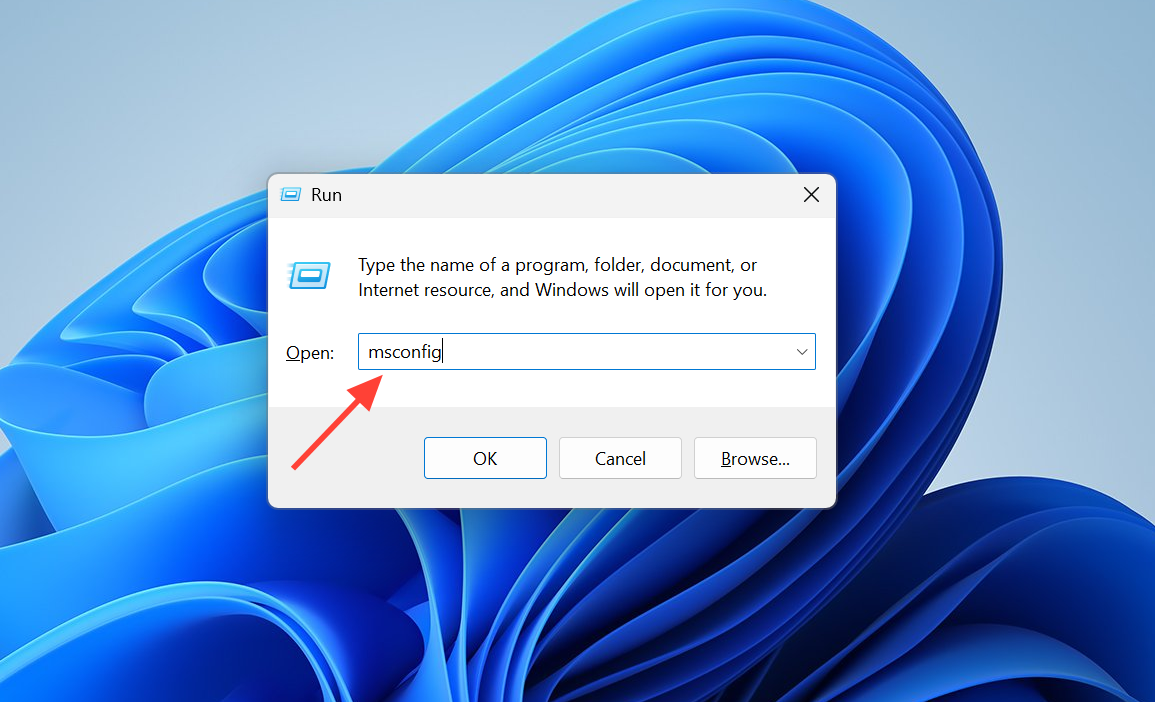
1. Druk op de Win + R-toetsen en typ vervolgens msconfigDruk op Enter om de systeemconfiguratie te openen.
2. Selecteer in het tabblad Services de optie Alle Microsoft-services verbergen, klik vervolgens op Alles uitschakelen en daarna op Toepassen.
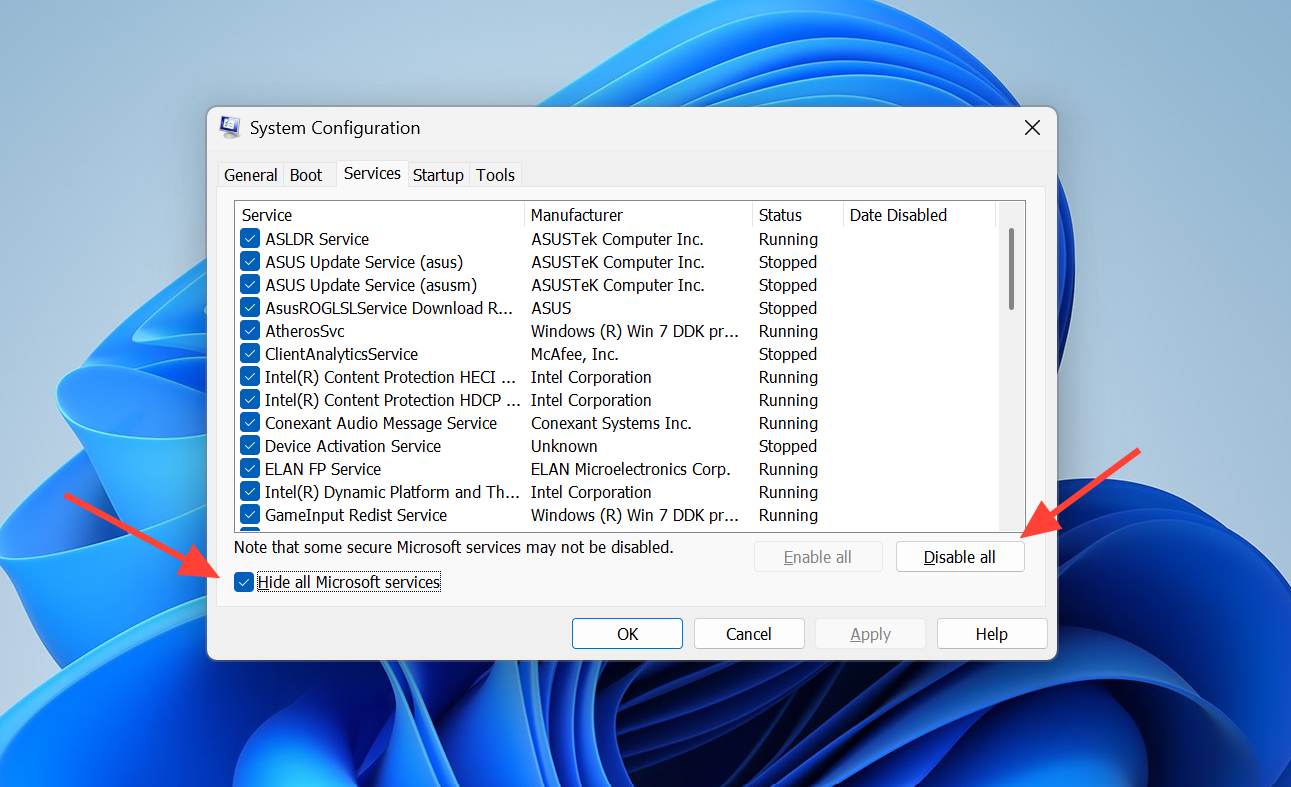
3. Ga naar het tabblad Opstarten, klik op Taakbeheer openen, schakel alle opstartitems van derden uit en herstart uw computer.
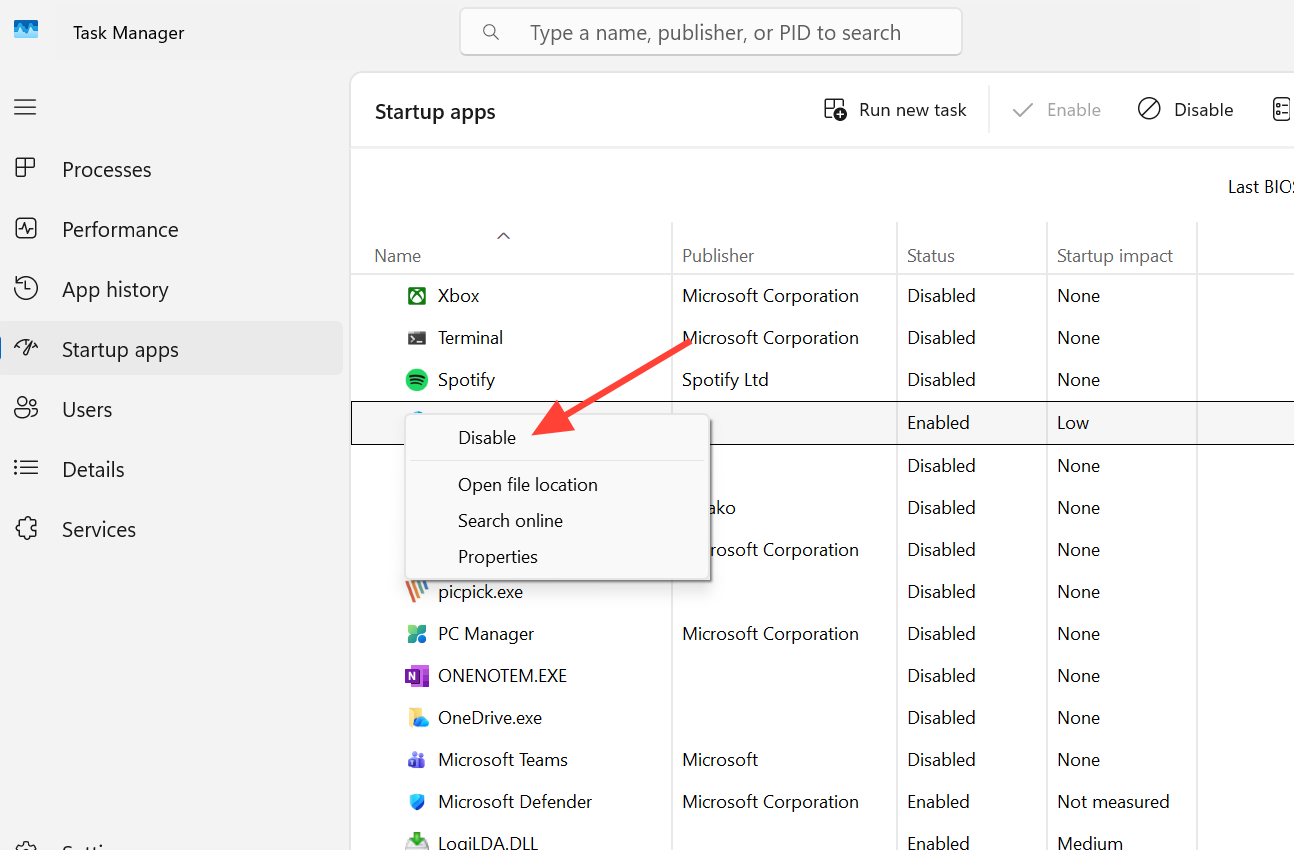
4. Zodra het apparaat opnieuw is opgestart in een schone omgeving, voert u de opdracht opnieuw uit. winget install 9NTXGKQ8P7N0 Nadat het proces succesvol is afgerond, opent u msconfig opnieuw en schakelt u uw services en opstartitems weer in.
Schakel tijdens de installatie tijdelijk uw antivirussoftware uit.
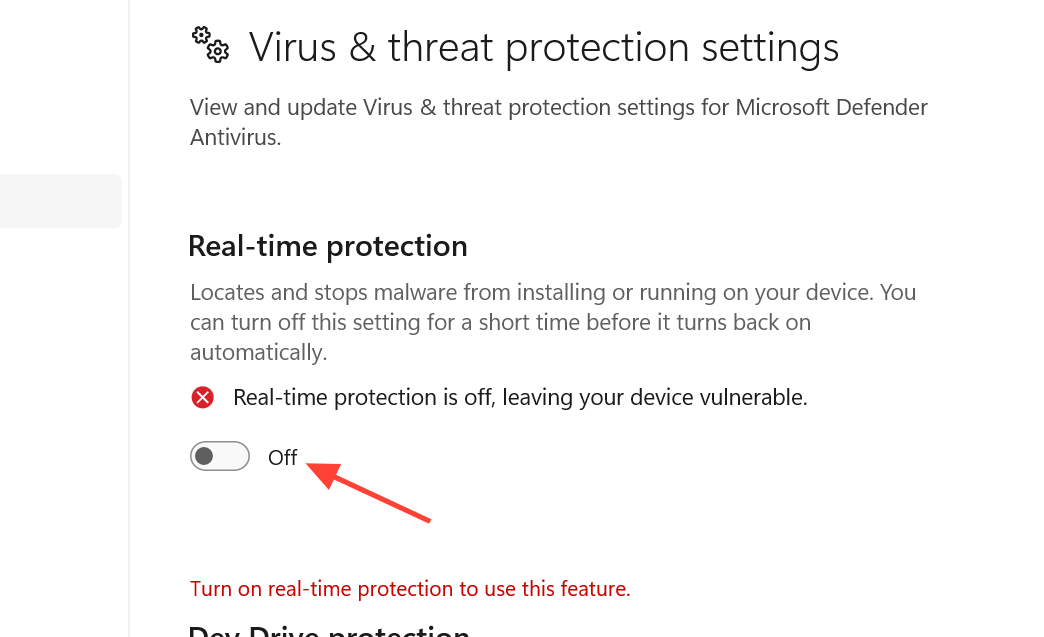
Als je problemen ondervindt bij het installeren van Cross Device Experience Host op Windows 11, kan je antivirussoftware de boosdoener zijn. Beveiligingsprogramma's, waaronder Windows Defender , kunnen voorkomen dat de host wordt geïnstalleerd of uitgevoerd. Door Real-time Protection (RTP) tijdelijk uit te schakelen, kan de installatie worden voltooid. Schakel RTP daarna direct weer in.
1. Klik met de rechtermuisknop op de Windows-logoknop en selecteer Instellingen.
2. Ga naar Privacy en beveiliging > Windows-beveiliging > Virus- en bedreigingsbeveiliging en klik vervolgens op Instellingen beheren onder Instellingen voor virus- en bedreigingsbeveiliging.
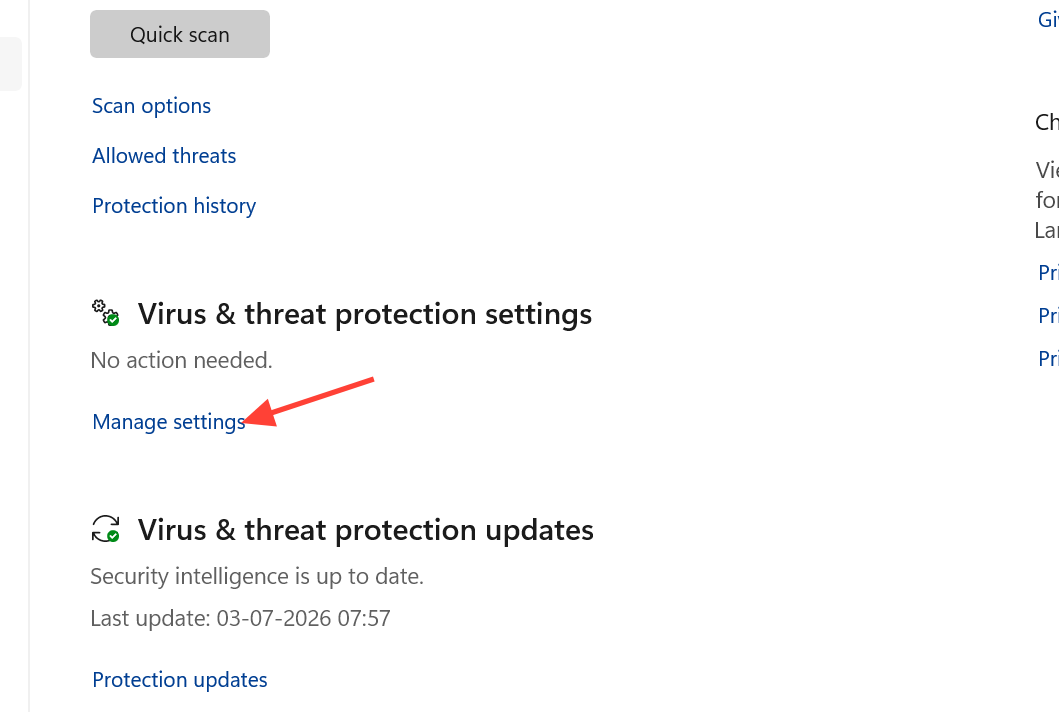
3. Schakel de realtimebeveiliging uit, installeer het onderdeel en schakel de beveiliging vervolgens weer in.
Werk allereerst Windows 11 bij: dit is een cruciale stap om het installatieprobleem met Cross Device Experience Host op te lossen.
Als je problemen ondervindt bij het installeren van Cross Device Experience Host op je apparaat, is het bijwerken van Windows 11 vaak de eerste en meest effectieve oplossing. Cross Device Experience Host is sterk afhankelijk van de moderne componenten en frameworks van de Windows 11 Store. Als je een oudere versie van het systeem gebruikt, wordt de applicatie mogelijk helemaal niet weergegeven, kan de installatie mislukken met een algemene foutmelding of kan de download zelfs onvolledig zijn.
1. Open Instellingen door de Win- en I-toetsen tegelijk in te drukken en selecteer vervolgens Windows Update.
2. Klik op 'Controleren op updates' en installeer alle beschikbare updates, inclusief cumulatieve updates, beveiligingsupdates, .NET-updates en stuurprogramma-updates. Als er een functie-update beschikbaar is, selecteer dan 'Downloaden en installeren'.
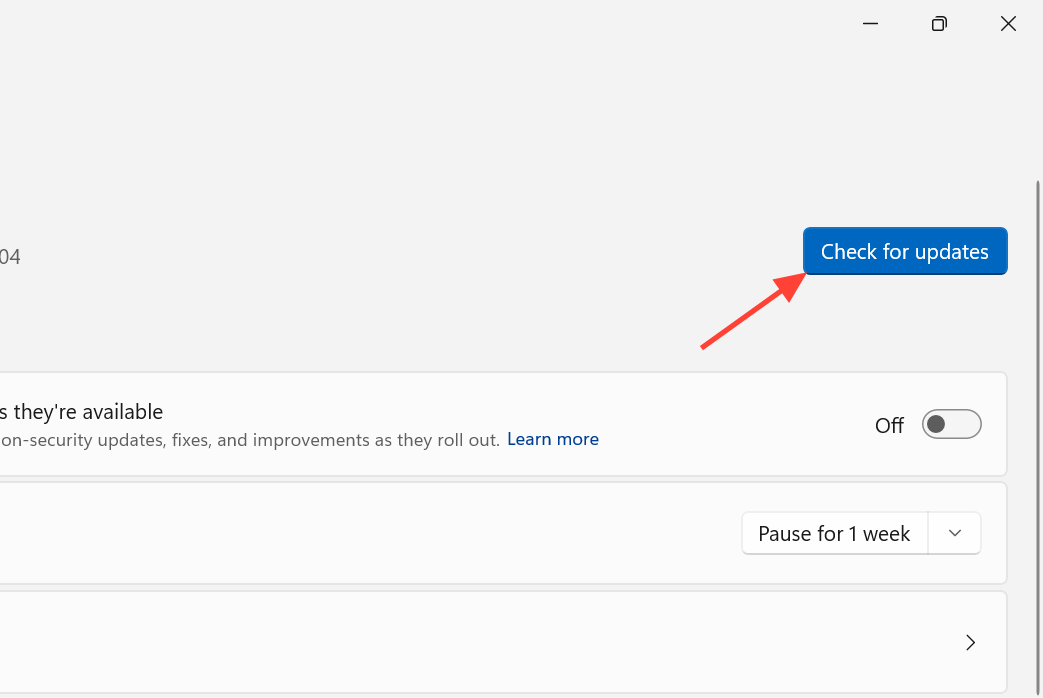
3. Start uw apparaat opnieuw op wanneer u daarom wordt gevraagd en ga vervolgens terug naar Windows Update. Blijf controleren op updates totdat er geen updates meer te installeren zijn. Probeer na het voltooien van deze stappen Cross Device Experience Host opnieuw te installeren.
Het winget-commando is een effectieve oplossing voor het probleem met de installatie die "in behandeling" blijft, waar de meeste gebruikers last van hebben. Het resetten van de Store-cache lost terugkerende updateproblemen op. Als de component al aanwezig is, maar de functie niet werkt, zijn het controleren van de service en het uitvoeren van reparaties via de instellingen de belangrijkste stappen om het probleem op te lossen. Belangrijke opmerking: zelfs na een succesvolle installatie van de host kan het even duren voordat sommige telefoonfuncties synchroniseren bij de eerste koppeling van een apparaat. Wacht daarom een paar minuten totdat de verbinding mislukt voordat u ervan uitgaat dat de koppeling is mislukt.
Reacties zijn gesloten.