
Windows 11 Game Mode: Activeren of uitschakelen in 2026?
Moet je de gamemodus inschakelen in Windows 11 2026? Ontdek of het je gameprestaties verbetert of juist verslechtert. Haal het maximale uit je game-ervaring!

De belangrijkste dingen die je moet weten
- De spelmodus verbetert de framestabiliteit (vooral de minimale framesnelheid van 1%) en biedt het meeste voordeel voor systemen met beperkte resources (8 GB RAM of minder) of processorintensieve games.
- De Xbox-modus, die vanaf april 2026 geleidelijk beschikbaar komt, biedt aanzienlijke prestatieverbeteringen (tot wel 23% gemiddelde FPS) door 1-2 GB RAM vrij te maken, maar vereist wel een specifieke controller en updates.
- Voor de meeste gebruikers wordt aangeraden de gamemodus standaard ingeschakeld te laten, omdat deze gratis en eenvoudig uit te schakelen is. Schakel de gamemodus alleen uit voor games die slechter presteren wanneer deze is ingeschakeld.
De spelmodus is een ingebouwde instelling in Windows 11 die systeembronnen toewijst aan het spel dat je momenteel speelt. Deze functie was al aanwezig in Windows 10 en is nog steeds beschikbaar in de 24H2- en 25H2-versies. Je vindt deze nu op de pagina Instellingen > Gaming, samen met Microsofts nieuwere Xbox-modus.

Kort antwoord: Laat de gamemodus ingeschakeld als je 8 GB RAM of minder hebt, als je apps op de achtergrond draait tijdens het gamen, of als je CPU-intensieve games speelt. Schakel de gamemodus alleen uit als je in plaats daarvan de Xbox-modus gebruikt, of als een bepaalde game last heeft van micro-stuttering of audio-onderbrekingen in Discord wanneer de gamemodus is ingeschakeld.
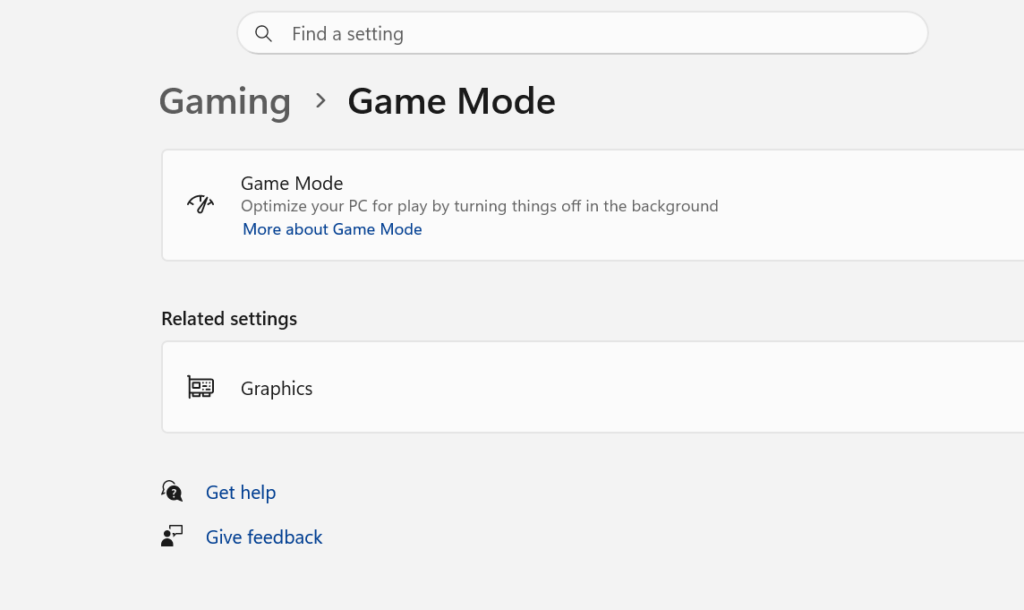
Wat verandert de spelmodus nu eigenlijk?
Om te begrijpen hoe de spelmodus werkt, is het belangrijk om te weten welke specifieke wijzigingen deze aan je Windows-systeem aanbrengt. Wanneer de spelmodus een actief spel detecteert, brengt deze drie specifieke wijzigingen aan in de manier waarop Windows taken plant. Ten eerste pauzeert het Windows-updates , waardoor de installatie van stuurprogramma's en herstartmeldingen tijdens je gamesessie worden uitgesteld. Ten tweede verlaagt het de prioriteit van niet-essentiële achtergrondprocessen , waardoor ze minder tijd krijgen in de CPU- en GPU-planning. En ten derde verhoogt het de prioriteit van het spel dat je op de voorgrond speelt, zowel in de CPU-planning als in de GPU-wachtrij.
Het effect is meestal een stabielere beeldweergave in plaats van een grote sprong in de gemiddelde framesnelheid (FPS). Je zult deze verbetering waarschijnlijk het meest merken bij de laagste 1% metingen, waar de frametiming consistenter wordt.
Let op: de spelmodus overklokt uw CPU of GPU niet, schakelt Windows-beveiliging of uw antivirussoftware niet uit, wijzigt uw grafische driverinstellingen niet en interfereert niet met Hardware Accelerated Graphics Scheduling (HAGS). Op krachtige systemen die sterk afhankelijk zijn van de GPU, garandeert deze modus geen verhoging van de framesnelheid (FPS). Als u een gamer bent en overweegt te upgraden naar Windows 11 , kan deze informatie nuttig zijn.
Hoe schakel je de spelmodus in of uit in Windows 11?
1. Om de instellingen te openen , drukt u op de Windows-toets + I.
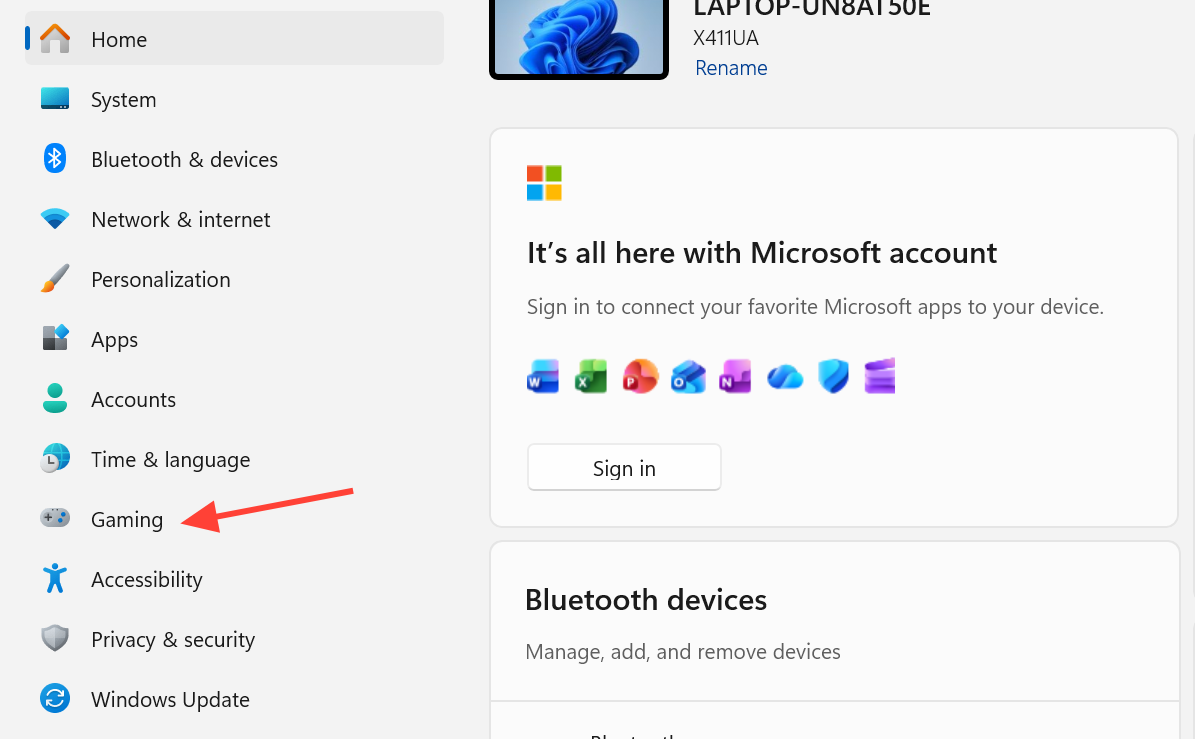
2. Selecteer in de linkerzijbalk ' Gaming'.
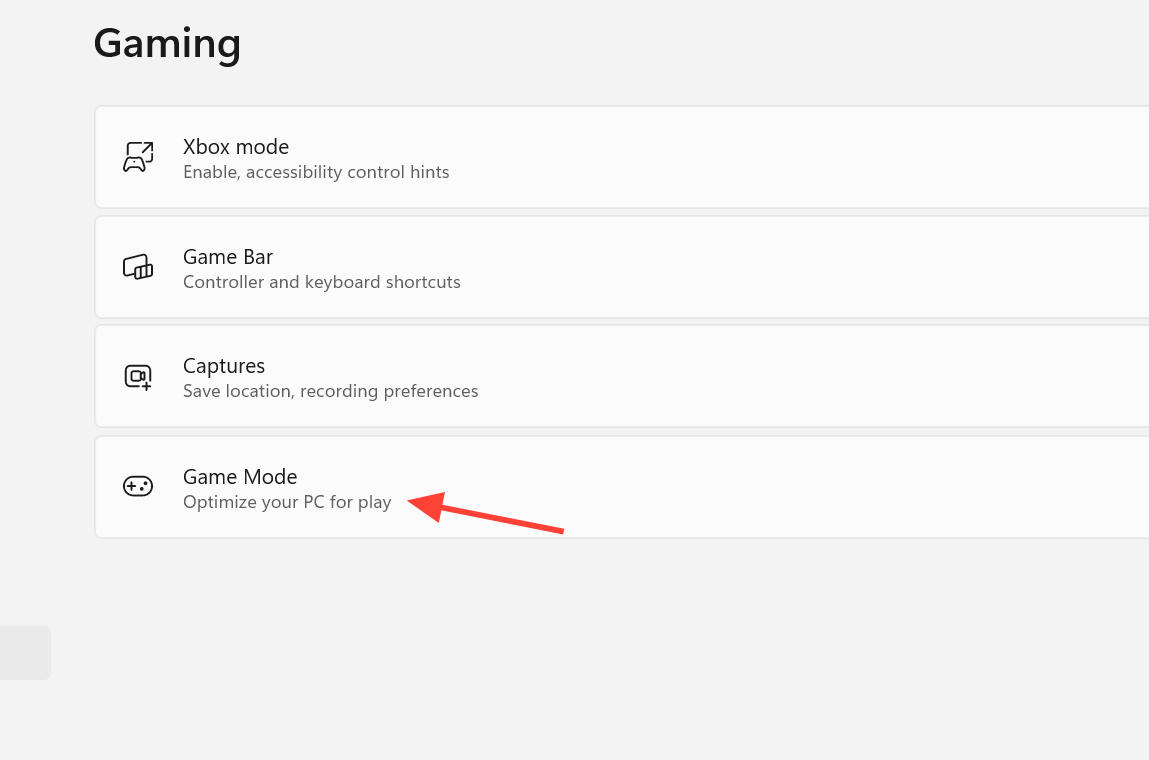
3. Klik op Spelmodus.
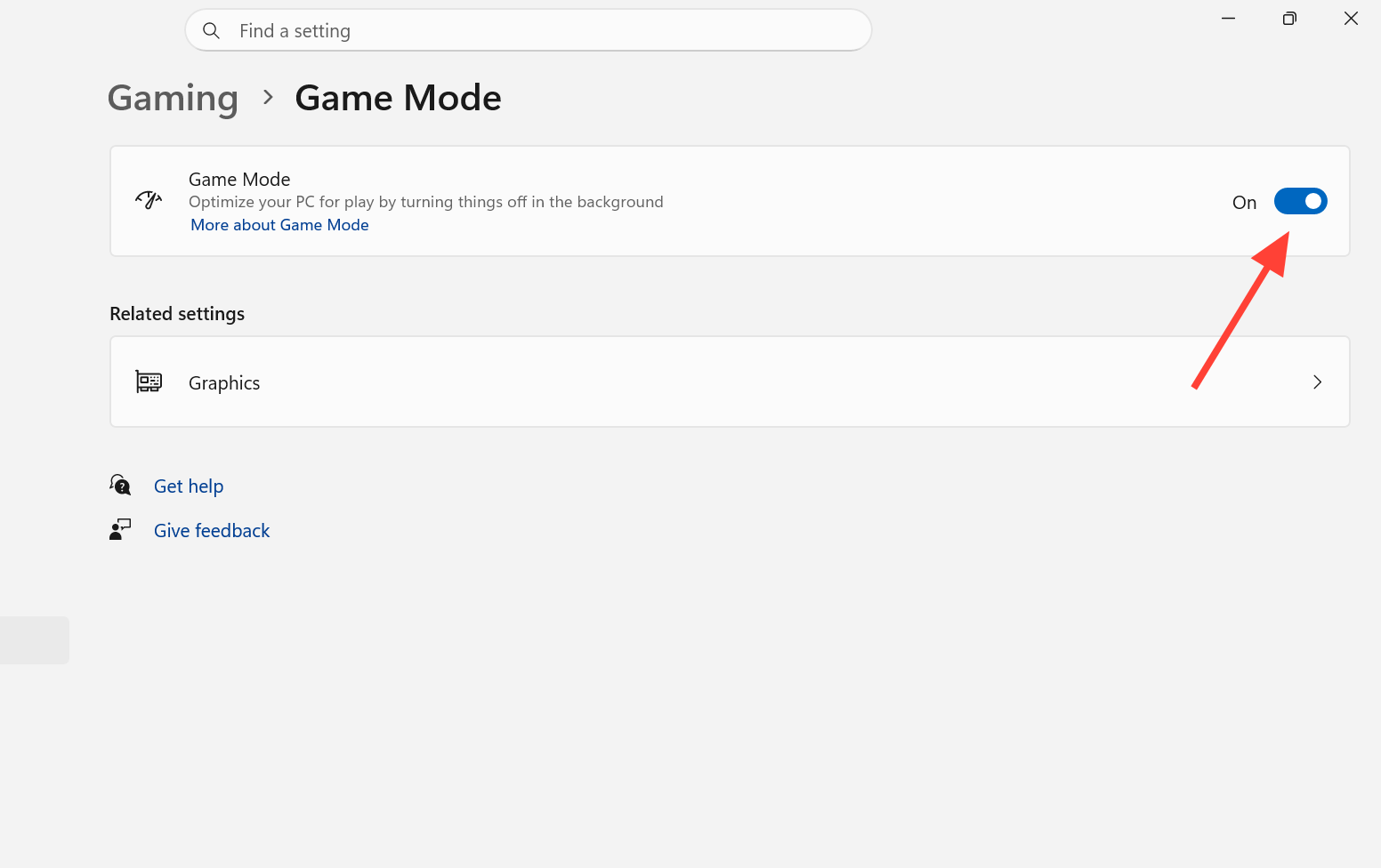
4. Om de spelmodus in te schakelen, zet u de schakelaar in de stand 'Aan' of in de stand 'Uit' om deze uit te schakelen. Deze instelling geldt voor alle spellen; er is geen optie om deze voor elk spel afzonderlijk in of uit te schakelen in de standaardinstellingen. Dit is belangrijk voor gamers die Windows 11 gebruiken.
Om ervoor te zorgen dat de Gamemodus actief is tijdens het spelen, druk je op Win + G om de Xbox Game Bar te openen terwijl je in het spel bent, en open je vervolgens de prestatietool . Wanneer de Gamemodus je spel detecteert, wordt deze als actief weergegeven in de overlay. Voor de beste ervaring kun je de HDR-instellingen voor games in Windows 11 controleren. Het is ook altijd aan te raden om Windows 11 up-to-date te houden voor optimale prestaties.
Wanneer moet de spelmodus ingeschakeld blijven?
De spelmodus biedt het meeste voordeel op systemen met beperkte resources of waar veel applicaties op de achtergrond draaien. Laat deze modus in deze gevallen ingeschakeld:
- Als uw computer 8 GB RAM of minder heeft en er meerdere applicaties op de achtergrond draaien.
- Wanneer je games speelt die sterk afhankelijk zijn van de CPU, zoals Civilization, Flight Simulator, Factorio of oudere strategiespellen.
- Als je een AMD-videokaart (GPU) gebruikt, waarbij de prestatiewinst van Xbox Mode lager is, is Game Mode in combinatie met HAGS (Hardware-accelerated GPU Scheduling) de veiligste optie.
- Als u een permanente en gebruiksvriendelijke bedieningsoptie wilt, zonder dat u een controller of interface hoeft aan te passen.
- Als de Xbox-modus nog niet beschikbaar is voor uw computer of regio.
Wanneer moet de spelmodus worden uitgeschakeld?
Het uitschakelen van de spelmodus is een omkeerbare en veilige procedure om te testen. Overweeg om deze uit te schakelen in de volgende situaties:
- Als je de Xbox-modus al gebruikt, is dat geen probleem, omdat de twee functies een vergelijkbaar doel dienen en niet tegelijkertijd hoeven te worden uitgevoerd.
- Als een bepaald competitief spel micro-stuttering vertoont wanneer het geactiveerd is (testen moeten per spel worden uitgevoerd).
- Als je Discord of spraakchat gebruikt en merkt dat je een afname in... GeluidskwaliteitDe spelmodus kan de prioriteit van audiotaken verlagen.
- Als je een nieuw stuurprogramma voor je grafische kaart (GPU-stuurprogramma) installeert en vervolgens merkt dat het aantal frames per seconde afneemt.
In geavanceerde systemen is het verschil tussen het in- en uitschakelen vaak klein, dus de vuistregel is simpel: laat het standaard ingeschakeld en schakel het alleen uit voor een spel of applicatie die slechter presteert wanneer het is ingeschakeld.
Vergelijking tussen de spelmodus en de Xbox-modus
Xbox-modus is een aparte, nieuwere functie die boven de gamebalk verschijnt in Instellingen > Gaming op geschikte versies. In plaats van alleen de prioriteit van de achtergrond aan te passen, vervangt deze de desktopinterface door een Xbox-appinterface op volledig scherm, vergelijkbaar met die van consoles, waardoor ongeveer 1 tot 2 GB RAM-geheugen vrijkomt. Een controller is vereist om door de interface te navigeren, hoewel een toetsenbord en muis nog steeds werken in games.
| Voorzien zijn van | Spelmodus | Xbox-modus |
|---|---|---|
| Beschikbaar sinds | Windows 10 (2017) | 30 april 2026 (KB5083631) |
| Wat verandert er? | CPU/GPU-prioriteit op de achtergrond | Een complete vervanging van de interface, waardoor ongeveer 1-2 GB RAM-geheugen vrijkomt. |
| Interfacewijziging | لا يوجد | Volledig scherm, vergelijkbaar met een Xbox-controller. |
| Is er een controller nodig? | Geen | Ja, voor transport. |
| Typisch effect op de framesnelheid (FPS) | Gemiddeld 2-5%, ~20% beter in de slechtste 1% van de banden. | Het bereikt gemiddeld +23%, en tot wel 2.5 keer in de laagste 1% van de frames (NVIDIA, CS2). |
| Beschikbaar in de Europese Economische Ruimte (EER). | نعم | Nog niet, het wordt nog steeds geleidelijk uitgerold. |
| Aftrekmethode | Voor alle Windows 11-gebruikers | Geleidelijke en gecontroleerde uitrol van functies |
In prestatietests liet de Xbox-modus grotere winst zien in scenario's met beperkt RAM- en CPU-gebruik, zoals CS2, met een toename van 14% in de gemiddelde framesnelheid (FPS) bij 1080p en een toename van 23% bij 1440p op de RTX 4070 Ti Super. Bij GPU-intensieve games zoals Cyberpunk 2077 was er echter weinig verbetering te zien door deze functie, en AMD-videokaarten laten momenteel minder prestatiewinst zien in vergelijking met NVIDIA-kaarten.
Activeer de Xbox-modus (indien beschikbaar).
Om de Xbox-modus in te schakelen en te profiteren van de prestatieverbeteringen, moet u er eerst voor zorgen dat deze beschikbaar is op uw apparaat. De Xbox-modus is beschikbaar gekomen voor Windows 11 Core-gebruikers via Patch Tuesday, uitgebracht op 12 mei 2026 (KB5089549). Voordat u de modus kunt inschakelen, moet u ervoor zorgen dat u aan de volgende vereisten voldoet.
- Windows 11 versie 26200.8328 of later (dit kan worden geverifieerd via Instellingen> Systeem> Over).
- Installeer de nieuwste versie van de Xbox-app vanuit de Microsoft Store.
- Installeer update KB5083631 (april 2026) of KB5089549 (mei 2026).
1. Druk op de Windows-toets + I om de Instellingen te openen en ga vervolgens naar Gaming.
2. Zoek naar Xbox-modus bovenaan de lijst, boven de Game Bar, en zet vervolgens de optie 'Xbox-modus inschakelen' op 'Aan'.
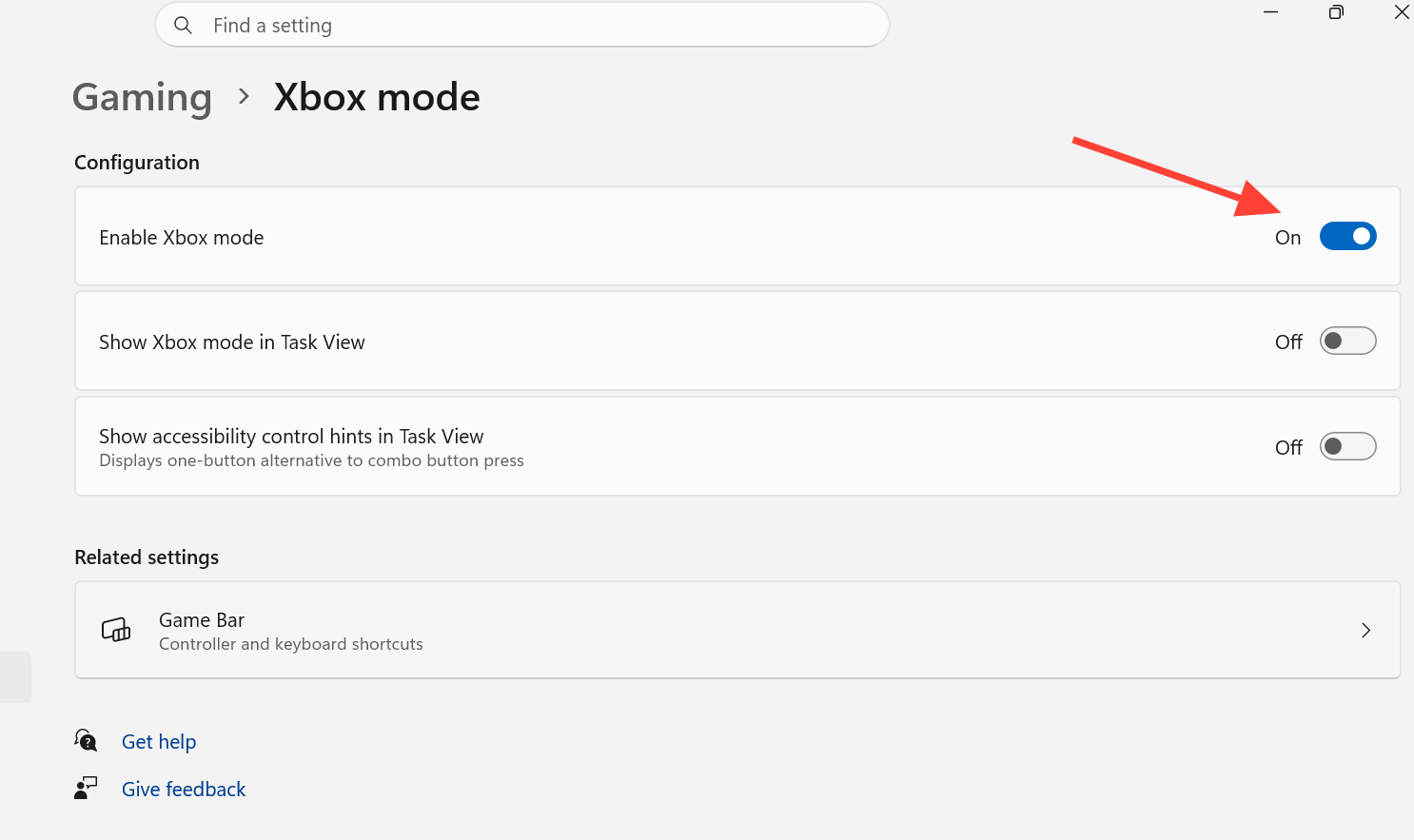
3. Open de Xbox-app en klik op de knop om de Xbox-modus in te schakelen , of druk op Win + F11 om de Xbox-modus te activeren.
Omdat Microsoft een systeem voor gecontroleerde uitrol van functies hanteert, is het mogelijk dat de schakelaar niet verschijnt, zelfs niet na het installeren van de update van mei 2026. Als de optie ontbreekt, controleer dan je systeemversie, update de Xbox-app vanuit de Microsoft Store , start je console opnieuw op en controleer vervolgens Instellingen > Gaming opnieuw . Xbox-modus is nog niet beschikbaar in de Europese Economische Ruimte (EER), maar Microsoft heeft aangegeven dat de beschikbaarheid later zal worden uitgebreid.
Disclaimer: Xbox-modus bevindt zich nog in de bètafase. Uit vroege tests zijn problemen met controllerdetectie, enige vertraging in de interface en conflicten met bepaalde pc-game-launchers gebleken, evenals een installatiegrootte van ongeveer 2 GB bovenop de bestaande Xbox-services. Het is nog niet aan te raden voor games op laptops of games die veel stroom verbruiken.
Samenvatting: Wanneer moet je de spelmodus in- of uitschakelen?
Voor de meeste gebruikers is het praktisch om de Game Mode ingeschakeld te laten. Het is gratis, gemakkelijk uit te schakelen, vereist geen controller en is vooral nuttig voor systemen met bescheiden specificaties of zware belasting. Als je toegang hebt tot Xbox Mode en voornamelijk CPU- of RAM-intensieve games met een controller speelt, kun je Game Mode uitschakelen en in plaats daarvan Xbox Mode gebruiken. Beschouw in beide gevallen games die slechter presteren als uitzondering en schakel deze functie alleen voor die specifieke game uit.
Reacties zijn gesloten.