
De beste HDR-instellingen voor gaming op Windows 11 in 2026.
Verbeter je game-ervaring op Windows 11! Ontdek de beste HDR-instellingen voor verbeterde graphics, kleuren en een meeslepende game-ervaring in 2026. Klik hier.

De belangrijkste dingen die je moet weten
- Voor een optimale HDR-ervaring zijn OLED- of Mini-LED-schermen essentieel om maximaal contrast en helderheid te bereiken. Zorg er wel voor dat er minimaal HDMI 2.0- of DisplayPort 1.4-kabels worden gebruikt.
- Los het probleem van vervaagde kleuren op uw bureaublad en in SDR-toepassingen op wanneer HDR is ingeschakeld door de Windows HDR-kalibratie-app te gebruiken om een profiel aan te maken en vervolgens de schuifregelaar 'Helderheid van SDR-inhoud' in de weergave-instellingen te verlagen (naar ongeveer 20).
- Stel de uitvoerinstellingen van uw grafische kaart (GPU) in op 10-bits kleurdiepte en volledig RGB-bereik om een volledig HDR-signaal te garanderen, en kalibreer de piekhelderheid en witbalans in games voor optimale nauwkeurigheid.
HDR in Windows 11 belooft diepere kleuren, helderdere verlichting en rijkere details, maar het simpelweg inschakelen van HDR levert zelden het gewenste resultaat op. De beeldkwaliteit hangt sterk af van de daadwerkelijke mogelijkheden van je monitor, het type kabel dat je gebruikt, de uitvoerinstellingen van je grafische kaart (GPU) en hoe Windows standaardcontent verwerkt zodra HDR is ingeschakeld. Als deze elementen correct zijn geconfigureerd, zien ondersteunde games er aanzienlijk beter uit. Als ze worden verwaarloosd, wordt je bureaublad grijs en zien games er nauwelijks anders uit dan in SDR-modus.
Kort antwoord: Open Instellingen > Systeem > Beeldscherm , selecteer vervolgens je HDR-compatibele monitor, schakel HDR in , vouw de optie uit en schakel Automatische HDR in . Start de Windows HDR-kalibratie- app om een profiel aan te maken en stel de uitvoer in op 10-bits kleur met volledig RGB-bereik in het configuratiescherm van je grafische kaart.
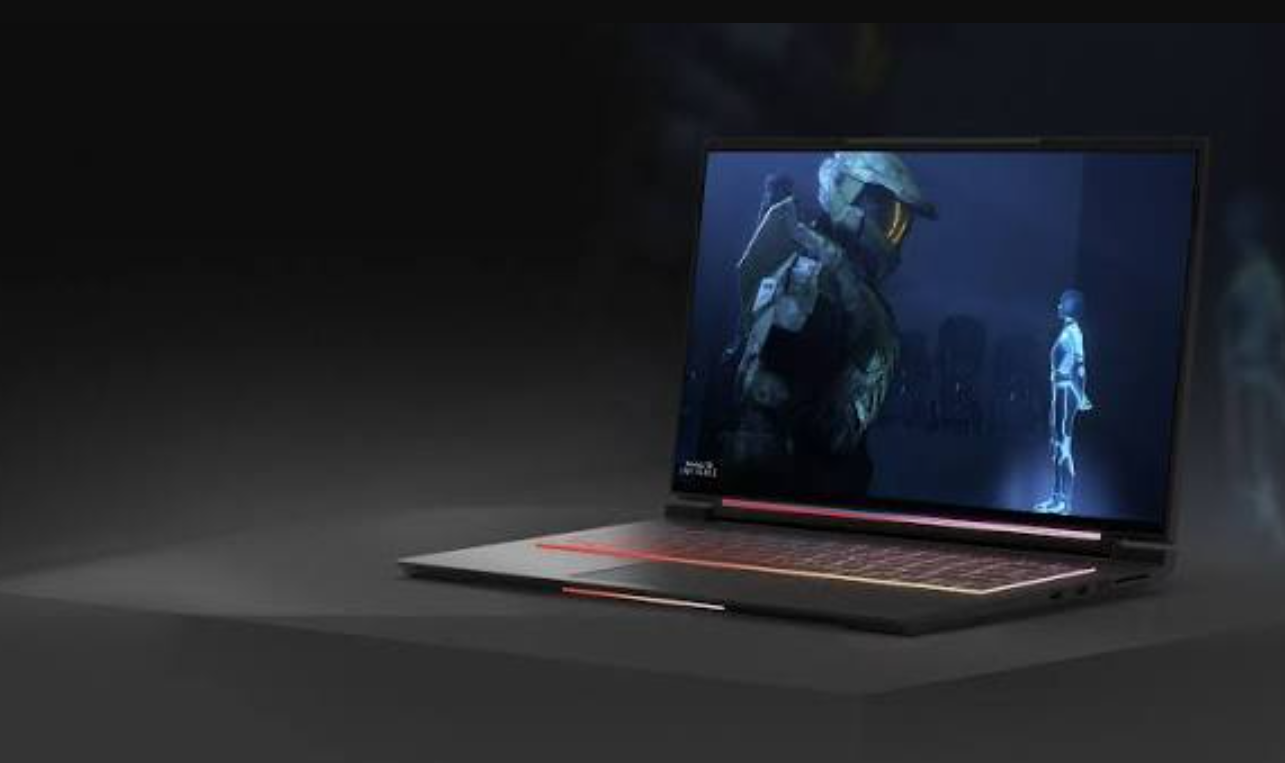
Benodigde apparatuur en kabels voor het spelen van HDR-games.
De HDR-kwaliteit hangt voornamelijk af van het gebruikte scherm en vervolgens van de software. Schermen met standaard DisplayHDR 400 missen doorgaans effectieve lokale dimming en een consistente helderheid, waardoor het resultaat vaak meer lijkt op een licht aangepast SDR-beeld dan op een echte verbetering. Deze instellingen werken het best met Mini-LED- en OLED-schermen, omdat deze het maximale contrast en de maximale helderheid kunnen bereiken waarvoor HDR-content is ontworpen.
| المتطلب | Wat gebruik je? |
|---|---|
| het scherm | Een DisplayHDR-gecertificeerd scherm (400, 600 of hoger); OLED of mini-LED heeft de voorkeur voor de beste resultaten. |
| Grafische kaart (GPU) | Een moderne NVIDIA- of AMD-videokaart die HDR-uitvoer ondersteunt. |
| Kabel | HDMI 2.0 of hoger, of DisplayPort 1.4 — oudere kabels hebben niet de benodigde bandbreedte voor HDR. |
| OS | Windows 11 |
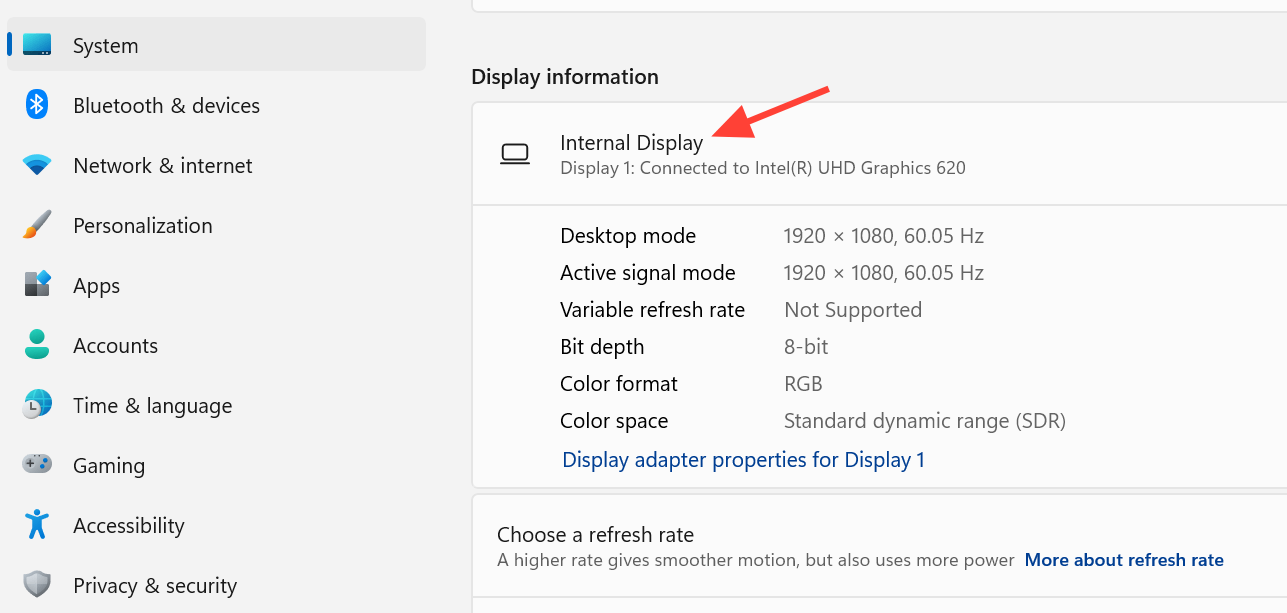
Om te controleren of uw grafische kaart (GPU) compatibel is, klikt u met de rechtermuisknop op uw bureaublad, opent u de weergave-instellingen , selecteert u 'Geavanceerde weergave ' en leest u het model af onder 'Weergavegegevens' . Controleer of de specificaties van het model HDR ondersteunen voordat u ervan uitgaat dat uw instellingen correct zijn.
HDR en Auto HDR inschakelen in Windows 11
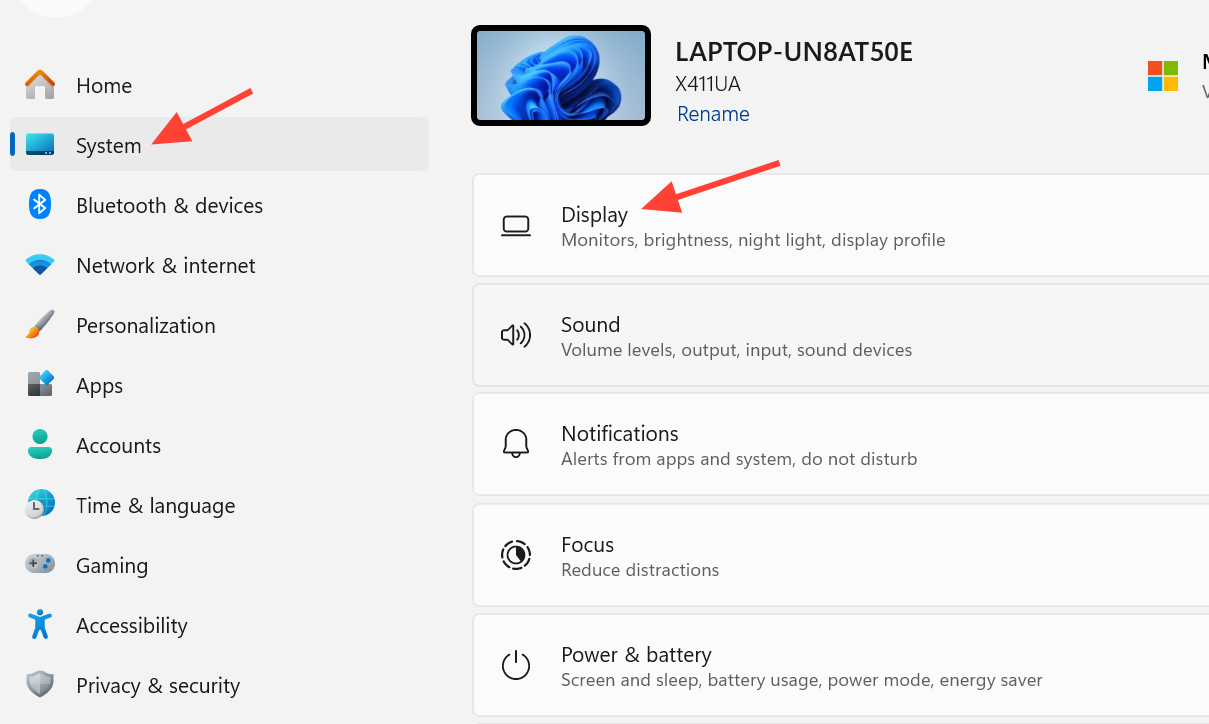
1. Open Instellingen > Systeem > Beeldscherm . Als u meer dan één monitor gebruikt, selecteer dan bovenaan de pagina de HDR-compatibele monitor om ervoor te zorgen dat de wijzigingen op de juiste monitor worden toegepast.
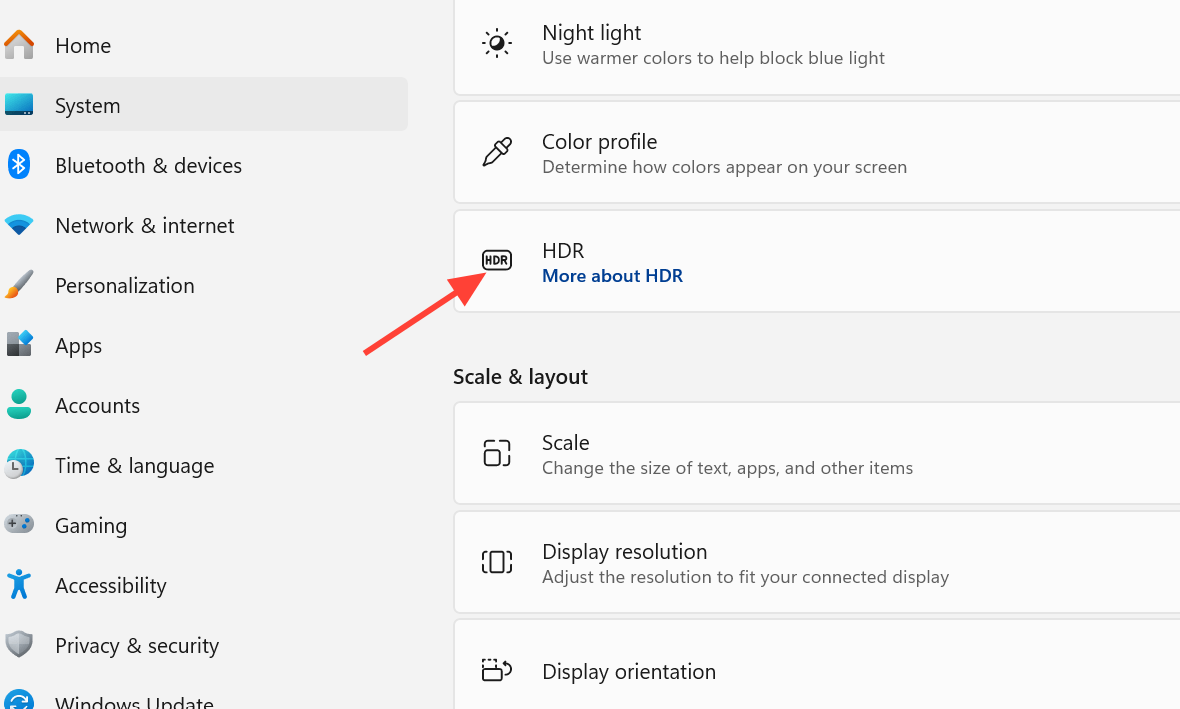
2. Schakel de HDR- functie in . Uw scherm kan even flikkeren tijdens het wisselen van weergavemodi.
3. Vouw de HDR-sectie uit en schakel Auto HDR in . Deze functie vergroot het kleurbereik en de helderheid in oudere games die SDR-technologie gebruiken, waaronder veel DirectX 11- en DirectX 12-titels die oorspronkelijk niet ontworpen waren om HDR te ondersteunen. Microsoft beschrijft het volledige proces op de ondersteuningspagina voor Auto HDR.
Het is zeker de moeite waard om Auto HDR ingeschakeld te laten, met name voor oudere games, maar het zal nooit kunnen tippen aan een game die is ontworpen om native HDR weer te geven. Het is een goed compromis, geen volwaardige vervanging.
HDR-kalibratie om het uiterlijk van fletse kleuren te elimineren.
De meest voorkomende klachten na het inschakelen van HDR zijn dat het bureaublad er dof en grijs uitziet en dat SDR-applicaties er flets uitzien. Dit komt doordat Windows uitgaat van een algemeen helderheidsbereik en de kleurtemperatuur zo instelt dat het contrast afneemt. Kalibratie lost de meeste van deze problemen op.
1. Installeer de Windows HDR Calibration- app vanuit de Microsoft Store . Deze app maakt een monitorspecifiek profiel aan dat Windows gebruikt voor toonmapping.
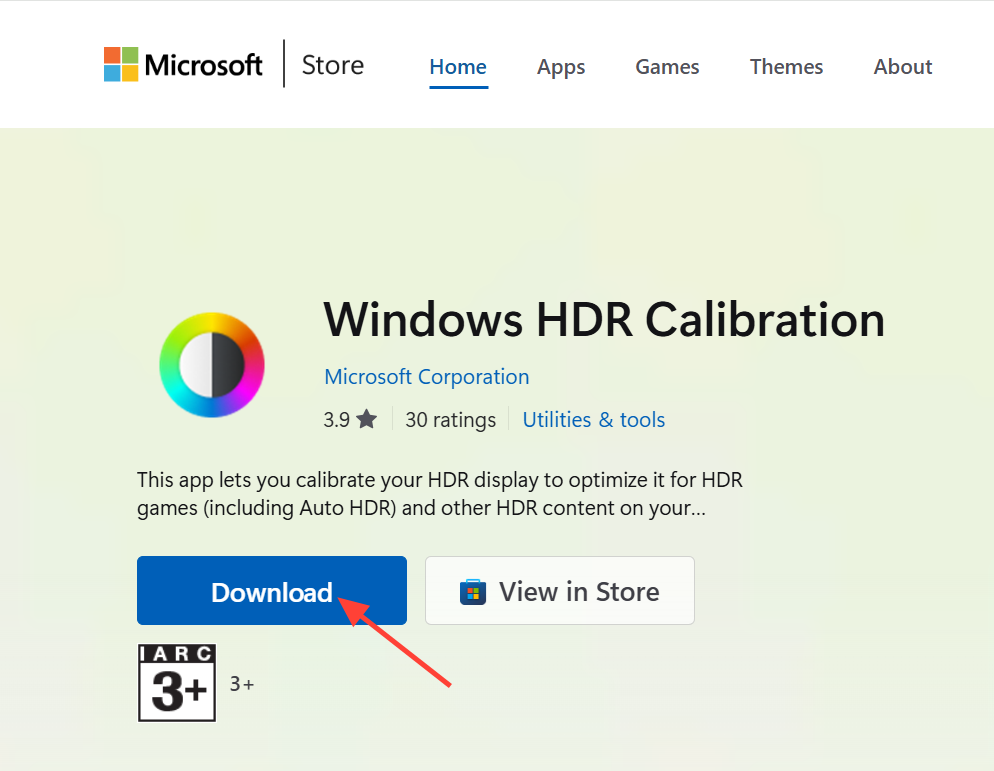
2. Open de app nadat je HDR hebt ingeschakeld en volg de patronen die op het scherm worden weergegeven. Je past de schuifregelaars aan voor minimale helderheid, maximale helderheid, maximale schermvullende helderheid en kleurverzadiging totdat de testpatronen samensmelten met de achtergrond.
3. Ga terug naar Instellingen > Systeem > Beeldscherm > HDR en verlaag de schuifregelaar voor de helderheid van SDR-content . Door deze naar de laagste stand te zetten (rond de 20) wordt het doffe uiterlijk van je bureaublad minder wanneer HDR altijd is ingeschakeld. Pas de waarde aan de verlichting in je kamer aan.
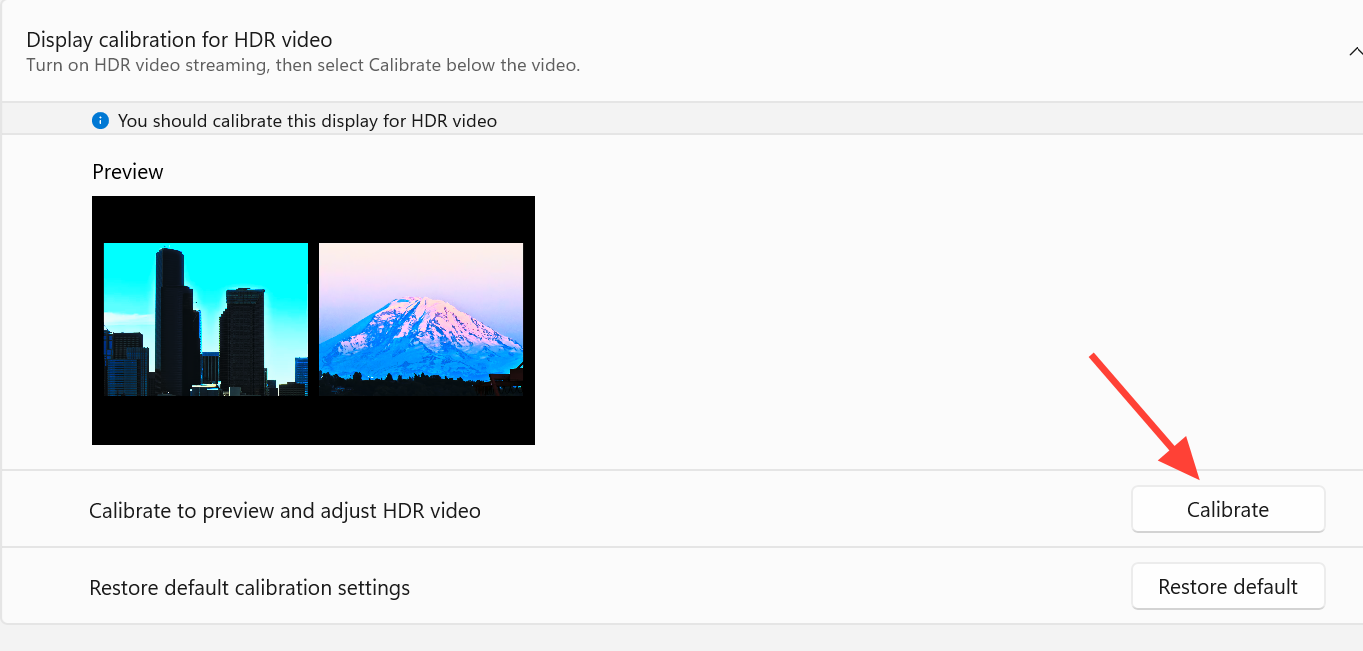
Opmerking: Windows bevat ook een optie voor HDR-schermkalibratie, die is ingebouwd in dezelfde HDR-instellingenpagina. Deze optie begeleidt u door een korte reeks niveau-aanpassingen als u liever geen aparte applicatie gebruikt.
De kleurnauwkeurigheid van SDR verbeteren met behulp van een ICC-profiel in Windows 11.
Hoewel monitorcalibratie de helderheid corrigeert, kunnen kleuren er nog steeds onnatuurlijk uitzien in vergelijking met de SDR-modus. Om dit op te lossen, helpt het laden van een aangepast kleurprofiel (ICC-profiel) om de kleuren van het bureaublad en de applicaties te herstellen naar hun oorspronkelijke nauwkeurigheid, waardoor de overgang tussen HDR- en SDR-modus veel minder abrupt en veel vloeiender verloopt.
1. Zoek in Windows naar ' Beeldschermkleur kalibreren' en volg de instructies op het scherm om een ICC-profiel voor uw monitor aan te maken.
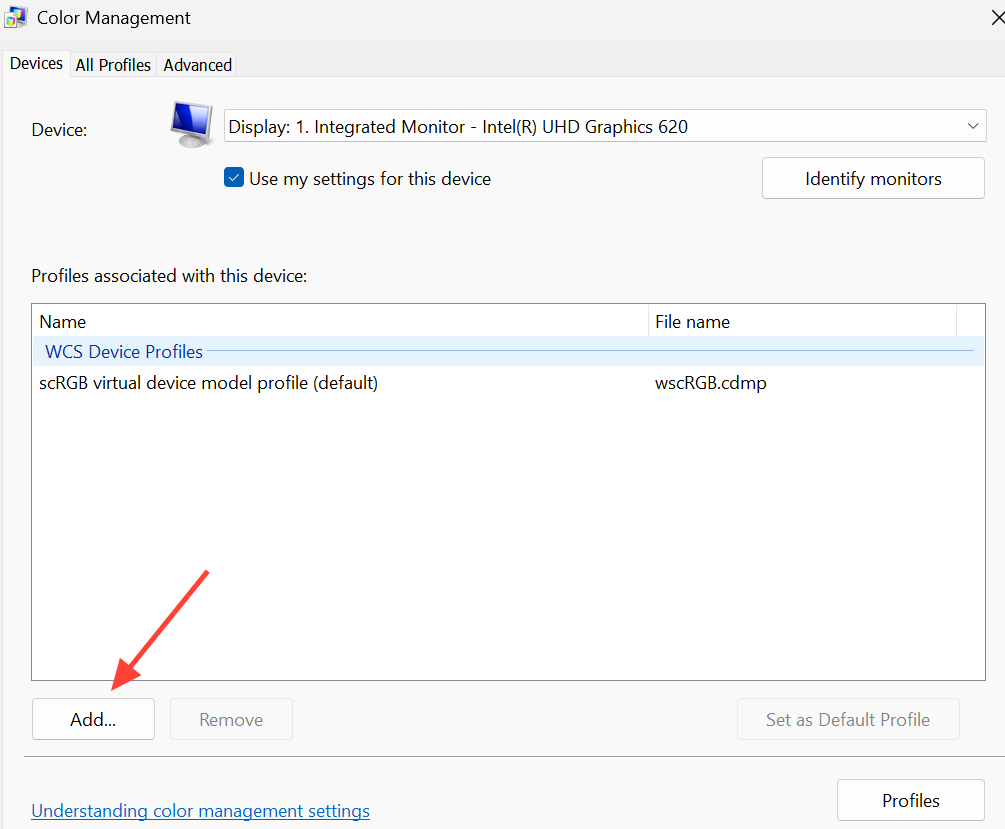
2. Open Kleurbeheer via Windows Zoeken , klik vervolgens op Toevoegen en selecteer het profiel dat u zojuist hebt gemaakt. Zorg ervoor dat het vakje 'Toevoegen als HDR-profiel' is aangevinkt en klik vervolgens op OK om het als standaardprofiel in te stellen.
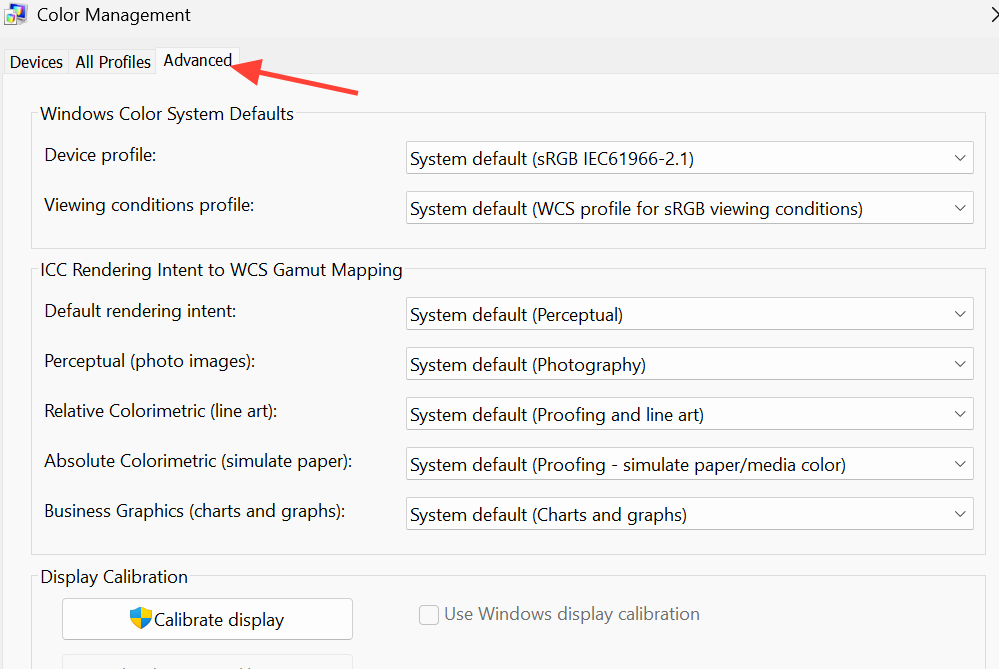
3. Ga naar het tabblad 'Geavanceerd' en controleer of het apparaatprofiel overeenkomt met het profiel dat u zojuist hebt ingesteld. Uw bureaublad zou er nu veel meer uit moeten zien zoals in de SDR-modus.
Uitvoerinstellingen van de grafische kaart (GPU) voor NVIDIA en AMD
Om ervoor te zorgen dat uw monitor een volledig HDR-signaal ontvangt en een optimale beeldkwaliteit levert zonder verlies van detail in lichte of donkere gebieden, moeten de uitvoerinstellingen van uw grafische kaart correct geconfigureerd zijn. Stel de kleurdiepte in op 10-bit en het kleurenbereik op Volledig RGB.
| Grafische kaart | Instellingen die toegepast moeten worden |
|---|---|
| NVIDIA | Open NVIDIA-configuratiescherm > Scherm > Wijzig resolutie. set uitvoer kleurdiepte على 10 bpcen selecteer RGB-kleurformaaten selecteer Volledig dynamisch bereik. |
| AMD | Open AMD Radeon-software > Weergave-instellingen. Inschakelen 10-bits pixelformaat en aanpassen kleuren diepte على Volledige RGB-weergave. |
RTX HDR voor games die van nature geen HDR ondersteunen (exclusief voor NVIDIA)
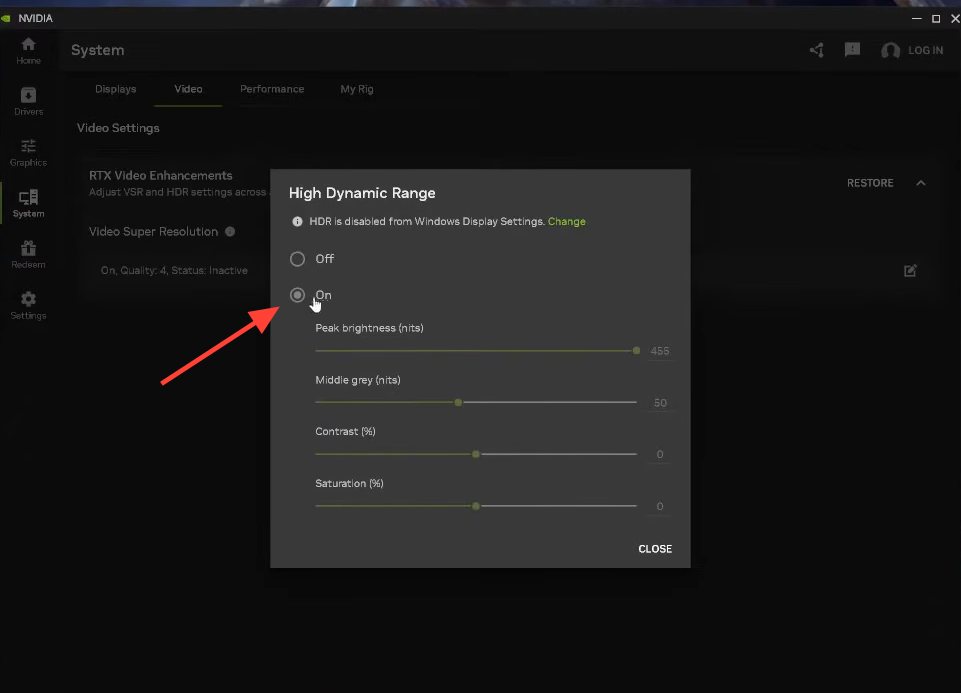
Als je SDR-games er meer wilt laten uitzien als native HDR, biedt RTX HDR-technologie een consistentere verwerking dan Auto HDR. Het behoudt het contrast en verbetert tegelijkertijd de helderheid. Deze functie is exclusief voor NVIDIA-kaarten en vereist een NVIDIA-videokaart.
1. Ga in de NVIDIA-app naar Grafische instellingen > Algemene instellingen en schakel RTX HDR in.
2. Start het spel en druk vervolgens op Alt+F3 om de overlay te openen en het RTX HDR- spelfilter toe te passen. Voor SDR-video's moet je RTX Video HDR apart inschakelen onder Systeem > Video in de NVIDIA-app.
Verwacht een prestatieverlies van ongeveer 5 tot 7 procent. Dit effect is minimaal bij de meeste instellingen, maar kan merkbaar zijn als je streeft naar hoge framesnelheden op een scherm met een snelle verversingsfrequentie.
Spelspecifieke HDR-instellingen die echt een verschil maken
Veel moderne games hebben hun eigen HDR-instellingenmenu's. Het aanpassen van deze instellingen direct in de game zelf is beter voor nauwkeurigere en scherpere resultaten dan het gebruik van de Windows-instellingen. Concentreer je op drie belangrijke waarden en laat de rest op de standaardinstellingen staan.
| voorbereiding | Aanbevolen startpunt |
|---|---|
| Maximale helderheid | Stem deze instelling af op de maximale helderheid van uw scherm, die doorgaans tussen de 400 en 1000 nits ligt. |
| Papierwit (basis witte kleur) | Begin met ongeveer 200 nits en pas dit vervolgens aan naar uw voorkeur en de omgevingsverlichting in de kamer. |
| Kleurverzadiging | Laat de instelling zoveel mogelijk op de standaardwaarde staan, tenzij de kleuren er duidelijk verkeerd uitzien. |
Deze waarden kunnen per spel verschillen, dus het is raadzaam om ze voor elke titel even te controleren. Als je ze liever niet elke keer handmatig aanpast, kun je Windows 11 systeembreed kalibreren , samen met de GPU-uitvoerinstellingen. Dit zorgt voor een prima spelervaring in de meeste games.
Hoe kunt u controleren of de HDR-instellingen correct werken?
Wanneer HDR is ingeschakeld en correct gekalibreerd, zullen ondersteunde games merkbaar helderdere highlights en reflecties weergeven in goed verlichte scènes, terwijl details in donkere schaduwen behouden blijven. Je bureaublad zal niet langer in grijstinten verschijnen nadat je de helderheid van SDR-content hebt verlaagd en het ICC-profiel hebt toegepast. Als een game meldt dat HDR niet beschikbaar is, zijn veelvoorkomende oorzaken een monitor die geen HDR ondersteunt, een oudere kabel (lager dan HDMI 2.0 of DisplayPort 1.4) of een uitgeschakelde HDR-schakelaar op die specifieke monitor.
De grootste en meest invloedrijke factor blijft het type scherm zelf. Bij OLED- of mini-LED-schermen lossen deze aanpassingen de meeste problemen op die de HDR-ervaring op Windows frustrerend maken , terwijl bij instapmodellen van DisplayHDR 400 de verbetering bescheiden blijft, ongeacht hoe nauwkeurig de kalibratie is.
Reacties zijn gesloten.