
Hoog CPU- en geheugenverbruik door cross-device services in Windows 11: effectieve oplossingen
Verbruikt Cross Device Service te veel CPU en RAM op Windows 11? Ontdek bewezen en effectieve oplossingen om het probleem op te lossen en de prestaties van uw apparaat nu te verbeteren!

De belangrijkste dingen die je moet weten
- De belangrijkste reden voor het hoge gebruik van crossdeviceservice.exe is de continue synchronisatie van telefoonbestanden wanneer "Mobiel apparaat weergeven in Verkenner" is ingeschakeld. Dit probleem kan worden opgelost door deze optie uit te schakelen in de instellingen van het mobiele apparaat.
- Voor volledige controle over de activiteit van achtergrondservices zonder de Phone Link-app te verwijderen, schakelt u de optie 'Delen tussen apparaten' uit in de geavanceerde app-instellingen en schakelt u 'Mobiele apparaten' uit bij het opstarten van apps in Taakbeheer.
- De service 'Gedeelde apparaten' kan volledig worden verwijderd met behulp van PowerShell-opdrachten als u de tetheringfunctie tussen telefoon en computer niet gebruikt. Houd er rekening mee dat Windows-updates de service mogelijk opnieuw installeren. U kunt controleren of de oplossing werkt door het CPU- en geheugenverbruik van de service in Taakbeheer te monitoren.
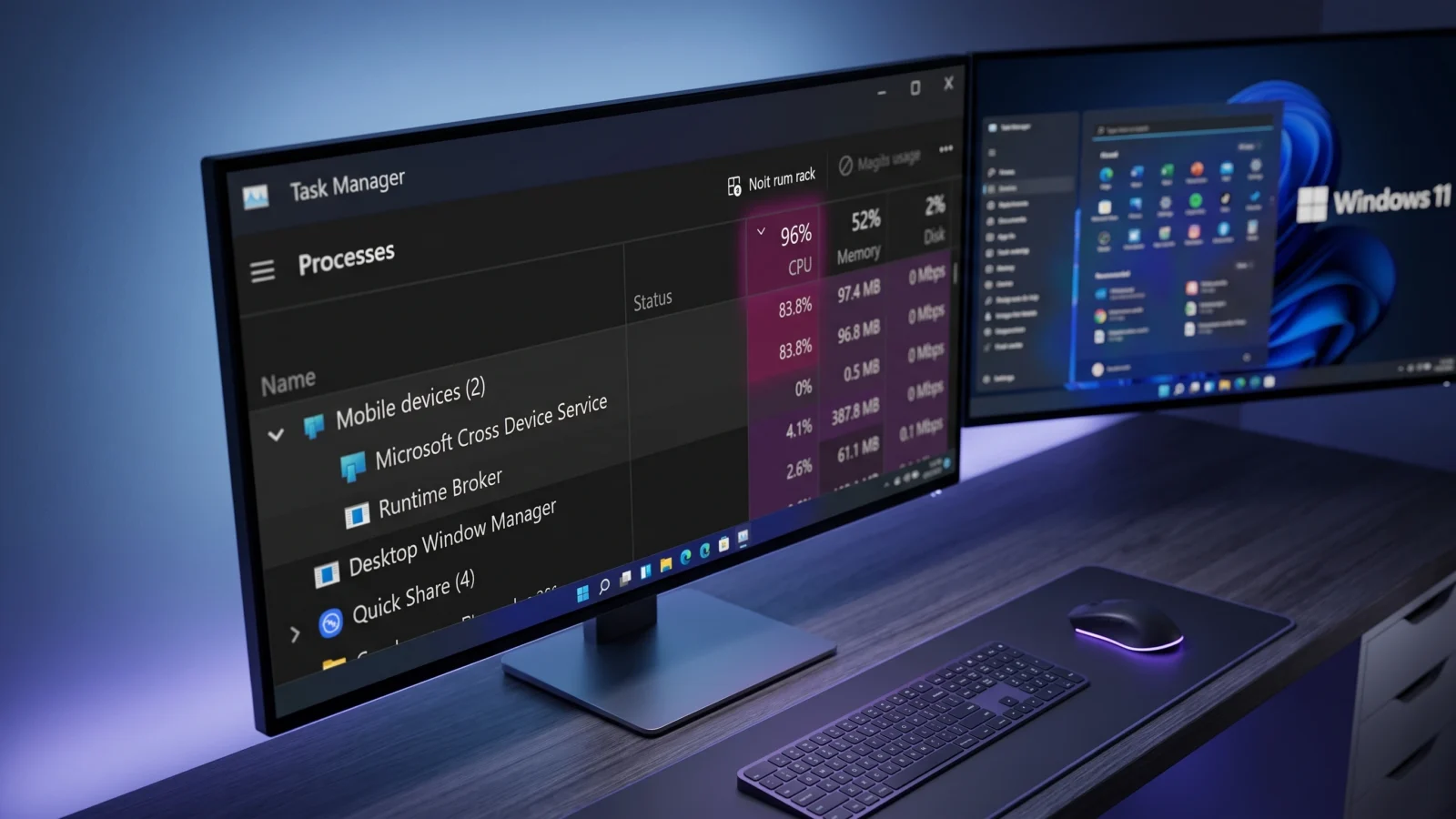
De Microsoft Cross Device-service is een achtergrondproces dat is ontworpen om uw telefoon met uw Windows 11-pc te verbinden, waardoor functies zoals Phone Link en het delen van inhoud mogelijk worden en de verbonden telefoon in Verkenner verschijnt. Op sommige apparaten werkt deze service echter mogelijk niet meer naar behoren. Het proces, met de naam [naam ontbreekt], begint crossdeviceservice.exeHet verbruikt buitensporig veel CPU-bronnen en RAM-geheugen en start zichzelf zelfs opnieuw op na te zijn uitgeschakeld. Gebruikers hebben gemerkt dat het geheugenverbruik de 30 GB overschrijdt en in extreme gevallen zelfs tientallen gigabytes, wat leidt tot een vertraging van het hele systeem of een te hoge ventilatorsnelheid.
Kort antwoord: Open Instellingen > Bluetooth en apparaten > Mobiele apparaten , selecteer vervolgens je telefoon en schakel de optie 'Mobiel apparaat weergeven in Bestandsverkenner' uit . Dit voorkomt dat de service eindeloos bestanden op je telefoon blijft opsommen, wat de meest voorkomende oorzaak is van overmatig CPU-gebruik. Je hoeft de Phone Link-app hiervoor niet te verwijderen.
Waarom consumeren? crossdeviceservice.exe Wordt de processor en het geheugen hierdoor aanzienlijk beïnvloed?
Deze service zou stil op de achtergrond moeten draaien. Het probleem is echter dat deze blijft draaien, zelfs wanneer u geen van de functies voor verbinding tussen apparaten actief gebruikt. De belangrijkste oorzaak van het hoge CPU-gebruik is de constante synchronisatie van de verbonden telefoon op de achtergrond. Wanneer Verkenner is ingesteld om uw mobiele apparaat weer te geven, indexeert en herinventariseert de service herhaaldelijk het bestandssysteem van de telefoon om deze bestanden toegankelijk te houden.
Wanneer dit wordt bijgehouden met Process Monitor, lijkt het erop dat het crossdeviceservice.exe Het voert een lus uit op de bestanden op de telefoon met behulp van een proces. FASTIO_NETWORK_QUERY_OPEN Het stabiliseert nooit. Deze lus zorgt ervoor dat de processorkern continu bezig blijft. Het heeft ook een bijwerking die gebruikers op de telefoon zelf merken: constant synchroniseren verhoogt het stroomverbruik, waardoor de telefoon warmer wordt en de batterij sneller leeg raakt dan normaal.
Er zijn nog twee andere problemen die voortkomen uit dezelfde service. Deze start zichzelf automatisch opnieuw op nadat de processtructuur is voltooid, omdat Windows deze beschouwt als een kernonderdeel van het Cross Device-pakket. Daarnaast zorgen resource-intensieve taken, zoals schermdeling of video-opname, voor extra belasting, waardoor sommige apparaten oververhit raken en schermdeling automatisch stopt. Als u algemene synchronisatieproblemen ondervindt, kunt u mogelijk oplossingen vinden in artikelen zoals "Problemen oplossen met gedeelde OneDrive-mappen die niet synchroniseren in Windows ".
Oplossing 1: Stop met het bekijken van telefoonbestanden in Bestandsverkenner.
Deze oplossing richt zich op het specifieke gedrag dat de oneindige indexeringslus veroorzaakt, en de meeste gebruikers melden dat het bij de eerste poging al gelukt is. Gebruik deze oplossing als het CPU-gebruik het probleem is dat u ondervindt en u Phone Link toch wilt blijven gebruiken.
1. Open Instellingen op uw Windows 11- computer en ga vervolgens naar Bluetooth en apparaten > Mobiele apparaten.
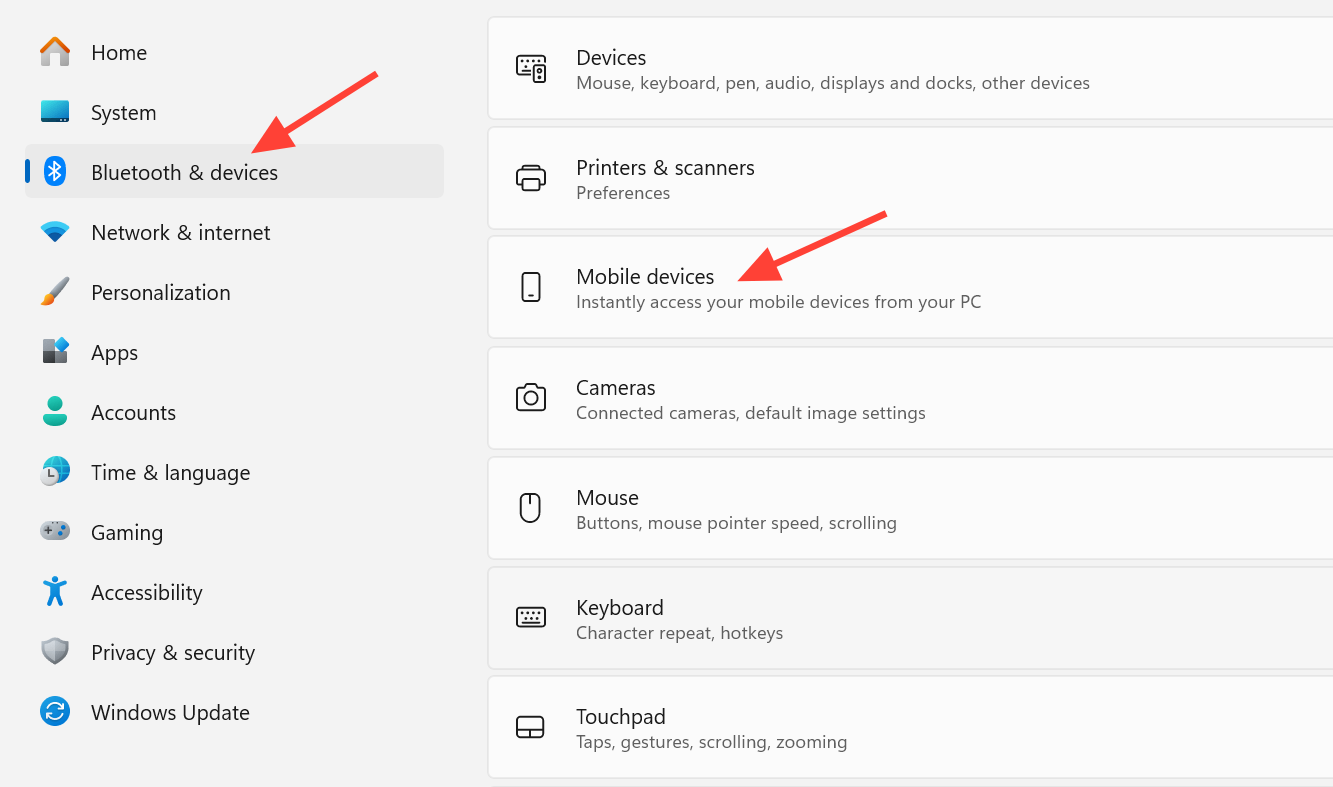
2. Selecteer uw verbonden telefoon uit de lijst.
3. Schakel 'Mobiel apparaat weergeven in Bestandsverkenner' uit . Hierdoor stopt de telefoon met het opsommen van bestanden en zal het processorgebruik meestal direct weer normaal worden.
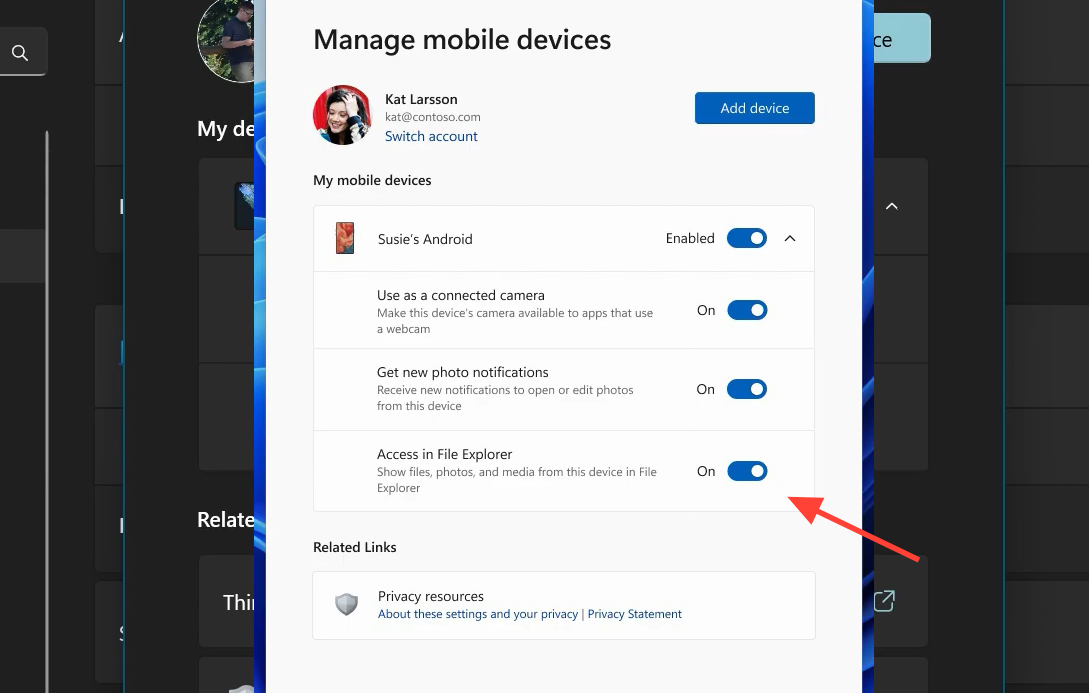
Let op: Er is momenteel geen gegarandeerde manier om toegang tot telefoonbestanden via Verkenner te behouden wanneer indexering is uitgeschakeld. De oneindige opsomming lijkt een bug in de functie te zijn, dus het uitschakelen ervan is de meest betrouwbare oplossing.
De tweede oplossing: schakel delen tussen apparaten uit en deactiveer automatisch opstarten.
Als de eerste oplossing de service niet volledig stillegt, kunt u het delen op de achtergrond uitschakelen en voorkomen dat het wordt uitgevoerd wanneer u uw apparaat opstart. Op deze manier blijft de Phone Link-app geïnstalleerd, maar stopt de synchronisatie die plaatsvindt wanneer u het apparaat niet gebruikt.
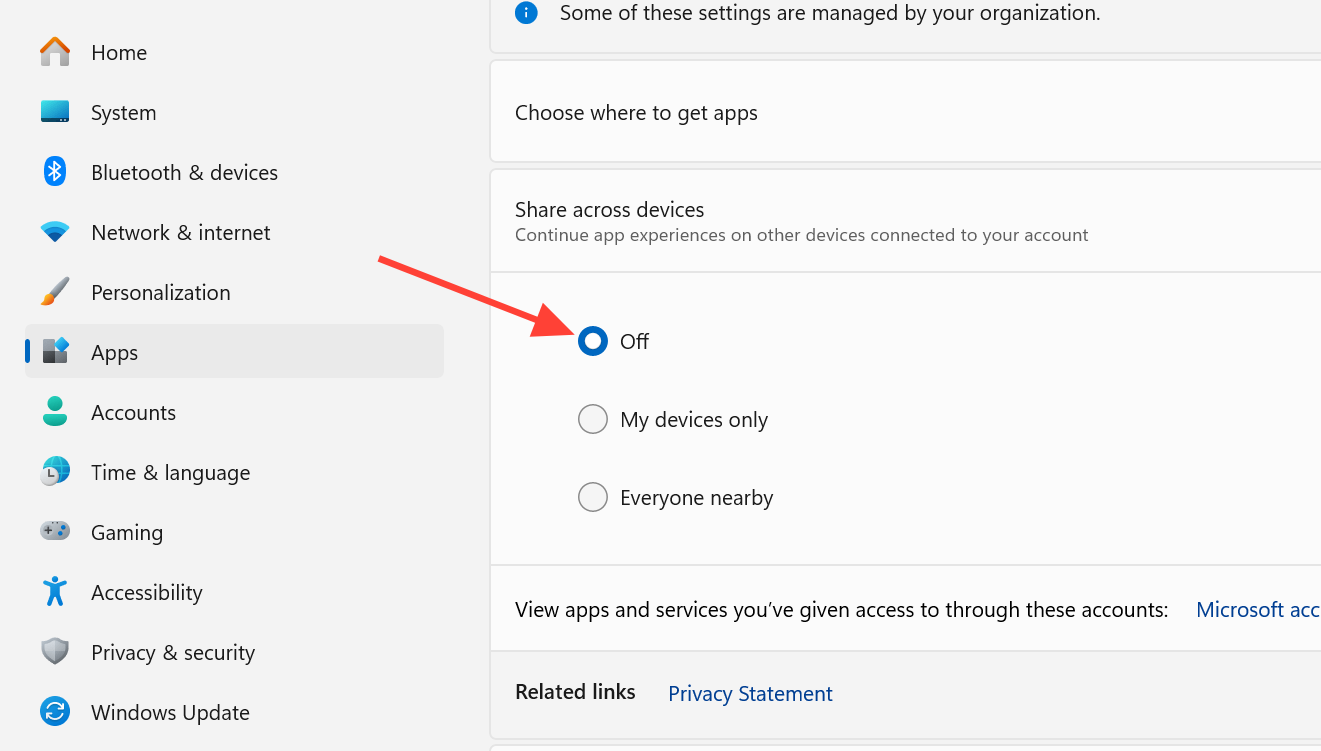
1. Open Instellingen > Apps > Geavanceerde app-instellingen in de Windows 11-instellingen en zet de optie 'Delen tussen apparaten' op Uit.
2. Druk op Ctrl + Shift + Esc om Taakbeheer te openen en ga naar het tabblad Opstart-apps.
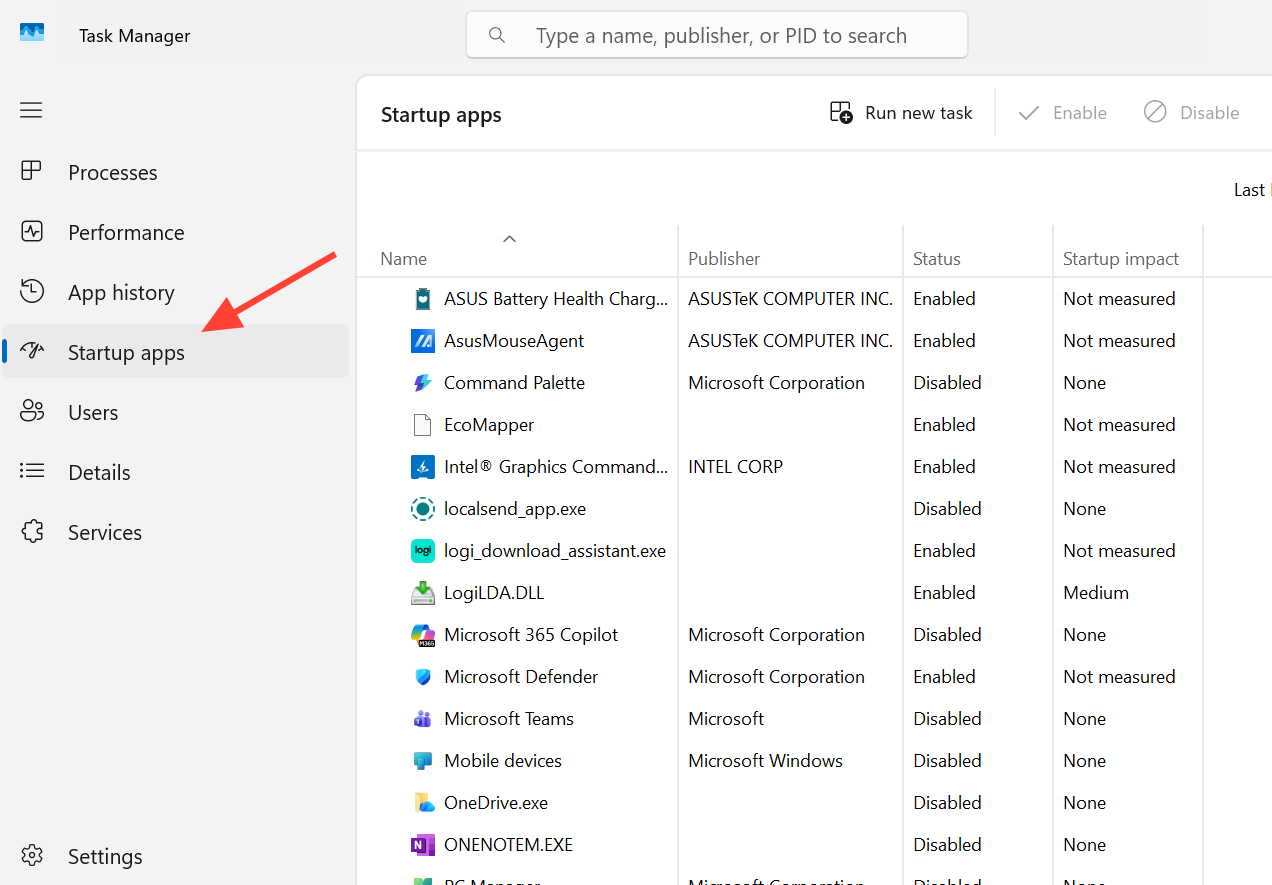
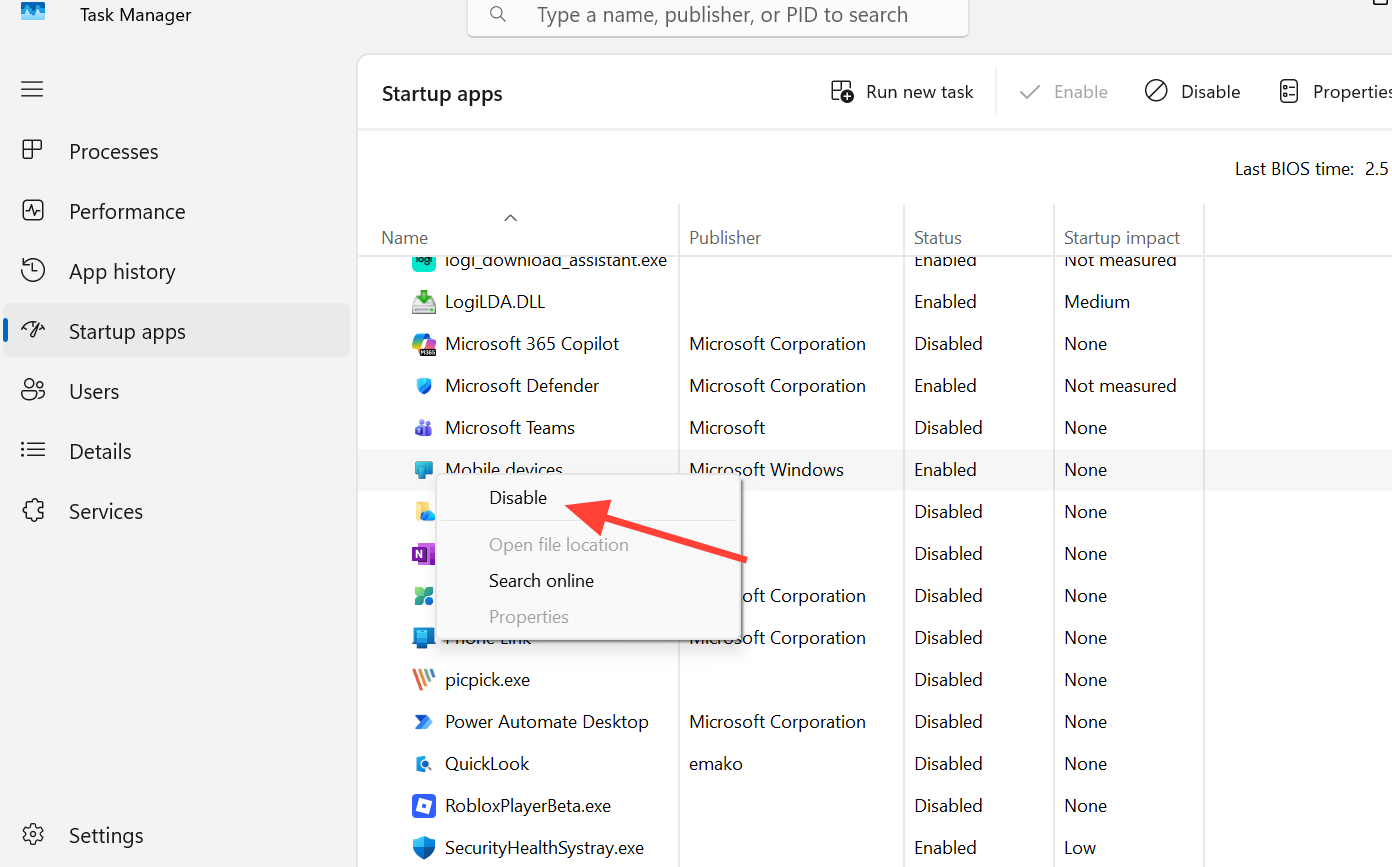
3. Klik met de rechtermuisknop op Mobiele apparaten en selecteer Uitschakelen . Start vervolgens uw computer opnieuw op. Dit voorkomt dat de service op de achtergrond draait en CPU-bronnen verbruikt.
Oplossing 3: Behoud de Phone Link-app, maar beperk de achtergrondactiviteit ervan.
Wilt u dat de Phone Link-app beschikbaar is wanneer u deze opent, zonder dat deze CPU-bronnen verbruikt wanneer de app inactief is? U kunt de machtigingen voor het draaien op de achtergrond beperken en het aantal geplande taken dat de app activeert verminderen.
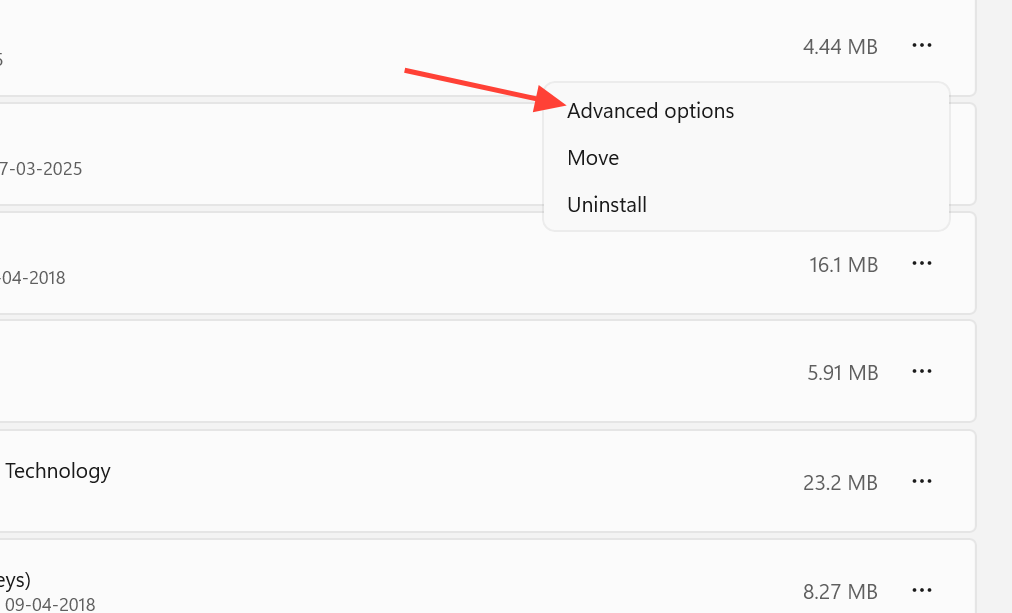
1. Open Instellingen > Apps > Geïnstalleerde apps > Telefoonkoppeling en selecteer vervolgens Geavanceerde opties.
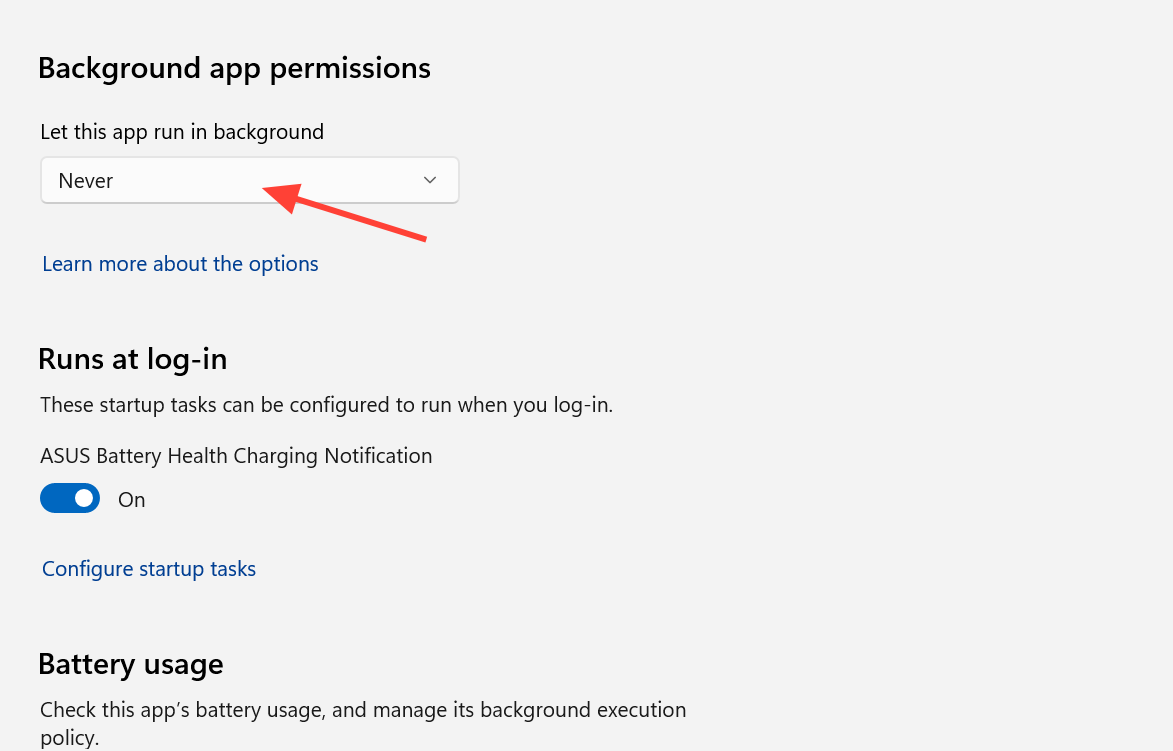
2. Stel de machtigingen voor apps op de achtergrond in op 'Nooit' , klik vervolgens op 'Beëindigen' en herstart uw computer. Phone Link blijft werken wanneer het is ingeschakeld, maar het stopt automatisch zonder dat u dit hoeft te doen.
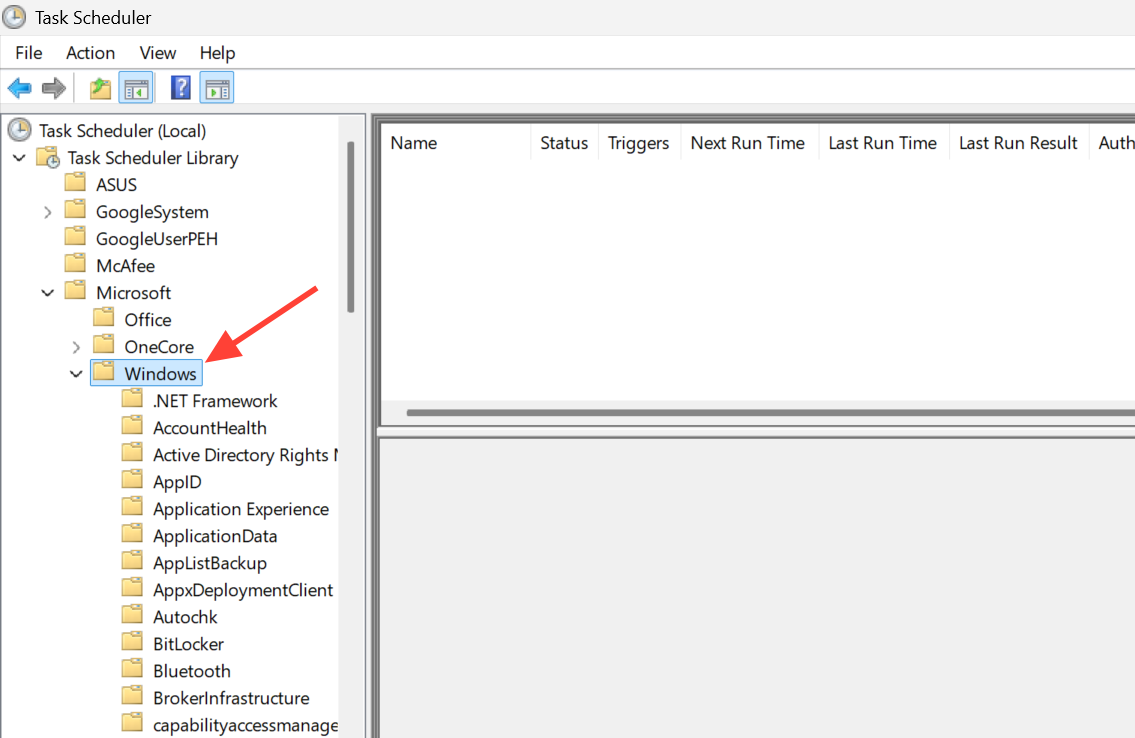
Stap 3 (optioneel): Klik op Win + R, schrijven taskschd.msc, en open Taakplannerbibliotheek > Microsoft > Windows > ConnectedDevicesPlatformSchakel onnodige taken uit om periodieke achtergrondupdates te verminderen en herstart vervolgens uw computer.
Oplossing 4: Verwijder de service voor gedeelde apparaten met behulp van PowerShell.
Als u de tetheringfunctie tussen telefoon en pc helemaal niet gebruikt, kunt u dit onderdeel verwijderen. Dit is de meest drastische optie en schakelt alle tetheringfuncties voor apparaten uit, inclusief de Phone Link-app. Windows-updates kunnen dit onderdeel later opnieuw installeren, dus mogelijk moet u deze stappen herhalen.
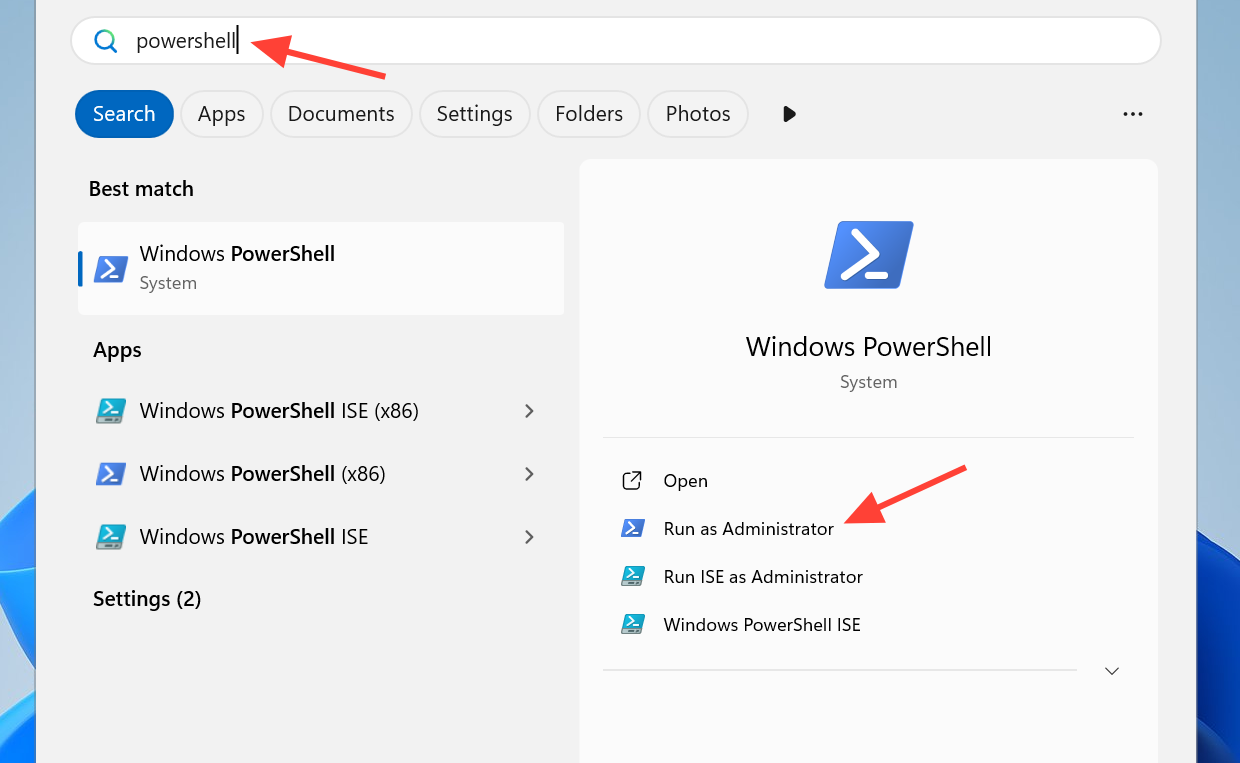
1. Typ Windows PowerShell in het zoekvak en selecteer 'Uitvoeren als beheerder'.
2. Voer de volgende opdracht uit om de Cross Device Experience Host te verwijderen.
Get-AppxPackage *CrossDevice* -AllUsers | Remove-AppxPackage -AllUsers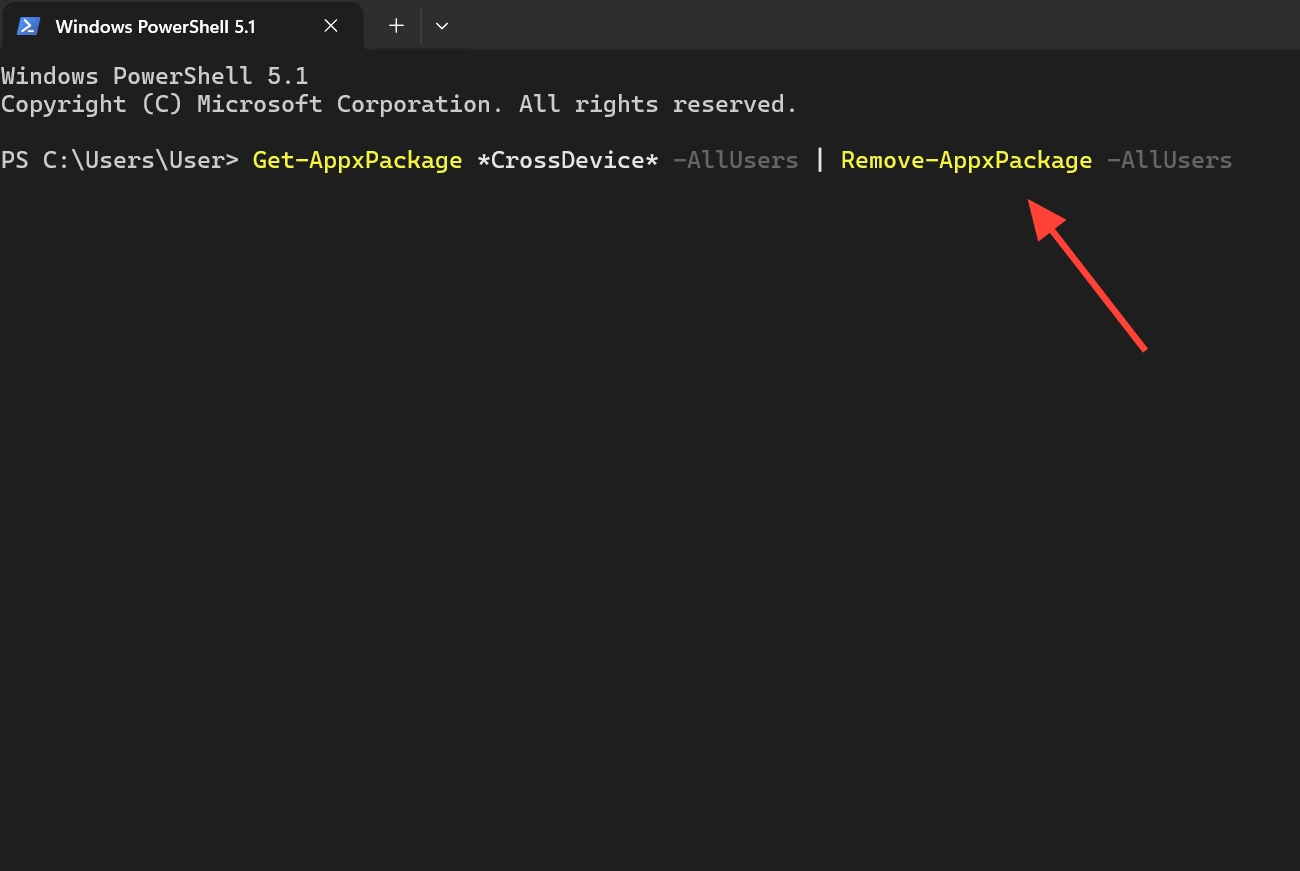
3. Als er daarna nog steeds een YourPhone-gerelateerd proces is dat RAM-geheugen verbruikt, verwijder dit dan ook met behulp van de volgende opdracht.
Get-AppxPackage -AllUsers *YourPhone* | Remove-AppxPackage -AllUsers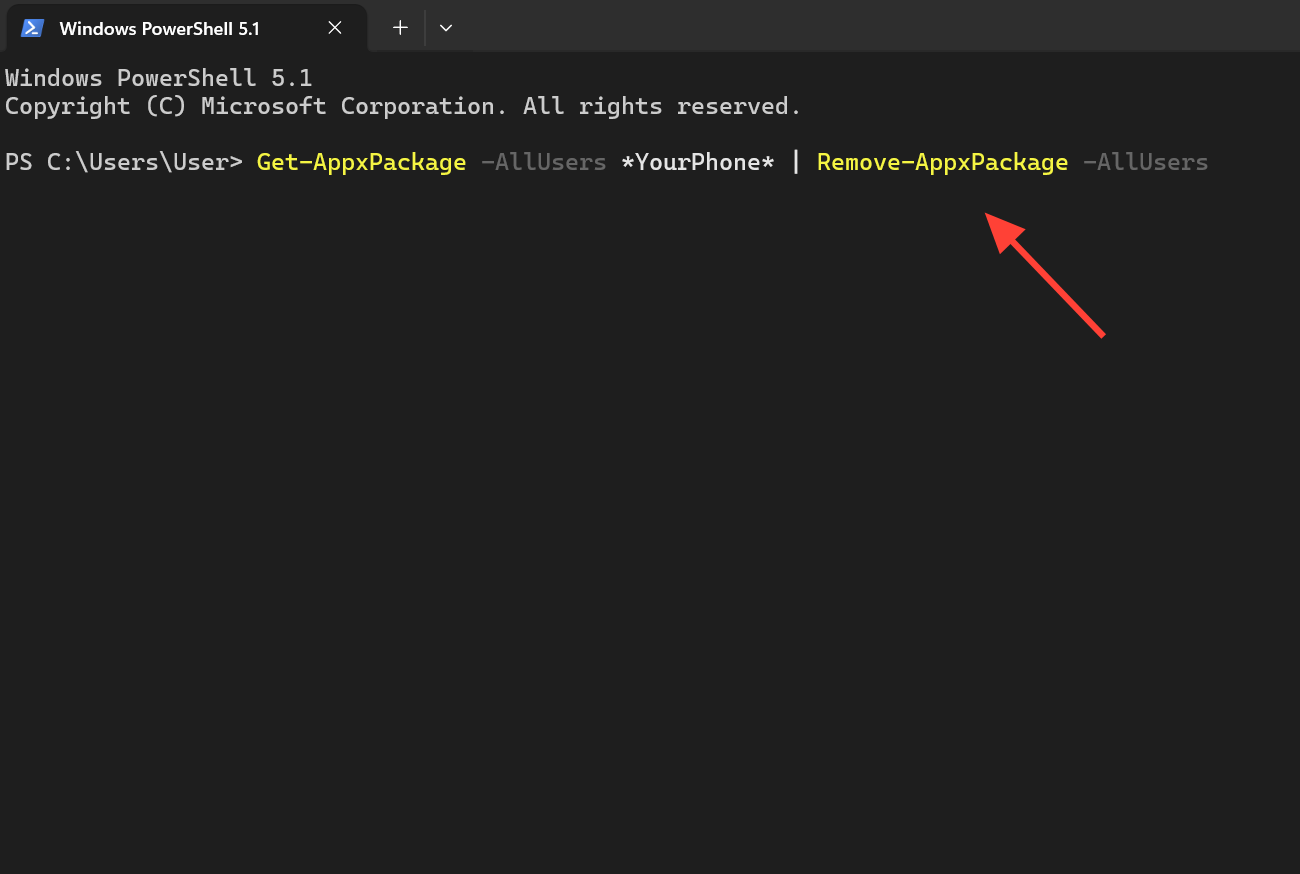
Sommige gebruikers melden dat het opnieuw installeren van het pakket via PowerShell, in plaats van het permanent te verwijderen, het probleem van het hoge resourceverbruik automatisch heeft opgelost. Deze oplossing is het proberen waard als u de functie wilt herstellen, maar een schone reset nodig hebt.
Hoe kunt u er zeker van zijn dat de oplossing werkt?
Om te controleren of de stappen succesvol zijn verlopen, opent u Taakbeheer en controleert u de Cross Device Service of crossdeviceservice.exe In het tabblad Processen is een succesvolle indicator dat het CPU-gebruik bijna tot nul daalt en het RAM-gebruik stabiliseert in plaats van toeneemt. Als u de optie Bestandsverkenner uitschakelt, is de verandering vaak direct merkbaar.
Aan de telefoonzijde betekent een succesvolle aanpassing dat het apparaat niet langer oververhit raakt en dat de batterijduur weer normaler wordt, omdat de constante synchronisatie de verbinding niet langer bezet houdt. Als u de pakketten verwijdert, verschijnt deze actie na het opnieuw opstarten helemaal niet meer in Taakbeheer.
Waarom is een oplossing soms niet blijvend?
Er zijn een paar dingen die ervoor kunnen zorgen dat de service weer normaal functioneert, wat gebruikers in verwarring brengt:
| Toestand | Wat doe je |
|---|---|
| Het proces wordt opnieuw gestart nadat de bijbehorende boomstructuur is voltooid. | Het beëindigen van de taak is slechts een tijdelijke oplossing. Schakel de opstartvermelding en deelopties uit, of verwijder het pakket, om te voorkomen dat de taak opnieuw wordt opgestart. |
| Schakel het uit via services.msc of Opstart-apps Het is nutteloos | Deze toetsen alleen garanderen niet altijd dat het apparaat wordt afgesloten. Schakel de optie 'Bestandsverkenner' en de functie 'Delen tussen apparaten' uit en herstart uw apparaat. |
| Het RAM-gebruik blijft hoog, zelfs na het verwijderen van CrossDevice. | Een apart YourPhone-pakket kan nog steeds geheugen in beslag nemen. Voer de tweede PowerShell-opdracht uit om dit pakket ook te verwijderen. |
| De service is hersteld na de Windows-update. | Updates kunnen het onderdeel opnieuw installeren. Pas de door u gekozen oplossing opnieuw toe na grote updates. |
Begin met de minst storende optie die het beste bij uw behoeften past. Het uitschakelen van het bladeren door telefoons in Verkenner lost het meest voorkomende probleem op, terwijl de Phone Link-app intact blijft. Het verwijderen van PowerShell is een optie als u deze functie gewoonweg niet op uw Windows 11- apparaat wilt hebben.
Reacties zijn gesloten.