
Wit venster in Windows 11 bij het inloggen: Chrome-taak stoppen
Verschijnt er een leeg wit venster wanneer u zich aanmeldt bij Windows 11? Ontdek de ultieme oplossing om de Chrome-taak die het probleem veroorzaakt te stoppen en uw apparaat weer soepel te laten werken.

De belangrijkste dingen die je moet weten
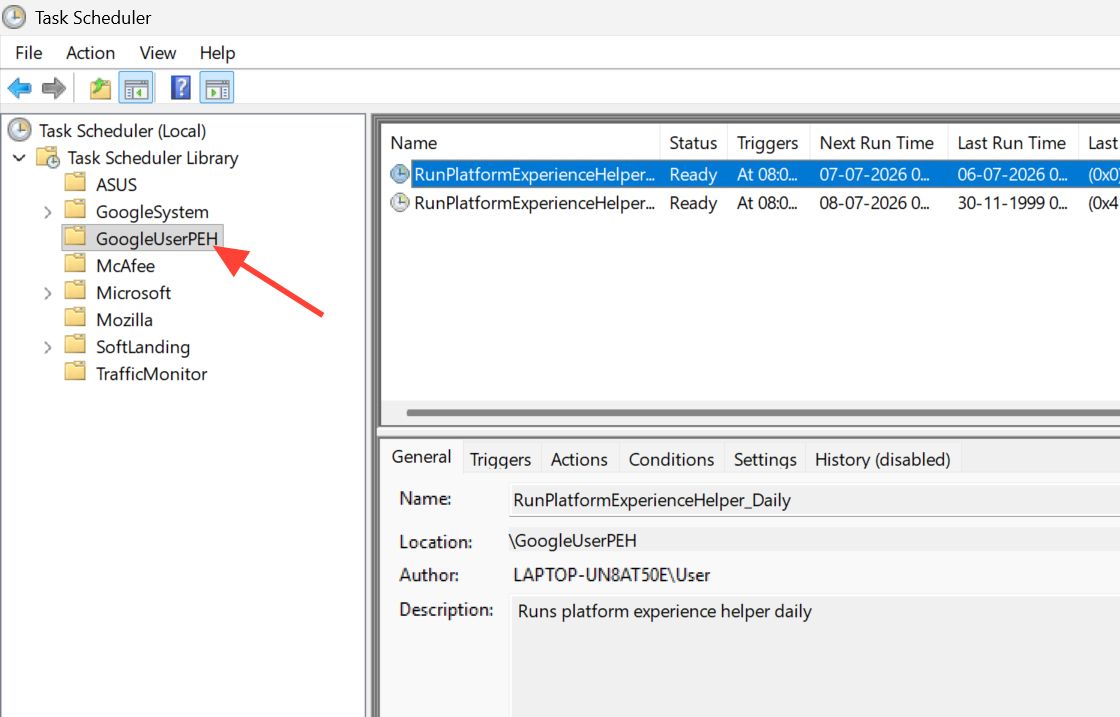
- Het lege witte venster dat verschijnt bij het inloggen op Windows 11 wordt veroorzaakt door de geplande Chrome-taak RunPlatformExperienceHelperOnUnlock, die zich in de map GoogleUserPEH van de taakplanner bevindt.
- Het witte venster kan worden gestopt door de taak RunPlatformExperienceHelperOnUnlock uit te schakelen in de taakplanner. Ga hiervoor naar de map GoogleUserPEH, klik met de rechtermuisknop op de taak en selecteer vervolgens 'Uitschakelen'.
- Het uitschakelen van de taak is niet altijd de oplossing; Chrome-updates kunnen deze opnieuw inschakelen, waardoor u deze weer moet uitschakelen of Chrome volledig moet verwijderen als het een secundaire browser is.
Direct na het inschakelen of ontgrendelen van uw computer verschijnt er een leeg wit venster in de linkerbovenhoek van het scherm. Dit heeft te maken met een achtergrondtaak van de Google Chrome-browser en wordt niet veroorzaakt door malware of een beschadigde Windows-installatie. Dit venster verschijnt zowel in Windows 11 als Windows 10 , blijft enkele seconden op het bureaublad staan, kan niet worden aangeklikt en verdwijnt vervolgens vanzelf. Het verschijnt opnieuw telkens wanneer u uw pincode invoert om in te loggen.

Snel antwoord: Open Taakplanner en vouw de map uit. GoogleUserPEHen klik vervolgens met de rechtermuisknop op RunPlatformExperienceHelperOnUnlockSelecteer 'Uitschakelen'. Het venster zal niet meer verschijnen bij de volgende opstart en na het ontgrendelen.
Waardoor verschijnt dat lege witte venster?
Dit venster verschijnt omdat het een geplande taak betreft. Chrome-browser Door het op te slaan in een map genaamd GoogleUserPEH In de Taakplanner van Windows staat deze taak bekend als RunPlatformExperienceHelperOnUnlockDeze taak wordt uitgevoerd wanneer Windows is ontgrendeld of ingelogd. Als je deze handmatig uitvoert, verschijnt telkens hetzelfde volledig lege venster, wat bevestigt dat dit de voornaamste oorzaak van het probleem is.
Omdat dit gedrag voortkomt uit een browserspecifiek onderdeel en niet uit een hardwareprobleem, is het niet beperkt tot één type apparaat. Betrokken configuraties omvatten Intel- en AMD-systemen, desktops en laptops, en diverse grafische kaarten. Volledige malware-scans met Windows Beveiliging (Defender) en Malwarebytes leveren geen resultaten op, en ook de Systeem Bestandscontrole (SFC) vindt geen fouten. Dit venster is een grafisch bijeffect en geen teken van een malware-infectie.
ملاحظة: Deze taak is niet beschikbaar op elke computer waarop Chrome is geïnstalleerd. Sommige computers die dezelfde map hebben... GoogleUserPEH Je hebt geen inzending. RunPlatformExperienceHelperOnUnlock Binnenin bevindt het zich, en daarom verschijnt dit venster nooit voor haar.
De taak RunPlatformExperienceHelperOnUnlock uitschakelen in Windows 11
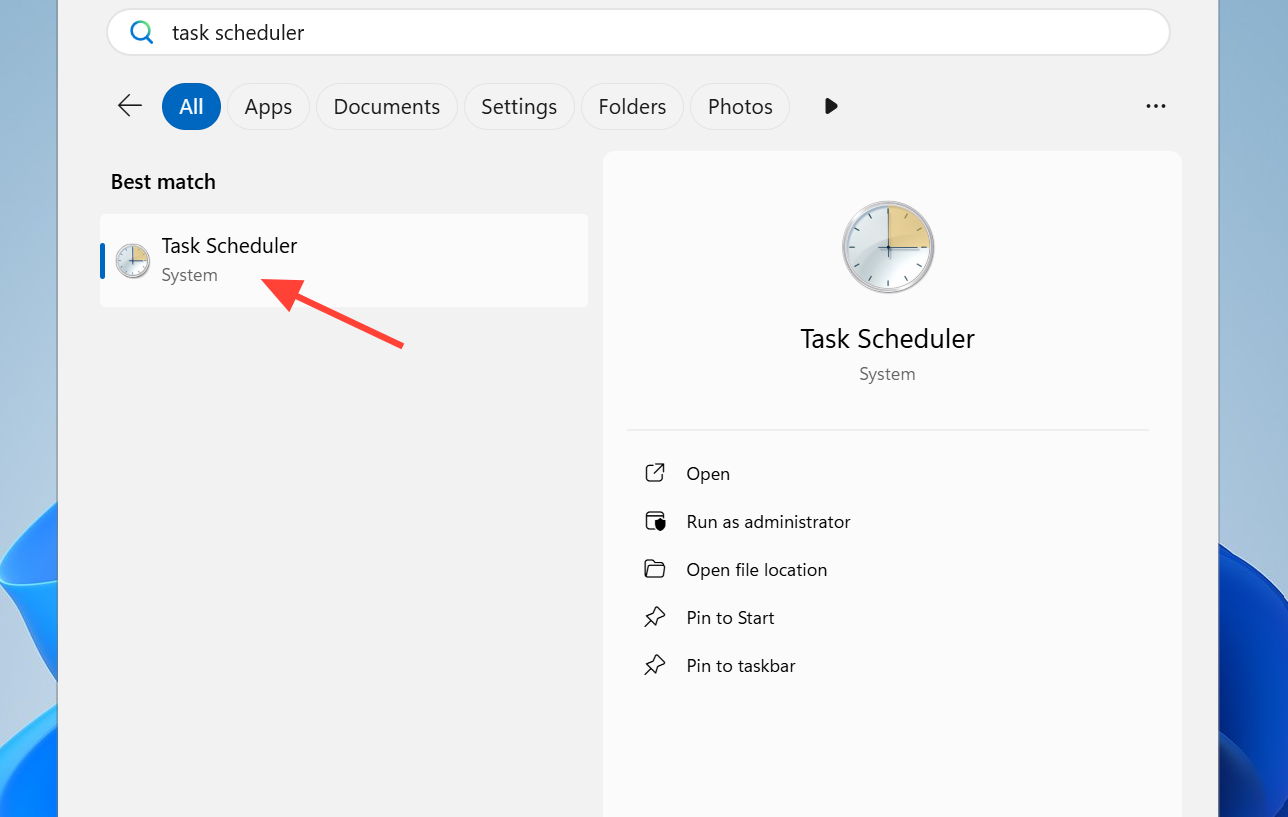
1. Als u een probleem ondervindt waarbij een leeg wit venster verschijnt tijdens het aanmelden bij Windows 11, kunt u de taak uitschakelen. RunPlatformExperienceHelperOnUnlock Dat is de oplossing. Begin door op de Windows-toets te drukken en typ vervolgens Task Scheduler (Plan taken in) en open het. Deze ingebouwde tool is verantwoordelijk voor het beheren van taken. Taken die automatisch worden uitgevoerd.
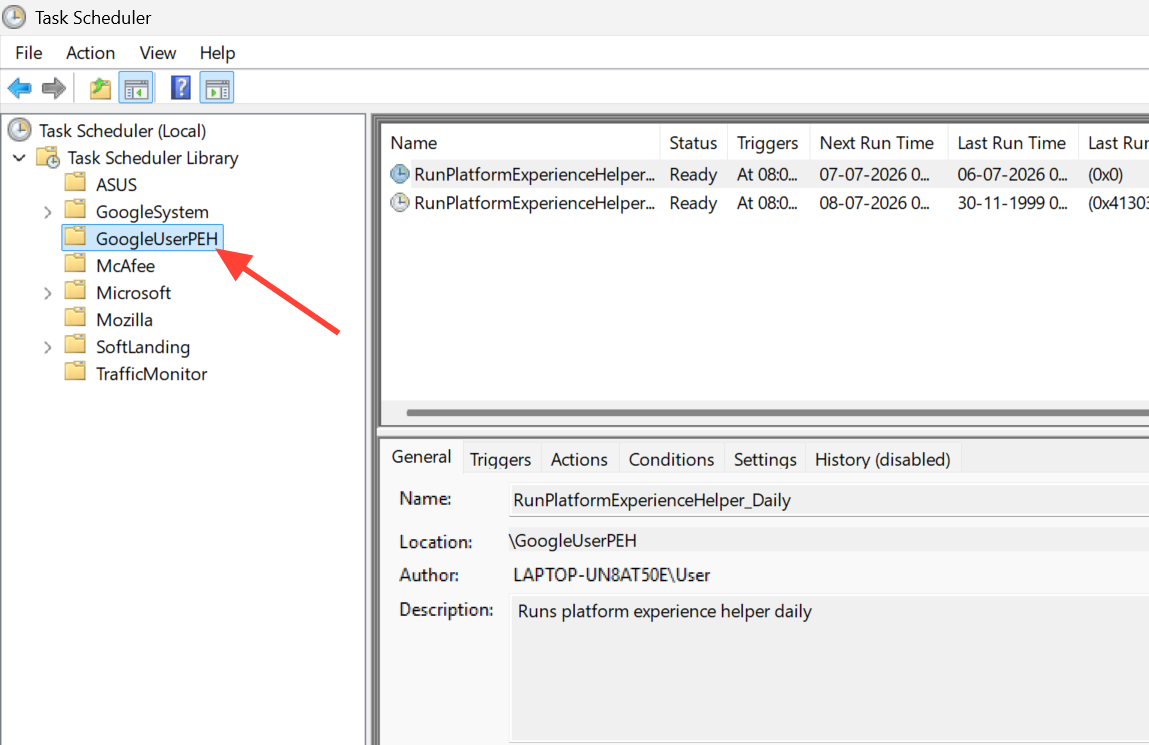
2. Vouw in het linkerdeelvenster de boomstructuur uit en selecteer een map. GoogleUserPEHDe daarin opgeslagen taken verschijnen in het centrale menu.
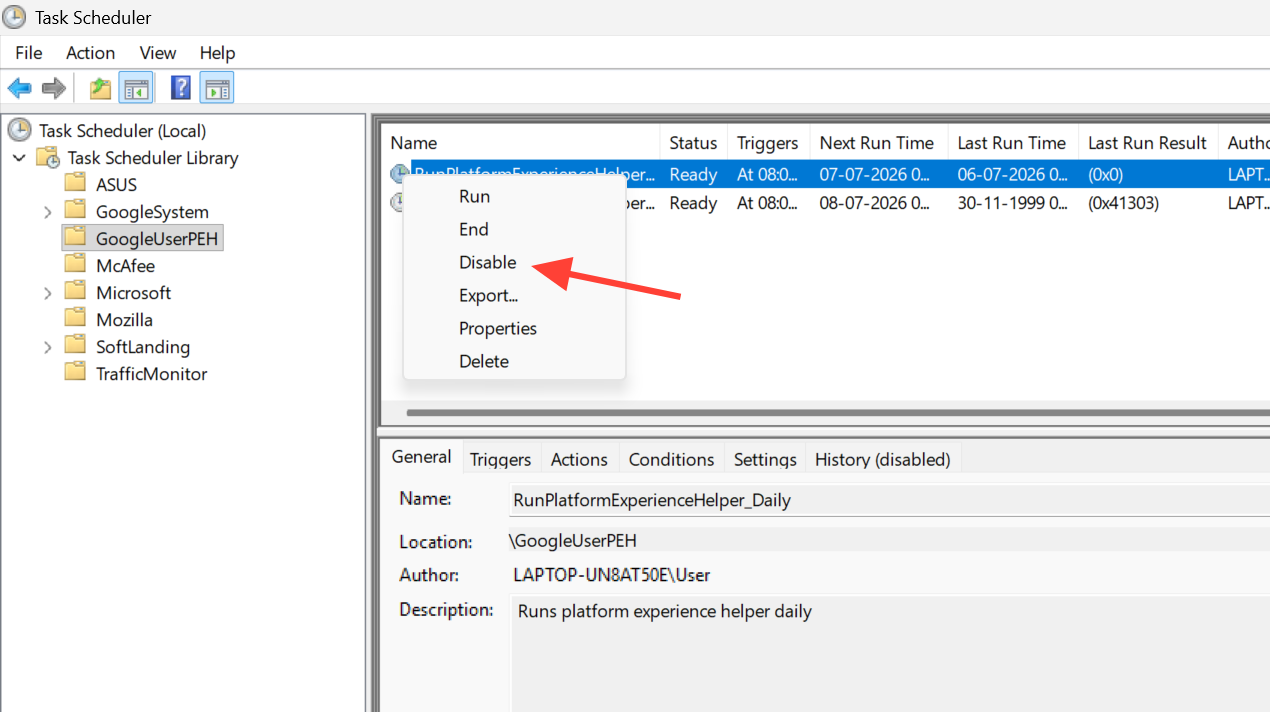
3. Klik met de rechtermuisknop op RunPlatformExperienceHelperOnUnlock En kies onbruikbaar maken (Uitgeschakeld). De statuskolom zal veranderen van Kant en klaar (Klaar) om invalide (Uitgeschakeld), wat bevestigt dat de taak niet langer zal werken.
4. Start uw computer opnieuw op of vergrendel en ontgrendel hem om het resultaat te controleren. Het lege witte venster zou niet meer moeten verschijnen bij het opstarten of na het invoeren van uw pincode.
Als het venster na een Chrome-update opnieuw verschijnt
Het uitschakelen van de taak is niet altijd een permanente oplossing. Een Chrome-update kan de taak mogelijk weer inschakelen. RunPlatformExperienceHelperOnUnlockHet venster zal dan weer beginnen te knipperen. Als dit gebeurt, open dan Taakplanner opnieuw en ga terug naar de map. GoogleUserPEHControleer of de taak opnieuw de status 'Gereed' heeft. Schakel deze indien nodig weer uit.
Voor een schoner resultaat geven sommige gebruikers er de voorkeur aan om Chrome volledig te verwijderen als het slechts een secundaire browser is. Door Chrome te verwijderen, worden de taak en de map verwijderd die ervoor zorgen dat het venster verschijnt, waardoor er niets meer is om opnieuw in te schakelen. Je kunt het verwijderen via Instellingen onder Apps, net zoals je elk ander programma zou verwijderen.
Tip: Als je Chrome geïnstalleerd laat, controleer deze taak dan opnieuw na grote browserupdates, zodat Google dit probleem kan oplossen. Het uitschakelen van de taak is snel en eenvoudig zodra je weet waar deze zich bevindt.
Hoe kun je er zeker van zijn dat je met hetzelfde probleem te maken hebt?
Niet elk kort pop-upvenster dat bij het opstarten verschijnt, is deze Chrome-taak. Een snelle manier om ze van elkaar te onderscheiden, is door de symptomen en de taak zelf te controleren voordat u wijzigingen aanbrengt.
| markering | Wat je moet zien |
|---|---|
| Het uiterlijk | Een leeg wit vakje in de linkerbovenhoek, zonder pictogram op de taakbalk. |
| timing | Het verschijnt bij het opstarten en opnieuw na het invoeren van de pincode, en verdwijnt vervolgens na ongeveer 10 seconden. |
| Interactie | Het kan niet worden aangeklikt of geselecteerd; het blijft gewoon boven het bureaublad staan. |
| Task Scheduler | Bestaan RunPlatformExperienceHelperOnUnlock in een map GoogleUserPEH |
| handmatige test | Als je met de rechtermuisknop op de taak klikt en 'Uitvoeren' selecteert, verschijnt hetzelfde venster opnieuw. |
| inspectie | Windows Beveiliging en Malwarebytes melden geen bedreigingen. |
Als het pop-upvenster eruitziet als een knipperend opdrachtpromptvenster, of als het slechts één keer bij het opstarten verschijnt, is het waarschijnlijk een ander opstartitem. In deze gevallen kunt u de niet-Microsoft opstarttoepassingen één voor één uitschakelen in Taakbeheer en na elke wijziging de computer opnieuw opstarten om de boosdoener te achterhalen.
Uitschakelen RunPlatformExperienceHelperOnUnlock Een veilige en omkeerbare wijziging, en de meest eenvoudige manier om het venster momenteel uit te schakelen. Google heeft niet officieel bevestigd dat deze taak de oorzaak is, dus beschouw deze oplossing als een vervolg. tijdelijke oplossing Het is de bedoeling dat deze functie opnieuw wordt toegepast als een toekomstige Chrome-update de taak reactiveert.
Reacties zijn gesloten.