
Foutmeldingen van CrossDeviceService.exe oplossen: "Beschadigde afbeelding" en "Onjuiste parameter"
Verlos uzelf van die vervelende CrossDeviceService.exe Bad Image- en Parameter Is Incorrect-fouten. Leer stap voor stap hoe u ze kunt oplossen en uw apparaat weer soepel kunt laten werken.

De belangrijkste dingen die je moet weten
- Begin met het stoppen van het proces CrossDeviceService.exe via Taakbeheer en voer vervolgens de DISM- en SFC-opdrachten uit om de beschadigde systeembestanden te herstellen.
- Controleer de DLL-bestanden in de mappen Microsoft.VCLibs.140.00.UWPDesktop en verwijder alle bestanden met een grootte van 0 bytes, zodat het systeem ze kan herstellen.
- Als de fout aanhoudt, gebruik dan Clean Boot om de problematische opstarttoepassing, zoals 'Mobiele apparaten', te isoleren en vervolgens uit te schakelen.
Er verschijnt meestal een pop-upvenster met een bericht. CrossDeviceService.exe – Ongeldige afbeelding أو CrossDeviceService.exe “De parameter is onjuist” Enkele seconden nadat u bent ingelogd bij Windows 11, verwijst het bericht vaak naar een bestand zoals MSVCP140.dll in een map Microsoft.VCLibs.140.00.UWPDesktop Een dergelijk geval zou bijvoorbeeld het volgende kunnen omvatten: 0x0000020Dit probleem houdt verband met de apparaatconnectiviteitsfuncties van Windows, die afhankelijk zijn van Telefoonlink-app Cross-Device Experience Host.
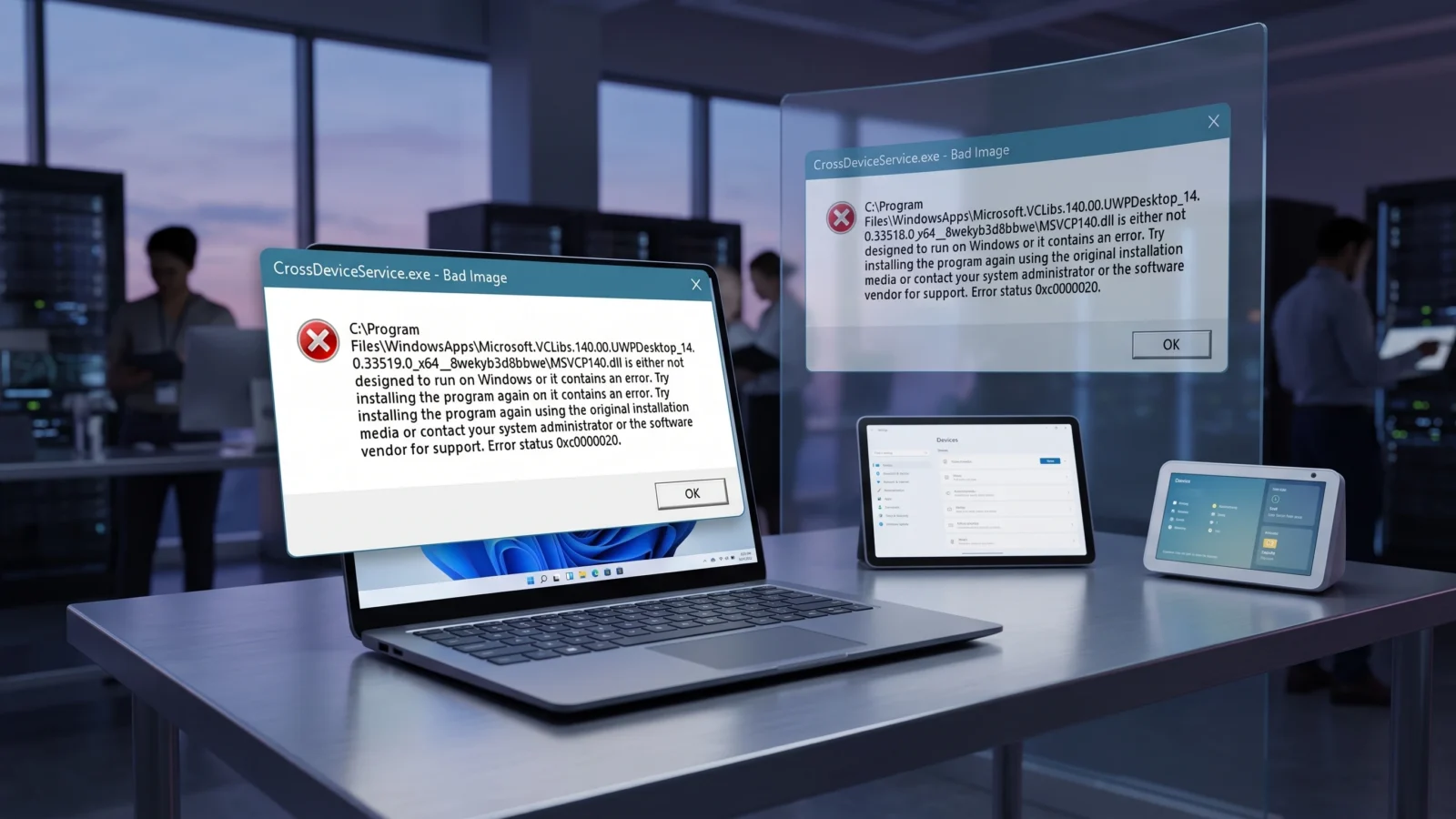
Snel antwoord: Open Taakbeheer en beëindig vervolgens elk proces. CrossDeviceService.exeSchakel het dan in. sfc /scannow و DISM /Online /Cleanup-Image /RestoreHealth Start het apparaat opnieuw op vanuit de opdrachtprompt met beheerdersrechten. Als het probleem aanhoudt, schakel dan [het programma/etc.] uit. Mobiele apparaten Bij het opstarten of repareren Telefoonlink-app.
Wat veroorzaakt de CrossDeviceService.exe-fout?
Een CrossDeviceService.exe-fout treedt op wanneer het systeem de benodigde bestanden niet kan laden. CrossDeviceService.exe is een achtergrondservice die de synchronisatie van apparaten regelt, zoals het delen van activiteiten, foto's, gesprekken en oproepen tussen uw computer en telefoon. Wanneer het niet lukt om een gedeeld runtimebestand te laden, of wanneer de Cross-Device Experience Host-component ontbreekt of verouderd is, geeft Windows bij het opstarten een foutmelding weer zoals 'Ongeldige afbeelding' of 'Parameter is onjuist'.
De meest voorkomende oorzaak is een beschadigd of nulbyte Visual C++ runtime-bestand. In diverse gevallen is gemeld dat DLL-bestanden in mappen beschadigd zijn. Microsoft.VCLibs.140.00.UWPDesktop Het bestand was 0 bytes groot, waardoor de service niet correct kon opstarten. De fout kan ook optreden na een BIOS-update, of Windows UpdateOf stel een synchronisatie in vanuit een applicatie die afhankelijk is van apparaat-naar-apparaat-connectiviteitsfuncties.
Stop het proces en herstel de systeembestanden.
Begin hier om het probleem op te lossen. Na het voltooien van het proces verdwijnt het pop-upvenster en herstellen de scans en reparaties de beschadigde bestanden die ervoor zorgen dat het venster opnieuw verschijnt.
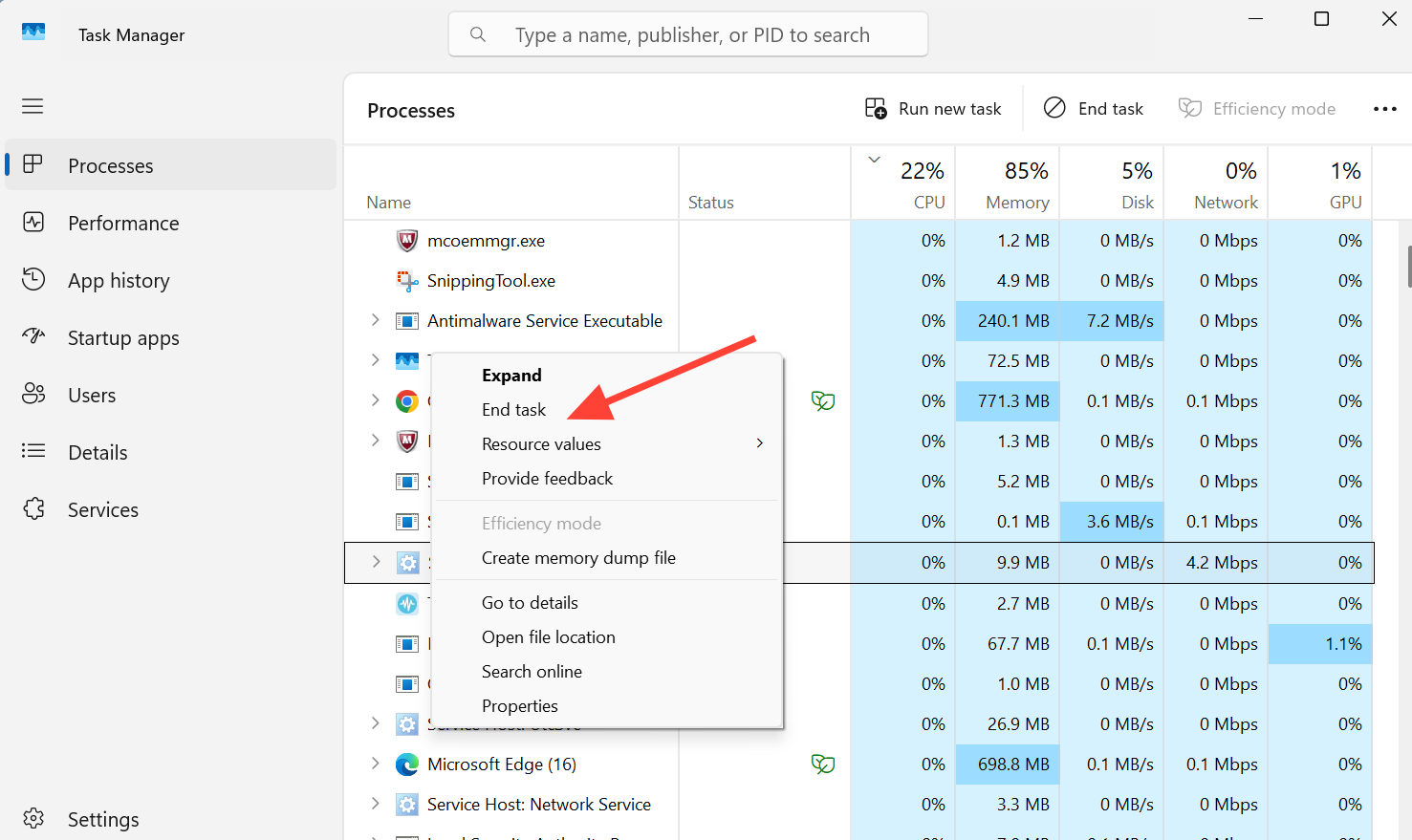
1. Druk op Ctrl + Shift + Esc Om Taakbeheer te openen, ga naar het tabblad Processen en zoek... CrossDeviceService.exeKlik er met de rechtermuisknop op en kies vervolgens end Task (Voltooi de taak). Voltooi elk exemplaar dat je ziet.
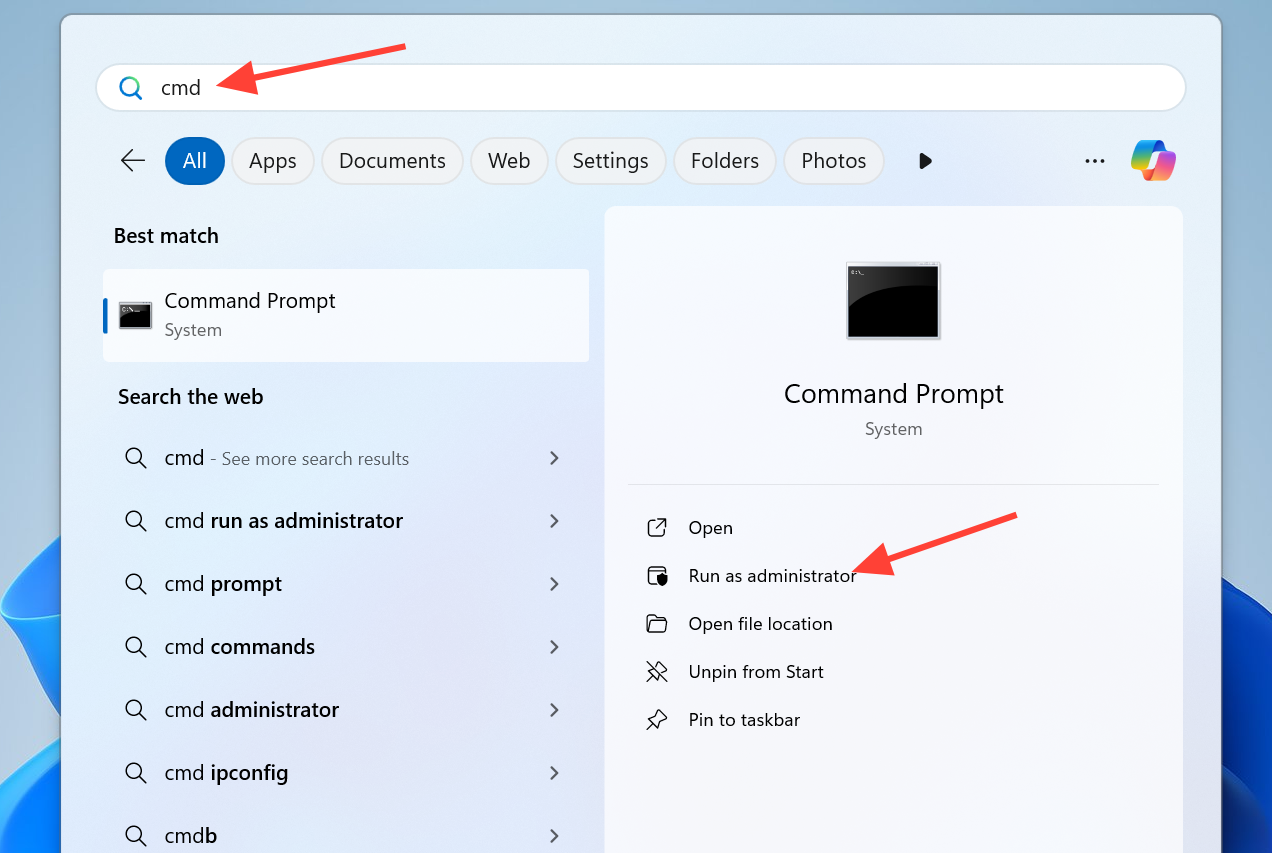
2. Open het Startmenu, typ 'Opdrachtprompt' , klik er met de rechtermuisknop op en kies vervolgens 'Uitvoeren als beheerder'.
3. Voer de systeemcontroles regel voor regel uit en druk na elke opdracht op de Enter-toets.
Dism /Online /Cleanup-Image /ScanHealth
Dism /Online /Cleanup-Image /CheckHealth
DISM /Online /Cleanup-Image /RestoreHealth
SFC /SCANNOW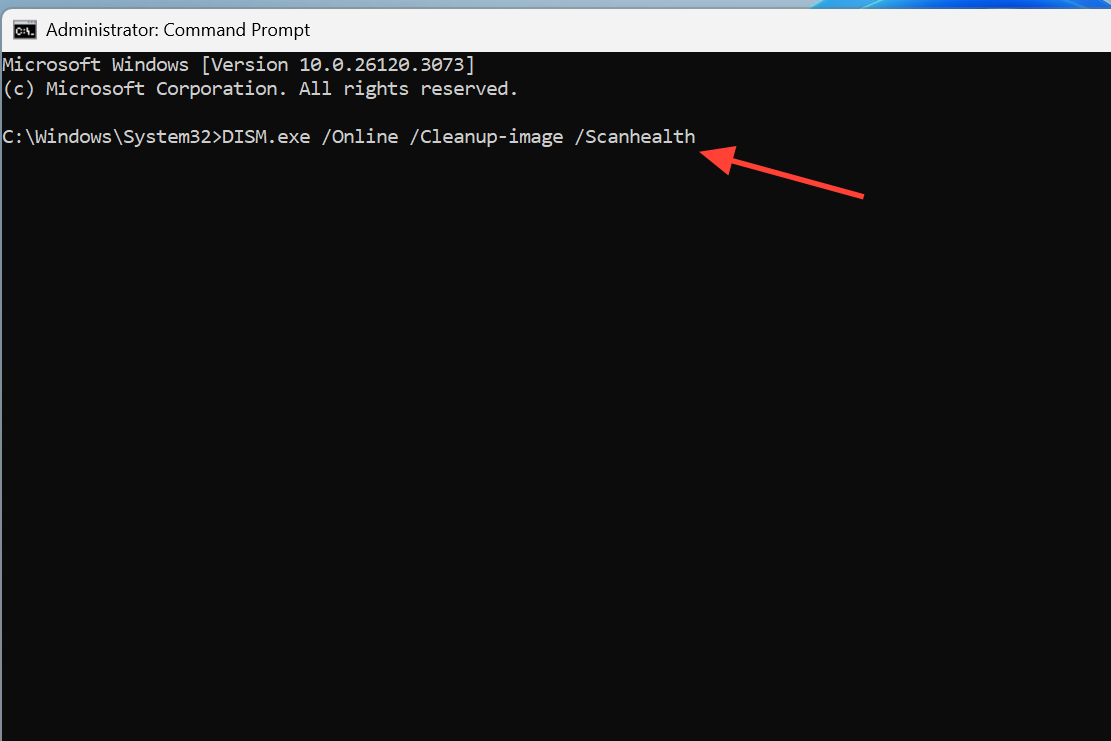
4. Start uw mobiele apparaat (laptop) opnieuw op. Als het pop-upvenster na het inloggen niet meer verschijnt en de scans geen resterende problemen melden, zijn de beschadigde bestanden hersteld en bent u klaar.
Het repareren van beschadigde of 0-byte VCLibs DLL-bestanden
Als de foutmelding betrekking heeft op een bestand in de VCLibs-map, controleer dan die DLL-bestanden direct. Wanneer runtimebestanden een grootte van 0 bytes lijken te hebben, kunnen ze niet correct worden geladen, wat de waarschuwing 'Bad Image' veroorzaakt.
1. Open Verkenner en navigeer naar de mappen met de UWP Desktop-runtime. Het exacte versienummer kan in de mapnaam variëren, dus open de map die overeenkomt met het versienummer dat in uw foutmelding wordt weergegeven.
| De runtime-map die gecontroleerd moet worden |
|---|
Microsoft.VCLibs.140.00.UWPDesktop_..._x648wekyb3d8bbwe |
Microsoft.VCLibs.140.00.UWPDesktop_..._x868wekyb3d8bbwe |
2. Controleer de grootte van de DLL-bestanden, inclusief MSVCP140.dllAls de grootte van een bestand 0 bytes is, betekent dit dat het bestand beschadigd is.
3. Verwijder de betreffende bestanden of mappen met beschadigde versies en herstart de computer. Windows kan de betreffende toepassingen terugzetten naar een eerdere, werkende versie van deze runtimebestanden, waardoor de fout voor gebruikers die het probleem met het 0-byte bestand meldden, wordt opgelost. Houd er rekening mee dat de toepassingen Foto's, Kladblok en Paint mogelijk terugzetten naar een oudere versie van de DLL-bestanden; dit is normaal gedrag.
De foutveroorzakende opstarttoepassing identificeren met behulp van een schone opstartprocedure.
Als het pop-upvenster blijft verschijnen, is een opstartitem waarschijnlijk de boosdoener. Een schone opstart van Windows start met een beperkte set stuurprogramma's en opstartitems, waardoor u het probleem gemakkelijker kunt isoleren. Tijdens dit proces werd het opstartitem 'Mobiele apparaten' zelfs geïdentificeerd als de belangrijkste oorzaak van dit probleem.
1. Voer een schone opstart uit door de officiële stappen van Microsoft te volgen die beschikbaar zijn in Hoe voer ik een schone opstart uit in Windows?
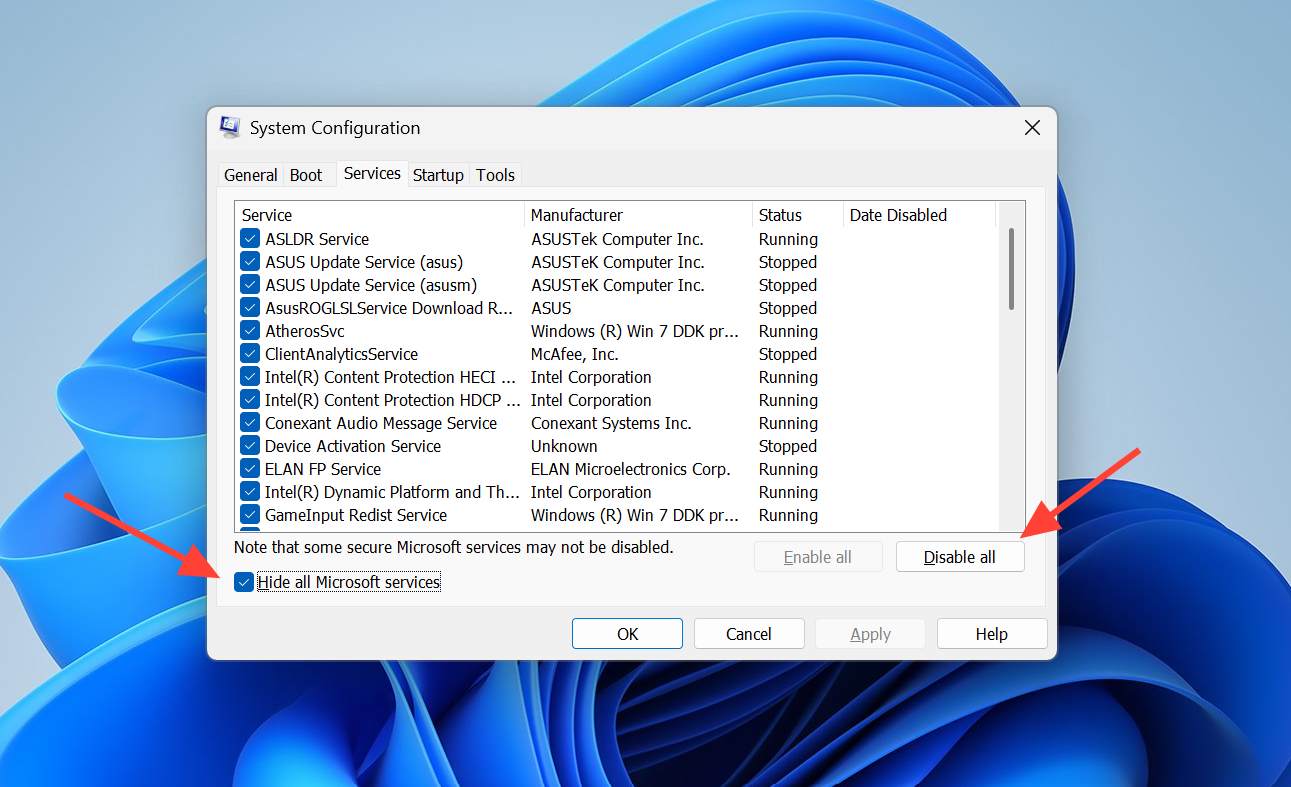
2. Schakel de opstartitems één voor één weer in, en herstart uw computer na elke inschakeling, totdat de fout opnieuw verschijnt. Het item dat de fout veroorzaakt, is de boosdoener.
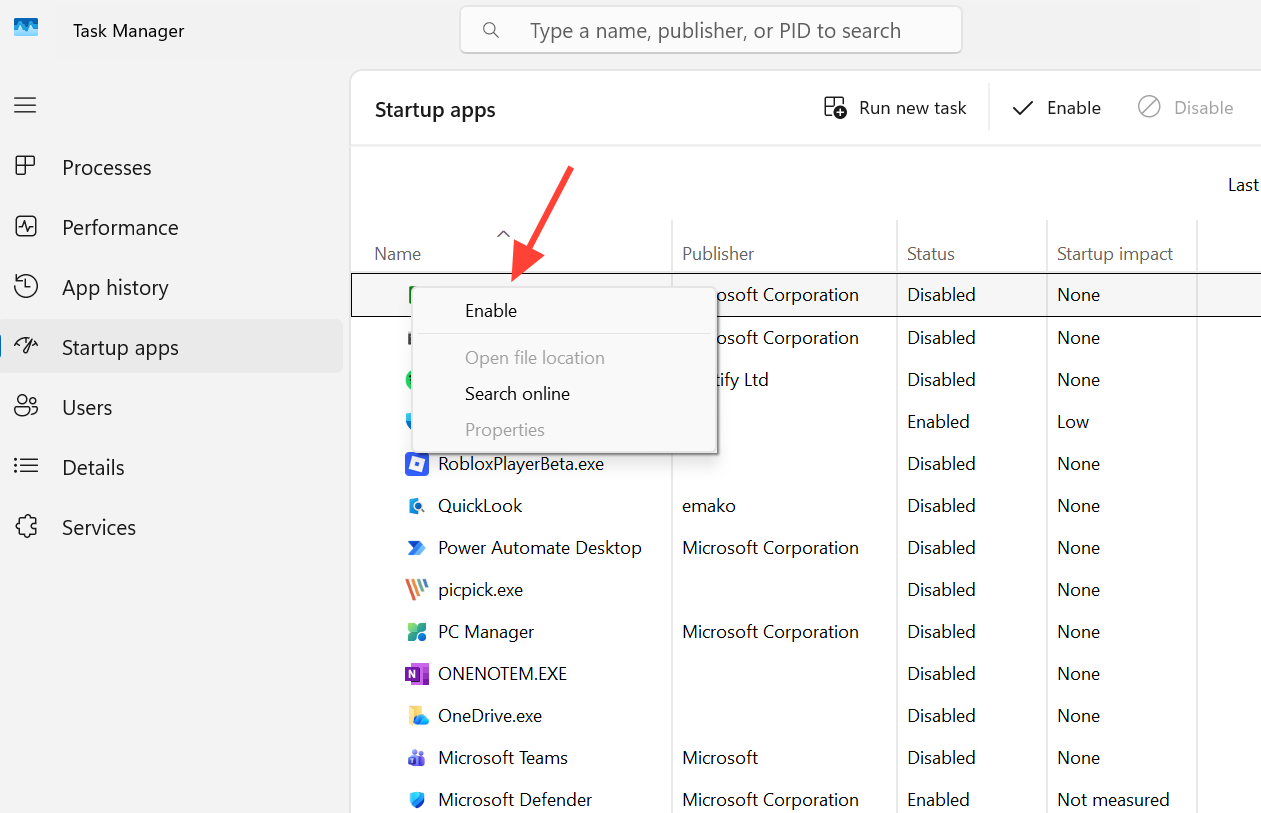
3. Laat deze optie uitgeschakeld en laat uw computer weer normaal opstarten. Door 'Mobiele apparaten bij het opstarten uitschakelen' verdwijnt het bericht, maar de foto-overdrachtsfunctie van Phone Link werkt pas weer als deze optie opnieuw is ingeschakeld.
Update van de host voor de cross-apparaatervaring
De Cross-Device Experience Host beheert hoe apparaten verbinding maken met uw computer voor gedeelde activiteiten. Als dit onderdeel ontbreekt of verouderd is, kan de service mogelijk niet goed functioneren . Door het opnieuw te installeren via Winget wordt het onderdeel bijgewerkt en worden eventuele problemen opgelost.
1. Open de opdrachtprompt met beheerdersrechten.
2. Voer het installatiecommando uit en druk op Y om de voorwaarden te accepteren wanneer daarom wordt gevraagd.
winget install 9NTXGKQ8P7N0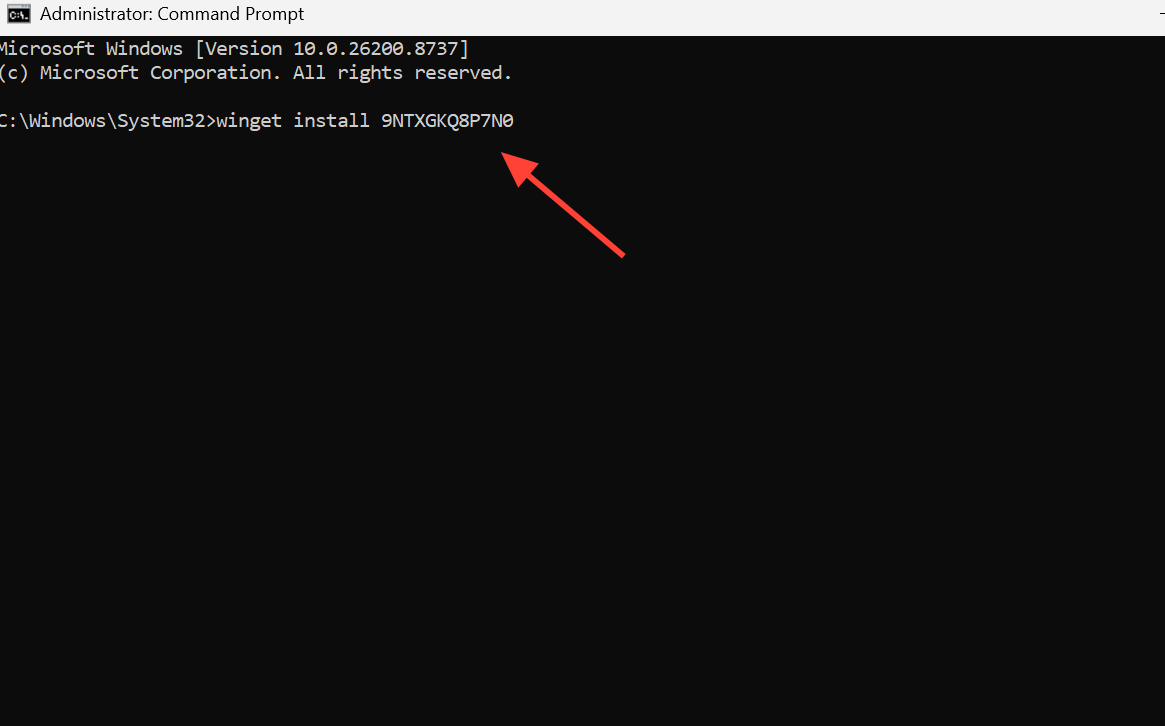
3. Nadat de installatie is voltooid, start u uw computer opnieuw op en controleert u of het probleem zich nog steeds voordoet. Om het onderdeel te verwijderen, voert u de volgende opdracht uit in een PowerShell-venster met beheerdersrechten.
Get-AppxPackage *Microsoft.CrossDeviceExperienceHost* | Remove-AppxPackage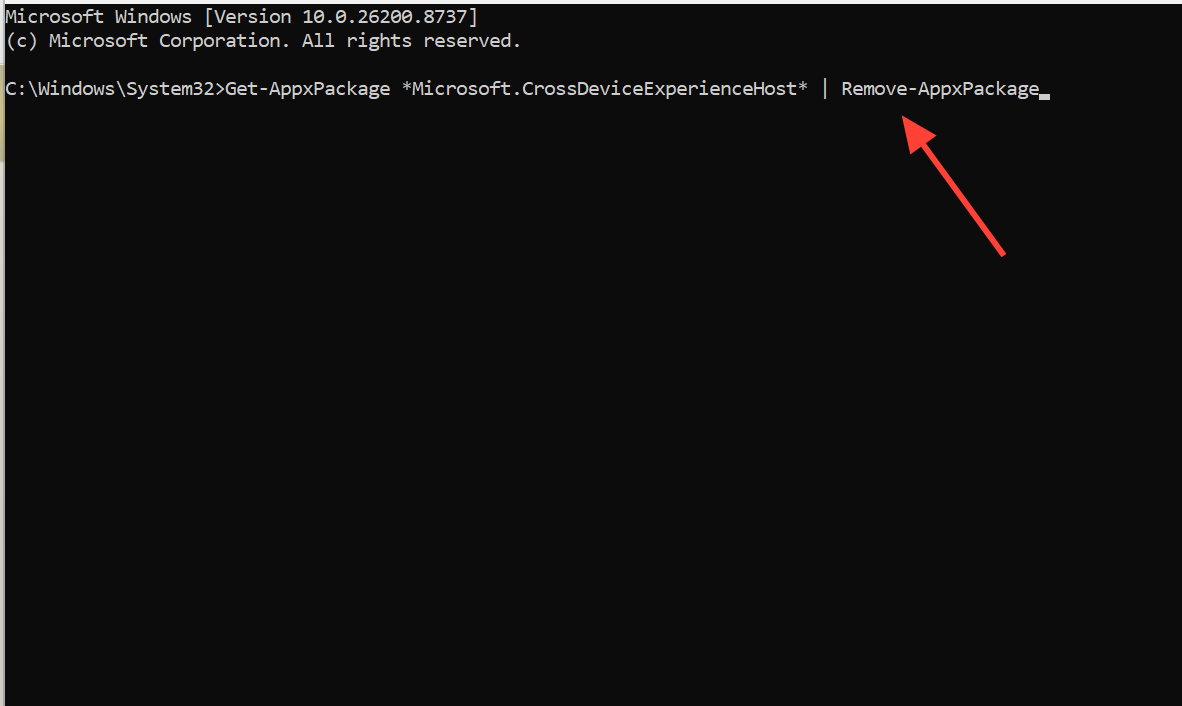
Repareer, reset of installeer de Phone Link-app opnieuw.
Omdat deze fout verband houdt met de Phone Link-app, lost het repareren van de app zelf het probleem vaak op. Het reparatieproces is bedoeld om beschadigde app-bestanden te herstellen zonder uw gegevens te verliezen, terwijl een reset opgeslagen gegevens zoals inloggegevens, instellingen en cache wist.
1. Open het Startmenu , typ Telefoonlink , klik er met de rechtermuisknop op en selecteer App-instellingen.
2. Scroll naar beneden en tik op Repareren . Controleer of de fout is verdwenen. Als de fout blijft bestaan, ga dan terug naar hetzelfde scherm en tik op Resetten.
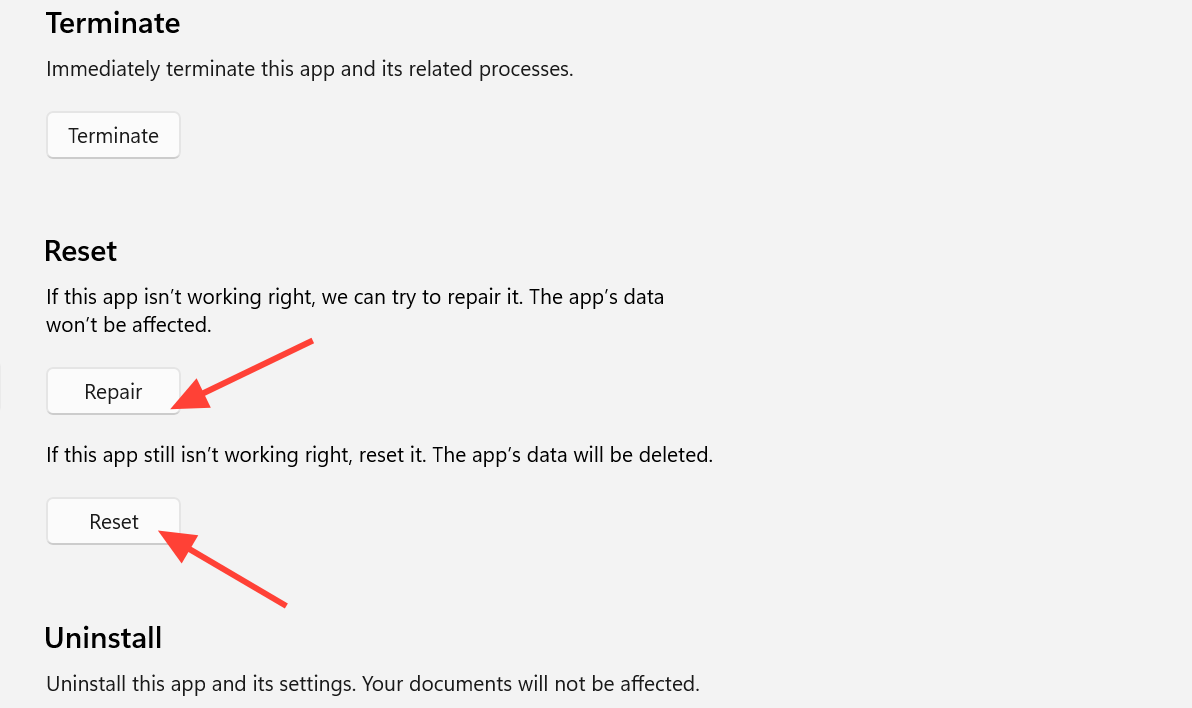
3. Als repareren en resetten niet helpen, installeer de applicatie dan opnieuw. Open Windows PowerShell als beheerder en voer de herregistratieopdracht uit.
Get-AppXPackage -AllUsers | Foreach {Add-AppxPackage -DisableDevelopmentMode -Register "$($_.InstallLocation)AppXManifest.xml"}Verdere controles als de fout aanhoudt.
| inspectie | beschrijving |
|---|---|
| Installeer de Visual C++-distributiebestanden opnieuw. | Verwijder het van control panel > Programma's en onderdelenInstalleer het vervolgens opnieuw vanaf de officiële Microsoft-website om de beschadigde runtimebestanden te vervangen. |
تشغيل chkdsk /f /r |
De schijf controleert op fouten die systeem- of applicatiebestanden kunnen beschadigen; deze controle wordt uitgevoerd bij de volgende herstart. |
| Maak een nieuw gebruikersaccount aan | Als de fout verdwijnt in een nieuw account, dan ligt de oorzaak bij het profiel of de instellingen van de oorspronkelijke gebruiker. |
| Windows Update | Installeer de openstaande updates; in sommige gevallen verdween de fout vanzelf na een latere Windows-update. |
Je weet dat het probleem is opgelost als het pop-upvenster met de foutmelding 'Ongeldige afbeelding' of 'Parameter is onjuist' niet meer verschijnt in de eerste paar seconden na het inloggen, en als de systeemcontrole geen resterende corruptie meer meldt. Als geen van deze stappen het probleem oplost, kun je je systeem herstellen naar een moment voordat de fout optrad, of Windows opnieuw instellen met behoud van je bestanden. Hiermee worden de betreffende servicebestanden hersteld.
Reacties zijn gesloten.