
Schakel gereserveerde opslagruimte in of uit in Windows 11 om 7 GB vrij te maken.
Maak zo'n 7 GB aan opslagruimte vrij op Windows 11! Leer stap voor stap hoe u gereserveerde opslagruimte kunt uitschakelen of inschakelen om uw kostbare ruimte terug te winnen en de prestaties van uw apparaat aanzienlijk te verbeteren.

De belangrijkste dingen die je moet weten
- Gereserveerde opslagruimte in Windows 11 reserveert ruimte (vanaf ongeveer 7 GB) om de betrouwbaarheid van het systeem en updates te garanderen, en wordt alleen automatisch geactiveerd bij schone installaties of nieuwe apparaten.
- De status van de gereserveerde opslagruimte kan worden gecontroleerd en gewijzigd via DISM- of PowerShell-opdrachten in Terminal (als beheerder). Om de ruimte vrij te maken, moet het apparaat opnieuw worden opgestart en de schijf worden gewist nadat de opslagruimte is uitgeschakeld.
- Het is raadzaam om de gereserveerde opslagruimte voor de meeste gebruikers te behouden om stabiele updates te garanderen. Het uitschakelen ervan is alleen gerechtvaardigd wanneer de schijfruimte zeer beperkt is of voor dunne systeemimages, waarbij de grootte ervan mogelijk kan worden verkleind door optionele functies en talen te verwijderen.
Gereserveerde opslagruimte is een deel van uw harde schijf (meestal ongeveer 7 GB) dat Windows toewijst om voldoende ruimte te garanderen voor updates, tijdelijke bestanden, systeemcache en toepassingsgegevens. Dit helpt om het schijfgebruik voorspelbaar te houden en voorkomt dat functie-updates vastlopen op een bijna volle schijf. Windows beheert deze ruimte automatisch, maar als u bijna geen ruimte meer hebt, kunt u deze functie uitschakelen en later weer inschakelen.
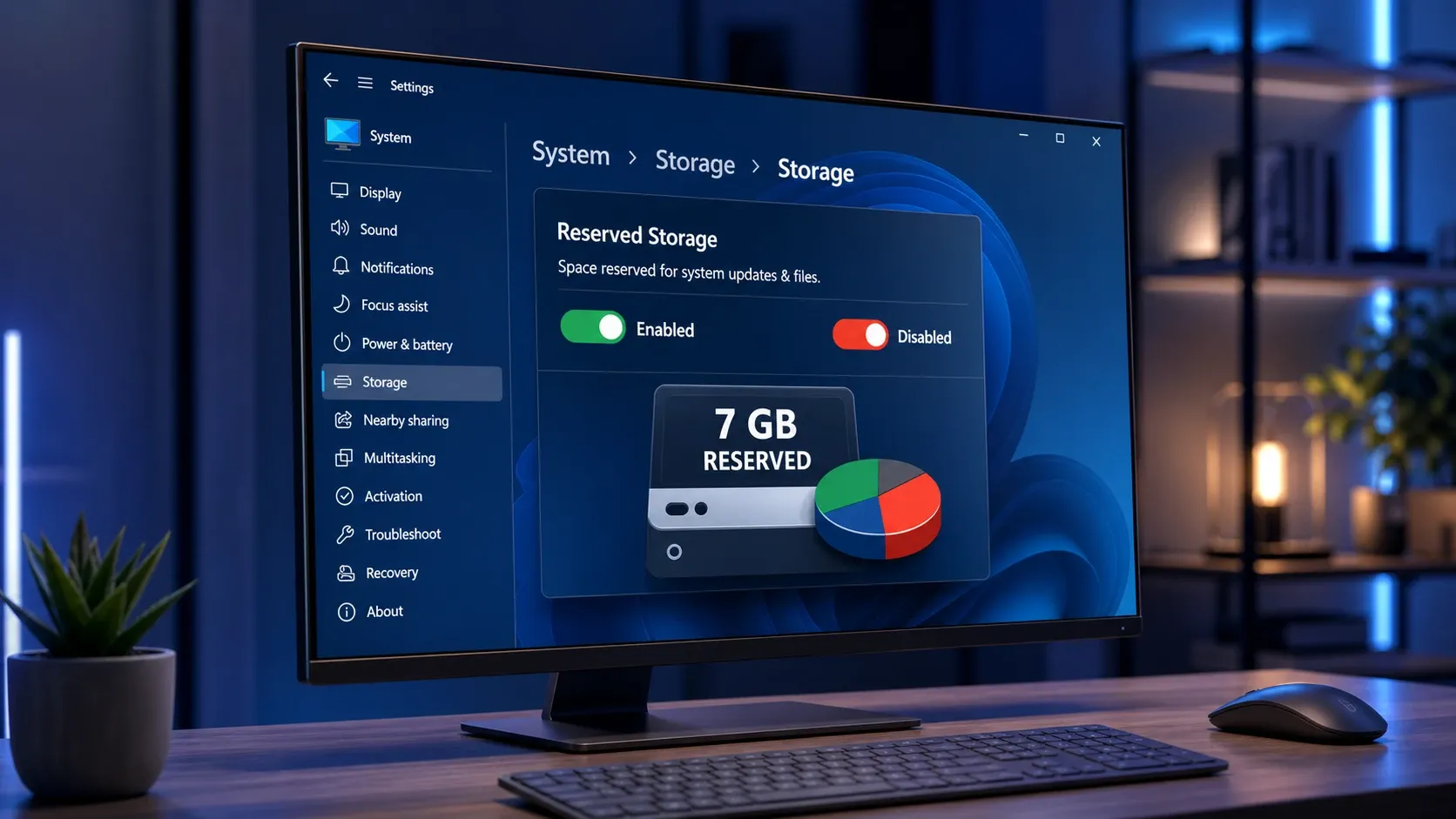
⚡Snel antwoord: Open Terminal als beheerder en voer vervolgens de opdracht uit. DISM /Online /Set-ReservedStorageState /State:Disabled Om het uit te schakelen of DISM /Online /Set-ReservedStorageState /State:Enabled Om het in te schakelen, moet u het apparaat opnieuw opstarten.
Wat is de rol van gereserveerde opslagruimte in Windows 11?
Wanneer applicaties en systeemprocessen tijdelijke bestanden aanmaken, komen deze bestanden terecht in de gereserveerde ruimte in plaats van vrije gebruikersruimte te gebruiken. Omdat deze ruimte vooraf is toegewezen, werkt het apparaat betrouwbaarder en kan Storage Sense alles verwijderen wat niet langer nodig is. Als de gereserveerde ruimte vol raakt, blijft Windows functioneren en gebruikt het tijdelijk ruimte van buiten de reserve.
Updates zijn in de eerste plaats afhankelijk van deze opslagruimte. Elke update heeft vrije ruimte nodig om te downloaden, uit te pakken en te installeren. Daarom worden op een computer met gereserveerde opslagruimte onnodige tijdelijke besturingssysteembestanden verwijderd en wordt de volledige gereserveerde ruimte gebruikt voor de update. Hierdoor kunnen de meeste computers updates uitvoeren, zelfs als de vrije ruimte beperkt is. De ondersteuningspagina van Microsoft over opslaginstellingen legt in detail uit hoe dit werkt.
De gereserveerde ruimte begint bij ongeveer 7 GB, maar de grootte ervan verandert in de loop van de tijd, afhankelijk van hoe u uw apparaat gebruikt. Twee factoren vergroten de grootte: het installeren van optionele functies zorgt ervoor dat Windows de gereserveerde ruimte uitbreidt om ervoor te zorgen dat die functies na updates behouden blijven, en het toevoegen van extra weergavetalen heeft hetzelfde effect. Het verwijderen van optionele functies of talen die u niet gebruikt, is de veiligste manier om de gereserveerde ruimte te verkleinen zonder deze uit te schakelen.
Belangrijk detail: Gereserveerde opslag wordt alleen automatisch ingeschakeld voor computers waarop Windows vooraf is geïnstalleerd of bij een schone installatie. Als u een upgrade hebt uitgevoerd vanaf een oudere versie van Windows , is deze optie mogelijk nooit ingeschakeld. Als u deze optie niet ziet staan, heeft uw computer mogelijk beperkte schijfruimte of is het geen schone installatie.
Controleer of gereserveerde opslagruimte is ingeschakeld in Windows 11.
Voordat u wijzigingen aanbrengt, is het essentieel om de huidige status van de gereserveerde opslagruimte te controleren. U moet ingelogd zijn als beheerder om alle onderstaande methoden te kunnen gebruiken.
1. Druk op Win + X En kies Terminal (beheerder)Accepteer de prompt van Gebruikersaccountbeheer die verschijnt.
2. Voer de opdracht uit die overeenkomt met de opdrachtprompt die u gebruikt. Gebruik in de opdrachtprompt de volgende opdracht: DISM /Online /Get-ReservedStorageStateGebruik in Windows PowerShell de volgende opdracht: Get-WindowsReservedStorageState.
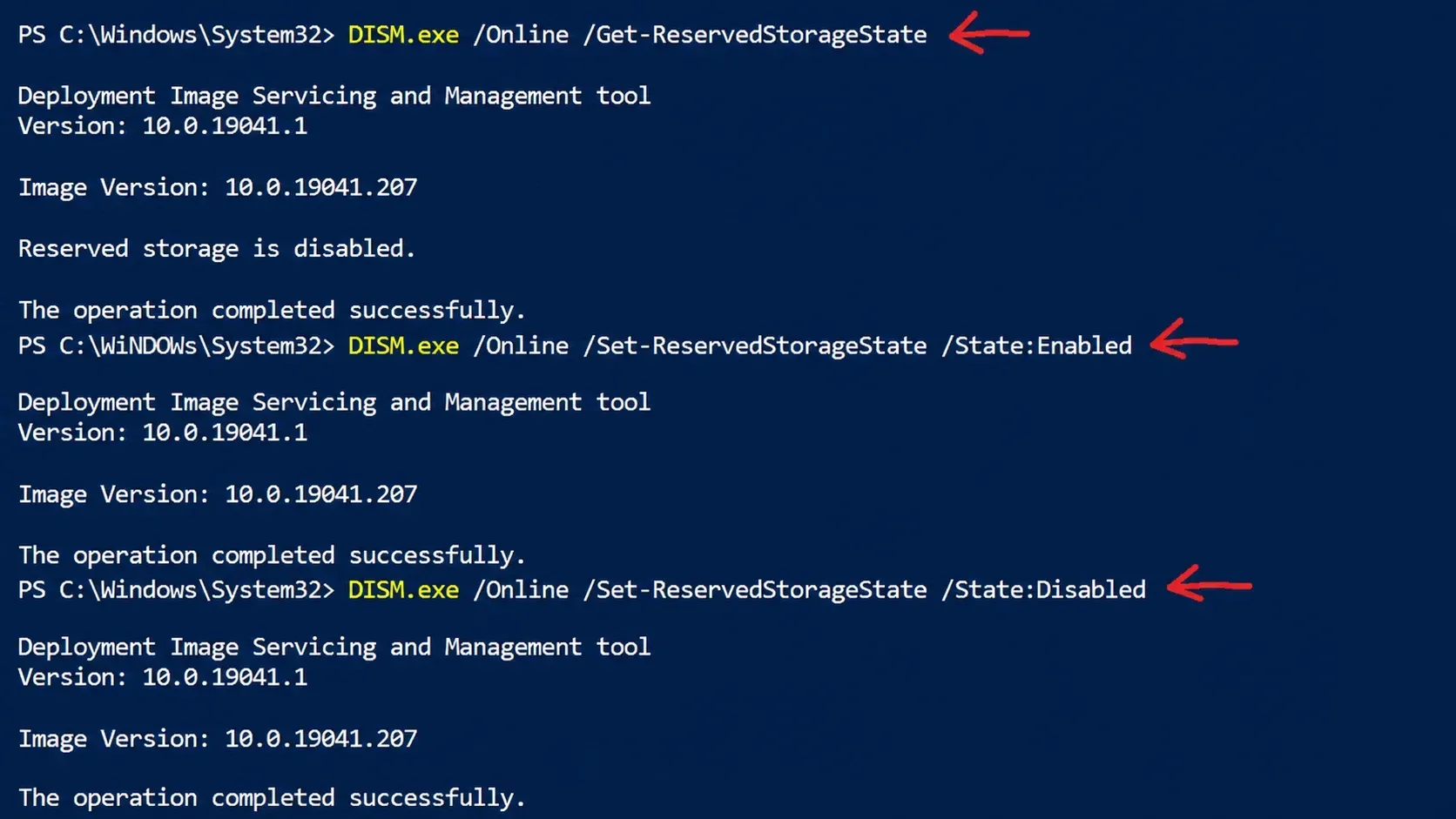
3. Lees de weergegeven uitvoer. De status zal ofwel 'Ingeschakeld' (de standaardinstelling) ofwel 'Uitgeschakeld' weergeven . 'Ingeschakeld' betekent dat de gereserveerde opslagruimte actief is; 'Uitgeschakeld' betekent dat deze is uitgeschakeld.
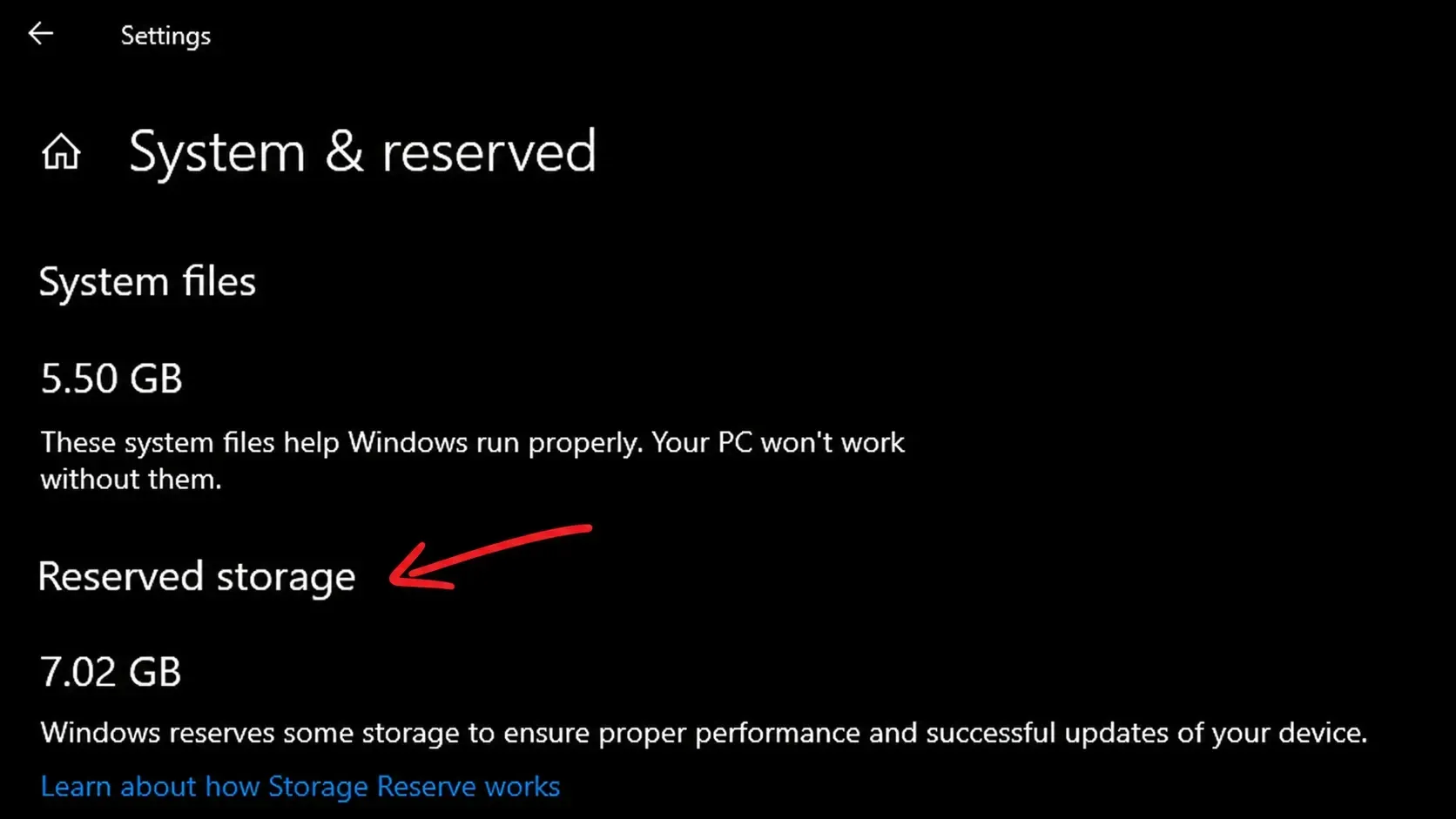
Je kunt de status van gereserveerde opslagruimte ook visueel controleren. Open Instellingen > Systeem > Opslag , klik vervolgens op Meer categorieën weergeven (of open Geavanceerde opslaginstellingen ), selecteer je Windows-schijf en open Systeem en gereserveerd . Het getal naast Gereserveerde opslagruimte geeft aan hoeveel ruimte er op die schijf is toegewezen.
DISM-gereserveerde opslag in Windows 11 in- of uitschakelen.
De DISM-tool (Deployment Image Servicing and Management) is de officiële opdrachtregeltool voor deze taak en biedt de snelste en meest programmeerbare methode. Deze tool communiceert rechtstreeks met de reserveringsmanager om de status op een draaiend Windows 11-systeem te wijzigen.
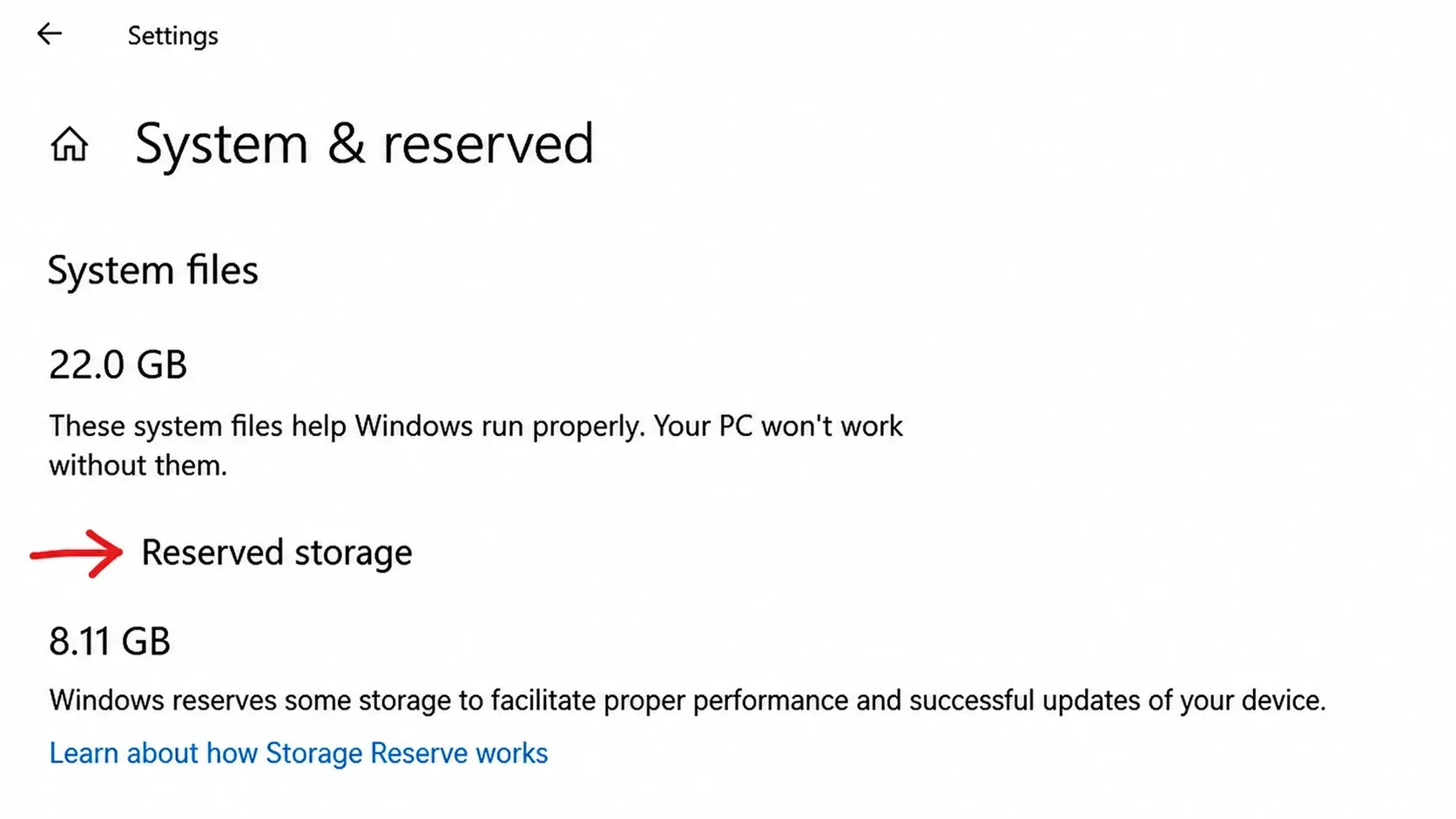
1. Open Terminal (als beheerder) en ga naar het tabblad Opdrachtprompt als dit nog niet actief is.
2. Om de reservering te annuleren, dient u de bestelling te voltooien. DISM /Online /Set-ReservedStorageState /State:DisabledOm het opnieuw op te starten, voert u het commando uit. DISM /Online /Set-ReservedStorageState /State:Enabled.
3. Start uw computer opnieuw op. De wijziging wordt meestal direct doorgevoerd, maar het kan zijn dat de vrijgekomen ruimte pas na één of twee herstarts als 'vrijgekomen' wordt weergegeven.
🧹Nadat je het hebt uitgeschakeld, voer je Schijfopruiming uit (cleanmgr) en selecteer Windows Update Cleanup Binnen de systeembestanden kan ruimte worden vrijgemaakt die mogelijk is achtergebleven na de Windows 11-update.
De status van gereserveerde opslagruimte in Windows 11 wijzigen met PowerShell.
PowerShell biedt een aangepaste cmdlet die handig is voor geprogrammeerde of grootschalige implementaties in Windows 11.
1. Open Terminal (als beheerder) en ga naar het tabblad Windows PowerShell.
2. Voer het commando uit Set-WindowsReservedStorageState -State Disabled Om het uit te schakelen of Set-WindowsReservedStorageState -State Enabled om het aan te zetten.
3. Herstart de computer. Je kunt de computer herstarten vanuit PowerShell met behulp van de volgende opdracht. Restart-Computer -Force.
Wijzig het systeemregister om gereserveerde opslagruimte te beheren.
Dezelfde instelling bestaat in het register binnen één enkele DWORD- waarde . Deze methode is geschikt voor automatisering en beleidsimplementatie, maar onjuiste wijzigingen kunnen opstartproblemen of problemen met de systeemstabiliteit veroorzaken. Daarom wordt aanbevolen om de sleutel eerst te exporteren via Bestand > Exporteren in de Register-editor.
1. Drukken Win + Ren typ vervolgens regediten druk op Ctrl + Shift + Enter Om het als beheerder te openen.
2. Ga naar de track ComputerHKEY_LOCAL_MACHINESOFTWAREMicrosoftWindowsCurrentVersionReserveManager.
3. Dubbelklik op de DWORD- waarde ShippedWithReserves . Stel deze in op 1 om gereserveerde opslagruimte in te schakelen of op 0 om deze uit te schakelen. Als de waarde niet bestaat, klik dan met de rechtermuisknop in het rechterdeelvenster en maak een nieuwe DWORD-waarde (32-bits) met die naam aan.
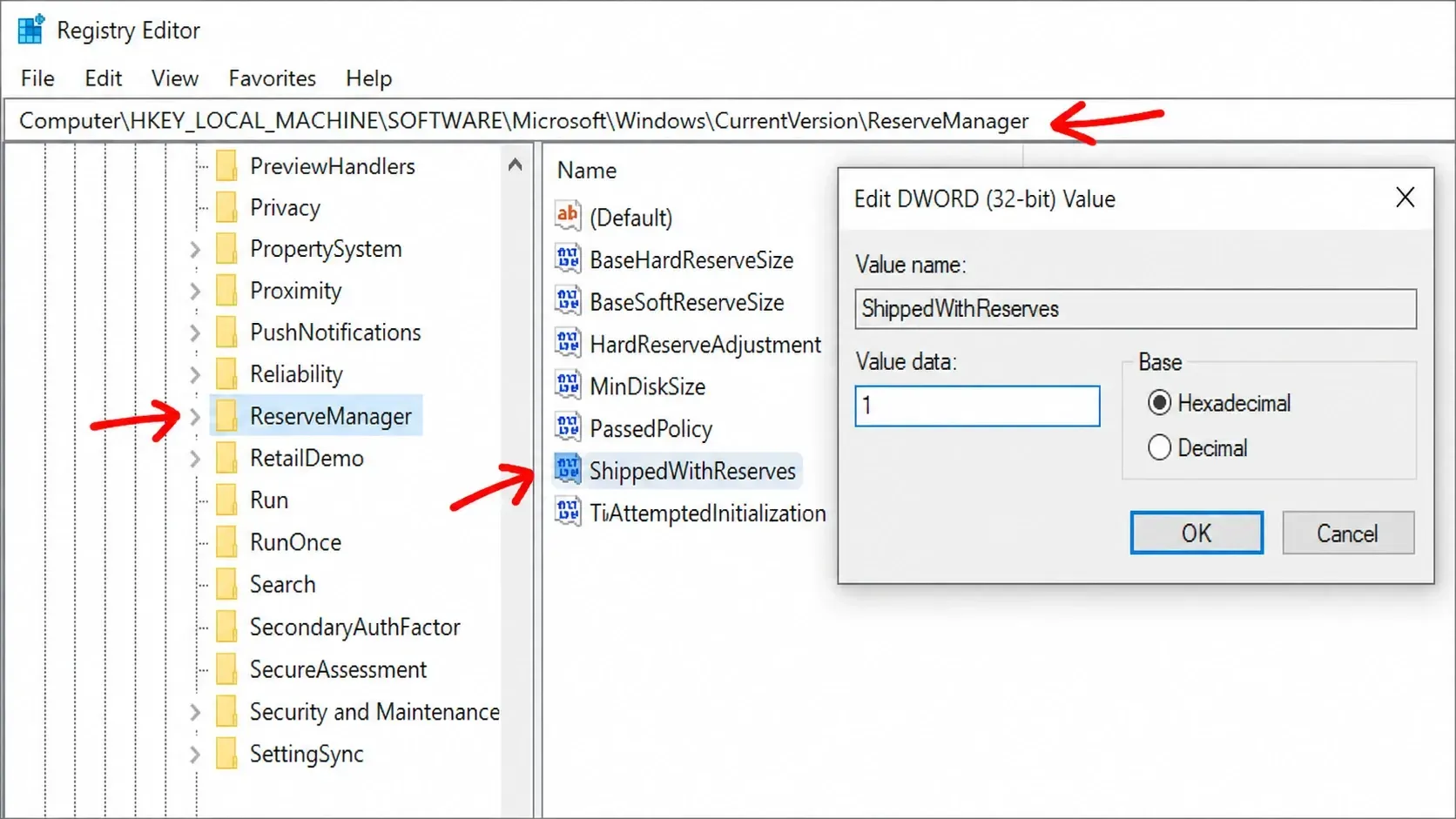
4. Sluit de Register-editor en herstart het apparaat om de wijziging toe te passen.
⚠️In sommige bestaande installaties is het mogelijk dat gereserveerde opslagruimte niet zonder problemen opnieuw kan worden ingeschakeld via het register. Gebruik in dat geval de opdracht DISM enable . Maak een systeemherstelpunt aan voordat u wijzigingen aanbrengt.
Je kunt dezelfde wijziging ook doorvoeren met behulp van een bestand. .reg Om de bewerking met één klik uit te voeren, slaat u een bestand op met behulp van de onderstaande regels (waarbij u het bestandstype instelt op Alle bestandenKlik er vervolgens met de rechtermuisknop op en voer het uit als beheerder.
Windows Registry Editor Version 5.00
[HKEY_LOCAL_MACHINESOFTWAREMicrosoftWindowsCurrentVersionReserveManager]
"ShippedWithReserves"=dword:00000000
Windows Registry Editor Version 5.00
[HKEY_LOCAL_MACHINESOFTWAREMicrosoftWindowsCurrentVersionReserveManager]
"ShippedWithReserves"=dword:00000001
Hoe je wijzigingen kunt bevestigen en veelvoorkomende fouten kunt corrigeren
Om de wijziging te bevestigen, start u de statuscontrole opnieuw. Nadat u deze hebt uitgeschakeld, opent u Instellingen > Systeem > Opslag > Systeem en gereserveerd . De optie ' Gereserveerde opslag' zal niet meer verschijnen zodra de update is voltooid. Wanneer u deze opnieuw inschakelt, wordt 'Gereserveerde opslag' hersteld en verschijnt deze weer in de Instellingen nadat Windows de volgende update via Windows Update heeft geïnstalleerd.
Als een opdracht niet wordt uitgevoerd, is de reden meestal een van de volgende specifieke oorzaken.
| Fout of weergave | Reden | Wat doe je |
|---|---|---|
| Fout: 87, de optie Set-ReservedStorageState is onbekend | Het systeem draait op een versie ouder dan Windows 10 v2004, of op een beschadigde image. | Voer DISM uit met de optie cleanup-image en probeer het daarna opnieuw. Hetzelfde geldt voor Get-ReservedStorageState. |
| "Deze bewerking wordt niet ondersteund wanneer gereserveerde opslagruimte in gebruik is." | Actief onderhouds- of updateproces | Wacht tot alle updates of onderhoudstaken zijn voltooid en start de opdracht vervolgens opnieuw. |
| Update mislukt Na de deactivering verschijnt de code 0x80070070. | De schijfruimte raakte op zonder dat de gereserveerde opslagruimte als "buffer" werd gebruikt. | Opnieuw inschakelen met DISM /Online /Set-ReservedStorageState /State:Enabled. |
| De ruimte werd na de sluiting niet teruggewonnen. | Het schoonmaakproces is nog niet gestart. | Vullen cleanmgrSelecteer 'Windows Update opschonen' en start de computer opnieuw op. |
De commando's werken alleen op online images, oftewel op een Windows-computer, niet op offline images. Gereserveerde opslag kan niet volledig uit het besturingssysteem (OS) worden verwijderd, maar door optionele functies en ongebruikte talen te verwijderen, kan de grootte ervan worden verkleind. Voor de meeste gebruikers is deze functie de moeite waard om te behouden, omdat het de betrouwbaarheid van updates waarborgt. Het uitschakelen ervan is vooral zinvol wanneer u zeer beperkte schijfruimte hebt of wanneer u lichte images bouwt voor thin clients en virtuele desktops, aangezien u deze later op meer veeleisende systemen weer kunt inschakelen.
Reacties zijn gesloten.