
Hoe los ik het probleem op dat Lenovo Vantage niet opent in Windows 11?
Los het probleem op met Lenovo Vantage als het niet opent in Windows 11. Herwin de controle over de instellingen, updates en optimale prestaties van uw apparaat in eenvoudige en effectieve stappen.

De belangrijkste dingen die je moet weten
- Het activeren van .NET Framework 3.5 via optionalfeatures.exe of DISM-opdrachten, en ervoor zorgen dat de Lenovo Vantage-service actief is en is ingesteld op 'automatisch' in services.msc, zijn de eerste stappen om het probleem op te lossen dat de applicatie niet opent of de foutcode 0xc0000135 weergeeft.
- Om kleine problemen of beschadigde bestanden op te lossen, gebruikt u de opties 'Repareren' of 'Resetten' voor de Lenovo Vantage-app in de instellingen voor geïnstalleerde apps van Windows 11. Als dat niet werkt, installeert u Vantage en Lenovo System Interface Foundation opnieuw.
- Als bepaalde functies verdwijnen of de toepassing niet meer werkt na de Windows 11-update, controleer dan of uw stuurprogramma's en BIOS up-to-date zijn, of overweeg de nieuwste update te verwijderen. Als het probleem na al deze oplossingen aanhoudt, neem dan contact op met de Lenovo-ondersteuning.
Lenovo Vantage is de geïntegreerde hub voor het beheren van stuurprogramma's, systeemupdates, batterijgedrag, audio- en beeldscherminstellingen en de hardwarestatus op Lenovo-computers. Wanneer het systeem niet opstart in Windows 11 , blijft het meestal hangen op het opstartscherm, geeft het een servicefout weer of opent het met lege partities en ontbrekende batterij-instellingen. De oorzaak is vaak softwaregerelateerd, waardoor u het probleem kunt oplossen zonder Windows opnieuw te installeren of de hardware aan te raken.
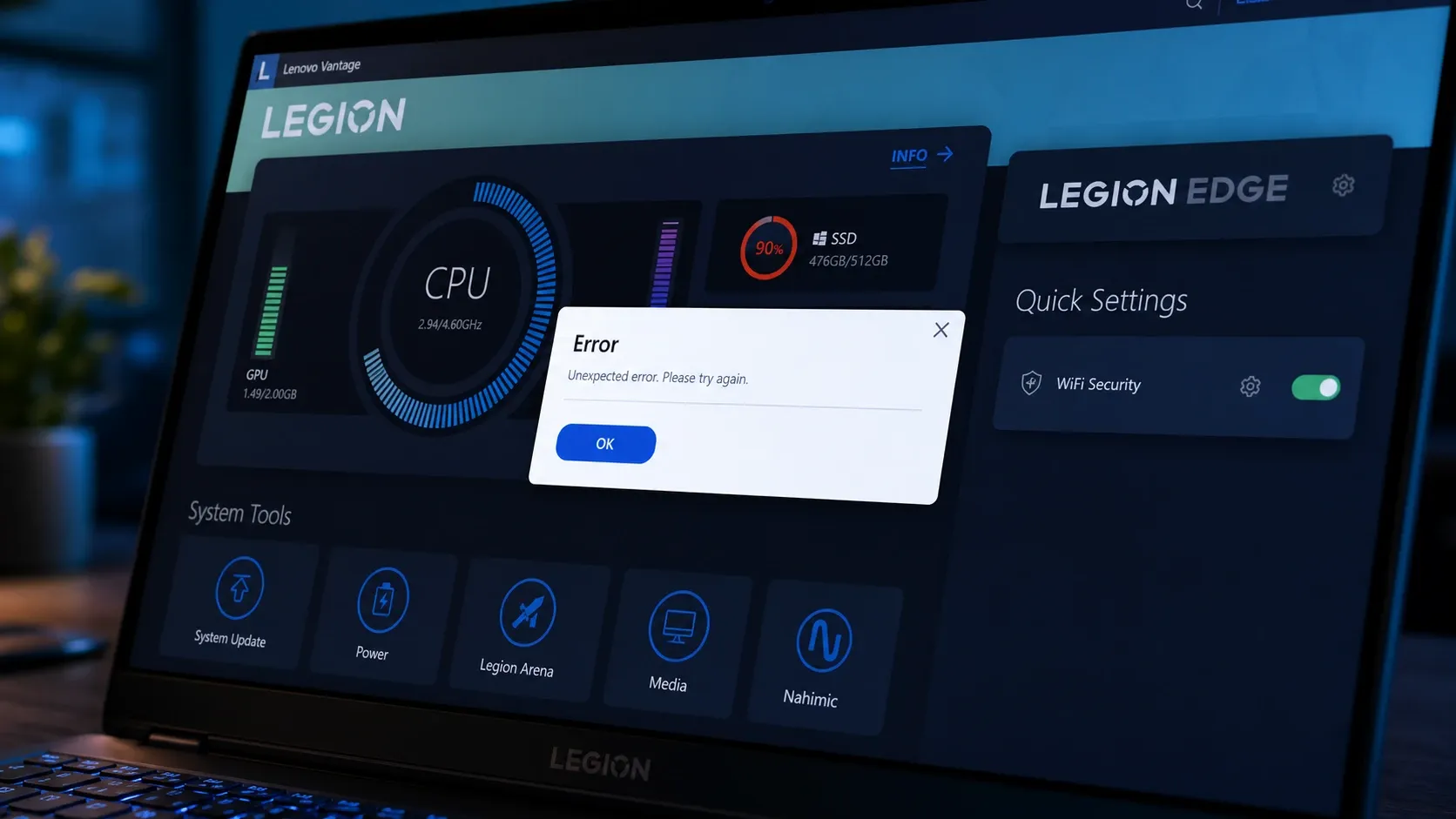
✅ Snel antwoord: Schakel .NET Framework 3.5 in, configureer de Lenovo Vantage-service om automatisch te starten en repareer of reset vervolgens de applicatie. Als deze nog steeds niet opent, installeer Vantage dan opnieuw met Lenovo System Interface Foundation en verwijder de meest recente Windows-update als het probleem direct daarna is opgetreden.
Waarom werkt Lenovo Vantage niet meer op Windows 11?
Vantage is meer dan alleen het venster dat u ziet. Het is afhankelijk van een achtergrondservice, de Lenovo System Interface Foundation-component, specifieke .NET Framework-bibliotheken, geldige certificaten en Lenovo-stuurprogramma's. Als een van deze componenten defect, ontbreekt of beschadigd is, kan de applicatie weigeren te starten of kan een deel van de interface ontbreken.
De meest voorkomende oorzaken staan hieronder vermeld. Gebruik deze lijst om te bepalen welke oplossing u als eerste moet proberen.
| Reden | Typische presentatie |
|---|---|
| .NET Framework 3.5 ontbreekt of is uitgeschakeld. | De applicatie kon niet worden uitgevoerd, foutcode 0xc0000135 |
| De Lenovo Vantage-service is niet beschikbaar of uitgeschakeld. | Het blijft hangen op het startscherm, het opent niet. |
| Het installeren van een beschadigde of onvolledige applicatie. | Blanco pagina's, fouten, ontbrekende secties |
| Lenovo System Interface Foundation ontbreekt | De batterij-, update- en apparaatinstellingen verdwijnen. |
| Recente cumulatieve update voor Windows 11 | De functie werkte eerst wel, maar is na de update gestopt met werken. |
| Probleem met stuurprogramma of BIOS | Batterijlimietregelaars of speciale toetsen ontbreken. |
| Een functie die nooit door dit model werd ondersteund. | De instelling was er nooit en was ook niet daadwerkelijk uitgeschakeld. |
Voordat u diepere reparaties probeert uit te voeren, start u uw computer eerst een keer opnieuw op. Een schone herstart zorgt ervoor dat de Lenovo-services die op de achtergrond draaien en de onderdelen van de Microsoft Store die mogelijk niet correct opnieuw zijn opgestart na een mislukte update, opnieuw worden geladen.
.NET Framework 3.5 activeren om fout 0xc0000135 te verhelpen.
Het ontbreken van het .NET Framework 3.5-pakket is de meest voorkomende reden waarom de Vantage-applicatie niet werkt op Windows 11 en hangt nauw samen met foutcode 0xc0000135. Door deze functie opnieuw in te schakelen, worden de benodigde bibliotheken voor de applicatie hersteld.
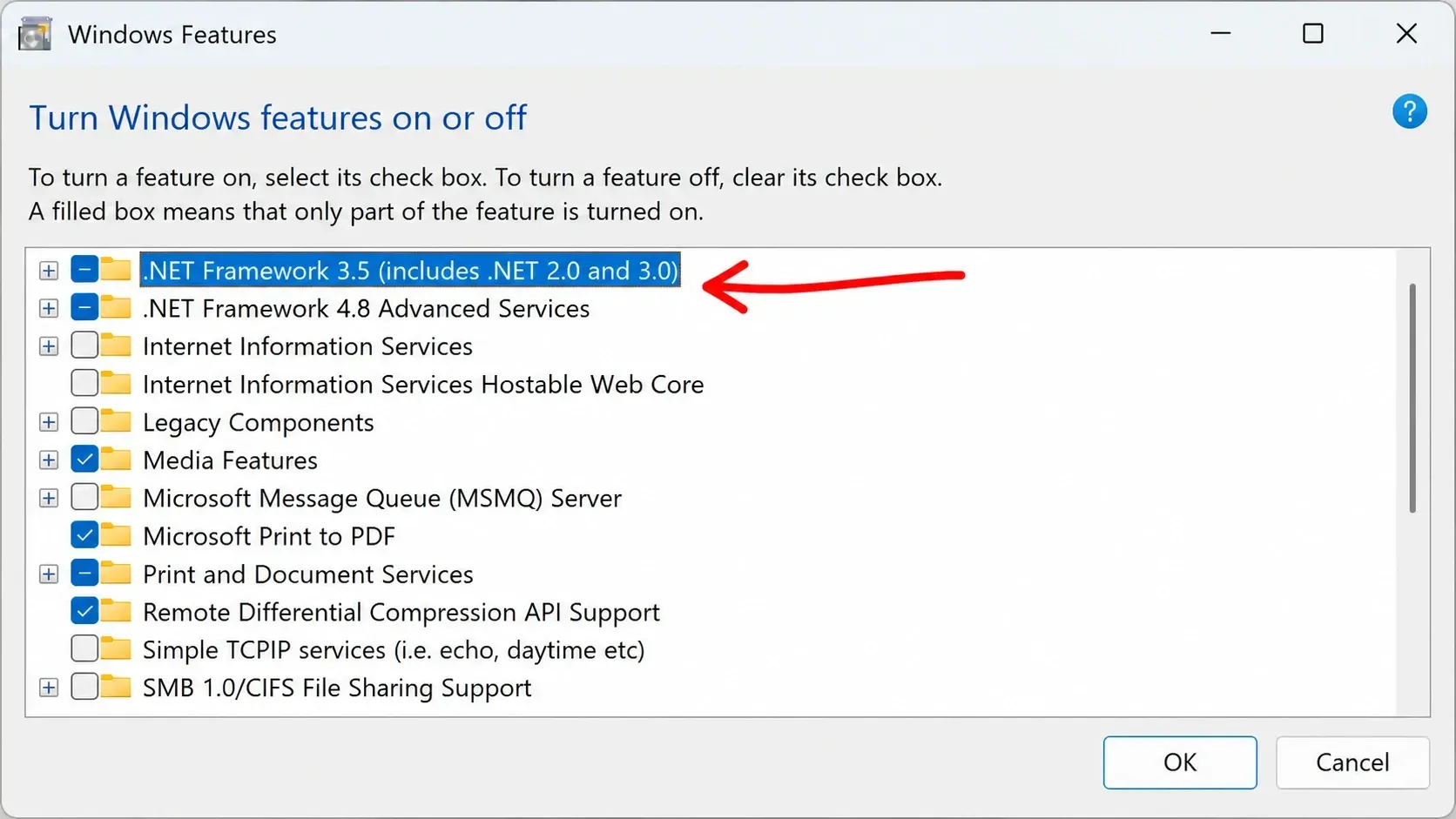
1. Druk op mijn twee toetsen Win + Ren typ vervolgens optionalfeatures.exeDruk op Enter om het venster Windows-functies te openen.
2. Vink het vakje voor .NET Framework 3.5 (inclusief .NET 2.0 en 3.0) aan , klik op OK en herstart uw computer. Als het vakje al is aangevinkt, deselecteer het dan, klik op Toepassen en vink het vervolgens opnieuw aan om een schone herstart af te dwingen.
3. Als de optie niet is ingeschakeld, open dan de opdrachtprompt als beheerder en voer deze opdrachten één voor één uit, waarbij u na elke opdracht op Enter drukt. Start vervolgens uw computer opnieuw op. Het kan voorkomen dat het uitpakken van gecomprimeerde bestanden in Windows mislukt , en daarvoor hebben we oplossingen.
dism /online /enable-feature /featurename:netfx3 /all
dism /online /enable-feature /featurename:WCF-HTTP-Activation
dism /online /enable-feature /featurename:WCF-NonHTTP-Activation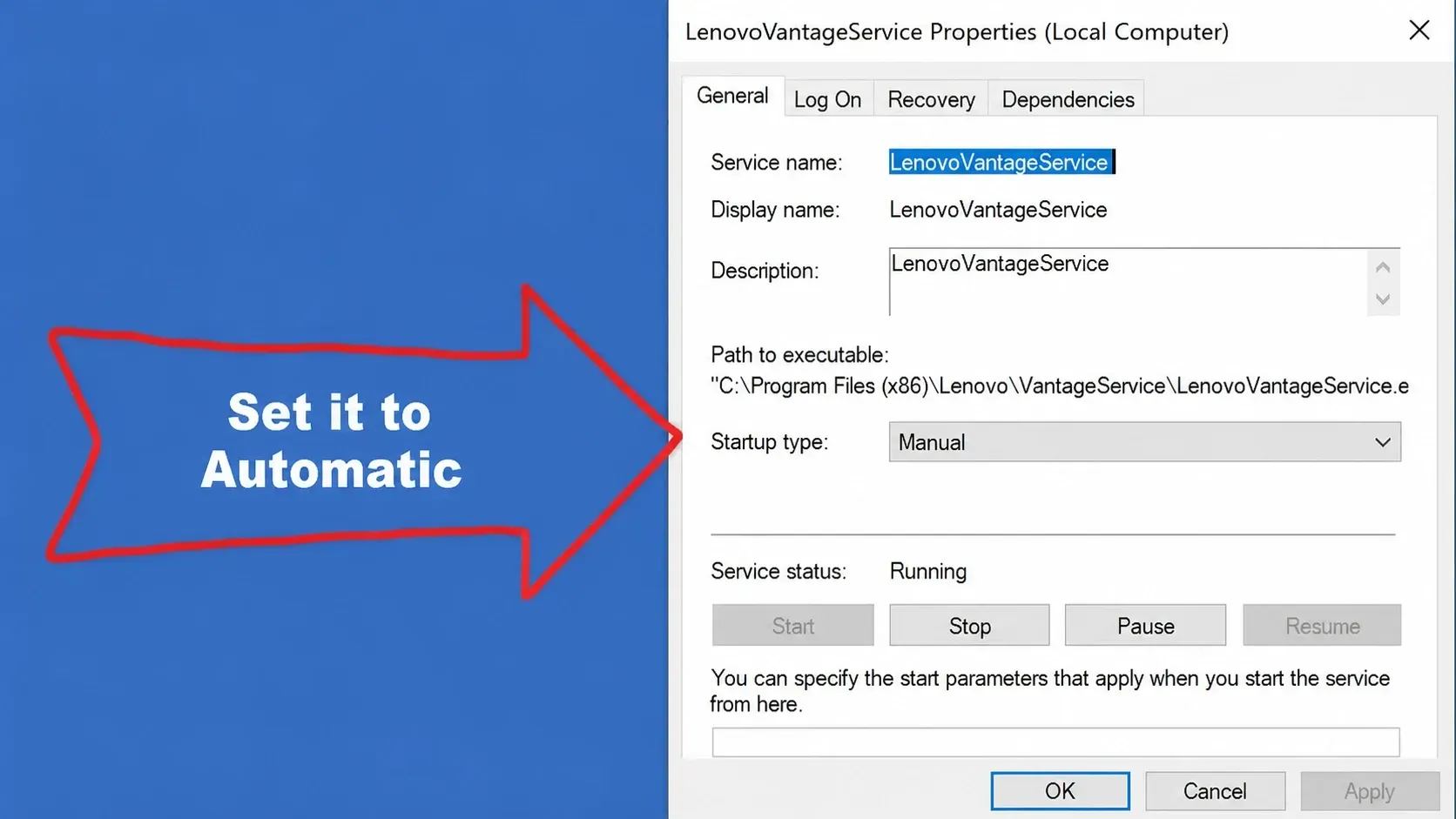
Open Vantage na het opnieuw opstarten. Als het normaal werkt, bent u klaar. Als het probleem aanhoudt, ga dan verder met de volgende oplossing. Mogelijk vindt u hier ook oplossingen voor andere Windows 11-problemen, zoals Bluetooth-problemen.
Lenovo Vantage-service inschakelen
Als de achtergrondservice is uitgeschakeld of in de handmatige modus staat, kan het toepassingsvenster vastlopen op het startscherm. Door de service automatisch te laten starten, krijgt de toepassing bij het opstarten toegang tot de benodigde resources.
1. Druk op mijn twee toetsen Win + Ren typ vervolgens services.mscen druk op Enter.
2. Ga naar Lenovo Vantage Service , klik er met de rechtermuisknop op en selecteer Opnieuw opstarten.
3. Klik er nogmaals met de rechtermuisknop op, open Eigenschappen , stel het opstarttype in op Automatisch en klik vervolgens op Toepassen en OK. Start uw computer opnieuw op en open Vantage opnieuw.
Lenovo Vantage repareren of resetten
Kleine storingen, beschadigde bestanden en verouderde caches kunnen lege schermen, niet-reagerende menu's en vastlopende laadtijden veroorzaken. Windows 11 kan deze problemen oplossen zonder een volledige herinstallatie. Een reparatie behoudt uw instellingen, terwijl een reset de toepassingsgegevens wist en alles opnieuw installeert.
1. Druk op de toetsen Win + I , ga vervolgens naar Apps en daarna naar Geïnstalleerde apps.
2. Zoek Lenovo Vantage, klik op de drie puntjes en selecteer vervolgens Geavanceerde opties.
3. Ga naar het gedeelte 'Reset' en klik eerst op 'Repareren' . Als de problemen aanhouden, klik dan op 'Reset' . Houd er rekening mee dat hiermee de opgeslagen gegevens van de applicatie worden gewist.
🔄Als de app gewoon verouderd is, open dan de Microsoft Store , ga naar Bibliotheek en update Lenovo Vantage voordat je een reparatie probeert uit te voeren. Oudere versies veroorzaken vaak problemen met de huidige Windows 11-versies.
Vantage en Lenovo System Interface Foundation opnieuw installeren
Als reparatie en resetten niet lukken, verwijdert een schone herinstallatie beschadigde bestanden en softwareconflicten . Vantage is ook afhankelijk van de Lenovo System Interface Foundation-component, dus beide moeten samen opnieuw worden geïnstalleerd. Het overslaan van Interface Foundation is de reden waarom sommige gebruikers merken dat een applicatie wel opent, maar geen batterij-instellingen of updates weergeeft.
1. Open 'Programma's toevoegen of verwijderen', zoek Lenovo Vantage, klik op de drie puntjes en selecteer vervolgens 'Verwijderen' . Verwijder ook alle andere vermeldingen die met Lenovo Vantage te maken hebben.
2. Open Windows Terminal als beheerder (druk op Win + X en kies Terminalbeheerder) en verwijder vervolgens het Interface Foundation-pakket.
Get-AppxPackage -AllUsers *SystemInterfaceFoundation* | Remove-AppxPackage3. Wis de cache voor Microsoft Store rennen wsreset.exeStart de computer vervolgens opnieuw op.
4. Installeer Lenovo Vantage opnieuw vanuit de Microsoft Store en download de nieuwste versie van Lenovo System Interface Foundation van Lenovo Support . Zorg ervoor dat u alleen de officiële versie installeert en vermijd het gebruik van tools van derden voor het bijwerken van stuurprogramma's.
Een recente Windows 11-update verwijderen
Als Lenovo Vantage direct na een Windows 11-update , zoals KB5013628 of KB5013943, niet meer werkt, is de kans groot dat de update een afhankelijkheid heeft gewijzigd die de applicatie nodig heeft. Het verwijderen van de meest recente update kan het probleem mogelijk oplossen.
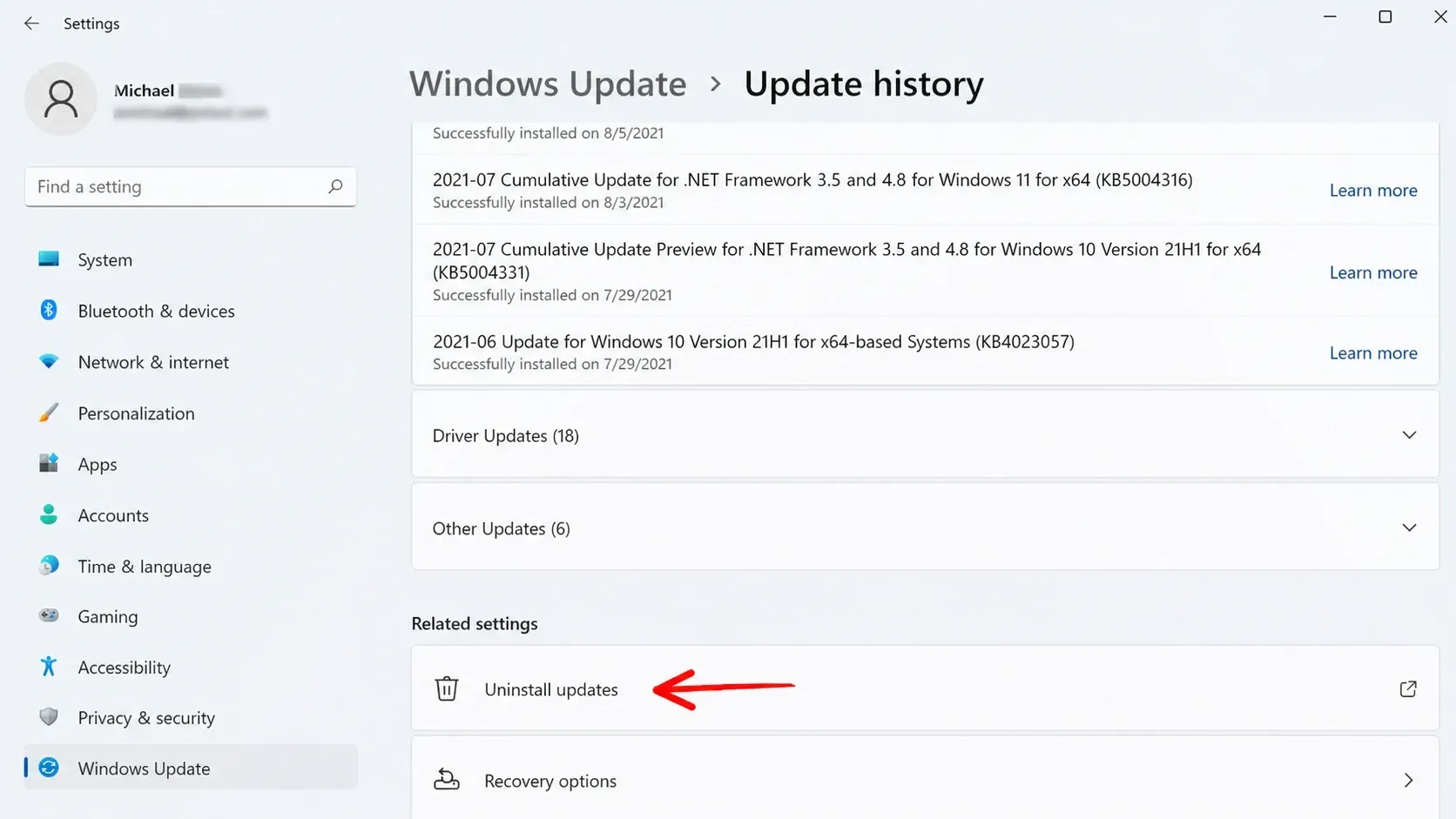
1. Druk op Win + I , open vervolgens Windows Update en daarna Updategeschiedenis.
2. Scroll naar beneden naar 'Gerelateerde instellingen' en klik op 'Updates verwijderen'.
3. Zoek de recent geïnstalleerde update, klik op Verwijderen , bevestig en herstart vervolgens uw apparaat en open Vantage. Als dat niet werkt, kunt u een systeemherstel uitvoeren naar een herstelpunt van vóór het probleem. Dit kan de wijziging ongedaan maken zonder uw persoonlijke bestanden aan te tasten.
Wanneer Vantage is ontgrendeld, ontbreken de bijbehorende functies.
Een app die wel opent, maar functies zoals de batterijdrempel, de energiebesparende modus of update-secties verbergt, is een ander probleem dan een app die helemaal niet opent. De oorzaak ligt meestal in een van de volgende drie dingen: de functie wordt niet ondersteund op uw specifieke apparaatmodel, een Lenovo-stuurprogramma of een noodzakelijke component ontbreekt, of de app communiceert niet met de achtergrondservices.
Stel jezelf eerst de volgende vraag: werkte de functie voorheen wel en is deze nu verdwenen, of was deze er nooit? Als de functie voorheen wel werkte, vermoed dan een probleem met een stuurprogramma, een service of een recente update. Als de functie er nooit was, is de instelling mogelijk gewoon niet beschikbaar op je laptop en zal een herinstallatie de functie niet toevoegen.
Om ontbrekende apparaatinstellingen te vinden, opent u Apparaatbeheer en zoekt u naar de vermeldingen Batterij, ACPI, Voeding en Systeemapparaten met een geel waarschuwingspictogram. Klik met de rechtermuisknop op elk van deze vermeldingen, selecteer Stuurprogramma bijwerken en kies Automatisch. Door ervoor te zorgen dat uw BIOS en Lenovo-ondersteuningsstuurprogramma's up-to-date zijn, wordt ook het gedrag hersteld dat optreedt na grote Windows-upgrades.
Hoe weet u of de reparatie succesvol is verlopen en wanneer moet u contact opnemen met Lenovo?
Je weet dat de oplossing geslaagd is wanneer Vantage na het opstartscherm het volledige dashboard weergeeft, met de secties Batterij en Updates zichtbaar, en instellingen zoals Energiebesparingsmodus of Snelladen opgeslagen en behouden na een herstart. Als de hardwarecontrole en updatecontrole zonder fouten zijn voltooid, werkt de app weer normaal, net als bij de oplossing voor het probleem met het knipgereedschap in Windows 11.
Als de toepassing blijft falen nadat u het .NET Framework hebt ingeschakeld, de service opnieuw hebt opgestart, deze hebt hersteld en gereset, beide componenten opnieuw hebt geïnstalleerd en recente updates hebt verwijderd, ligt het probleem mogelijk bij uw specifieke apparaatmodel. U kunt contact opnemen met Lenovo Support via de Lenovo Support Community of rechtstreeks met behulp van het serienummer van uw apparaat, zodat zij de logboeken die specifiek voor uw apparaat zijn, kunnen controleren.
Vantage blijft een nuttige app voor iedereen die afhankelijk is van Lenovo's batterijbeheer, diagnostiek en driverupdates. Het is alleen zinvol om de app permanent te verwijderen als u deze functies nooit gebruikt, de voorkeur geeft aan handmatig onderhoud of als uw apparaat wordt beheerd door de IT-afdeling van het bedrijf.
Reacties zijn gesloten.