
Hoe installeer je WSL-containers op Windows 11 met wslc (algemeen overzicht)?
Installeer eenvoudig WSL-containers op Windows 11 met wslc (openbare preview). Download nu een uitgebreide handleiding om aan de slag te gaan met containers!

De belangrijkste dingen die je moet weten
- Om WSL-containers te installeren, moet u zich abonneren op het WSL-bètakanaal en hardwarevirtualisatie inschakelen in de BIOS/UEFI.
- wslc gebruikt een commandostructuur die vergelijkbaar is met die van Docker om Linux-containers uit te voeren, en biedt volledige toegang tot de grafische processor (GPU) via de tag –gpus all .
- WSL-containers bevinden zich momenteel in een openbare previewfase, met als doel om in het najaar van 2026 voor het grote publiek beschikbaar te komen. Ze kunnen worden geïntegreerd met VS Code Dev Containers door het Docker-pad te wijzigen naar wslc.
Windows 11 kan nu zelfstandig Linux-containers maken, uitvoeren en beheren via het Windows Subsystem for Linux, zonder dat vooraf Docker Desktop, Podman Desktop of een andere runtime-omgeving van derden hoeft te worden geïnstalleerd. Deze functie staat bekend als WSL-containersHet werd geïntroduceerd tijdens de Build 2026-conferentie en is momenteel beschikbaar als publieke bèta. Deze functie voegt een opdrachtregelprogramma toe genaamd wslc.exeNaast een applicatieprogrammeersinterface (API) is het mogelijk voor Windows-apps Het is de bedoeling dat het Linux-containers uitvoert als onderdeel van zijn eigen logica.
Snel antwoord: Open Windows Terminal of PowerShell met beheerdersrechten en voer vervolgens de opdracht uit. wsl --update --pre-releaseStart WSL opnieuw op met het commando wsl --shutdownInstalleer daarna de tool door het volgende commando uit te voeren: wslc --versionAls je een versienummer ziet zoals 2.9.3.0, betekent dit dat de installatie succesvol is verlopen.
Basisvereisten vóór de installatie van WSLC
WSL-containers zijn momenteel alleen beschikbaar binnen Bèta-releasekanaal (pre-releasekanaal) van WSL, dus je moet je op dit kanaal abonneren voordat de tool verschijnt. wslc Op uw apparaat. U hebt geen Copilot+ pc nodig, aangezien deze functie een standaardonderdeel van WSL is en niet op AI gebaseerd is.
Omdat elke container in een lichtgewicht Hyper-V virtuele machine draait, is hardwarevirtualisatie belangrijker dan in een standaard WSL-distributie op Windows . Zorg ervoor dat virtualisatie is ingeschakeld in uw BIOS- of UEFI-instellingen en gebruik een relatief recente CPU.
WSL-containers installeren op Windows 11
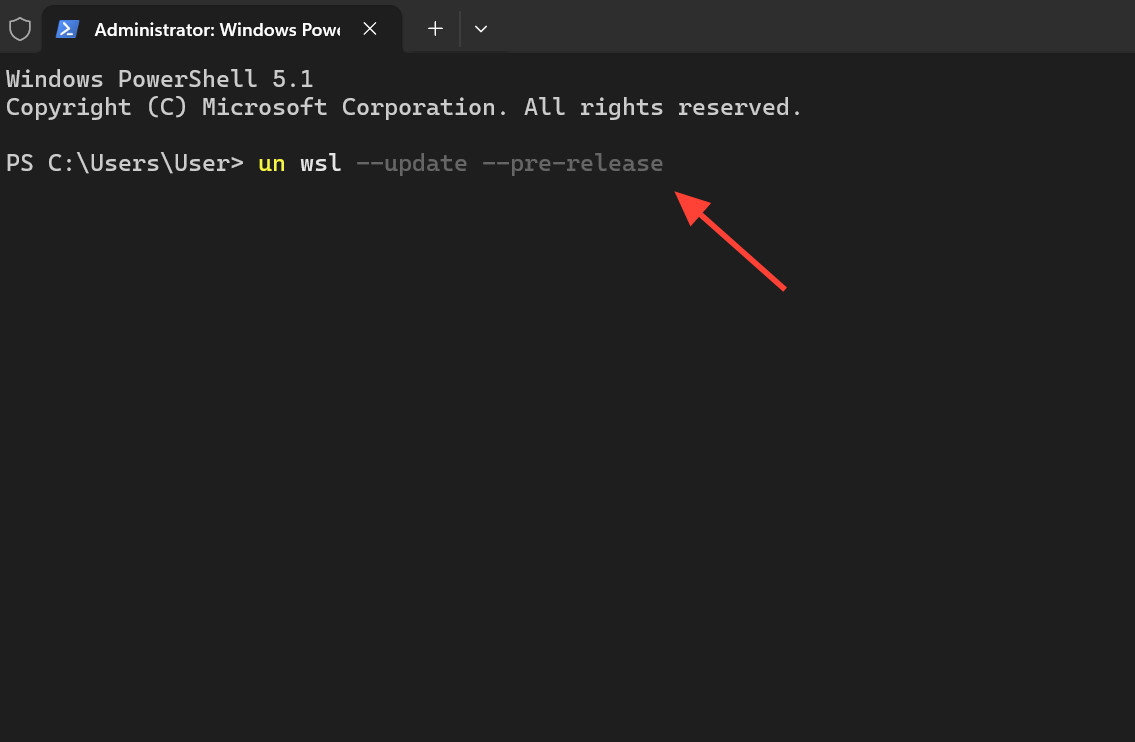
1. Open Windows Terminal of PowerShell met beheerdersrechten. Door als beheerder te werken, kan de update systeemcomponenten wijzigen zonder toestemmingsfouten.
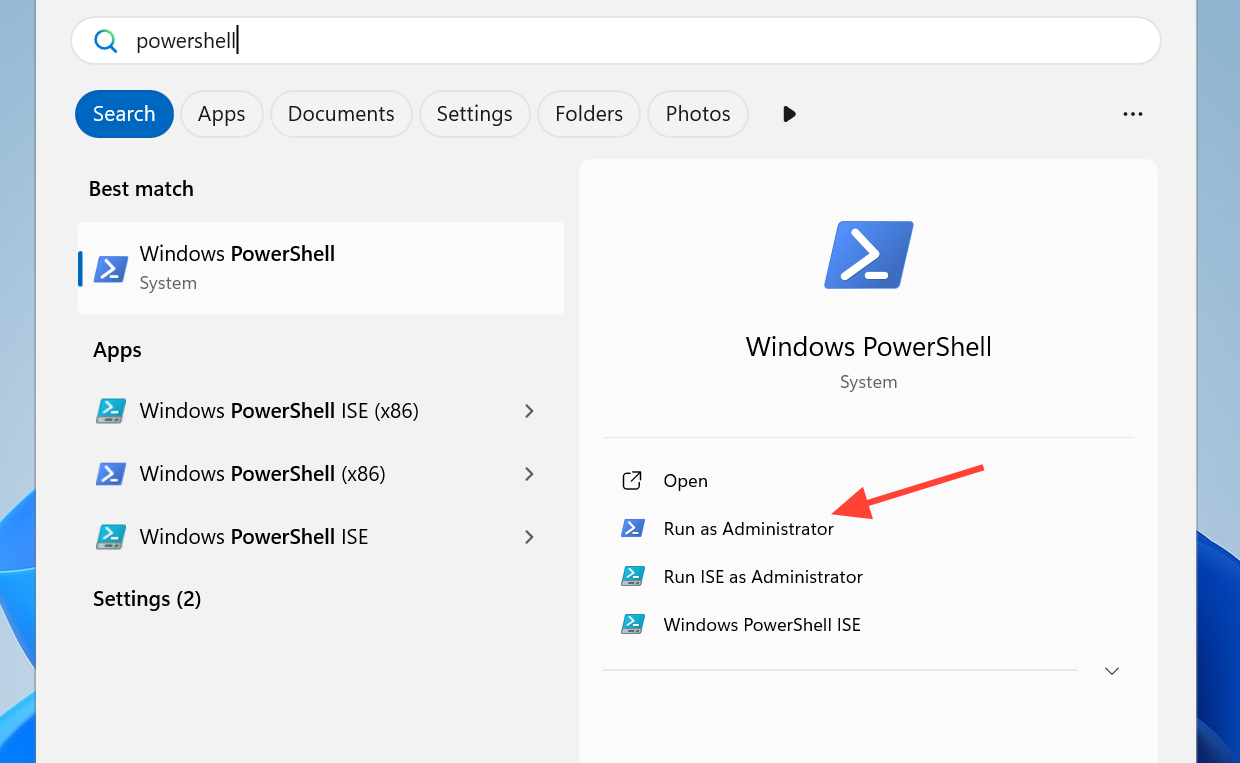
2. Zet WSL over naar het pre-releasekanaal door de onderstaande updateopdracht uit te voeren en wacht vervolgens tot de download is voltooid. De downloadgrootte kan ongeveer 100 MB bedragen en duurt meestal een paar minuten bij een goede internetverbinding.
wsl --update --pre-release3. Herstart WSL volledig om de wijzigingen toe te passen. Sla eerst alle geopende werkbestanden in uw Linux- sessies op, aangezien hiermee alle actieve WSL -programma's worden afgesloten.
wsl --shutdown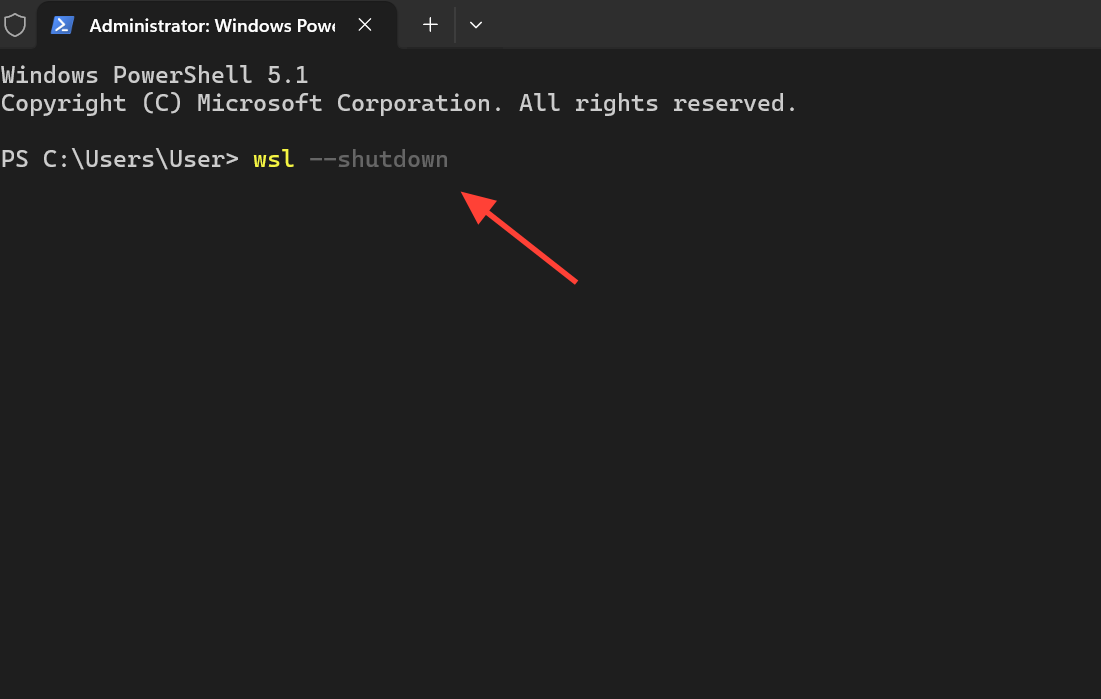
4. Sluit uw terminalvenster en open het opnieuw, zodat het nieuwe binaire bestand wordt herkend in het systeempad (PATH).
Als je het liever handmatig installeert, download je het pakket rechtstreeks van de WSL-releasespagina op GitHub in plaats van de updateopdracht uit te voeren.
Controleer of WSLC op uw systeem is geïnstalleerd.
Om er zeker van te zijn dat wslc op Windows 11 is geïnstalleerd , controleer eerst of de tool in uw PATH-variabele staat door de versie op te vragen. Een versienummer zoals 2.9.3.0 of hoger bevestigt dat WSL Containers is geïnstalleerd en klaar voor gebruik.
wslc --version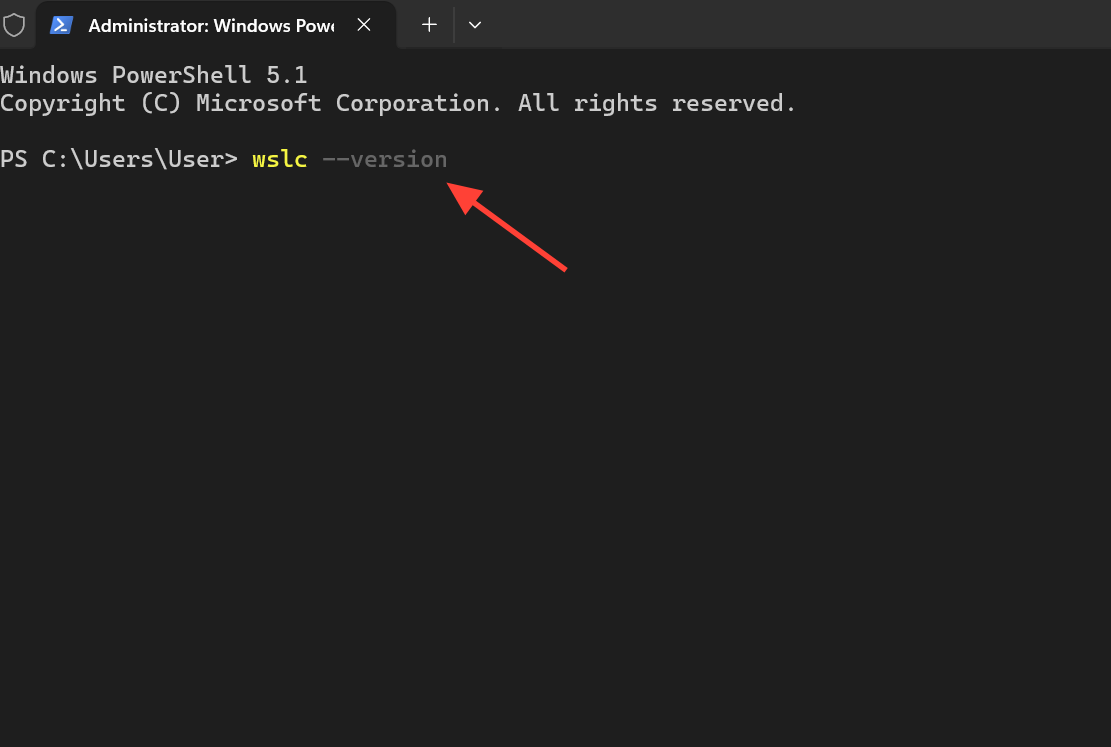
Print vervolgens de volledige opdrachtreferentie. Als de opdracht het volgende weergeeft: wslc --help Een lijst met opties en gebruiksaanwijzingen; dit betekent dat Het gereedschap werkt. Correct, en u bent klaar om de containers te gebruiken. Een alias wordt verzonden onder de naam container.exe Naast elkaar, dus beide namen verwijzen naar hetzelfde gereedschap.
wslc --help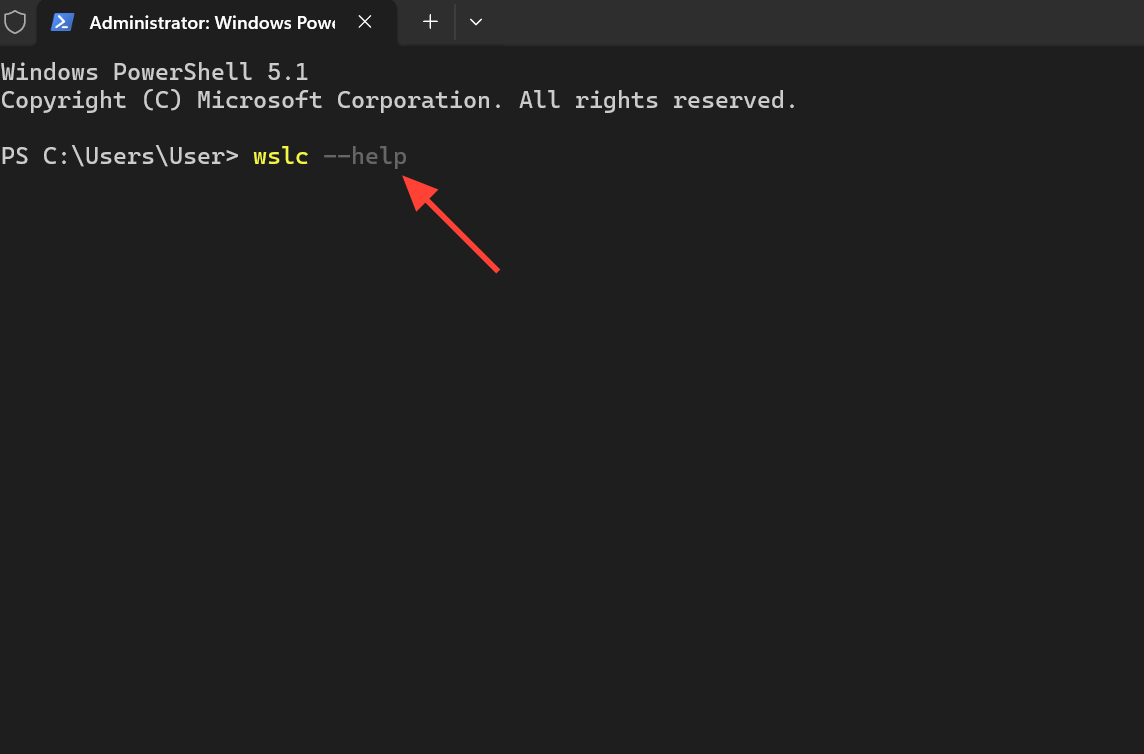
Je eerste Linux-container uitvoeren
De commandostructuur lijkt sterk op die van Docker, waardoor bestaande scripts en werkwijzen eenvoudig overgezet kunnen worden. Sleep een interactieve Debian-container naar de container om te demonstreren dat het een echte Linux-omgeving is.
wslc run -it debian:latest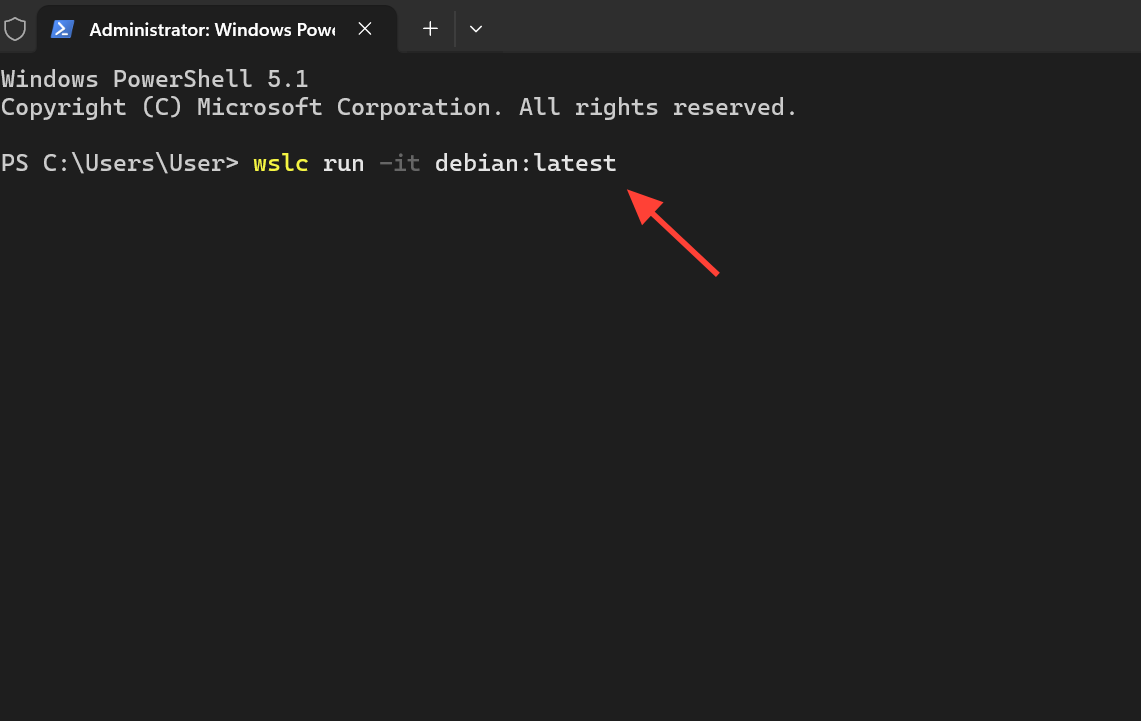
Binnenin de container wordt de materie toegeschreven aan uname -a De WSL2 Linux-kernelsequentie bevestigt dat u zich in een echte Linux-omgeving bevindt en niet in een compilatie-laag. U kunt de verbinding verbreken met Ctrl+P of Ctrl+Q en containers weergeven met [de juiste functie]. wslc ps -aOpnieuw verbinding maken met wslc attach <name>.
Om een volledige Linux-desktopomgeving te starten en deze beschikbaar te maken op lokale poorten, gebruikt u de onderstaande opdracht. Deze opdracht downloadt een desktopimage en verbindt poorten 3000 en 3001 met uw Windows 11-systeem.
wslc run -d --name=webtop -e PUID=1000 -e PGID=1000 -e TZ=Etc/UTC -p 3000:3000 -p 3001:3001 lscr.io/linuxserver/webtop:ubuntu-kde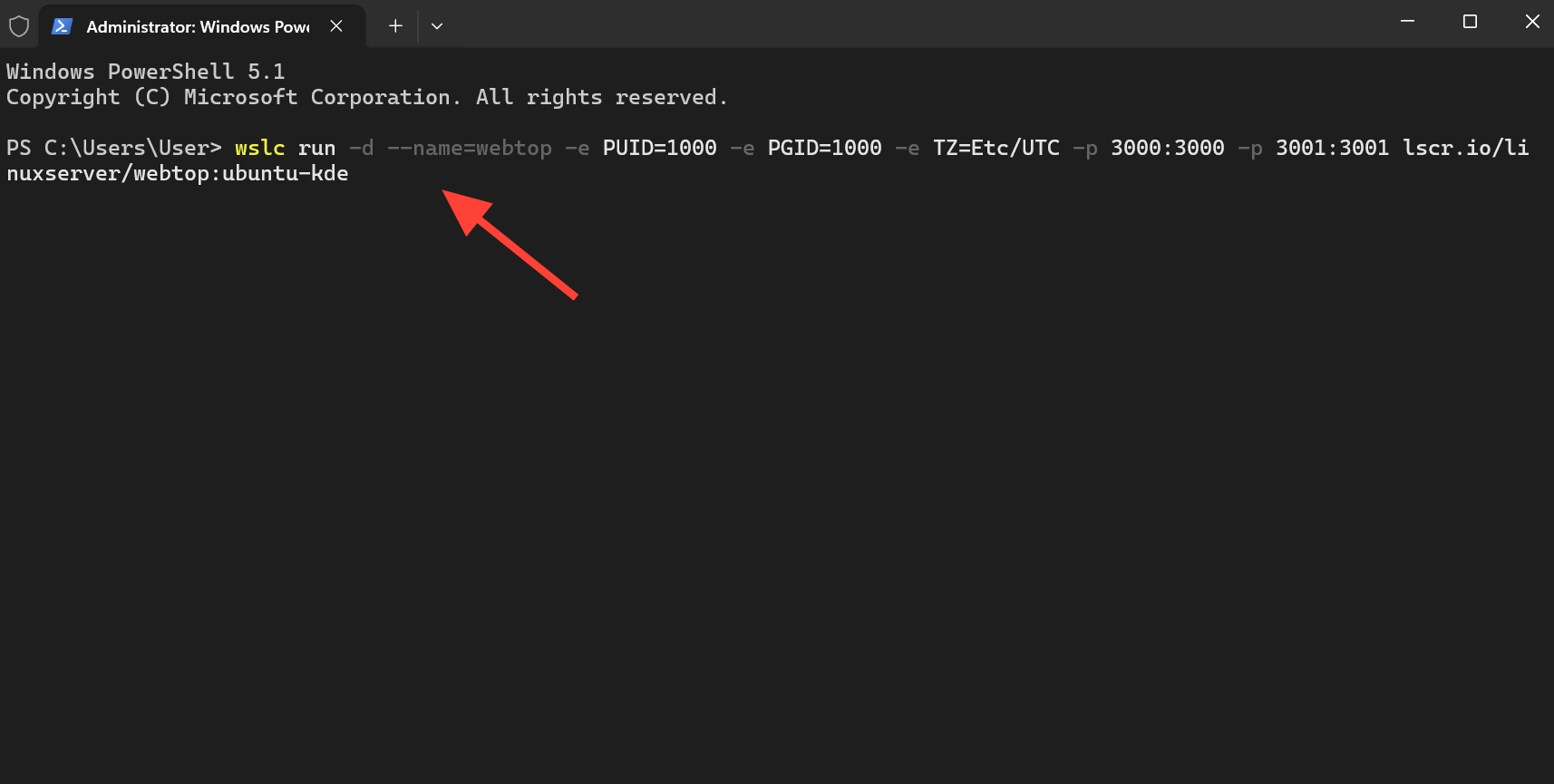
Hoe test ik de toegang tot GPU Binnenin de container?
Containers hebben via de tag toegang tot de grafische processor (GPU) van het hostapparaat. --gpus allDit is hetzelfde formaat dat Docker-gebruikers al kennen. Dit is cruciaal voor lokaal machine learning-werk op Windows, waarvoor anders mogelijk een aparte Linux-machine nodig zou zijn. Om snel te controleren of uw grafische kaart zichtbaar is, kunt u een PyTorch CUDA-scan uitvoeren.
wslc run --rm --gpus all pytorch/pytorch:2.5.1-cuda12.4-cudnn9-runtime python -c "import torch; print(torch.cuda.is_available()); print(torch.cuda.get_device_name(0))"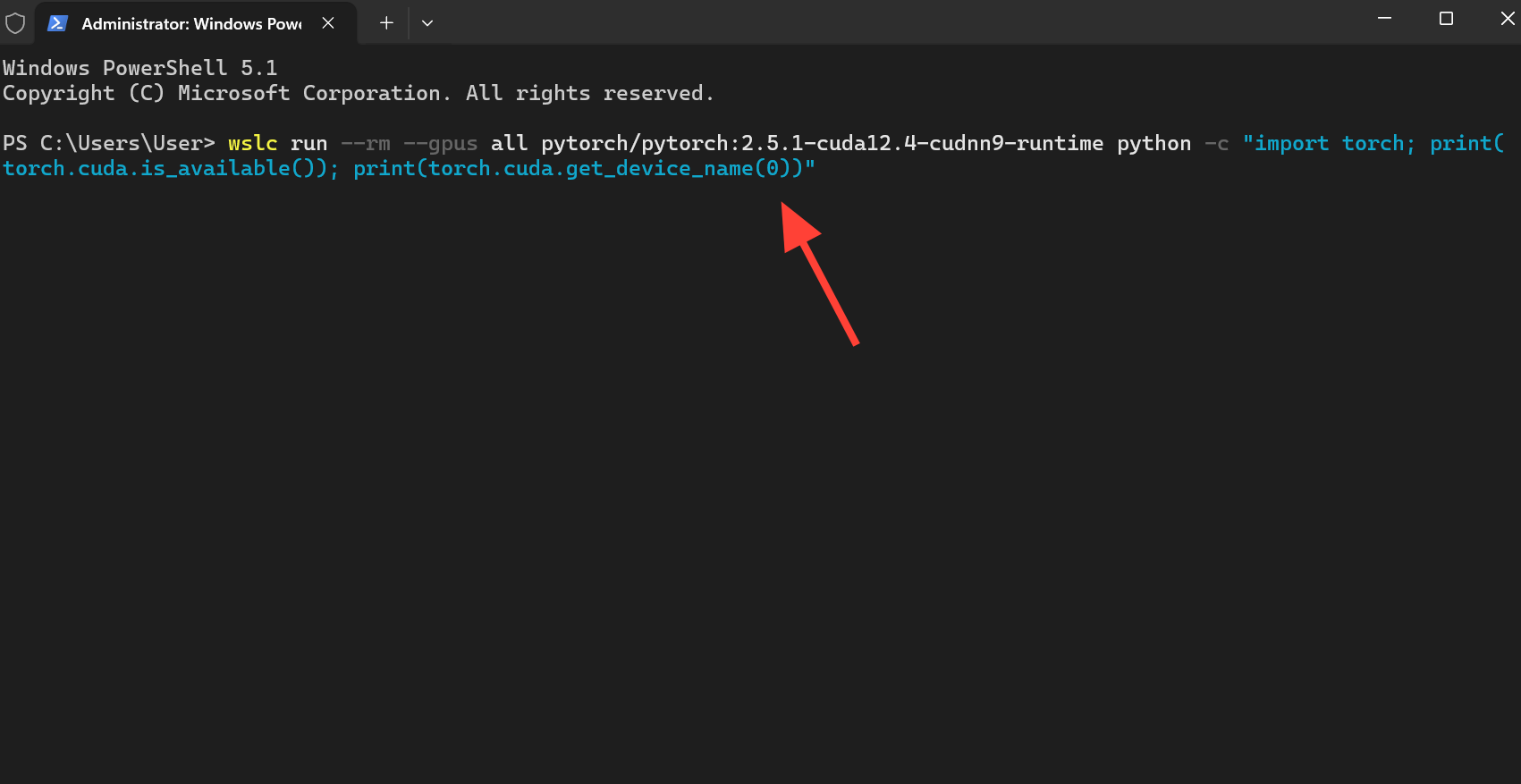
VS Code-ontwikkelcontainers naar wslc sturen
VS Code-ontwikkelcontainers ondersteunen het gebruik van wslc Vanaf versies ouder dan 0.462.0. Om Docker te verlaten, open je de instellingen van VS Code en zoek je naar... DockerpadWijzig vervolgens de waarde naar wslcDeze configuratie bevindt zich nog in de pre-releasefase en zal naar verwachting op een later tijdstip beschikbaar komen.
Als wslc niet wordt herkend
De meeste installatiefouten worden veroorzaakt doordat de terminal het nieuwe uitvoerbare bestand niet herkent. Volg de onderstaande stappen in de juiste volgorde voordat u ervan uitgaat dat er een groter probleem is.
| het probleem | الإإراء |
|---|---|
wslc opdracht niet gevonden |
Zorg ervoor dat het compleet is. wsl --update --pre-release Als er geen fouten optreden, start dan opnieuw op. wsl --shutdownSluit de terminal en open deze opnieuw. Als het probleem aanhoudt, herstart dan uw computer. |
| De update is voltooid, maar de versie lijkt verouderd. | Voer de pre-release-update opnieuw uit en controleer of dat het geval is. wsl --version Er wordt melding gemaakt van een ondersteunde versie, zoals 2.9.3.0. |
| Catastrofale fout, foutcode: E_UNEXPECTED bij het uitvoeren van de eerste container | Dit is een bekend probleem in het pre-releasekanaal. Herstart WSL en probeer het opnieuw; meld eventuele aanhoudende crashes op de WSL GitHub-pagina. |
Status van de preview en verwachte wijzigingen in de definitieve versie.
WSL-containers blijven in openbare preview binnen het WSL-pre-releasekanaal, met een beoogde openbare release in het najaar van 2026. Binnen een virtuele Linux-machine (VM) is Moby de engine die het eigenlijke werk uitvoert. Moby is de open-source engine die ook Docker aandrijft. Dit betekent dat wslc Het vertegenwoordigt een directe interface (eigen toegangspoort) voor containers, geen nieuw containerformaat.
De applicaties Docker Desktop, Podman Desktop en Rancher Desktop worden nog steeds volledig ondersteund, samen met wslcAls uw workflow afhankelijk is van Linux-containers, kunt u deze nu testen door een pre-releaseversie te installeren. wslc.exe En de container-API vóór de komst van de stabiele versie.
Reacties zijn gesloten.