
Horizontale en verticale lijnen op het scherm: diagnose en reparatie
Ervaart u last van horizontale of verticale strepen op uw laptop- of computerscherm? Leer hoe u dit probleem effectief kunt diagnosticeren en oplossen. Klik hier voor de oplossingen!

De belangrijkste dingen die je moet weten
- Om te bepalen of het probleem in de hardware of de software zit, sluit u uw apparaat aan op een externe monitor; strepen op het scherm duiden op een probleem met de stuurprogramma's of de grafische processor, terwijl een correcte werking betekent dat de monitor zelf of de kabel defect is.
- Het bijwerken of opnieuw installeren van het stuurprogramma van de grafische kaart, of het terugdraaien van een eerdere update, is een effectieve softwareoplossing voor strepen op het scherm, vooral na systeemupdates.
- Als softwarematige oplossingen niet werken, begin dan met het opnieuw aansluiten van de monitor en het vervangen van de videokabel. Als het probleem aanhoudt, ligt de oorzaak vaak bij de monitor of de grafische kaart en is een professionele diagnose nodig.
Dunne, gekleurde lijnen die op het scherm verschijnen, zowel horizontaal als verticaal, duiden meestal op een van de volgende drie hoofdoorzaken: een defecte grafische kaartdriver , een losse of beschadigde videokabel of fysieke schade aan de monitor zelf. Deze lijnen kunnen verschijnen als een enkele regenboogkleurige band aan de randen of zich over het hele scherm verspreiden, en kunnen soms gepaard gaan met flikkeren of vervorming.
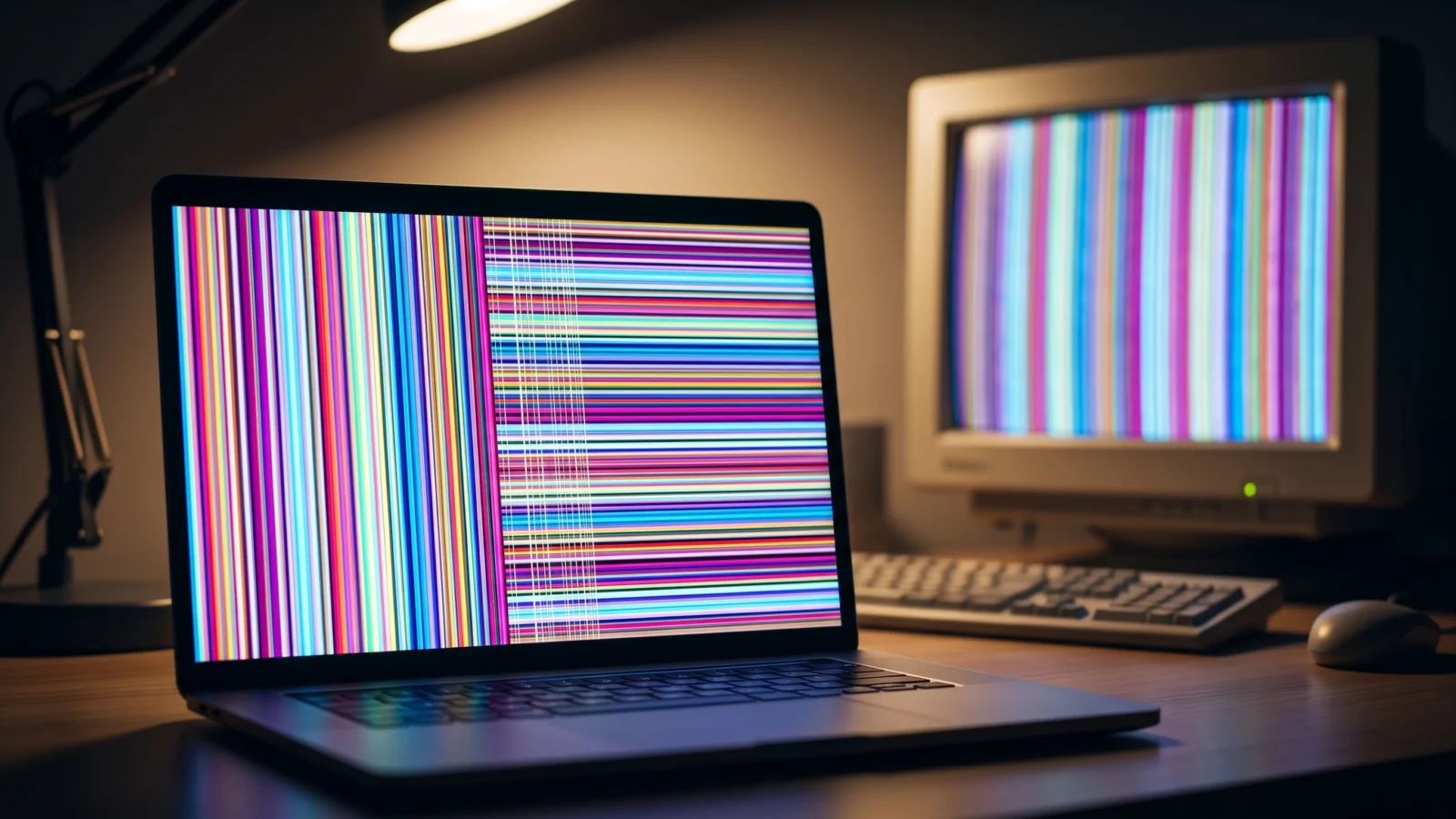
Kort antwoord: Sluit uw laptop of computer aan op een externe monitor. Als dezelfde strepen op de tweede monitor verschijnen, ligt het probleem bij het grafische stuurprogramma, de grafische processor (GPU) of de kabel. Als de externe monitor wel goed werkt, ligt het probleem bij de interne monitor van het apparaat of de bijbehorende lintkabel.
Eerste test: ligt het probleem bij de hardware of de software?
Voordat u instellingen wijzigt, sluit u uw apparaat aan op een tweede monitor via HDMI of DisplayPort. Deze eenvoudige test bespaart u uren zoeken, omdat u hiermee de exacte locatie van het probleem kunt achterhalen.
1. Sluit de externe monitor aan en zorg ervoor dat elke kabel aan beide uiteinden goed vastzit.
2. Wijzig de invoerbron en controleer het externe scherm. Als er strepen op het externe scherm verschijnen, duidt dit op een probleem met de grafische kaartdriver, de grafische processor (GPU) of de uitvoerkabel. Deze problemen kunt u vaak met software verhelpen.
3. Als het externe scherm wel goed werkt, betekent dit dat het interne scherm van de laptop of de interne flexkabel defect is. Dit vereist een hardwarematige reparatie in plaats van het wijzigen van de instellingen.
Softwareoplossingen voor lettertypeproblemen die voortkomen uit definities of instellingen.
Als er strepen op uw externe monitor verschijnen, of direct na een Windows-update of een update van het grafische kaartstuurprogramma, volg dan deze stappen in de aangegeven volgorde. Begin met het controleren op en installeren van eventuele openstaande Windows-updates.
Update of installeer uw grafische kaartstuurprogramma opnieuw.
Een verouderd of beschadigd stuurprogramma voor de grafische kaart is een van de meest voorkomende oorzaken van gekleurde lijnen en strepen op het scherm.
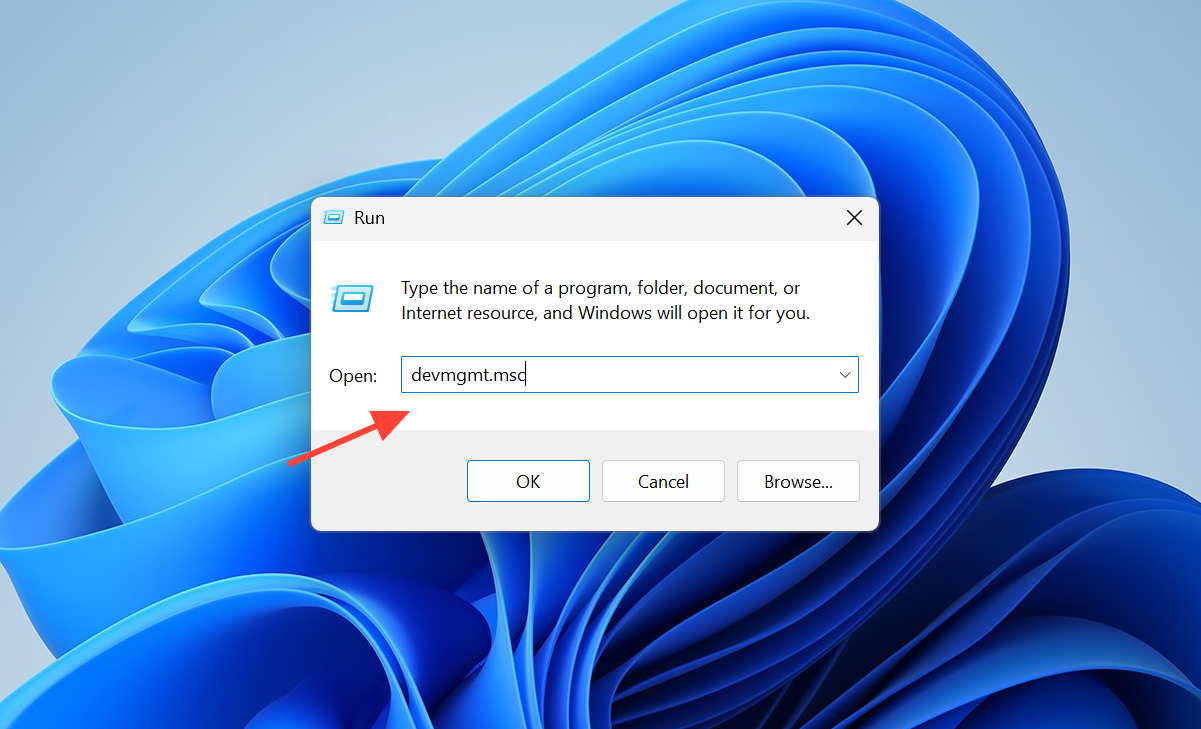
1. Druk op Windows + Ren typ vervolgens devmgmt.mscDruk op Enter om Apparaatbeheer te openen.
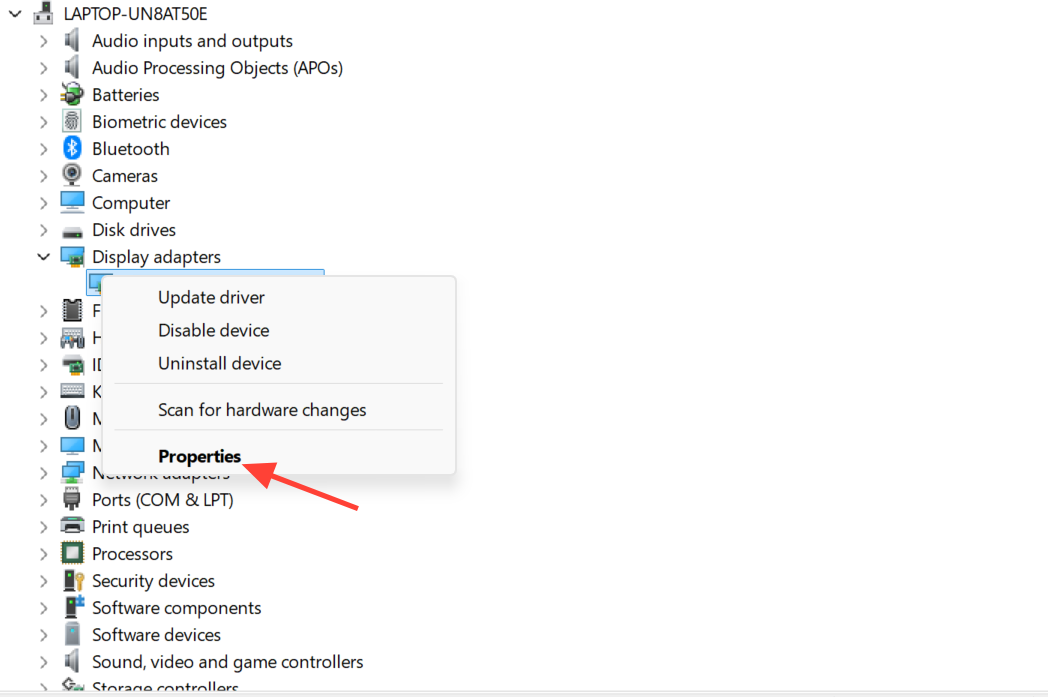
2. Vouw 'Beeldschermadapters' uit , klik vervolgens met de rechtermuisknop op uw grafische kaart en selecteer 'Stuurprogramma bijwerken' . U kunt ervoor kiezen om automatisch naar stuurprogramma's te zoeken of een stuurprogramma te installeren dat u handmatig van de website van de fabrikant hebt gedownload.
3. Als de update mislukt, download dan het nieuwste stuurprogramma van de website van de fabrikant van uw computer of grafische kaart en installeer het vervolgens volledig opnieuw. Hulpmiddelen van fabrikanten zoals Intel's Driver and Support Assistant of AMD's Adrenalin-software kunnen het download- en installatieproces automatiseren.
De update van het grafische kaartstuurprogramma terugdraaien
Als er strepen op je scherm verschijnen na het bijwerken van je grafische kaartstuurprogramma, lost het terugkeren naar de vorige versie het probleem vaak op.
1. Vouw in Apparaatbeheer 'Beeldschermadapters' uit , klik vervolgens met de rechtermuisknop op uw grafische kaart en selecteer 'Eigenschappen'.
2. Open het tabblad Stuurprogramma en klik op Stuurprogramma terugzetten als deze knop beschikbaar is. Volg de instructies, start vervolgens uw computer opnieuw op en controleer het scherm.
Stel de juiste schermresolutie in.
Het gebruik van een schermresolutie die niet compatibel is met het beeldschermpaneel kan leiden tot vage horizontale of verticale lijnen.
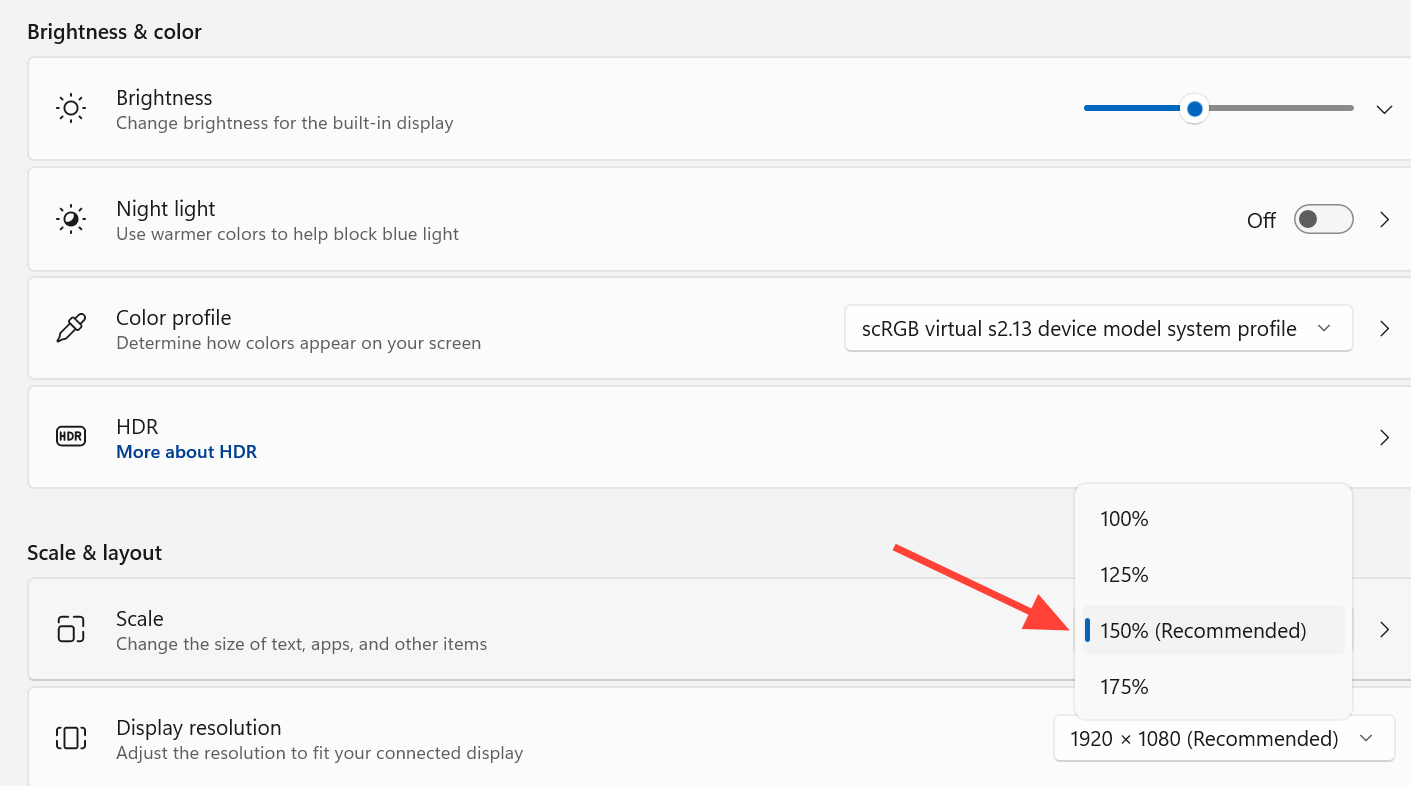
1. Druk op mijn twee toetsen Windows + I Openen Windows-instellingen (Instellingen), ga dan naar Het systeem (Systeem) en kies het aanbod (Weergave).
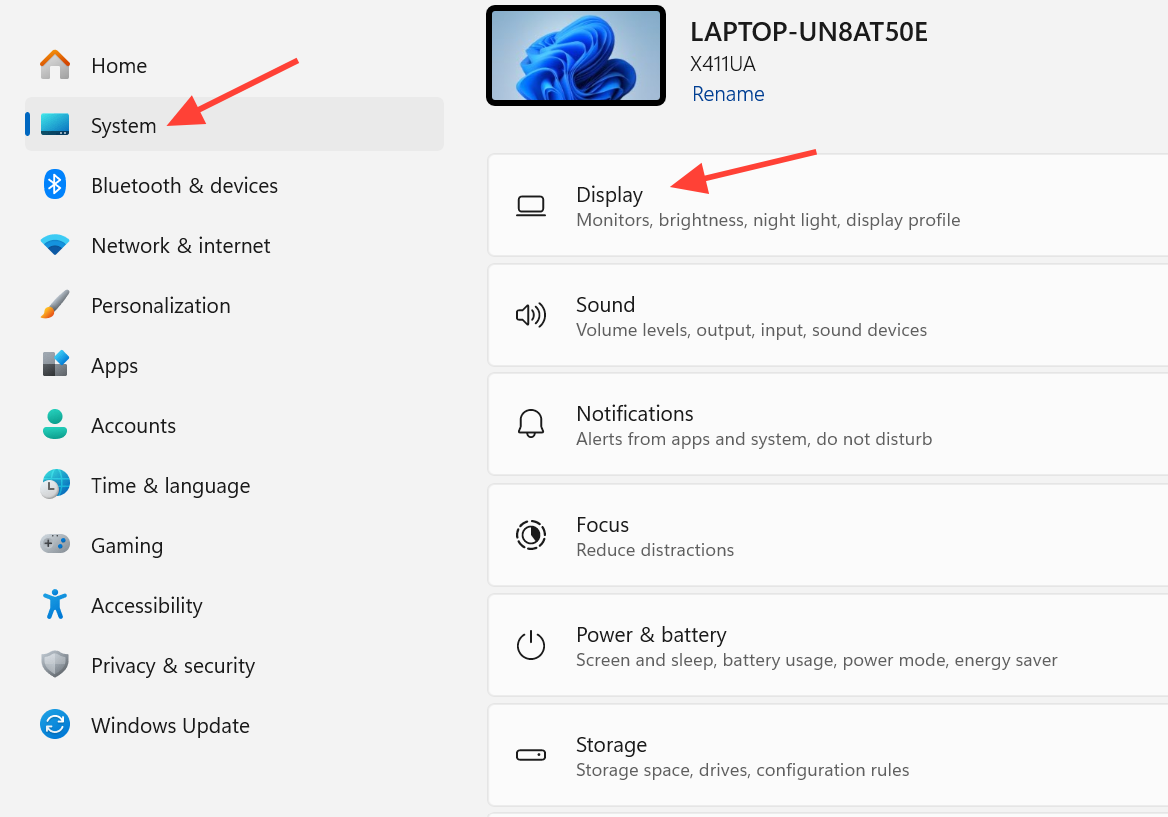
2. Stel zowel de schaal als de resolutie in op de waarden die worden aanbevolen en controleer vervolgens of de lijnen verdwenen zijn.
Voer de probleemoplosser en -hersteller voor de beeldkwaliteit uit.
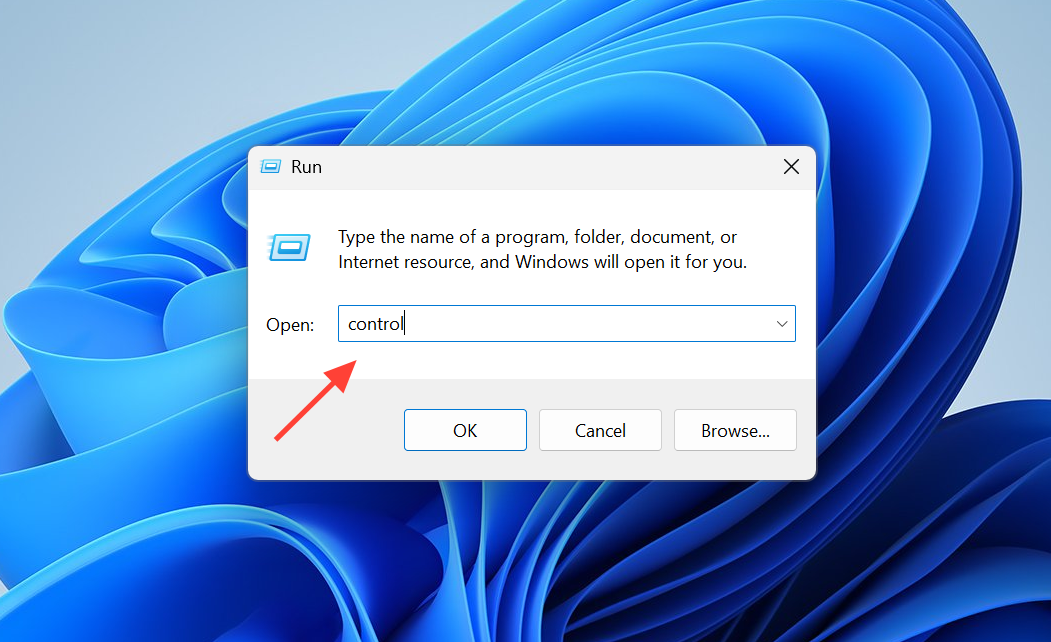
1. Open het venster 'Uitvoeren' en typ controlDruk vervolgens op Enter om het Configuratiescherm te openen.
2. Wijzig de weergaveoptie naar Grote pictogrammen , open vervolgens Probleemoplossing en klik op Alles weergeven in het linkerdeelvenster.
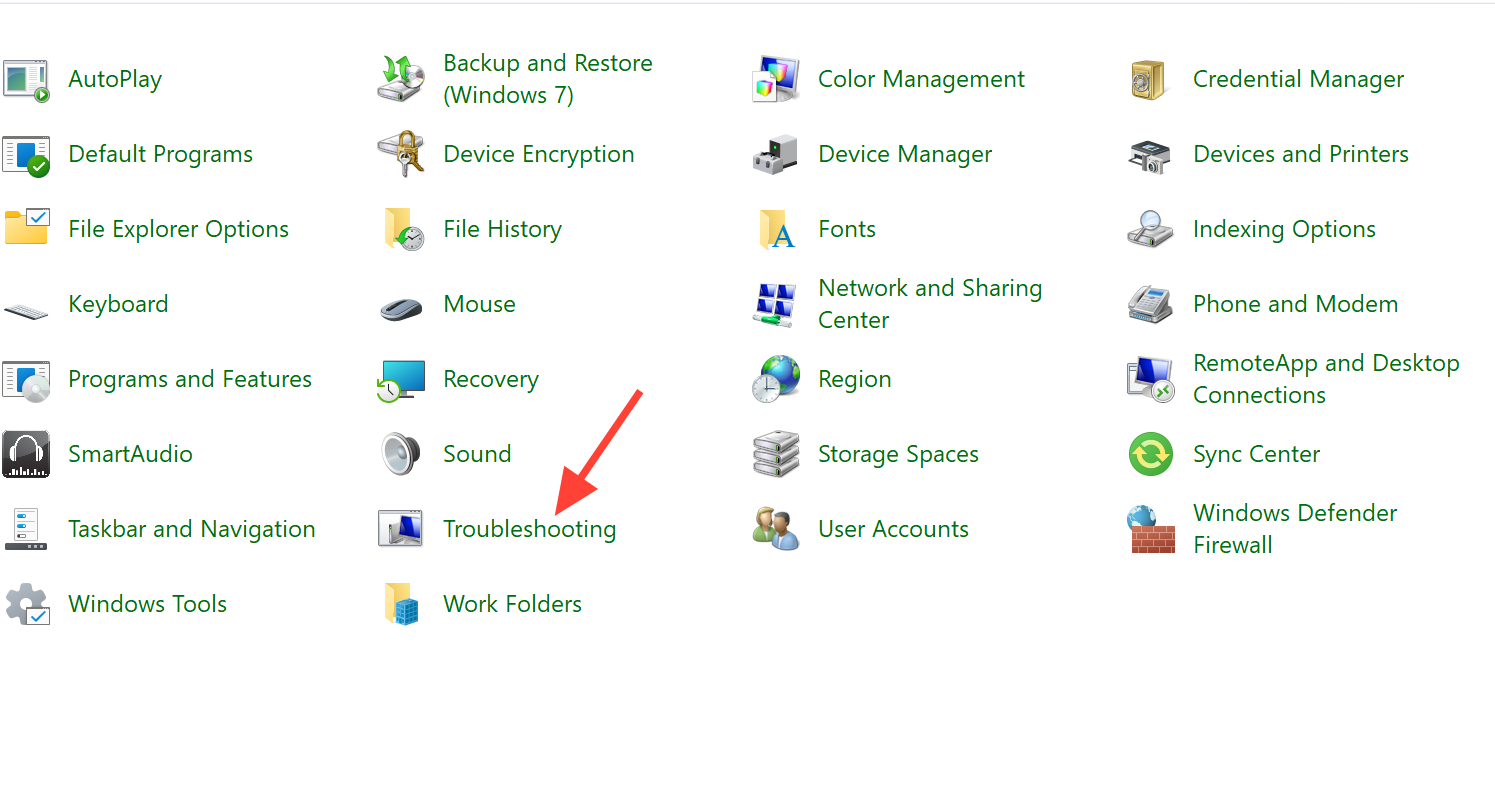
3. Selecteer 'Weergavekwaliteit' , verleen beheerdersrechten indien gevraagd en volg vervolgens de stappen op het scherm.
Voer een schone opstartprocedure uit om conflicterende programma's te identificeren.
Als de strepen verdwijnen na een schone opstart, duidt dit erop dat een conflicterend programma of een service die op de achtergrond draait het probleem veroorzaakt, zoals soms voorkomt bij gaminglaptops.
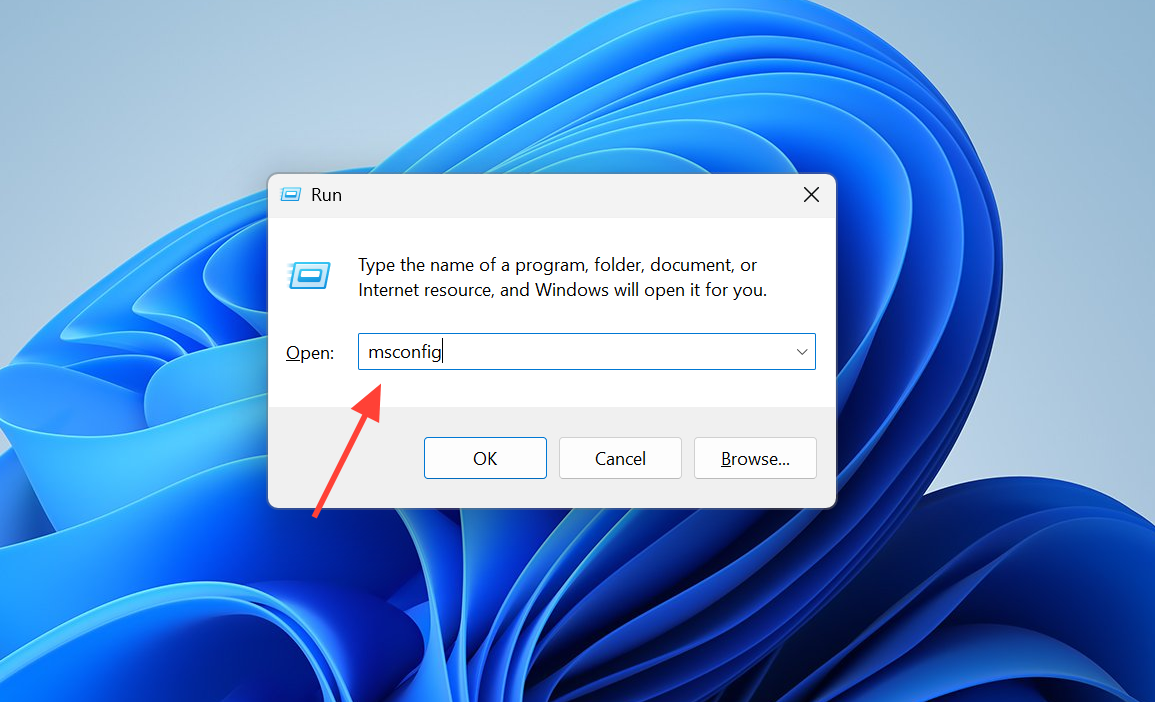
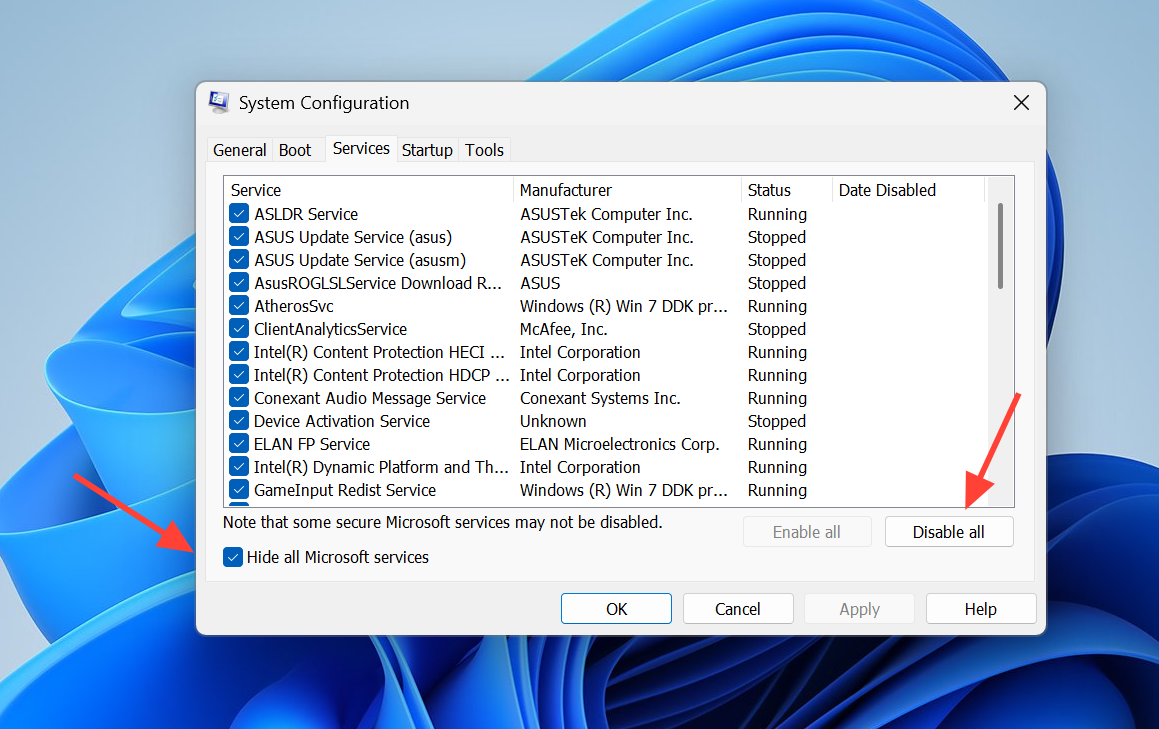
1. Open het venster 'Uitvoeren' en typ msconfigKlik vervolgens op OK.
2. Schakel in het tabblad Services het selectievakje naast Alle Microsoft-services verbergen in en klik vervolgens op Alles uitschakelen.
3. Open in het tabblad 'Opstarten ' Taakbeheer en schakel alle opstartitems uit. Sluit Taakbeheer, klik op OK en herstart vervolgens uw computer.
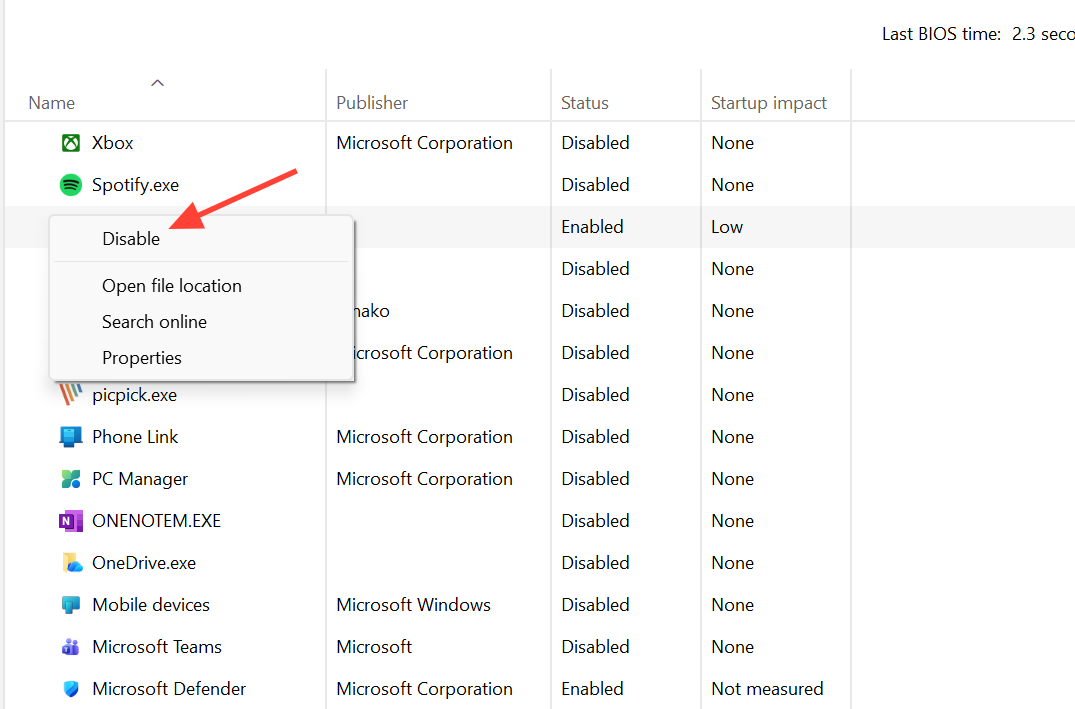
4. Als het scherm weer normaal functioneert, schakel dan de uitgeschakelde elementen één voor één weer in totdat de lijnen terugkeren. Verwijder vervolgens dit programma.
BIOS-update
In hardnekkige gevallen, vooral wanneer horizontale of verticale groene strepen verschijnen, kan het bijwerken van de BIOS helpen. Controleer eerst uw huidige BIOS-versie in Systeeminfo en installeer vervolgens de nieuwste versie van de officiële ondersteuningspagina van de fabrikant voor uw specifieke model.
Hardwareoplossingen voor kabel- en paneelstoringen
Als de externe monitor normaal blijft functioneren, of als driverupdates geen verschil hebben gemaakt, is het probleem hoogstwaarschijnlijk een hardwareprobleem. Begin met de minst kostbare en eenvoudigste stappen.
1. Maak de verbindingen opnieuw aan en stel ze opnieuw in. Sluit de videokabel aan beide uiteinden opnieuw aan, of, bij een laptop, schakel de computer uit en koppel de stroomkabel los voordat u hem opnieuw opstart, zodat het scherm gereset wordt.
2. Start het apparaat opnieuw op. Een onjuiste afsluiting kan ertoe leiden dat het scherm niet goed functioneert. Een schone herstart kan dit probleem verhelpen.
3. Vervang de HDMI- of DisplayPort-kabel. Een beschadigde of defecte kabel kan wazige lijnen, vlekken en kleurvervormingen veroorzaken. Test daarom met een kabel waarvan u zeker weet dat deze werkt om deze mogelijkheid uit te sluiten.
4. Houd het apparaat koel. Hoge temperaturen kunnen de GPU en connectoren na verloop van tijd beschadigen, dus zorg ervoor dat de ventilatieopeningen en ventilatoren schoon zijn.
Als het opnieuw aansluiten van de connectoren, het vervangen van de kabels of het verbeteren van de koeling niet helpt, is het moederbord of de interne monitorkabel waarschijnlijk de boosdoener. Bij een laptop moet een defecte monitor worden vervangen; bij een desktopcomputer kan een defecte grafische kaart worden vervangen om te bepalen of de GPU de strepen veroorzaakt.
Typische reparatiekosten
De reparatiekosten hangen volledig af van de aard van de storing. Het vervangen van de kabel is goedkoop, terwijl het vervangen van het paneel (scherm) dat niet is.
| repareren | Geschatte kosten |
|---|---|
| De schermkabel vervangen | $ 20- $ 50 |
| Vervanging van het laptopscherm | $100–$300, afhankelijk van het model. |
Let op: als de laptop nog onder garantie valt, breng hem dan naar het servicecentrum van de fabrikant in plaats van hem zelf open te maken, aangezien de reparatie onder garantie mogelijk gratis is.
Hoe kunt u er zeker van zijn dat het probleem is opgelost?
De softwarereparatie is geslaagd wanneer het scherm na een herstart heldere, continue kleuren weergeeft, zonder strepen tijdens het opstarten, op het bureaublad of bij het afspelen van video's in de volledige schermmodus. Als de strepen echter verdwijnen wanneer een externe monitor is aangesloten, maar weer verschijnen op het ingebouwde scherm van de laptop , duidt dit erop dat de monitor zelf de oorzaak van het probleem is.
Problemen met de hardware hebben de neiging om na verloop van tijd te verergeren en kunnen zelfs leiden tot een volledige uitval van de monitor. Daarom is het belangrijk om elk monitor- of kabelprobleem dat verergert zo snel mogelijk aan te pakken. Als softwarematige oplossingen of het opnieuw aansluiten van de kabels het probleem niet verhelpen, is een professionele diagnose de snelste manier om te bepalen of het probleem bij de monitor zelf, de interne kabel of de grafische hardware ligt. Soms kan de oorzaak te maken hebben met problemen met de grafische kaartstuurprogramma's, zoals soms het geval is bij Windows 11. Als u er zelf niet in slaagt een dergelijk probleem op te lossen, raadpleeg dan een professional.
Reacties zijn gesloten.