
Het probleem met Phone Link oplossen: Berichten en verzendstatus worden niet gesynchroniseerd (Windows 10 en Android)
Ondervindt u problemen met het synchroniseren van Phone Link-berichten of de verzendstatus tussen Windows 10 en Android? Ontdek effectieve oplossingen en gedetailleerde stappen om het probleem op te lossen en de naadloze verbinding te herstellen!

De belangrijkste dingen die je moet weten
- Om het probleem met de berichtensynchronisatie volledig op te lossen, moet je beide apparaten ontkoppelen van de Phone Link-app, vervolgens uitloggen bij de Link to Windows-app op de Android-telefoon en de gegevens wissen, beide apparaten opnieuw opstarten en ze daarna opnieuw koppelen en alle benodigde machtigingen verlenen.
- Om ervoor te zorgen dat de synchronisatie werkt, moet u ervoor zorgen dat de ingebouwde berichtenapp van uw telefoon is ingesteld als de standaardapp, de Link to Windows-app alle benodigde machtigingen verlenen (sms, telefoon, contacten, opslag, toegang tot meldingen) en de batterijoptimalisatie voor de app uitschakelen.
- Phone Link ondersteunt alleen standaard sms- en mms-berichtensynchronisatie en geen apps van derden voor berichtenverkeer. Ondersteuning voor RCS-berichten is beperkt tot bepaalde Samsung-telefoons onder specifieke voorwaarden en kent beperkingen, zoals het ontbreken van typindicatoren of leesbevestigingen.
De Phone Link-app kan een probleem ondervinden waarbij het tabblad Berichten niet automatisch wordt vernieuwd, ook al ontvangt de app wel meldingen voor nieuwe sms-berichten. In dit geval verlaten uitgaande berichten uw computer, maar bereiken ze nooit de status 'verzonden', verschijnen inkomende antwoorden alleen als meldingen en blijft het gespreksvenster bevroren totdat u de app sluit en opnieuw opent. Op Windows 10 met een Android-telefoon is dit een bekende synchronisatiefout die verband houdt met een vastgelopen apparaatsessie. Het wissen van die sessie lost het probleem op.
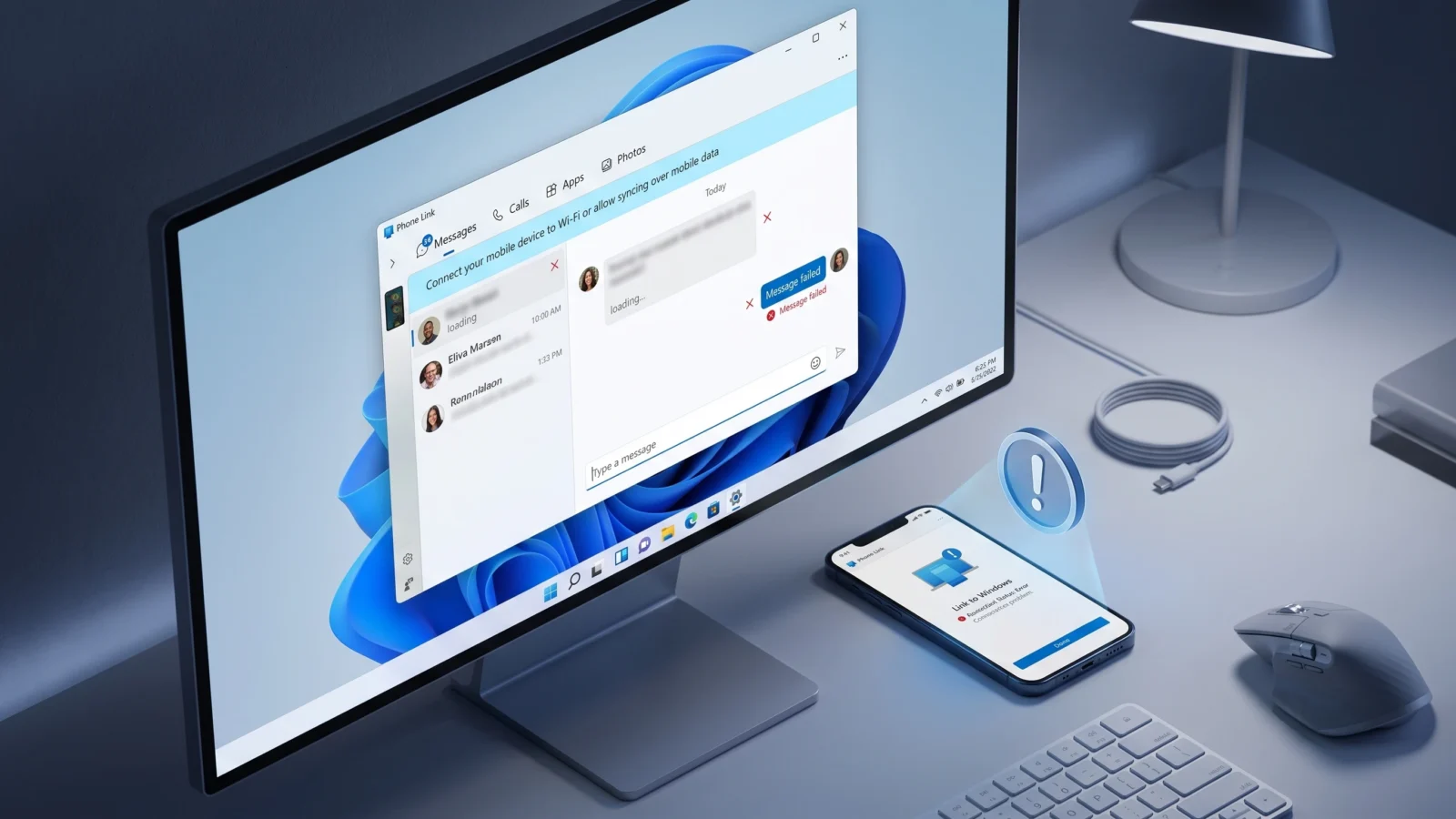
Kort antwoord: Ontkoppel je telefoon in de app Telefoonkoppeling op je pc en meld je vervolgens af bij de app Koppelen aan Windows op je Android-telefoon. Start beide apparaten opnieuw op en koppel ze vervolgens opnieuw met hetzelfde Microsoft-account. Het apparaat alleen uit Windows verwijderen lost het probleem met de vastgelopen sessie niet op; je moet je ook afmelden bij je Android-telefoon.
Waarom worden berichten alleen als meldingen gesynchroniseerd en verschijnen ze niet in het tabblad 'Berichten'?
De Phone Link-app werkt met twee onderling verbonden functies. De ene functie stuurt meldingen van de telefoon door, terwijl de andere de actuele berichtstatus vastlegt – inclusief de status (verzonden/bezorgd) en de volledige gespreksgeschiedenis. Wanneer meldingen wel worden doorgestuurd, maar de berichtstatus vastloopt, ervaar je het eerdergenoemde probleem van een gebrek aan verbinding. Meldingen komen wel binnen en je kunt snel antwoorden via de melding, maar het tabblad Berichten blijft verouderd en niet bijgewerkt.
Het probleem ligt aan de Android-kant. De Link to Windows-app blijft ingelogd met een oude sessie, waardoor de synchronisatieverbinding niet wordt gereset, zelfs niet na het sluiten van de pc-applicatie. Het herstarten van PowerShell kan de verbinding tijdelijk herstellen, maar de meest betrouwbare oplossing is om de verbinding tussen de twee apparaten volledig te verbreken en opnieuw op te bouwen.
Snel resetten met PowerShell (tijdelijke oplossing)
Probeer dit eerst, want het duurt maar een paar seconden en lost het probleem soms op zonder dat een volledige herverbinding nodig is. Het sluit de Phone Link-processen geforceerd af en herstart de telefoonapps volledig .
1. Druk op Win + X en selecteer Windows PowerShell (Uitvoeren als beheerder).
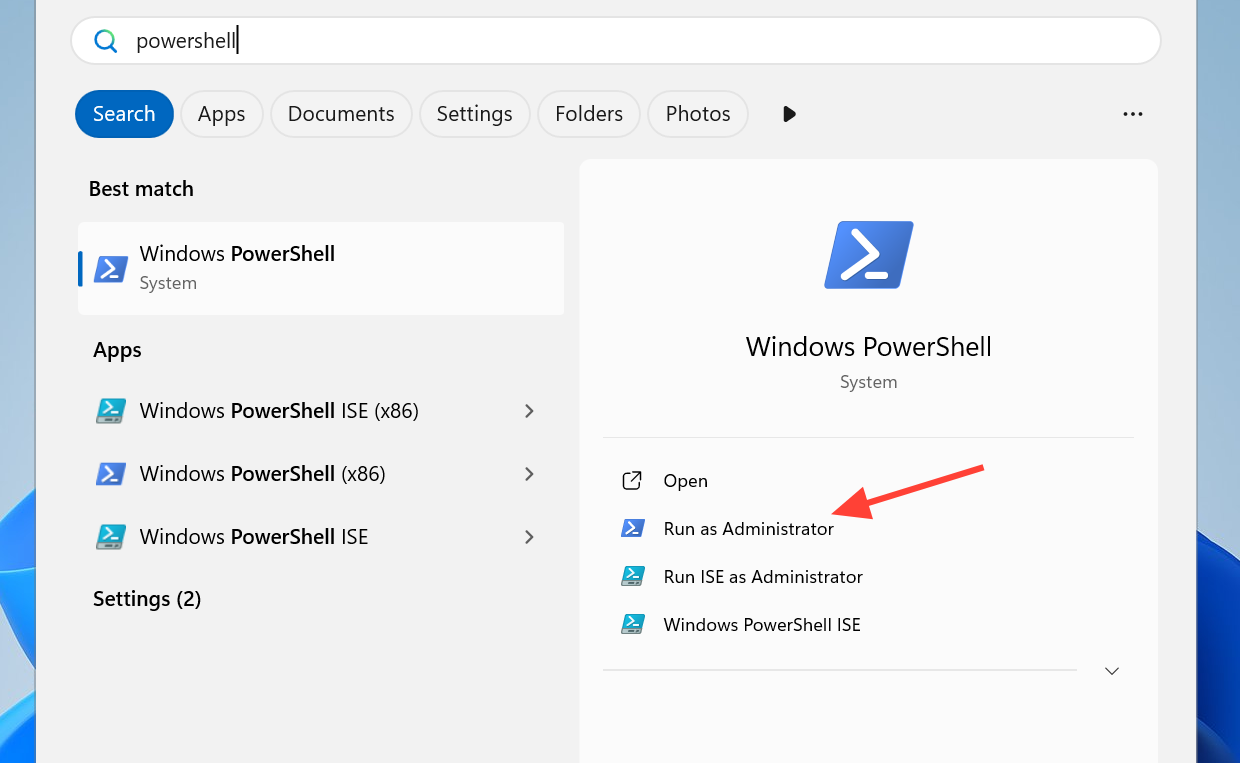
2. Plak elke regel hieronder achter elkaar en druk na elke regel op Enter.
taskkill /f /im PhoneExperienceHost.exe
taskkill /f /im YourPhone.exe
start shell:AppsFolderMicrosoft.YourPhone_8wekyb3d8bbwe!App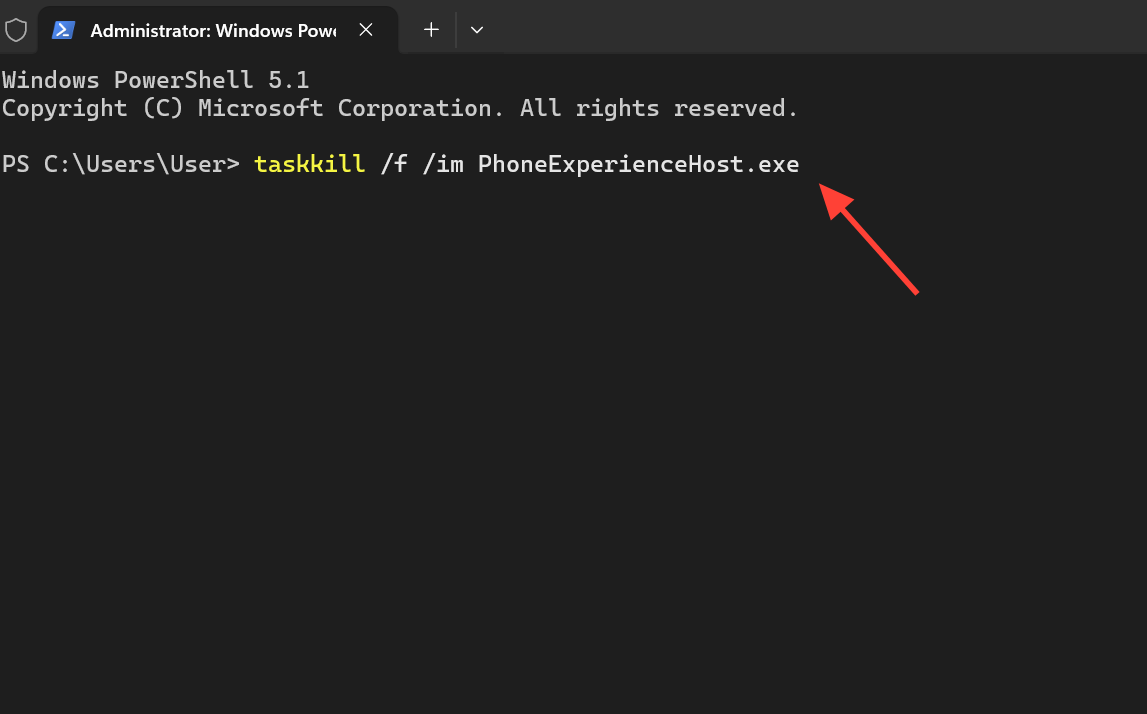
3. Verstuur een testbericht. Als het tabblad Berichten automatisch wordt vernieuwd en er nieuwe sms-berichten verschijnen zonder dat u de app handmatig opnieuw hoeft op te starten, bent u klaar. Als het probleem aanhoudt, ga dan verder met de volledige reset zoals hieronder beschreven.
Complete oplossing: Ontkoppel, log uit bij Android en koppel opnieuw.
Deze procedure is in feite een volledige reset die de vastgelopen sessie effectief beëindigt. De volgorde is hierbij cruciaal: uitloggen bij Android is het onderdeel dat de meeste gebruikers over het hoofd zien, terwijl het juist de essentiële stap is die de synchronisatieverbinding reset.
1. Open de Phone Link -app op je pc , klik vervolgens op het tandwielpictogram voor instellingen , ga naar Mijn apparaten , selecteer je telefoon en selecteer vervolgens Dit apparaat verwijderen / ontkoppelen.
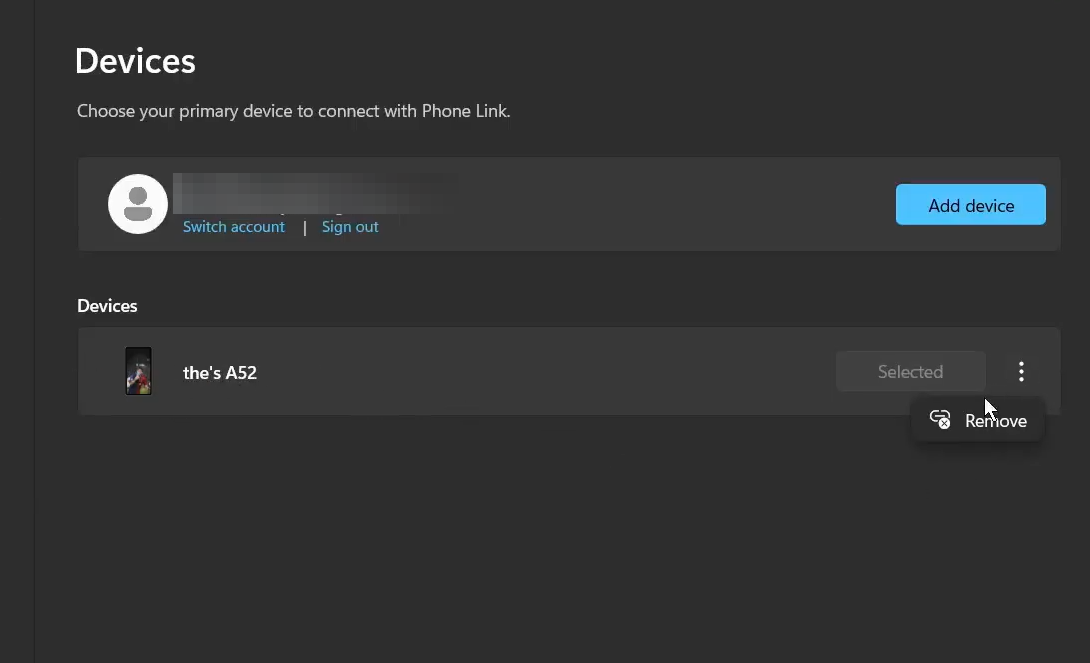
2. Open op je telefoon de Link to Windows- app (deze heet op sommige apparaten mogelijk Your Phone Companion ), ga vervolgens naar Instellingen , tik op Afmelden en bevestig. Voor een schonere reset kun je ook de opslaginstellingen van de app openen en de gegevens wissen.
3. Herstart zowel uw pc als uw telefoon om ervoor te zorgen dat er geen oude sessies meer in het geheugen aanwezig zijn.
4. Open Phone Link op je pc en begin met het instellen van het apparaat. Open vervolgens Link naar Windows op je telefoon en meld je aan met hetzelfde Microsoft-account. Voltooi het koppelingsproces met behulp van de QR- code en verleen alle gevraagde machtigingen, waaronder sms, meldingen en contacten.
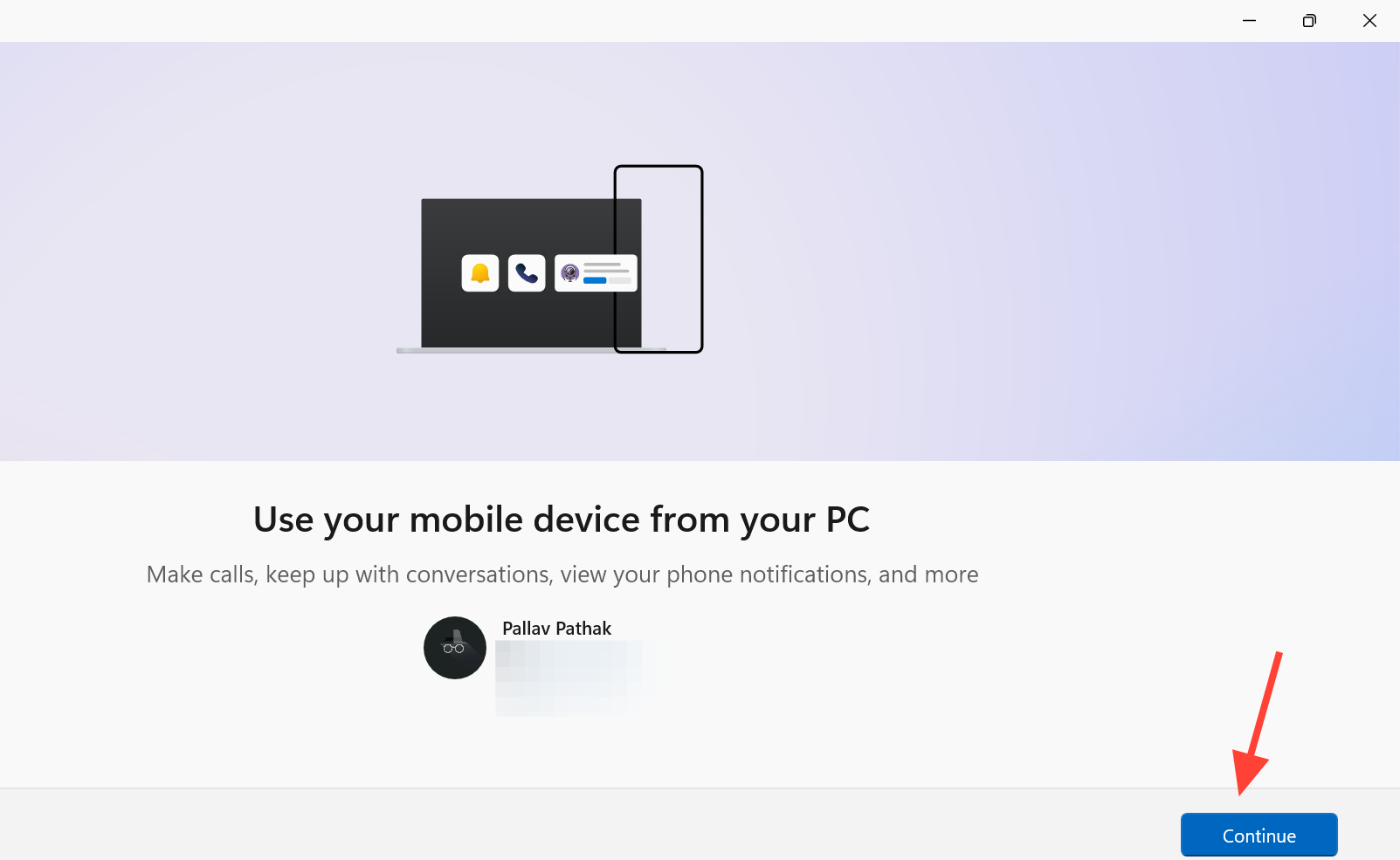
U kunt de officiële koppelingsgegevens en -procedure raadplegen op de Microsoft-ondersteuningspagina voor Phone Link-berichten als een prompt u onbekend voorkomt.
Controleer de Android-machtigingen en batterij-instellingen.
Als berichten na het opnieuw koppelen nog steeds niet synchroniseren, blokkeert de telefoon de verbinding waarschijnlijk vanwege ontbrekende machtigingen of overmatig energiebeheer. Om te controleren of Telefoonkoppeling correct werkt, opent u Instellingen op uw telefoon, zoekt u de pagina met app-info voor de app ' Koppelen aan Windows ' en controleert u het volgende:
| voorbereiding | Vereiste voorwaarde | Reden voor het belang |
|---|---|---|
| SMS-toestemming | toegestaan | De Phone Link-app mag sms-berichten lezen en verzenden. |
| Telefoontoestemming | toegestaan | Het ondersteunt bel- en berichtenfuncties. |
| Contacttoestemming | toegestaan | Koppel gesprekken aan namen |
| Opslag toestemming | toegestaan | Het verwerkt bijlagen in de Multimedia Messaging Service (MMS). |
| Toegang tot meldingen | De Link to Windows-applicatie starten | Behoudt de relaisverbinding. |
| Batterij optimalisatie | Stop Link naar Windows-app | Voorkomt dat de app op de achtergrond wordt afgesloten. |
Als je wel meldingen ontvangt, maar de berichten nog steeds niet synchroniseren, schakel dan de toegang tot meldingen voor de app 'Telefoon koppelen aan Windows' uit en vervolgens weer in, open Telefoon koppelen opnieuw en geef de app even de tijd om opnieuw te synchroniseren.
Waarom verschijnen sommige berichten helemaal niet?
Houd er rekening mee dat Phone Link alleen standaard sms- en mms-berichten synchroniseert. Als u een app van een derde partij als primaire app op uw telefoon gebruikt, worden de gesprekken daarvan niet weergegeven, terwijl gewone sms-berichten wel gewoon blijven werken. Om ervoor te zorgen dat Phone Link berichten kan lezen en synchroniseren, moet de ingebouwde sms-app van uw telefoon als standaard zijn ingesteld.
Er zijn nog twee andere punten om rekening mee te houden. Ten eerste, zorg ervoor dat je Phone Link-app up-to-date is via de Microsoft Store , aangezien oudere versies vaak meer synchronisatieproblemen ondervinden. Ten tweede, een trage of instabiele netwerkverbinding kan het verzenden en synchroniseren van berichten vertragen. Geef de app dus even de tijd voordat je ervan uitgaat dat er een verbindingsprobleem is.
Let op: voor iPhone-contacten worden alleen berichten weergegeven die via Phone Link zelf zijn verzonden en ontvangen. De volledige gespreksgeschiedenis en eerdere antwoorden worden niet altijd correct weergegeven; dit komt door beperkingen van het koppelen met iOS en is geen bug die u met de bovenstaande stappen kunt verhelpen.
RCS-berichten op Samsung-apparaten
RCS (Advanced Messaging Service) berichten versturen via Phone Link werkt alleen op bepaalde Samsung -telefoons en op ondersteunde netwerken. Hiervoor moet de Samsung Berichten-app als standaard berichten-app op je telefoon worden ingesteld. De beschikbaarheid is afhankelijk van je mobiele provider en locatie. Als je Samsung-apparaat RCS ondersteunt, maar je het niet kunt gebruiken, neem dan contact op met je mobiele provider om te controleren of het wordt ondersteund.
Sommige RCS-functies zijn niet volledig overgezet. Zo worden bijvoorbeeld schrijfindicatoren of leesbevestigingen niet weergegeven en is het downloaden van afbeeldingen beperkt tot 2 MB, wat betekent dat grotere bijlagen mogelijk niet aankomen.
Hoe kan het succes van de hervorming worden geverifieerd?
Om te controleren of het probleem is opgelost, verstuur je een testbericht vanuit de Phone Link-app. Dit bericht zou direct in het tabblad Berichten moeten verschijnen met de status 'geslaagd verzonden', in plaats van in behandeling te blijven. Vraag vervolgens iemand anders om te antwoorden, of stuur jezelf een sms-bericht vanaf een andere telefoon. Het binnenkomende bericht zou direct in het gesprek moeten verschijnen zonder dat je de app opnieuw hoeft op te starten. Wanneer berichten direct in beide richtingen worden bijgewerkt, bevestigt dit dat de vastgelopen sessie is verholpen en de synchronisatiebrug weer normaal werkt.
Reacties zijn gesloten.