
Bing-zoekresultaten uitschakelen in het Startmenu van Windows 11
Voorkom dat vervelende Bing-zoekresultaten in het Startmenu van Windows 11 verschijnen. Elimineer afleidingen en krijg de volledige controle over het Startmenu terug in een paar eenvoudige en effectieve stappen.

De belangrijkste dingen die je moet weten
- De meest betrouwbare manier om Bing-zoekresultaten uit te schakelen is door het register aan te passen. Maak hiervoor een DWORD-waarde (32-bits) aan met de naam DisableSearchBoxSuggestions en stel deze in op 1 in het pad ComputerHKEY_CURRENT_USERSOFTWAREEPoliciesMicrosoftWindowsExplorer.
- De waarde BingSearchEnabled in het register kan worden gebruikt als een snelle back-upoplossing. Deze waarde wordt ingesteld op 0 in het pad HKEY_CURRENT_USERSoftwareMicrosoftWindowsCurrentVersionSearch en kan worden toegepast via de opdrachtprompt.
- Gebruikers van Windows Pro, Education en Enterprise kunnen via de Groepsbeleid-editor webzoekopdrachten uitschakelen. Houd er wel rekening mee dat Windows-updates de functie mogelijk opnieuw inschakelen, waardoor de wijzigingen opnieuw moeten worden toegepast.
Wanneer je bijna alles in het Startmenu van Windows 11 typt, verschijnt Bing tussen de resultaten. Naast je apps, bestanden en instellingen toont het zoekvak ook webresultaten die in Microsoft Edge worden geopend als er geen exacte lokale overeenkomst wordt gevonden. Als je alleen inhoud van je computer in het Startmenu wilt weergeven, kun je webresultaten uitschakelen . De eenvoudigste oplossing is via het Windows-register; er zijn ook opties in Groepsbeleid en Instellingen.

⚡ Snel antwoord: Open de Register-editor, navigeer naar HKEY_CURRENT_USERSOFTWAREEPoliciesMicrosoftWindowsExplorer, maak een DWORD-waarde (32-bits) aan met de naam DisableSearchBoxSuggestions, stel deze in op 1 en herstart vervolgens Windows Explorer. De Bing-zoekresultaten verdwijnen dan uit het Startmenu.
Dit geldt voor Windows 11 en Windows 10 versie 2004 en later. De oude trucjes uit het Cortana-tijdperk werken niet meer, dus de onderstaande methoden zijn van toepassing op de huidige versies. Uw account moet lid zijn van de beheerdersgroep om wijzigingen in het register en het beleid aan te brengen.
Wat toont de zoekfunctie van het Startmenu standaard?
Wanneer u op het zoekvak klikt of op Win+S drukt, verschijnt het uitgebreide zoekvak. In dit vak worden uw meestgebruikte apps en snelle zoekopdrachten weergegeven, waaronder weersinformatie, nieuws en marktgegevens. Als het systeem uw zoekopdracht niet kan koppelen aan een document, app of lokale instelling, vult het de leemte op met websuggesties van Bing. Door op een van deze suggesties te klikken, wordt deze geopend in Microsoft Edge.
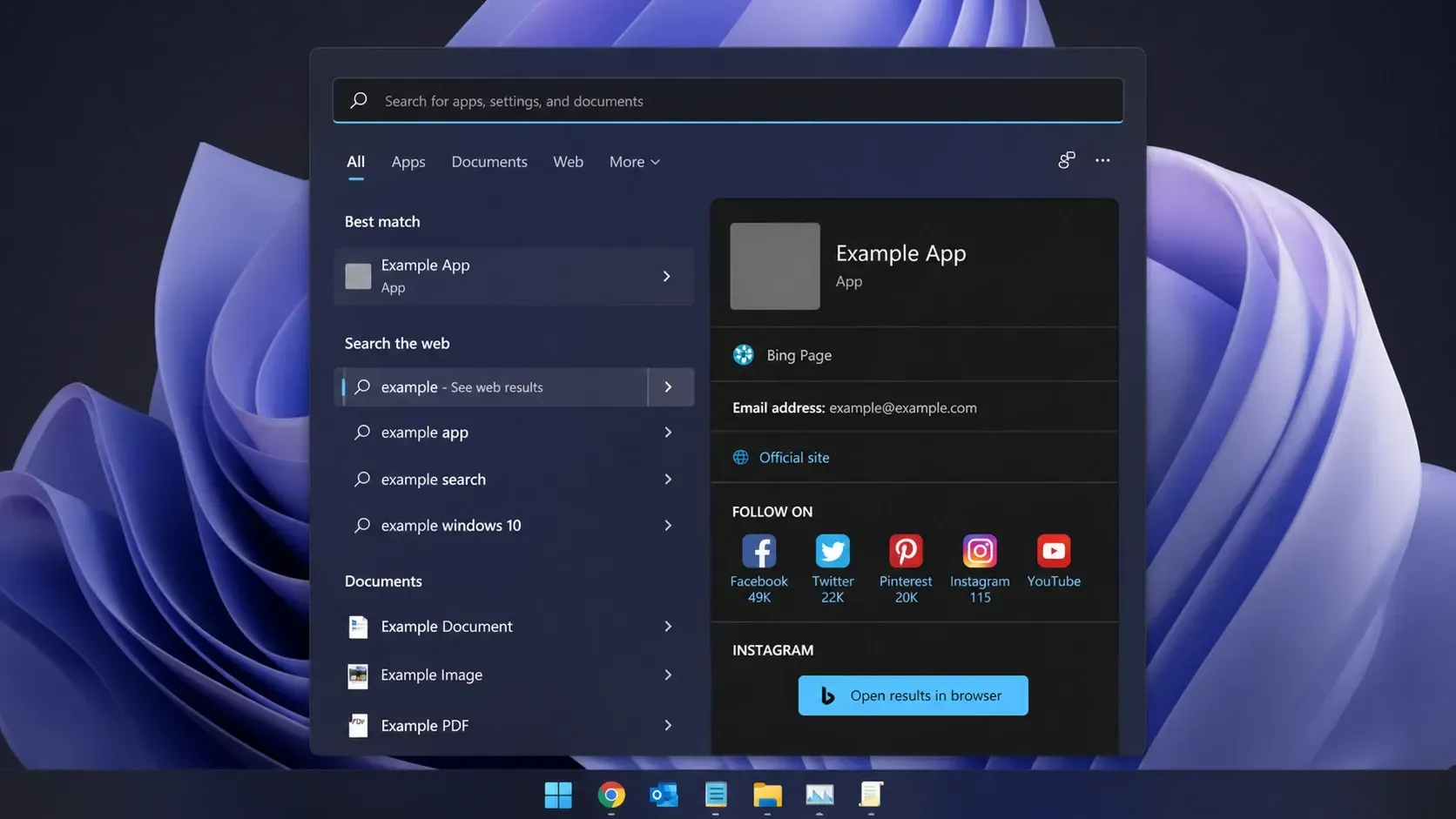
Er is geen knop in de interface om deze functie te verbergen. Om webresultaten te verwijderen, moet u het register bewerken of de instellingen van Groepsbeleid wijzigen. De onderstaande tabel legt elke methode uit en waar deze werkt.
| Manier | Site | Werkt aan |
|---|---|---|
| Uitschakelen SearchBox-suggesties | Register (PoliciesExplorer) | Windows 10 en 11 |
| BingSearchEnabled | Register (CurrentVersionSearch) | Windows 10 en 11 |
| Groepsbeleidsschakelaars | gpedit.msc (Zoeken) | Pro-, Education- en Enterprise-edities |
| Instellingen schakelaar | Privacy en beveiliging ← Zoeken | Windows 11 (waar het werd uitgebracht) |
Schakel webzoekresultaten uit met behulp van de register-editor (DisableSearchBoxSuggestions).
Dit is de meest betrouwbare methode om Bing uit het Startmenu te verwijderen en werkt efficiënt op zowel Windows 11 als Windows 10. Voordat u begint, is het sterk aan te raden een back-up van het register te maken of een herstelpunt aan te maken, aangezien onjuiste wijzigingen elders ernstige problemen kunnen veroorzaken.
⚠️Het wijzigen van het register kan fouten veroorzaken als u een verkeerde waarde wijzigt. Volg daarom de pad- en waardenamen exact zoals ze zijn aangegeven om problemen te voorkomen.
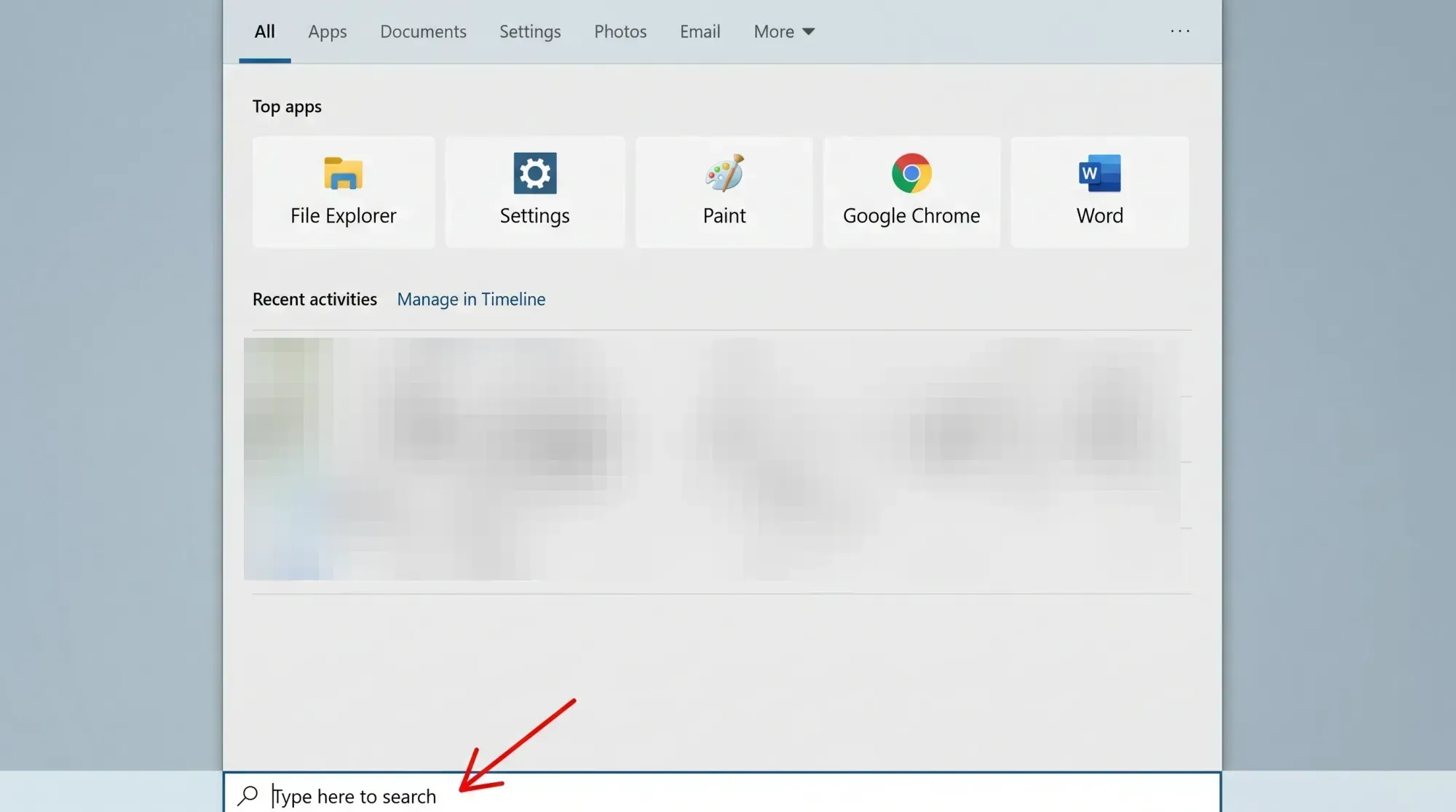
1. Druk op de Windows-toets en typ vervolgens regeditOpen de Register-editor. Verleen de gevraagde machtigingen. Klik niet op Bing-zoekresultaten die mogelijk verschijnen tijdens het typen.
2. Plak dit pad in de adresbalk bovenaan en druk op Enter.
ComputerHKEY_CURRENT_USERSOFTWAREPoliciesMicrosoftWindows3. Zoek in het linkerdeelvenster naar een sleutel met de naam Ontdekker Onder Windows. Als het er niet staat, klik dan met de rechtermuisknop op de sleutel. WindowsSelecteer Nieuw, vervolgens Sleutel en geef het een naam. ExplorerGeef dit dan aan.
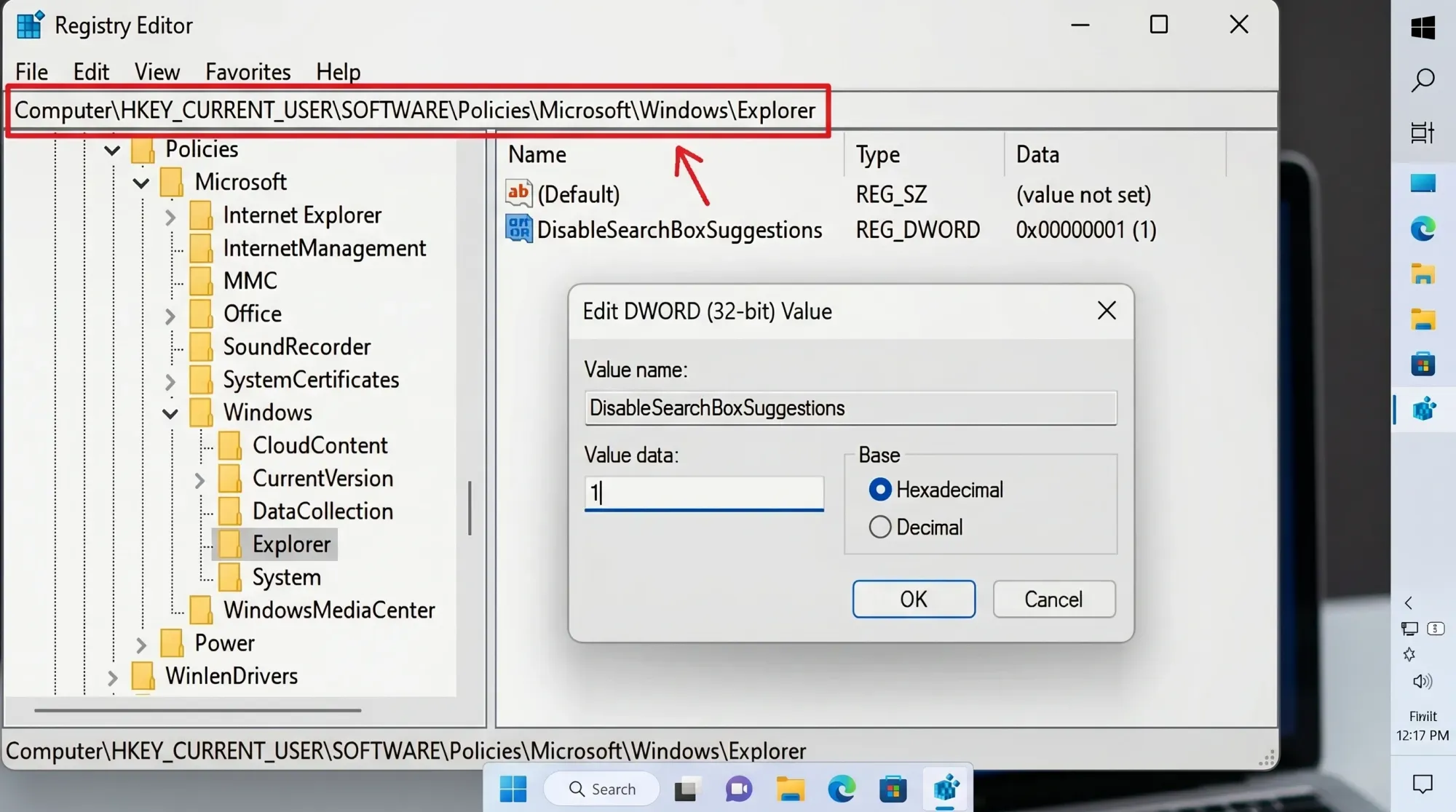
4. Nadat u Verkenner hebt geselecteerd, klikt u met de rechtermuisknop in het rechterdeelvenster en kiest u Nieuw, vervolgens DWORD-waarde (32-bits). Geef deze een naam. DisableSearchBoxSuggestions.
5. Dubbelklik op de nieuwe waarde, stel deze in op 1 en klik op OK. Start uw computer opnieuw op, of meld u af en weer aan, of herstart Windows Explorer om de wijziging toe te passen.
Om Verkenner opnieuw te starten zonder het hele apparaat opnieuw op te starten, drukt u op de toetsen Ctrl+Shift+Esc om Taakbeheer te openen, zoekt u Windows Verkenner in de lijst met processen, klikt u er met de rechtermuisknop op en kiest u Opnieuw starten.
Je weet dat het proces gelukt is als de sectie "Web" niet meer in de zoekresultaten verschijnt voor een zoekopdracht die normaal gesproken weblinks zou opleveren. Deze methode kent echter wel een aantal nadelen.
- Bing-add-ons zoals weerberichten, aandelenkoersen en valutaconversie worden niet meer weergegeven.
- Bestandsverkenner geeft geen pop-up suggesties meer weer tijdens het typen in het zoekvak.
- Recente zoekopdrachten worden niet langer opgeslagen of weergegeven.
🛈Let op: Na deze wijziging kan het voorkomen dat sommige computers een bericht weergeven dat de zoekindexering niet werkt. Dit bericht is vaak onjuist. Als uw indexeringsservice werkt en er nog steeds lokale resultaten worden weergegeven, kunt u dit bericht negeren. Voor meer informatie over hoe Microsoft met Bing omgaat, kunt u ons artikel lezen over een nieuwe Windows 11-app die uitsluitend bedoeld is om Bing te promoten.
Schakel Bing uit met de waarde BingSearchEnabled.
Er is een tweede waarde in het systeemregister die direct op Bing is gericht. Deze methode is een uitstekende back-upoplossing als er na het toepassen van de eerste methode nog steeds zoekresultaten verschijnen, en is snel toe te passen of te verwijderen.
1. Open de Register-editor en navigeer naar het volgende pad.
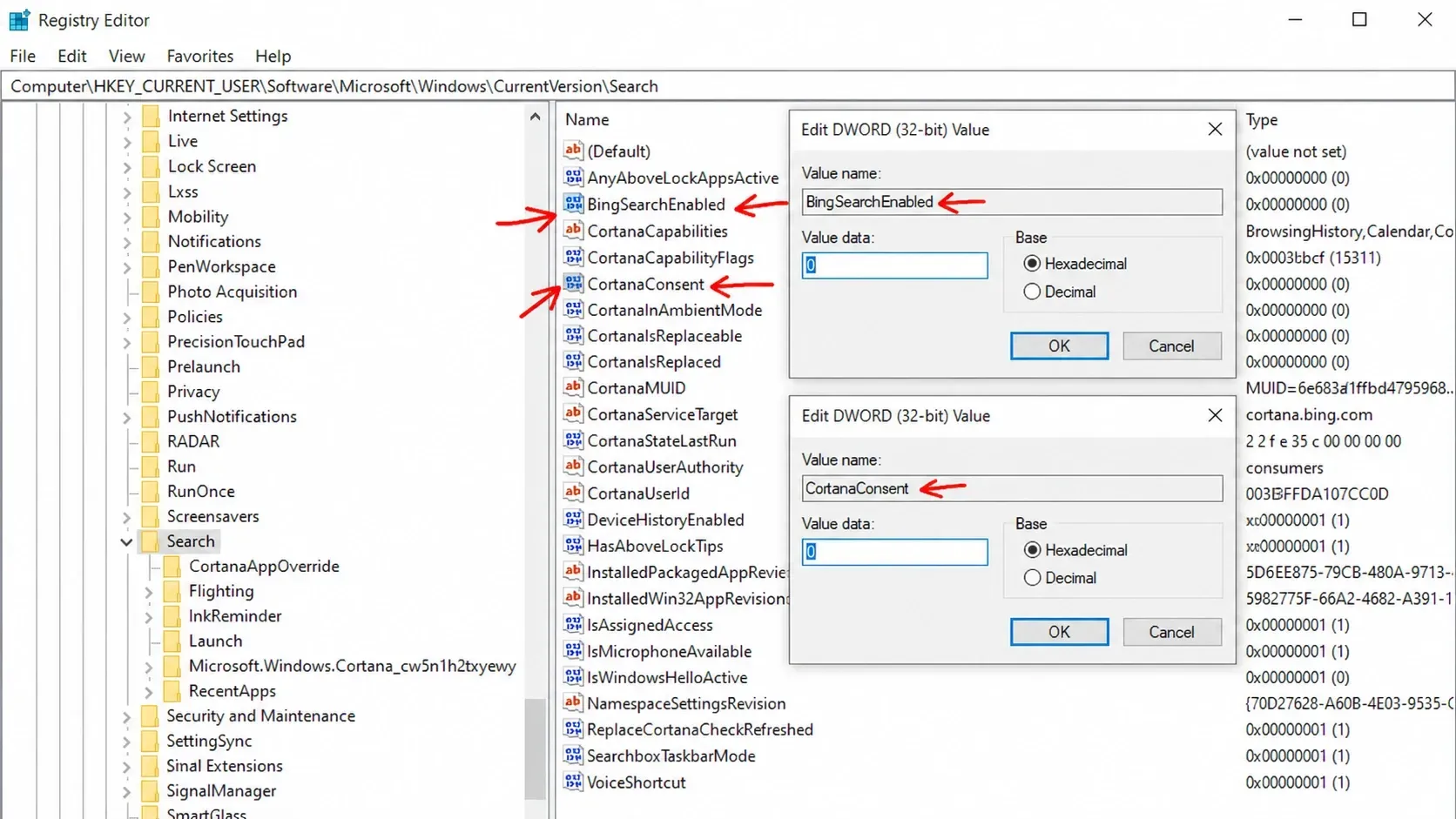
HKEY_CURRENT_USERSoftwareMicrosoftWindowsCurrentVersionSearch2. Klik met de rechtermuisknop op de sleutel. ZoekenSelecteer vervolgens Nieuw, daarna DWORD-waarde (32-bits) en geef het een naam. BingSearchEnabled.
3. Dubbelklik erop en stel de waarde (gegevens) in op 0. De wijziging is meestal direct zichtbaar. Voer een zoekopdracht uit in het Startmenu om te controleren of de webresultaten verdwenen zijn.
Als u Bing op enig moment wilt herstellen, kunt u deze waarde verwijderen of op 1 instellen. U kunt dezelfde wijziging ook doorvoeren via de opdrachtprompt met beheerdersrechten, met slechts één regel code.
reg add "HKCUSoftwareMicrosoftWindowsCurrentVersionSearch" /v BingSearchEnabled /t REG_DWORD /d 0 /f
Webresultaten blokkeren met de Groepsbeleid-editor (Pro- en Enterprise-versies)
Als u Windows 11 Pro, Education of Enterprise gebruikt, biedt de Editor voor lokaal groepsbeleid hiervoor opties. De Home-editie bevat de gpedit-tool niet, dus gebruikers van de Home-editie moeten de hierboven beschreven registermethoden gebruiken.
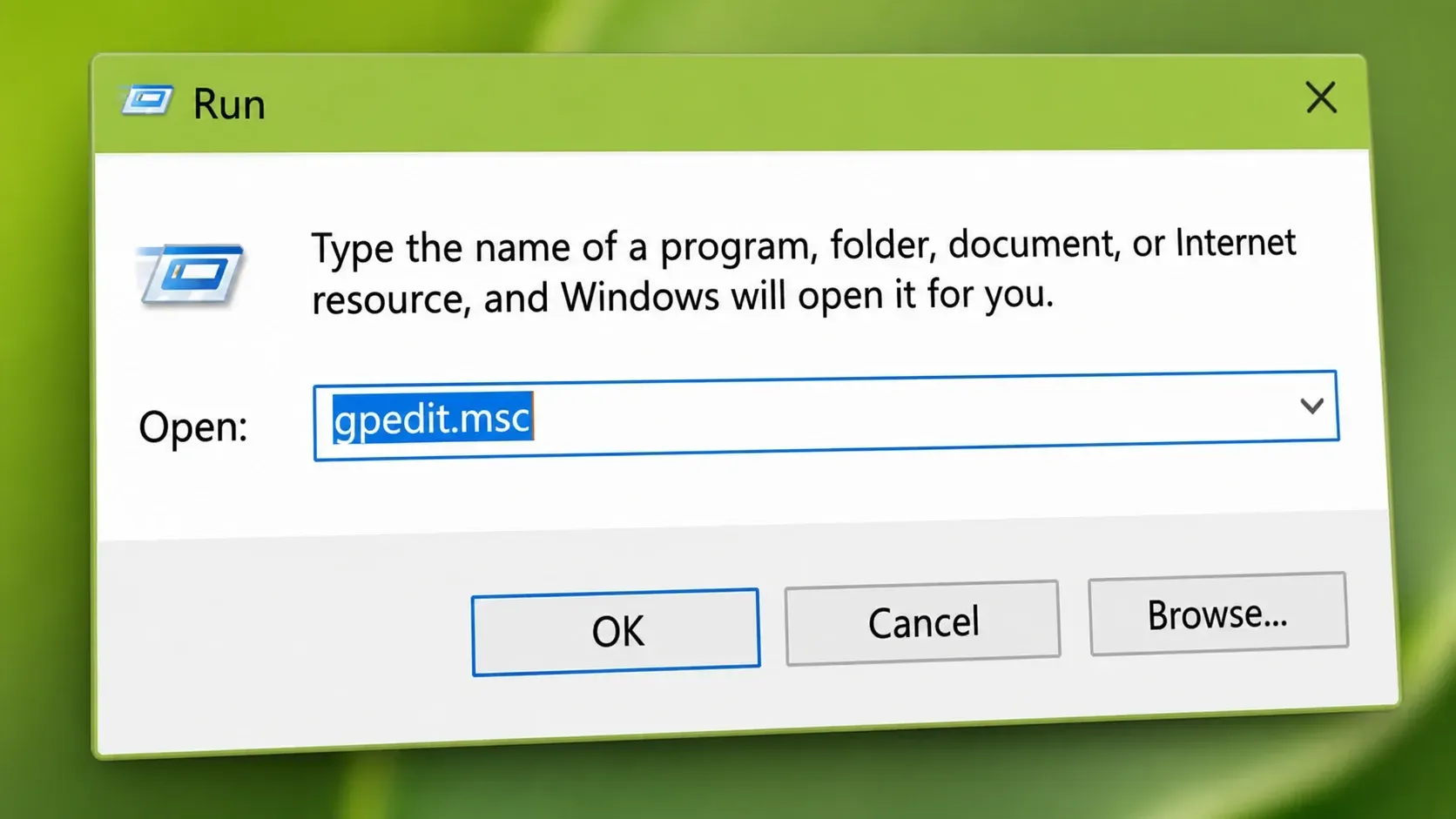
1. Druk op de Win+R-toetsen en typ vervolgens gpedit.mscDruk op Enter om de Editor voor lokaal groepsbeleid met beheerdersrechten te openen.
2. Ga aan de linkerkant naar Computerconfiguratie, vervolgens naar Administratieve sjablonen, daarna naar Windows-onderdelen en vervolgens naar Zoeken.
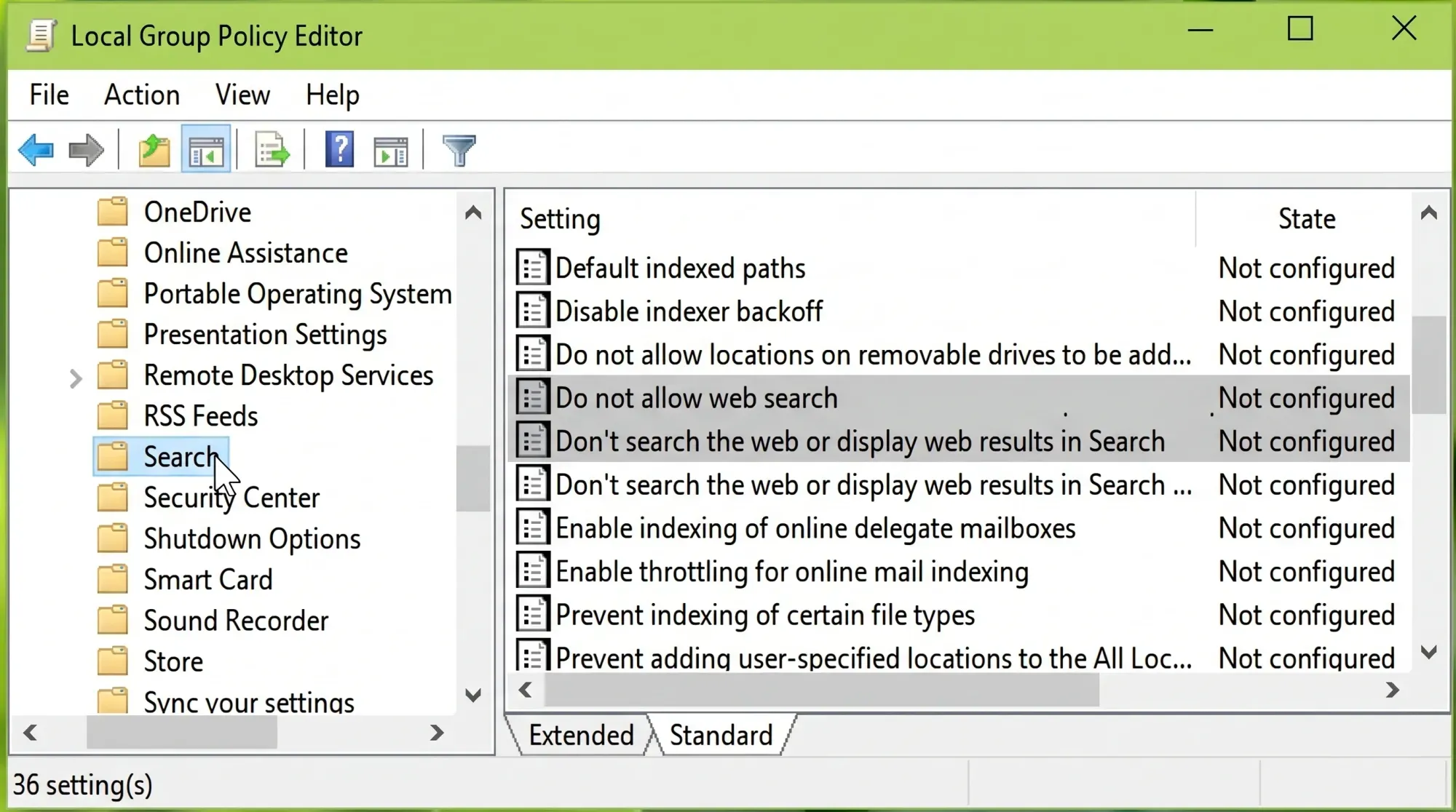
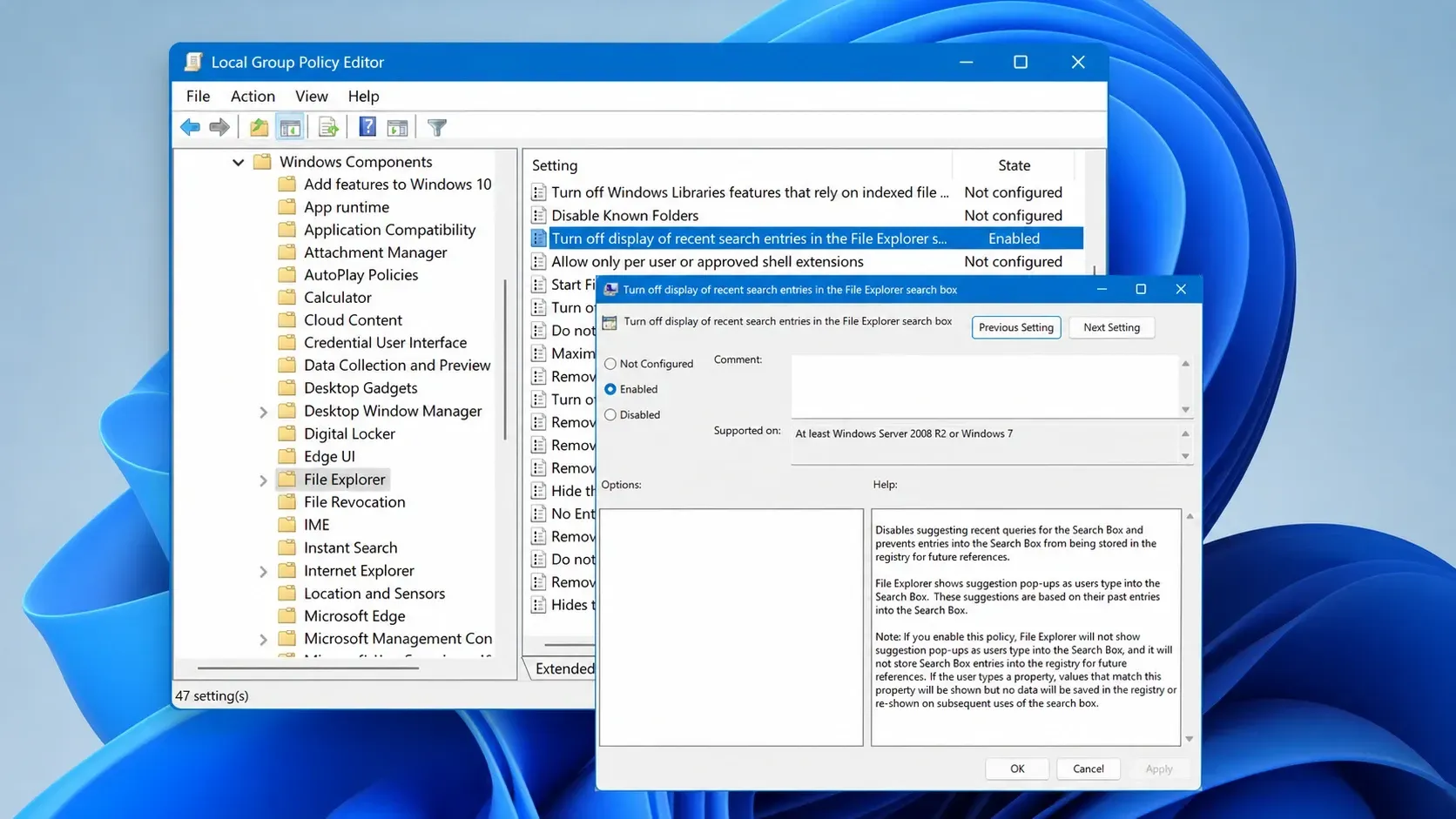
3. Dubbelklik op ' Webzoekopdrachten niet toestaan' , zet deze op ' Ingeschakeld' en klik op 'OK'.
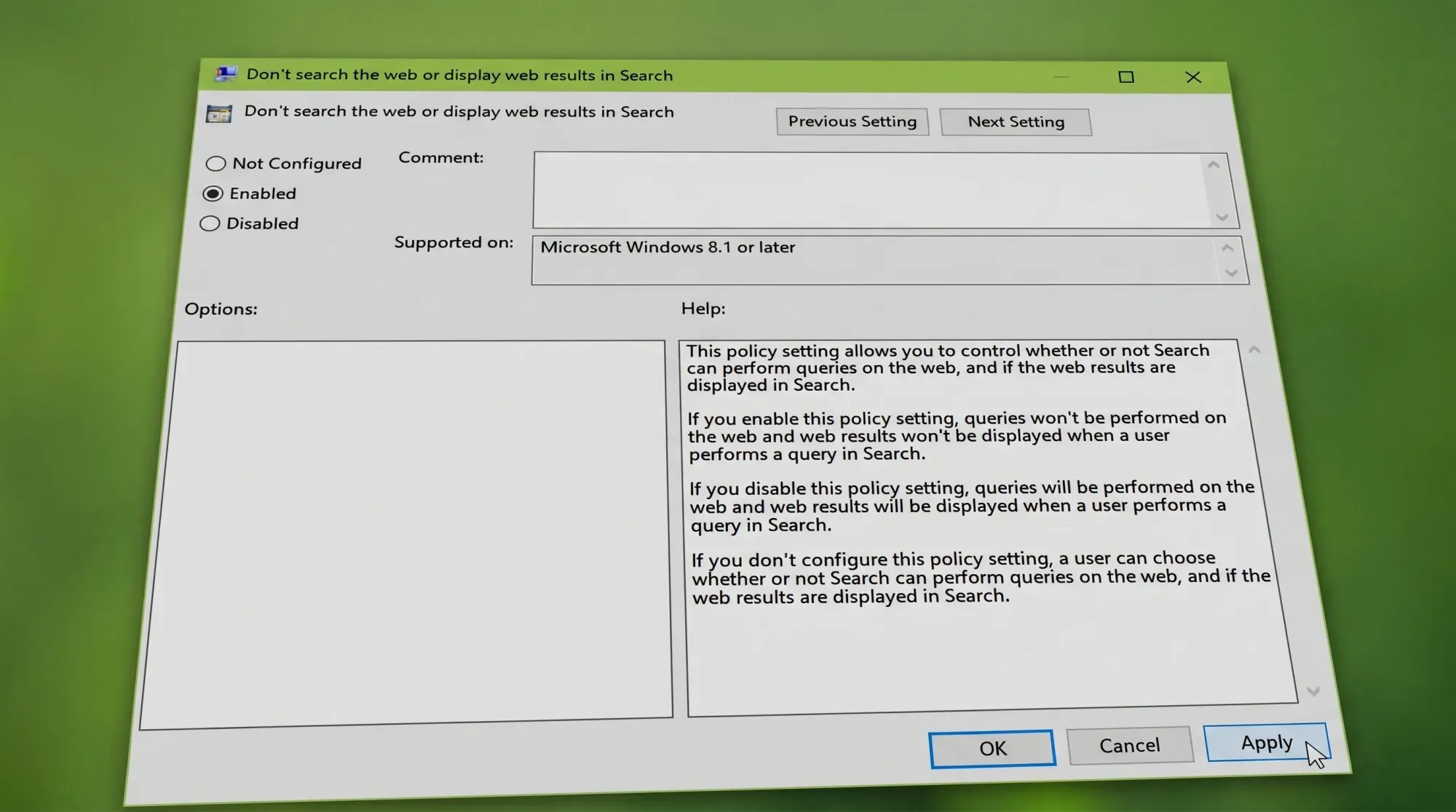
4. Dubbelklik op ' Niet zoeken op het web of webresultaten weergeven in Zoeken' , zet deze optie op 'Ingeschakeld' , klik op OK en herstart vervolgens uw computer.
Sommige systemen blijven mogelijk webresultaten weergeven, zelfs na een beleidswijziging. Als dit gebeurt, pas dan de logwaarde toe. BingSearchEnabled Dit verwijdert ze ook volledig. Om terug te keren naar de oorspronkelijke instellingen, moet u beide beleidsregels terugzetten naar hun standaardwaarden. niet geconfigureerd.
Windows 11 instellingen schakelaar
Nieuwere versies van Windows 11 voegen een schakelaar toe aan de Instellingen om websuggesties te beheren. Om deze te openen, ga je naar Privacy en beveiliging , vervolgens naar Zoeken en kijk je onder 'Voorgestelde zoekresultaten weergeven' . Daar kun je webzoekopdrachten en resultaten van de Microsoft Store uitschakelen. Deze optie wordt geleidelijk uitgerold, dus is deze mogelijk nog niet op elk apparaat beschikbaar.
Als de schakelaar niet aanwezig is, of webkoppelingen niet volledig verwijdert, blijft het registerpad de vertrouwde optie in zowel Windows 10 als Windows 11.
Als de webresultaten na een Windows-update opnieuw verschijnen
Soms worden deze instellingen gereset door functie-updates en wordt de webzoekfunctie opnieuw gestart. De gebruikelijke oplossing is om de aangemaakte registerwaarde te verwijderen, uw apparaat opnieuw op te starten en deze vervolgens opnieuw toe te voegen. Bewaar een bestand .reg Een klein script of batchscript met uw voorkeurswaarden maakt het eenvoudig om deze na een update opnieuw toe te passen.
Er zijn nog een paar andere dingen die u kunt controleren als het probleem aanhoudt. Start Windows Explorer opnieuw op of herstart uw computer om de wijziging op te slaan. Wis uw zoekgeschiedenis via Instellingen, vervolgens Privacy en beveiliging en daarna Zoeken in Windows. Als de synchronisatie van Microsoft-accounts het probleem veroorzaakt, schakelt u de synchronisatie voor de betreffende categorieën uit onder Accounts.
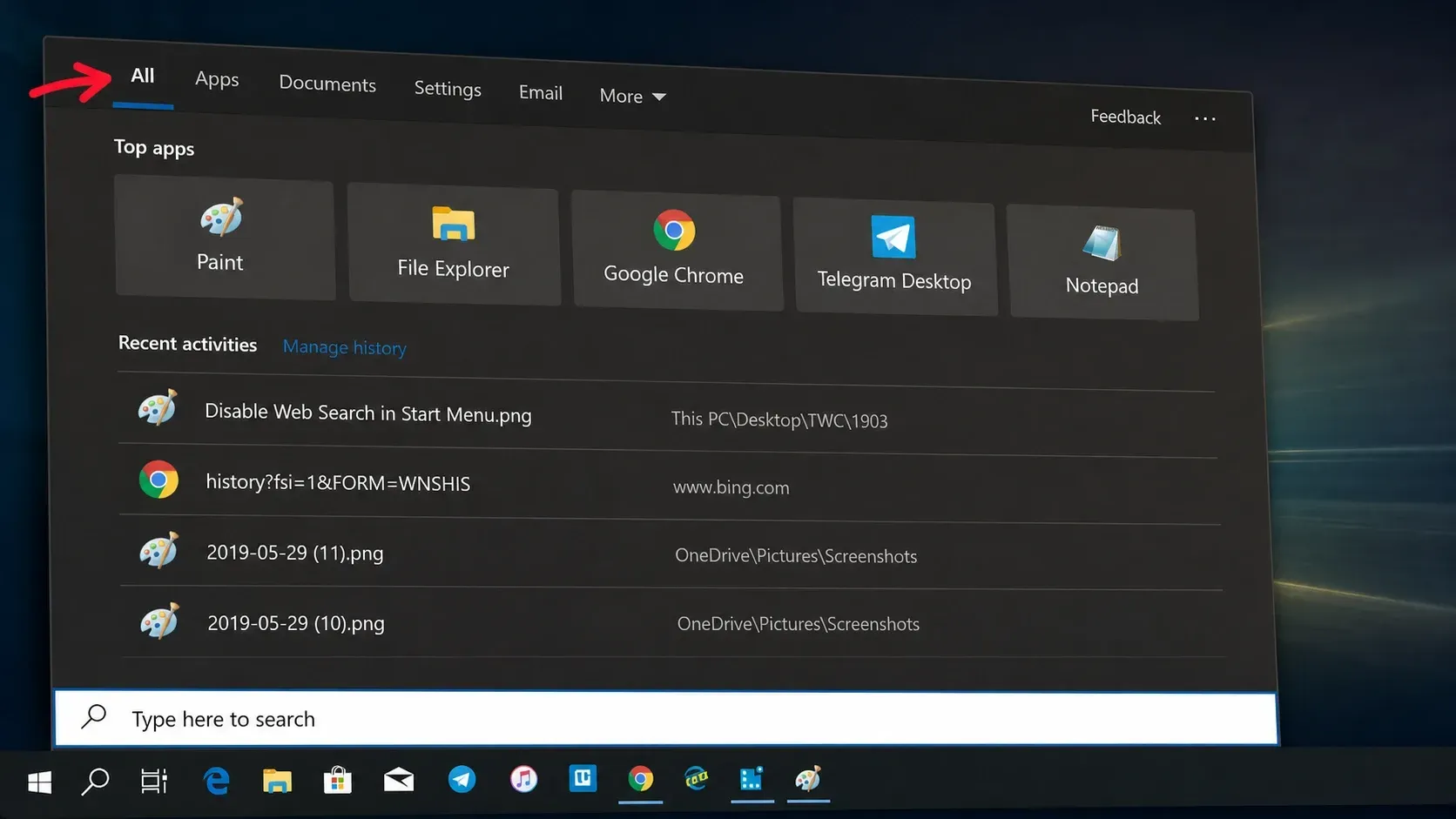
Zodra de wijziging is doorgevoerd, doet het zoekvak in het Startmenu wat de meeste mensen al willen: het leidt je naar je apps, bestanden en instellingen en stuurt je zoektermen niet langer door naar Bing en Edge.
Reacties zijn gesloten.