
Hoe roteer je de liniaal in het Knipprogramma in Windows 11?
Beheers nu de liniaalrotatie in het Knipprogramma van Windows 11! Bewerk schermafbeeldingen met professionele precisie en verbeter uw werk in eenvoudige en duidelijke stappen.

De belangrijkste dingen die je moet weten
- De liniaal in het snijgereedschap kan worden gedraaid met het muiswiel (met de klok mee omhoog, tegen de klok in omlaag) of met een gebaar met twee vingers op het touchpad of touchscreen.
- Om het probleem op te lossen dat de liniaal niet reageert op rotatie, activeer je de optie "Scrollen in inactieve vensters wanneer je er met de muis overheen beweegt" in de muisinstellingen van Windows (Win + I > Bluetooth en apparaten > Muis).
- De liniaal draait om de linkerbovenhoek van de muisaanwijzer en niet om het midden ervan, en de gradenboog in het Knipprogramma ondersteunt geen rotatie.
Het Knipprogramma in Windows 11 heeft een kleine virtuele liniaal die niet alleen plat over de schermafbeelding kan worden gelegd . Je kunt hem in elke gewenste hoek draaien, vastzetten en een strakke, rechte lijn langs de rand tekenen. Het is niet zo eenvoudig om deze functie te bedienen, waardoor veel mensen denken dat de liniaal alleen horizontaal werkt.
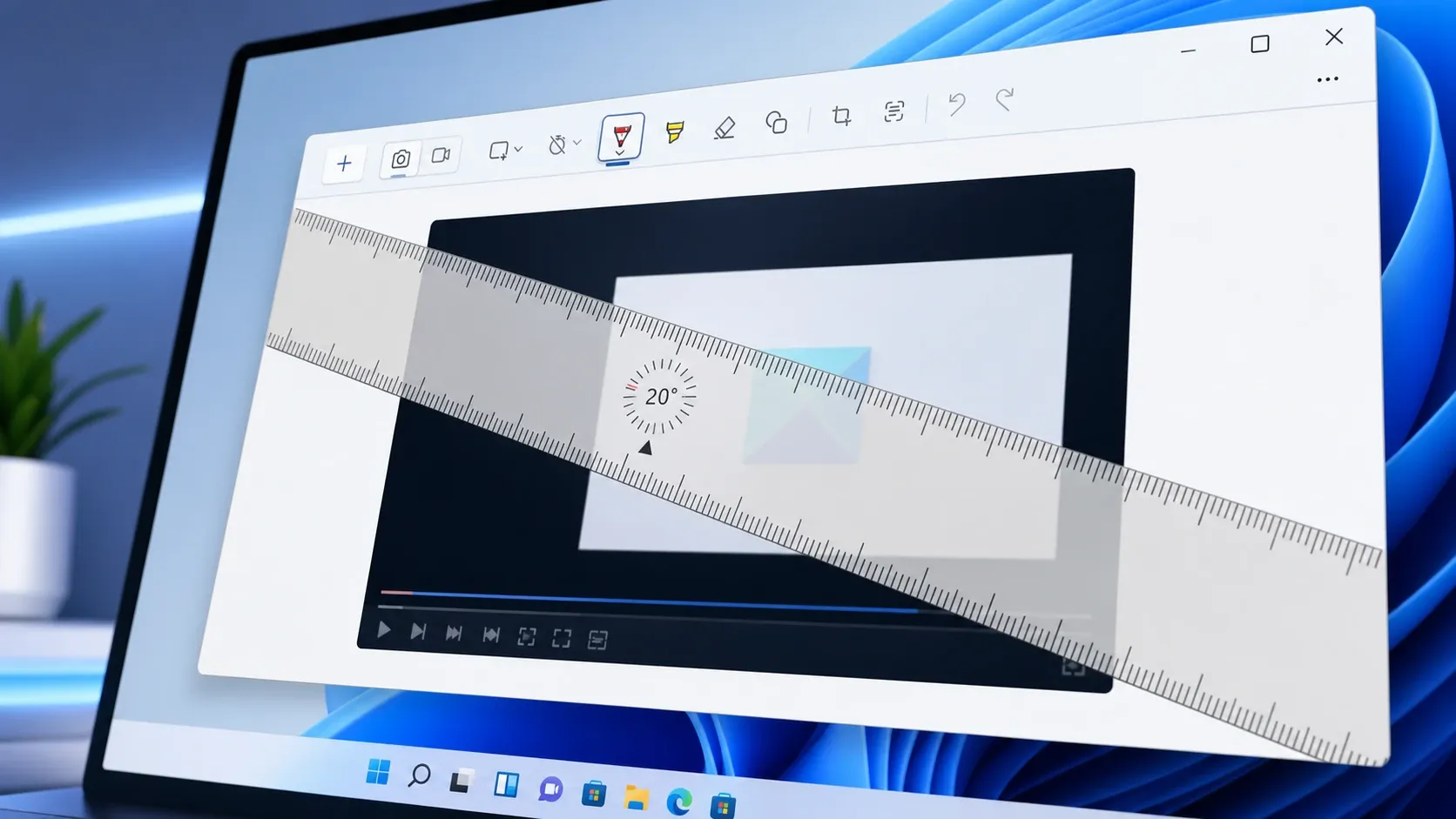
Kort antwoord: Voeg de liniaal toe aan je schermafbeelding en beweeg je muiscursor eroverheen. Scroll vervolgens met het muiswiel omhoog met de klok mee of omlaag tegen de klok in. Op een laptop kun je twee vingers omhoog of omlaag bewegen op het trackpad.
Draai de liniaal in het Knipprogramma met de muis.
1. Open het Knipprogramma en selecteer het gebied waaraan u wilt werken. U kunt erop klikken. Win + Shift + S Om een nieuwe opname te maken, kies je de gewenste opnamemodus.
2. De liniaal weergeven. In de huidige versies klikt u op het menu met de drie puntjes (⋯) en selecteert u Toon liniaal. in een Knipprogramma-editie Voor versies 11.2305 en ouder, klik op de knop. Heerser In de werkbalk. Sneltoets Ctrl + R Het vervangt ook de liniaal (oudere versies gebruikten Alt + L).
3. Beweeg de muiscursor over de liniaal, in de buurt van het midden waar de hoek wordt weergegeven. In het midden van de liniaal wordt de huidige hoek weergegeven, die begint bij 0 graden.
4. Scroll met het muiswiel. Door omhoog te scrollen draait de liniaal met de klok mee, terwijl je door omlaag te scrollen de liniaal tegen de klok in draait. De hoekwaarde wordt tijdens het draaien bijgewerkt, zodat je precies op de gewenste waarde kunt stoppen.
5. Versleep de liniaal om hem te verplaatsen, selecteer vervolgens een pen en teken langs de rand om een rechte lijn onder die hoek te creëren. Klik nogmaals op de liniaalknop om hem te verwijderen wanneer je klaar bent.
📍De liniaal draait om de linkerbovenhoek van je muiscursor, niet om het midden van de liniaal zelf. Houd hier rekening mee als je een nauwkeurig draaipunt nodig hebt.
Draai de liniaal met behulp van het touchpad of touchscreen van uw laptop.
Als je geen scrollwiel hebt, is de beweging net zo eenvoudig. Beweeg eerst de cursor over de liniaal en plaats vervolgens twee vingers op het trackpad. Beweeg ze omhoog om met de klok mee te draaien, of omlaag om tegen de klok in te draaien. Op touchscreen-tablets kun je met dezelfde beweging met twee vingers over de liniaal de hoek ervan veranderen.
Het probleem oplossen: De liniaal draait niet mee bij het scrollen met het muiswiel.
Een veelvoorkomend probleem is dat de liniaal niet reageert op scrollen en vast blijft staan, ongeacht hoe hard je probeert hem te draaien. Dit komt doordat de liniaal alleen reageert op het muiswiel wanneer Windows scrollen toestaat binnen een venster waar je cursor zich boven bevindt, zelfs als dat venster niet is geselecteerd. Het inschakelen van één enkele instelling lost dit probleem meestal op.
1. Druk op Win + I Openen Instellingenvenster (Instellingen).
2. Ga naar Bluetooth en apparaten en selecteer vervolgens Muis.
3. Schakel in het gedeelte 'Scrollen' de optie ' Inactieve vensters scrollen wanneer u er met de muis overheen beweegt' in.
4. Ga terug naar je screenshot, beweeg de muiscursor opnieuw over de liniaal en scroll vervolgens. Deze zou nu moeten meedraaien met het scrollwiel. Als dit het geval is, is de correctie geslaagd.
Sneltoetsen voor linialen en verschillen tussen versies
| الإإراء | Hoe doe je dat? |
|---|---|
| Liniaal weergeven (huidige versies) | Menu met drie puntjes (⋯) ← Liniaal weergeven |
| Liniaal weergeven (versie 11.2305 en eerdere versies) | Klik op Liniaal in de werkbalk. |
| Schakel tussen linialen met behulp van het toetsenbord. | Ctrl + R (Alt + L in oudere versies) |
| Met de klok mee draaien | Omhoog vegen / Omlaag vegen met twee vingers |
| Tegen de klok in draaien | Veeg met twee vingers naar beneden/boven. |
| De liniaal verplaatsen | Klik en sleep |
Wat je niet kunt roteren in het Knipprogramma
De gradenboog is een ander meetinstrument dat beschikbaar is in het Knipprogramma van Windows 11 , maar rotatie is niet mogelijk. Rotatie is ook niet nodig, omdat de hoek wordt gemeten door de gradenboog boven het hoofd te houden en langs de curve te tekenen. Het Knipprogramma roteert de vastgelegde afbeelding zelf ook niet, hoewel je deze wel kunt bijsnijden om het gewenste gebied te selecteren.
Als de liniaal precies in de juiste hoek staat, loopt elke lijn die je tekent perfect recht langs de rand. Dit is handig voor het markeren van screenshots, het uitlijnen van ontwerpelementen of het meten van een schuine afbeelding.
Reacties zijn gesloten.