
Hoe los ik een vastgelopen virtueel optisch station in VirtualBox op?
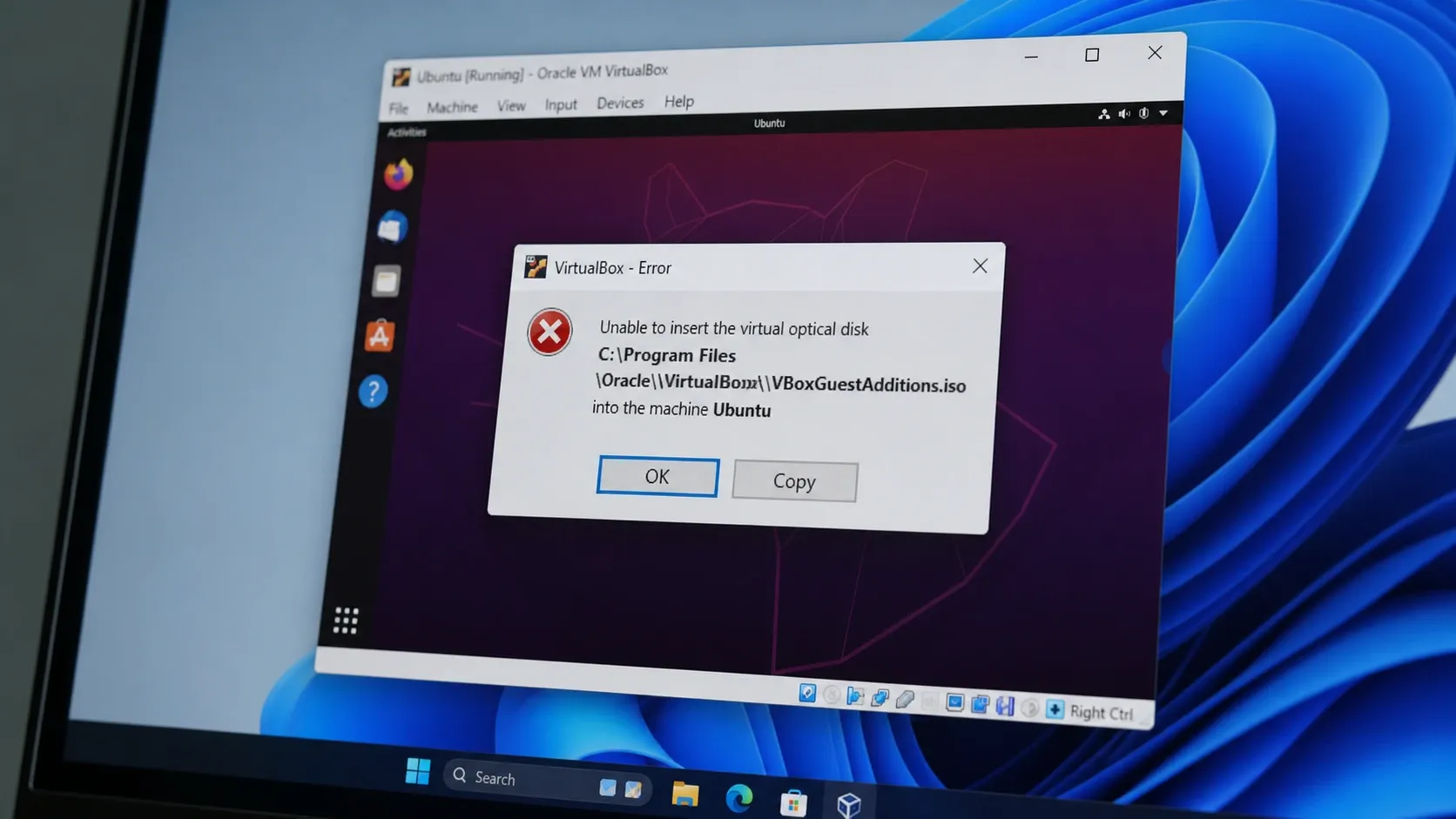
Los de veelvoorkomende VirtualBox-fout "Kan de virtuele optische schijf niet invoegen" (VERR_PDM_MEDIA_LOCKED) op. Verlos jezelf van deze vervelende foutmelding en ga direct weer aan de slag met onze uitgebreide handleiding.

De belangrijkste dingen die je moet weten
- De standaardoplossing voor de VERR_PDM_MEDIA_LOCKED-fout is om de virtuele machine volledig af te sluiten, vervolgens de schijf uit de opslaginstellingen te verwijderen en de Guest Additions-image opnieuw toe te voegen vanuit de lijst met apparaten.
- Als het virtuele station leeg lijkt en de fout blijft bestaan, verwijder dan het bestand VBoxGuestAdditions.iso uit Virtual Media Manager (Bestand > Virtual Media Manager) nadat u alle virtuele machines hebt gesloten.
- Om te voorkomen dat het probleem zich opnieuw voordoet, moet u voorkomen dat u virtuele machines vanuit een opgeslagen status start en ervoor zorgen dat het ISO-bestand niet is gekoppeld aan een andere actieve virtuele machine. Voor Linux-gastsystemen kan het ISO-bestand van de Guest Additions handmatig worden gekoppeld vanuit het gastbesturingssysteem.
De foutmelding "Kan de virtuele optische schijf niet invoegen" verschijnt wanneer VirtualBox een ISO-bestand probeert te laden in het cd/dvd-station van de virtuele machine, maar er al een vergrendelde schijf in het station zit. Het volledige bericht eindigt meestal met het symbool. VERR_PDM_MEDIA_LOCKEDEn het verschijnt bijna altijd wanneer je kiest voor Voeg de afbeelding van de cd met gasttoevoegingen in Terwijl de schijf geïnstalleerd en geopend blijft door het gastbesturingssysteem. Een probleem met betrekking tot de status van de host. (aan de hostzijde), en het is geen beschadigde schijf, dus de oplossing is om deze te ontgrendelen en een schone herinstallatie uit te voeren.
✅ Snel antwoord: Sluit de virtuele machine volledig af, open Instellingen → Opslag, selecteer het optische station met VBoxGuestAdditions.iso, klik op het kleine cd-pictogram en kies Schijf verwijderen uit virtueel station (Forceer ontkoppelen indien gevraagd). Start de virtuele machine opnieuw en voeg de image opnieuw toe.
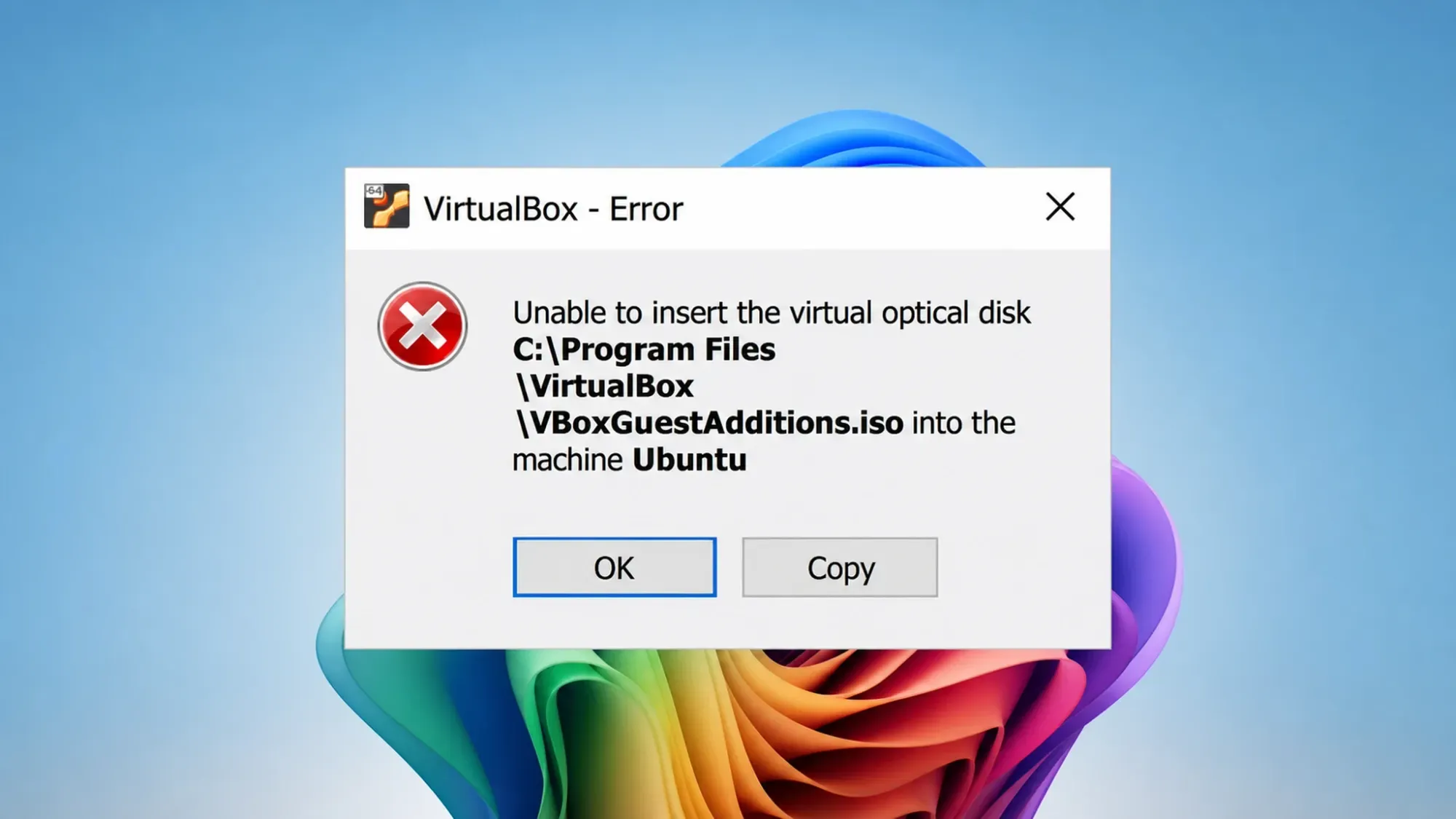
Wat betekent VERR_PDM_MEDIA_LOCKED?
Deze foutcode duidt op een duidelijk probleem: het gastbesturingssysteem heeft de schijf in het virtuele cd/dvd-station vergrendeld, waardoor VirtualBox deze niet kan overschrijven met een nieuwe image. Dit betekent vaak dat het ISO-bestand van de Guest Additions al is gekoppeld, of dat hetzelfde ISO-bestand is gekoppeld aan een andere actieve virtuele machine. De schijf in het gaststation is intact. Het station accepteert geen tweede image totdat de eerste is vrijgegeven.
Aangezien het vergrendelingsmechanisme zich in de hostweergave van de schijf bevindt, lost het forceren van de virtuele schijf naar "automatisch koppelen" of het klikken op " Forceer koppelen " binnen de virtuele schijf het probleem niet op . U moet de schijf eerst wissen.
Methode 1: Verwijder de vergrendelde schijf uit het optische station.
Dit is de snelste oplossing en werkt op Windows, Linux en macOS besturingssystemen.
1. Sluit de virtuele machine volledig af. Gebruik de normale afsluitprocedure vanuit het gastbesturingssysteem in plaats van een opgeslagen status. Als de virtuele machine zich in een opgeslagen status bevindt, start deze dan op en sluit hem vervolgens op de juiste manier af.
2. Klik in VirtualBox Manager met de rechtermuisknop op de virtuele machine en open Instellingen . Ga vervolgens naar het tabblad Opslag.
3. Selecteer in Controller: IDE het optische station met de Guest Additions-schijf. Klik op het kleine cd-pictogram in het gedeelte Attributen en kies Schijf verwijderen uit virtueel station . Als deze optie grijs is, kies dan Bijlage verwijderen .
4. Als VirtualBox u daarom vraagt, klikt u op 'Forceer ontkoppelen' . Sla de instellingen op, start vervolgens de virtuele machine en open de Guest Additions-image opnieuw via het menu ' Apparaten'.
💡Als hetzelfde ISO-bestand aan een andere virtuele machine is gekoppeld, verwijder het dan ook daarvandaan. Een image die door een andere virtuele machine wordt vastgehouden, blijft de vergrendeling activeren.
De tweede methode: Verwijder de schijf uit Virtual Media Manager.
Als het optische station in de opslag leeg lijkt, maar de fout blijft bestaan , kan de image globaal worden opgeslagen.
1. Sluit alle geopende virtuele machines. Elke virtuele machine moet in een opgeslagen staat draaien en vervolgens worden gesloten om te voorkomen dat er media worden gereserveerd.
2. Open Bestand → Virtuele Media Manager in VirtualBox Manager.
3. Zoek naar VBoxGuestAdditions.iso Als de optische schijf in de lijst is geselecteerd of aangesloten, kunt u deze bewerken. Als u de schijf hier verwijdert, wordt de registratie die de schijf vergrendeld houdt, ongedaan gemaakt.
4. Start de virtuele machine opnieuw op en probeer de image nogmaals in te voegen. De schijf zou de image nu moeten accepteren.
De derde methode: De virtuele machine bevat geen optisch station.
Een iets andere melding, "machine heeft geen optische stations", betekent dat de virtuele machine (VM) is aangemaakt zonder cd/dvd-station. Je kunt geen ISO-bestand als station koppelen. Het station is het fysieke onderdeel; het ISO-bestand is het verwisselbare medium dat erin wordt geplaatst.
1. Sluit de virtuele machine en open Instellingen → Opslag.
2. Klik naast de console-invoer op het schijfpictogram met een groen plusteken om een optisch station toe te voegen. Selecteer ' Leeg laten' wanneer daarom wordt gevraagd.
3. Start de virtuele machine, open het menu Apparaten en selecteer vervolgens Gasttoevoegingen-cd-image invoegen . Als de vergrendelingsfout zich nu opnieuw voordoet, ga dan terug naar de eerste methode om de schijf uit te werpen en opnieuw te plaatsen.
Handmatig gasttoevoegingen installeren in een Linux-gastsysteem
Als de fout zich alleen voordoet tijdens het installeren van Guest Additions op een Linux- gastbesturingssysteem , kunt u het hele overschakelproces overslaan en de schijf vanuit het gastbesturingssysteem koppelen. Nadat u 'Guest Additions CD-image invoegen' hebt geselecteerd in het menu ' Apparaten ' , opent u een terminal in het gastbesturingssysteem.
sudo mkdir -p /mnt/cdrom
sudo mount /dev/cdrom /mnt/cdrom
cd /mnt/cdrom
sudo ./VBoxLinuxAdditions.run
In sommige systemen verschijnt het optische schijfapparaat als /dev/sr0 Gebruik in plaats daarvan de opdracht. sudo mount /dev/sr0 /mnt/cdromAls de basisconfiguratie niet werkt, voeg dan een lusoptie toe met behulp van de opdracht. sudo mount -o loop /dev/cdrom /mnt/cdrom.
Als het niet lukt om het te mounten, kopieer dan het ISO-bestand naar het gastbesturingssysteem en mount het direct met de loop-mount-optie. Het imagebestand bevindt zich op het hostsysteem in het onderstaande pad.
sudo mkdir /media/GuestAdditionsISO
sudo mount -o loop path/to/VBoxGuestAdditions.iso /media/GuestAdditionsISO
cd /media/GuestAdditionsISO
sudo ./VBoxLinuxAdditions.run
Een waarschuwing "alleen-lezen" tijdens het installatieproces is normaal en verhindert de installatie niet. U weet dat de installatie is geslaagd wanneer het script klaar is met het compileren van de kernelmodules en u wordt gevraagd de computer opnieuw op te starten. Na het opnieuw opstarten zal het scherm van het gastbesturingssysteem zich aanpassen aan de grootte van het hostvenster; dit is de duidelijkste bevestiging dat de Guest Additions zijn geladen.
📁Op een Windows-host bevindt het ISO-bestand zich in het pad C:\Program Files\Oracle\VirtualBox\VBox\GuestAdditions.iso. Op macOS bevindt het zich in /Applications/VirtualBox.app/Contents/MacOS/VBoxGuestAdditions.iso.
Standaard ISO-paden en apparaatnamen per host
Deze lijst toont de standaardpaden voor ISO-bestanden van Guest Additions en veelvoorkomende apparaatnamen op verschillende host- en gastbesturingssystemen.
| Gastheer/Gast | spoor of apparaat |
|---|---|
| Windows host ISO-bestand | C:Program FilesOracleVirtualBoxVBoxGuestAdditions.iso |
| macOS host ISO-bestand | /Applications/VirtualBox.app/Contents/MacOS/VBoxGuestAdditions.iso |
| Optisch apparaat voor Linux-gastsysteem | /dev/cdrom of /dev/sr0 |
| Veelgebruikte bevestigingspunten | /mnt/cdrom, /media/cdrom0, /media/VBOXADDITIONS_xxx |
Waarom blijft het probleem met het vergrendelen van de virtuele schijf zich voordoen?
Als het probleem zich opnieuw voordoet nadat je het hebt proberen op te lossen, is daar meestal een specifieke oorzaak voor. Volg deze stappen in de aangegeven volgorde voordat je het opnieuw probeert.
⚠️Het schijfkopiebestand (ISO) is mogelijk gekoppeld aan een andere virtuele machine die nog steeds actief is. Het moet worden losgekoppeld van deze virtuele machine en de optie ' Gasttoevoegingen-cd-image invoegen' moet worden gebruikt in plaats van het ISO -bestand handmatig aan de opslag te koppelen.
Een andere veelvoorkomende oorzaak is het opstarten van de virtuele machine vanuit een opgeslagen status. In een opgeslagen status blijft de schijf vergrendeld, waardoor het uitwerpproces nooit zal plaatsvinden. Start daarom vanuit een volledig afgesloten systeem, reproduceer het probleem indien nodig eenmaal, sluit de virtuele machine vervolgens volledig af en pas de eerste methode toe.
Een ander belangrijk punt om te onthouden is dat het cd-romstation van de virtuele machine gescheiden is van het fysieke station van de hostmachine en een eigen stationsletter heeft binnen het gast-Windows-systeem, wat vaak... D:Als u wilt dat het gastapparaat een schijf leest die zich in de lade van het hostapparaat bevindt, moet u de virtuele machine ernaar laten verwijzen via Apparaten → Optische stations → HoofdstationHet virtuele station koppelen aan een bestand ISO In plaats van een fysieke schijf worden de problemen van direct scrollen volledig vermeden.
Zodra de schijf succesvol is uitgeworpen en de installatie van de Guest Additions is voltooid , verdwijnt het slot en kan hetzelfde ISO- bestand op aanvraag worden geladen vanuit het menu Apparaten zonder dat de foutmelding opnieuw verschijnt.
Reacties zijn gesloten.