
Het oplossen van de foutmelding 'App heeft cameratoegang nodig' in Windows 11
Los de foutmelding "Deze app heeft uw toestemming nodig om uw camera te gebruiken" in Windows 11 snel op. Zorg dat uw camera en belangrijke vergaderingen weer probleemloos werken in een paar eenvoudige, gegarandeerde stappen.

De belangrijkste dingen die je moet weten
- Het activeren van de algemene "Cameratoegang"-toets is noodzakelijk om de camera op apparaatniveau te laten functioneren. Andere bedieningstoetsen werken sequentieel; het systeem negeert toetsen op een lager niveau als de toets op een hoger niveau is uitgeschakeld.
- Desktop-apps (niet beschikbaar in de Microsoft Store) worden niet afzonderlijk weergegeven in de lijst met machtigingen en hun toegang tot de camera wordt beheerd via de groepsschakelaar 'Bureaublad-apps toegang geven tot uw camera'.
- Als het cameraprobleem aanhoudt nadat u alle sleutels in de Windows-instellingen hebt ingeschakeld, controleer dan of beveiligings- of antivirussoftware van derden de toegang blokkeert. Zorg er ook voor dat u de toepassing sluit en volledig opnieuw opent om de nieuwe machtigingen toe te passen.
Wanneer je de Camera-app opent of een videogesprek voert in Windows 11 , zie je mogelijk de melding 'Deze app heeft je toestemming nodig om je camera te gebruiken. Je kunt dit wijzigen in de instellingen van de app .' Deze blokkering verschijnt meestal wanneer de toegang tot de camera eerder is geweigerd of nooit is verleend. Totdat je de toegang handmatig opnieuw inschakelt, heeft de app nog steeds geen toegang tot je webcam.
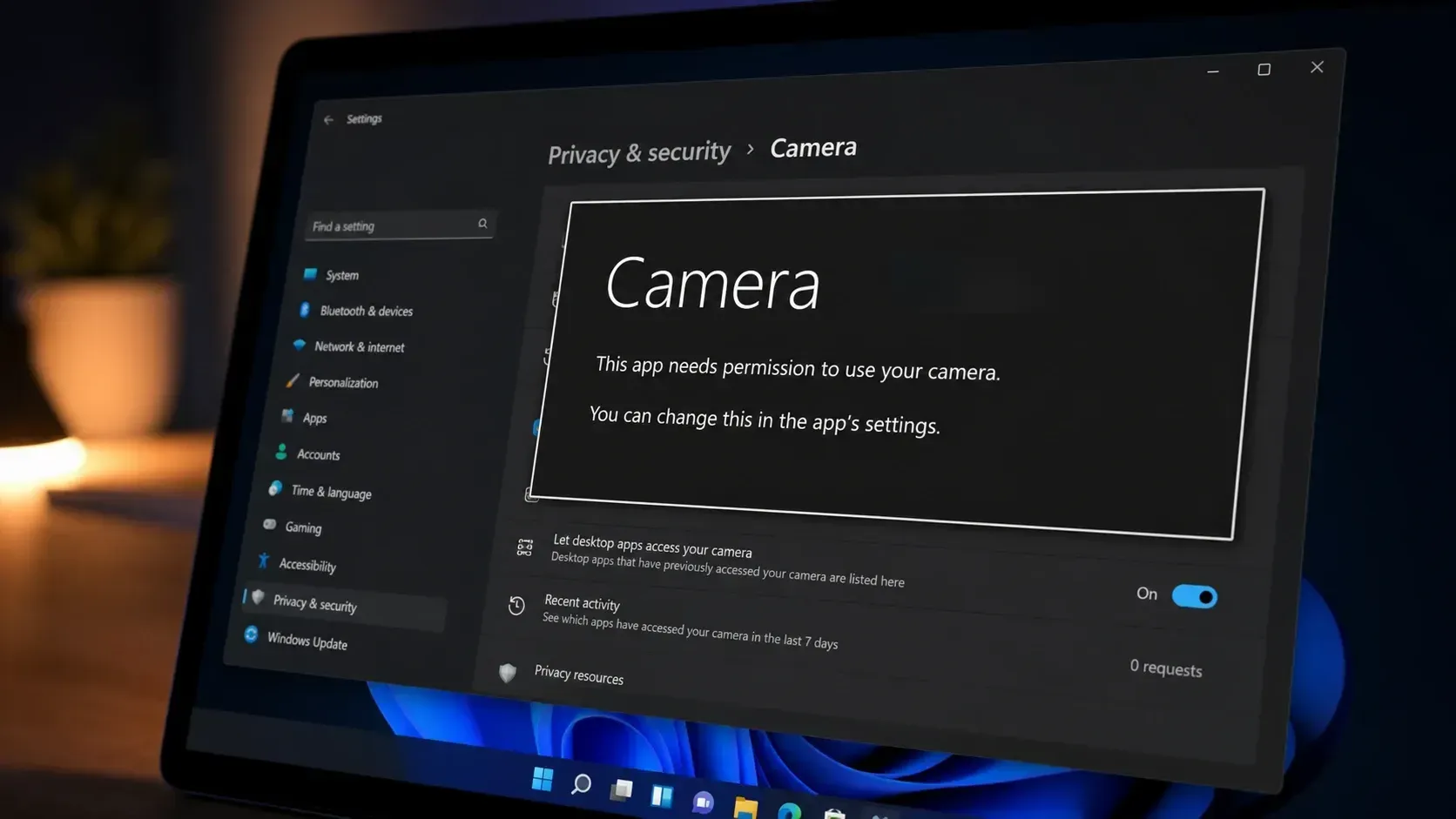
✅ Snel antwoord: Open Instellingen, ga vervolgens naar Privacy en beveiliging > Camera, schakel Cameratoegang in en activeer 'Apps toegang geven tot uw camera' en de schakelaar voor de app die toestemming vraagt. Heropen de app.
Hoe los ik problemen met de geldigheid van mijn camera op in de Windows 11-instellingen?
In de meeste gevallen verdwijnt dit probleem zodra twee schakelaars zijn ingeschakeld. De hoofdschakelaar voor cameratoegang regelt het hele apparaat , terwijl de individuele app-specifieke schakelaar de app regelt die toegang aanvraagt. Beide schakelaars moeten ingeschakeld zijn.
1. Klik met de rechtermuisknop op de Startknop en selecteer Instellingen. Je kunt ook op Windows + I drukken om het direct te openen.
2. Selecteer 'Privacy en beveiliging' aan de linkerkant, scrol vervolgens naar beneden naar het gedeelte 'App-machtigingen' en klik op 'Camera'.
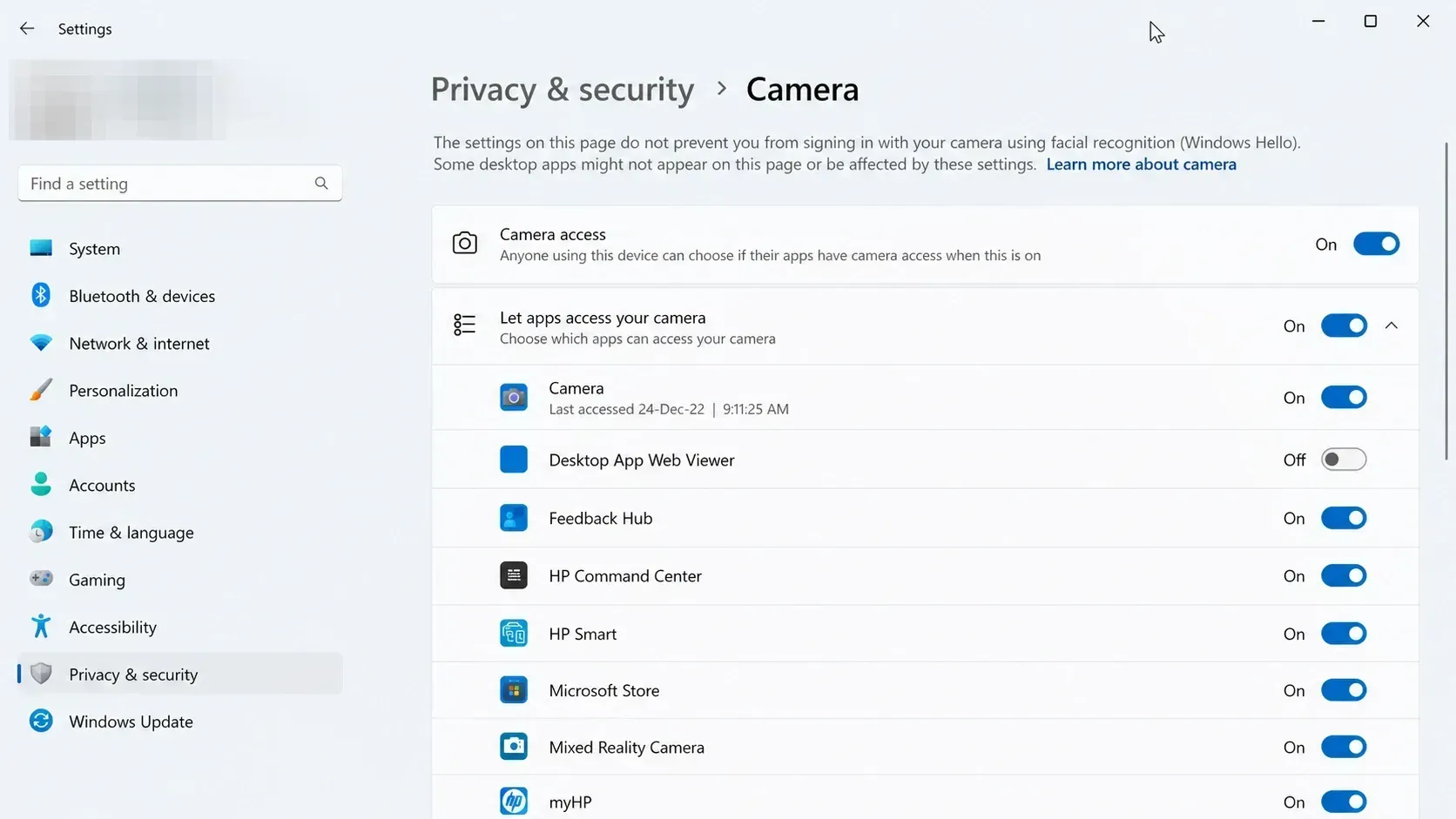
3. Schakel de cameratoegang bovenaan de pagina in. Dit is de algemene schakelaar voor het apparaat, dus als u deze uit laat staan, hebben alle apps geen toegang tot de camera, ongeacht de individuele schakelaars hieronder.
4. Schakel 'Apps toegang geven tot je camera' in en scroll vervolgens naar beneden om de schakelaar naast de specifieke app waar de fout optreedt te activeren.
5. Sluit de applicatie volledig af en open deze opnieuw om de camera met de nieuwe toestemming aan te vragen.
🔗Tip: Je kunt direct naar de juiste pagina gaan door ms-settings:privacy-webcam in het zoekvak van het Startmenu of in het dialoogvenster Uitvoeren (Windows + R) te plakken.
Welke sleutel bestuurt wat?
De pagina met camera-instellingen bevat verschillende bedieningsknoppen die in een bepaalde volgorde werken. Als de bedieningsknop op het hoogste niveau is uitgeschakeld, worden de knoppen op een lager niveau genegeerd, zelfs als ze actief lijken te zijn.
| voorbereiding | Wat bepaalt het? |
|---|---|
| Cameratoegang | Een hoofdtoets voor de bediening van het gehele apparaat, waarmee alle gebruikersapplicaties op de computer beheerd kunnen worden. |
| Geef apps toegang tot je camera. | Hiermee kunt u Microsoft Store-apps als groep beheren; deze functie moet zijn ingeschakeld om de individuele app-bedieningstoetsen te laten werken. |
| Individuele app-schakelaar | Hiermee kunt u een specifieke app, zoals de Camera-app, Teams of Skype, toestaan of blokkeren in de store. |
| Geef desktop-apps toegang tot uw camera | Het omvat traditionele desktopprogramma's die niet afkomstig zijn uit de Microsoft Store; het beheert ze als één geheel. |
Als de toepassing een desktopprogramma is en niet in de lijst staat.
Desktopprogramma's die buiten de Microsoft Store zijn geïnstalleerd, worden niet afzonderlijk in- of uitgeschakeld. Deze programma's verschijnen alleen wanneer u de camera probeert te gebruiken en delen één bedieningsschakelaar.
Vouw op de pagina Camera-instellingen 'Apps toegang geven tot uw camera' uit en zorg ervoor dat 'Bureaublad-apps toegang geven tot uw camera' is ingeschakeld. Bureaublad-apps worden mogelijk niet altijd in de lijst weergegeven en sommige hebben mogelijk toegang tot de camera via Windows-componenten . Daarom is de combinatieschakelaar voor deze apps de belangrijkste instelling.
Hoe kun je controleren of de camera werkt?
Je weet dat de oplossing werkt wanneer de app geen toestemmingsmelding meer weergeeft en een live preview toont. Op apparaten met een cameralampje gaat de indicator branden wanneer de camera actief is. Als je computer geen cameralampje heeft, geeft Windows een melding weer telkens wanneer de camera wordt in- of uitgeschakeld.
Waarom lukt het nog steeds niet om de cameratoegang te verkrijgen, zelfs niet na het wijzigen van de instellingen?
Als beide sleutels zijn ingeschakeld en de fout blijft aanhouden, komt de blokkering meestal van buiten uw privacyinstellingen. Bekijk de onderstaande specifieke oorzaken.
- Beveiligingsprogramma Of misschien blokkeert een antivirusprogramma van een derde partij de toegang tot uw webcam. Controleer de camera-beveiligings- of privacyinstellingen van dit programma en geef de applicatie daar toestemming.
- Je hebt de applicatie niet volledig afgesloten en opnieuw geopend na het wijzigen van de sleutel, waardoor deze nog steeds met de oude, geweigerde machtiging actief is.
- Het programma is een desktopapplicatie; alleen de app-sleutels voor de store zijn gewijzigd. Schakel ook "Desktop-apps toegang geven tot uw camera" in.
Zodra je op alle niveaus toegang tot de camera hebt verleend en eventuele beveiligingsprogramma's de webcam niet meer onderscheppen, gelden dezelfde stappen voor alles wat de camera of microfoon gebruikt. Heropen de applicatie en deze zou normaal verbinding moeten maken met de camera.
Reacties zijn gesloten.