
Intelligent Terminal start AI-agents in de Windows 11-opdrachtregel.
Ontdek hoe Intelligent Terminal de Windows 11-opdrachtregel revolutioneert. Integreer AI-agents om uw taken te stroomlijnen en uw productiviteit vandaag nog te verhogen!

De belangrijkste dingen die je moet weten
- Intelligent Terminal integreert een AI-agent die de context van commando's, hun uitvoer en fouten begrijpt, waardoor het niet langer nodig is om extern naar oplossingen voor problemen op de commandoregel te zoeken.
- De AI-laag werkt onafhankelijk van de commandoregelomgeving en ondersteunt het ACP-protocol, waardoor de standaard GitHub Copilot-proxy kan worden vervangen door andere proxies of lokale modellen.
- Intelligent Terminal kan worden geïnstalleerd via de Microsoft Store of met `winget install Microsoft.IntelligentTerminal`. De activiteit van de agent kan worden gecontroleerd door na het starten op Ctrl + Shift + . te drukken.
Intelligent Terminal is een experimentele Windows 11 -applicatie die AI-agents rechtstreeks integreert in de opdrachtregelworkflow. De applicatie, die tijdens Microsofts Build 2026-conferentie als versie 0.1 werd onthuld, is een open-source fork van Windows Terminal. Deze applicatie behoudt je huidige opdrachtregelomgeving (shell) en voegt een agent toe die in staat is om de uitvoer van opdrachten te lezen, fouten uit te leggen en realtime oplossingen voor te stellen.
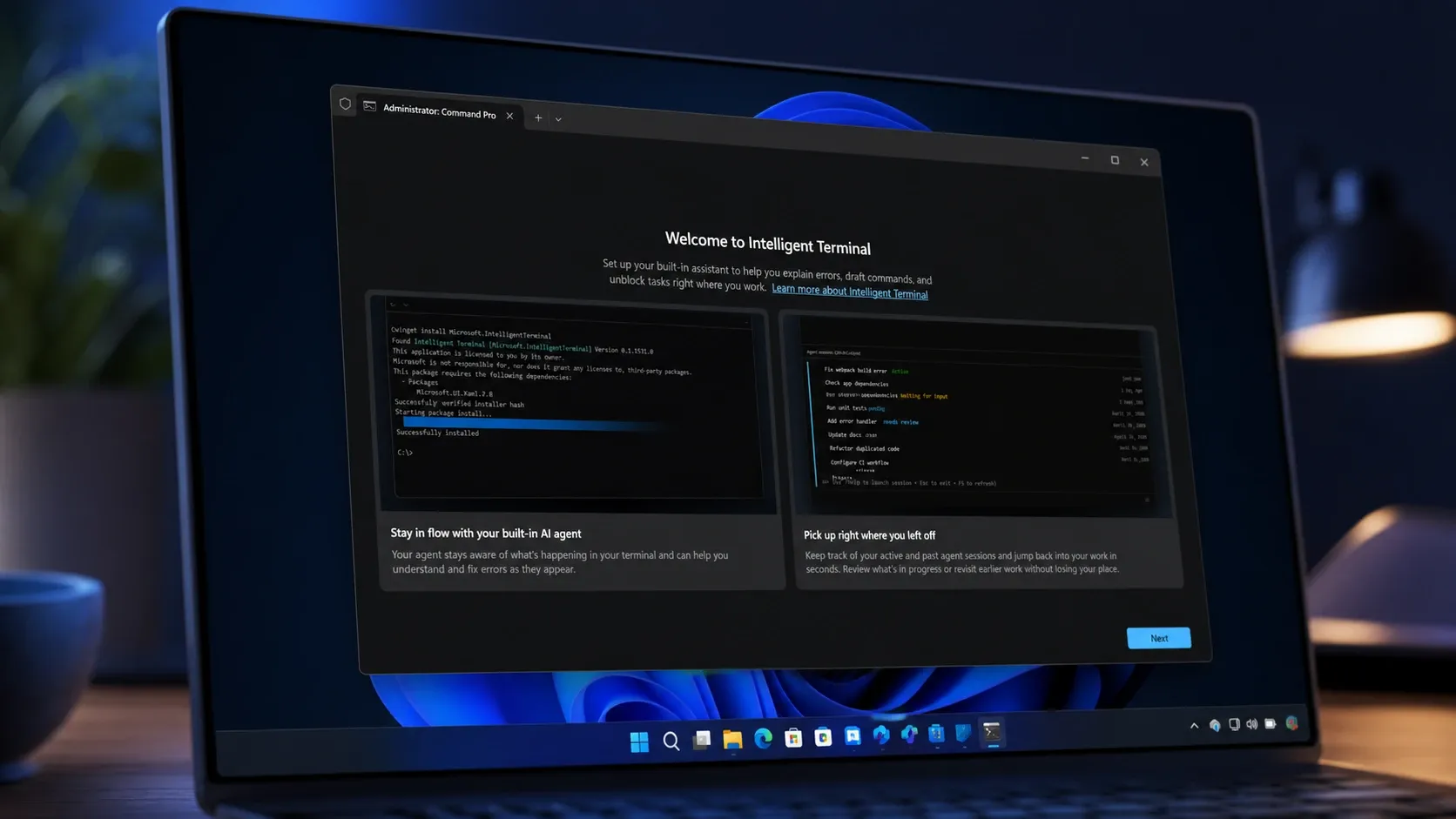
⚡Snel antwoord: Je kunt het installeren via de Microsoft Store of door de opdracht uit te voeren. winget install Microsoft.IntelligentTerminalDe applicatie werkt naast Windows Terminal, niet als vervanging ervan.
Wat doet een intelligente terminal?
Intelligent Terminal biedt een oplossing voor het fragmentatieprobleem van de commandoregel door een intelligente agent te integreren die de context van commando's, hun uitvoer en fouten begrijpt zodra deze zich voordoen. Hoewel de commandoregel snel is, is deze vaak gefragmenteerd; wanneer een projectcompilatie mislukt of een commando faalt , moet de gebruiker doorgaans de terminal verlaten en in browsers, documentatie of forums zoeken naar de oorzaak van het probleem. Intelligent Terminal dicht deze kloof door een agent te integreren die de terminalcontext, de uitvoer van commando's en fouten begrijpt zodra deze zich voordoen.
De applicatie voegt drie belangrijke componenten toe: een agentpaneel naast uw commandoregelomgeving (shell), een statusbalk die de agentactiviteit weergeeft en een integratie met een commandopalet waarmee u AI-taken kunt uitvoeren met behulp van de live context van de terminal. Wanneer een commando mislukt, detecteert Intelligent Terminal dit automatisch en kan de foutmelding direct doorgeven aan de agent voor uitleg of een voorgestelde oplossing.
Omdat het een verbeterde versie van Windows Terminal is, erft het alle functies die het al biedt, waaronder tabbladen, profielen, thema's, instellingen en meerdere opdrachtregelomgevingen (meerdere shells), met als extraatje native proxy-integratie.
Hoe werkt de kunstmatige intelligentielaag?
De AI-laag in Intelligent Terminal werkt onafhankelijk van de commandoregelomgeving (shell). De agent werkt ernaast in plaats van er een integraal onderdeel van te zijn. Uw commando's worden gewoon uitgevoerd terwijl de agent in een apart contextvenster of backend-sessie draait. Deze scheiding zorgt ervoor dat debuggen parallel kan plaatsvinden zonder dat de AI uw terminalwerk verstoort.
De Copilot CLI van GitHub is de standaardproxy, maar het ontwerp ervan is gebaseerd op het Agent Client Protocol (ACP). ACP biedt context voor compatibele proxies, waardoor je Copilot kunt vervangen door andere proxies of zelfs native modellen. Microsoft beschrijft dit als een modulair platform waar proxies kunnen worden toegevoegd, uitgebreid of verwijderd, afhankelijk van je gewenste workflow.
Intelligent Terminal installeren op Windows 11
1. Open de pagina Intelligent Terminal in de Microsoft Store en selecteer 'Downloaden ' om de app te downloaden en te installeren. Dit is de eenvoudigste methode als u de voorkeur geeft aan het grafische installatieprogramma.
2. Als alternatief kunt u de opdrachtprompt als beheerder openen en Intelligent Terminal installeren via de Windows-pakketbeheerder . Voer de onderstaande opdracht uit en accepteer eventuele prompts.
winget install Microsoft.IntelligentTerminal
3. Als je de installer liever direct downloadt, kun je deze vinden op de officiële Intelligent Terminal-pagina op GitHub . Deze repository bevat ook de open-source bètaversie van het project.
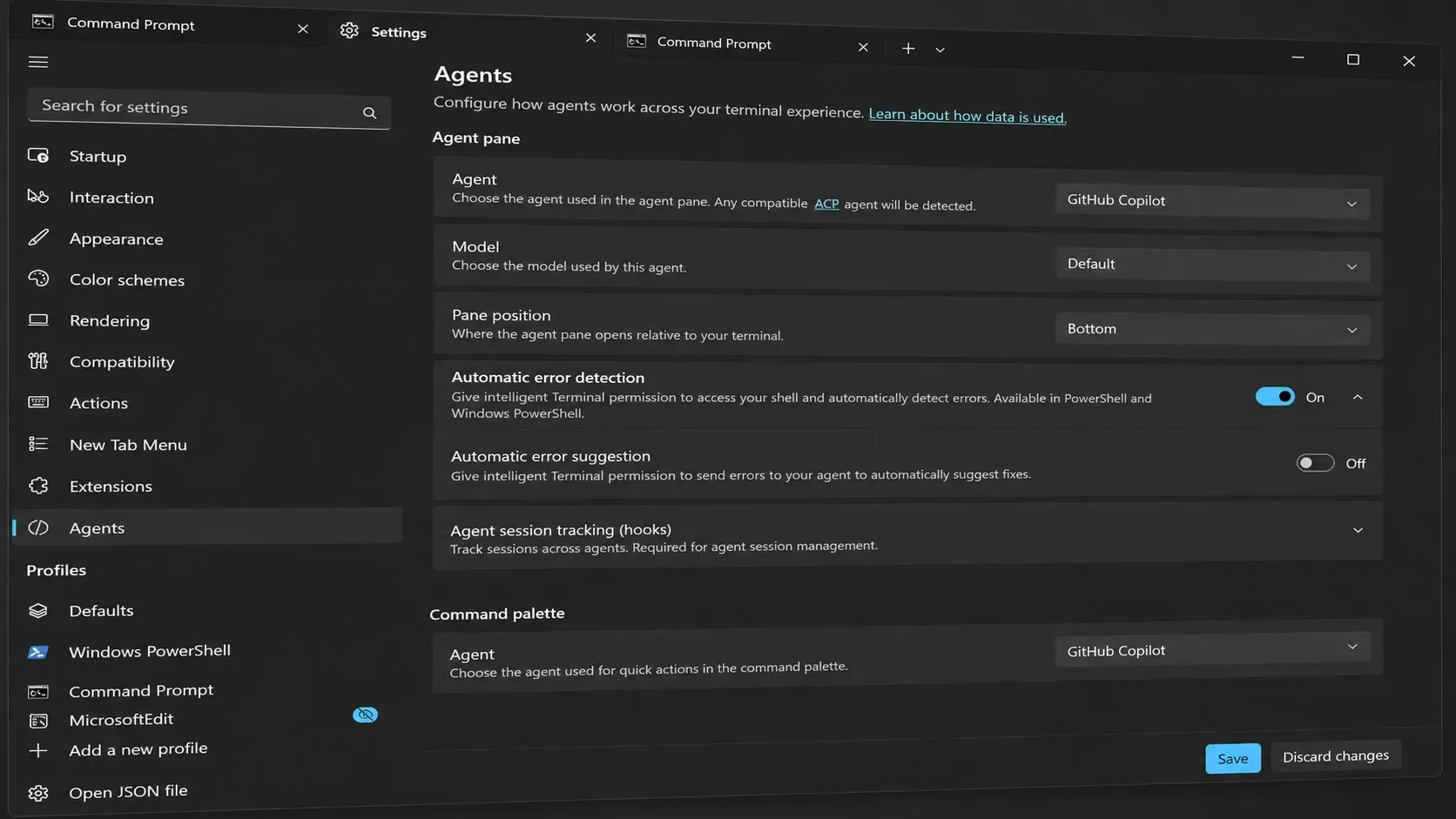
Het agent- en standaardmodel wijzigen
De agentinstellingen vindt u in de toepassingsinstellingen. Open Intelligent Terminal > Instellingen > Agents om de agent die reageert en het model dat deze gebruikt te beheren. GitHub Copilot is de standaardagent en vanuit dit scherm kunt u overschakelen naar een ander model dat u al op uw computer hebt geconfigureerd.
Toetsenbord sneltoetsen
Het proxypaneel en de focusinstellingen zijn gekoppeld aan sneltoetsen, waardoor u naadloos kunt schakelen tussen de shell en de proxy zonder de muis te hoeven gebruiken.
| afkorting | الإإراء |
|---|---|
| Ctrl+Shift+. | Het proxypaneel weergeven of verbergen |
| Ctrl + Shift + / | Het proxypaneel weergeven of verbergen |
| Ctrl + Shift + I | De invoerfocus overdragen tussen de terminal en de agent. |
| Alt + Shift + / | Open het agent-opdrachtpaneel |
Hoe kunt u controleren of het geïnstalleerd en werkend is?
Na de installatie verschijnt Intelligent Terminal als een zelfstandige applicatie in het Startmenu, los van Windows Terminal. Bij het opstarten ziet u de vertrouwde Windows Terminal-interface, maar met het agentvenster en de statusbalk. Door op Ctrl + Shift + . te drukken, wordt het agentvenster in- of uitgeschakeld, waarmee wordt bevestigd dat de AI-laag actief is.
Om het debuggedrag te testen, voert u een commando uit dat een foutmelding oplevert. De agent moet de foutmelding vastleggen en een uitleg of een voorgestelde oplossing geven zonder dat u tussen applicaties hoeft te wisselen. Als de agent niet reageert, opent u de agentinstellingen en controleert u of GitHub Copilot of het door u gekozen model is geselecteerd.
Intelligent Terminal werd geïntroduceerd als onderdeel van Microsofts bredere strategie tijdens Build 2026 om de positie van Windows 11 als ontwikkelplatform te versterken, samen met releases zoals Coreutils for Windows en Windows Development Skills. Als 0.1 bètaversie is het ontworpen voor ontwikkelaars die hun debugsessies binnen Terminal willen houden. Omdat het apart wordt geïnstalleerd, kun je experimenteren met proxyworkflows zonder je bestaande Windows Terminal te hoeven verlaten.
Reacties zijn gesloten.