
Windows 11-zoekfunctie: Optie om Bing-webresultaten uit te schakelen via de instellingen
Personaliseer de zoekfunctie van Windows 11 nu! Blokkeer eenvoudig webresultaten van Bing via de instellingen en geniet van een overzichtelijke en gerichte zoekervaring, precies zoals jij dat wilt.

De belangrijkste dingen die je moet weten
- Windows 11 biedt binnenkort een ingebouwde optie om zoekresultaten van Bing en de Microsoft Store rechtstreeks vanuit de instellingen uit te schakelen, waardoor gebruikers meer controle krijgen over lokale content.
- Om Bing-resultaten uit de Windows 11-zoekfunctie te verwijderen, kunt u de waarde van DisableSearchBoxSuggestions wijzigen naar 1 in de Register-editor onder het pad HKEY_CURRENT_USERSoftwarePoliciesMicrosoftWindowsExplorer. Start het apparaat opnieuw op om de wijziging toe te passen.
- Deze wijziging maakt deel uit van Microsofts bredere "Windows K2"-project, dat tot doel heeft de kernervaring van Windows te verbeteren en het vertrouwen van gebruikers te herstellen. Het project omvat ook andere verbeteringen, zoals het versnellen van Verkenner en het met 30% verhogen van de snelheid waarmee bestanden kunnen worden verwijderd.
Windows 11 krijgt een ingebouwde optie om zoekresultaten van Bing uit de zoekresultaten te verwijderen. Deze optie is beschikbaar in de Instellingen, waardoor het niet langer nodig is om in het register of via Groepsbeleid te zoeken naar een manier om overbodige zoekresultaten te verwijderen. Microsoft presenteerde deze wijziging tijdens het Windows Insider-evenement in San Francisco op 2 juni, dat samenviel met de release van Build 2026.
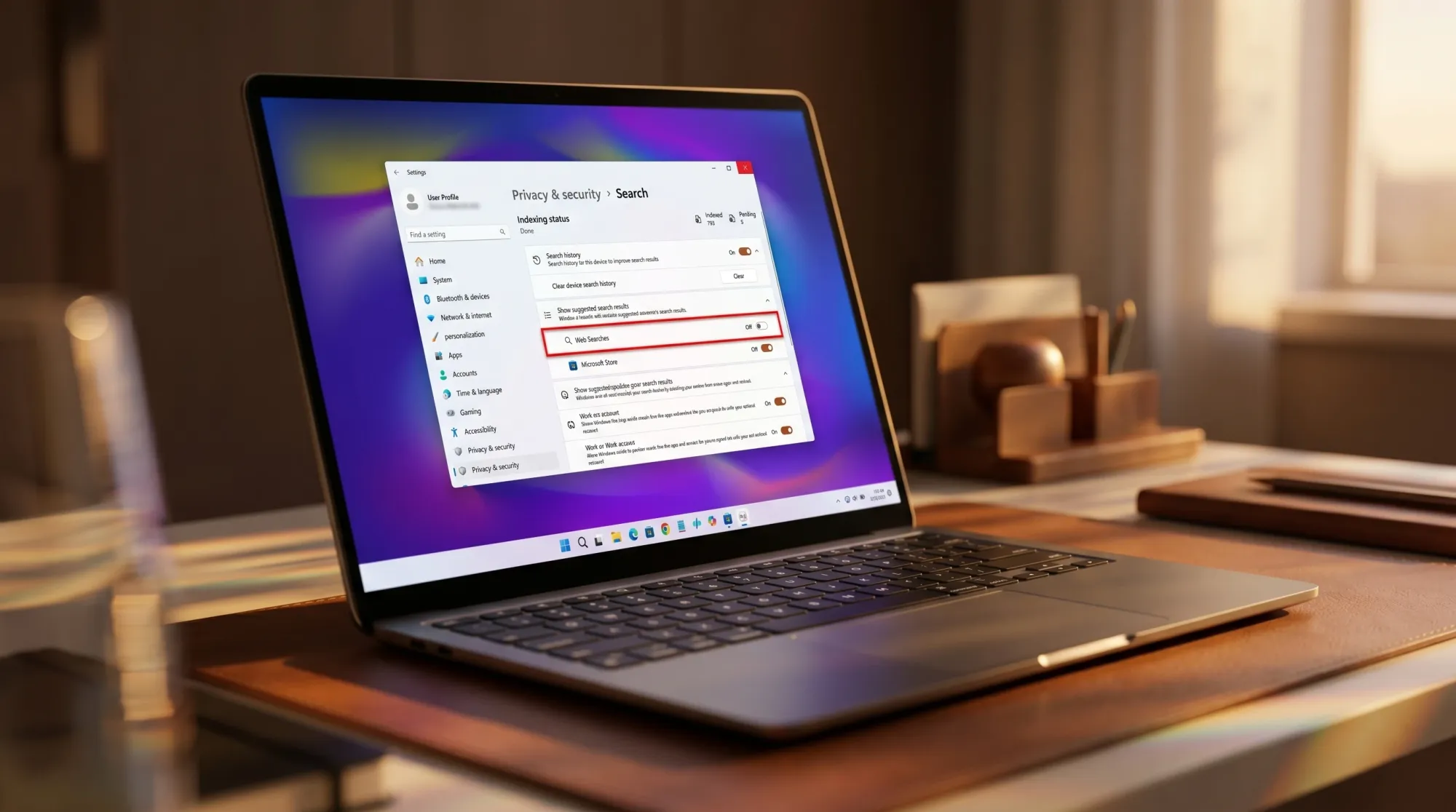
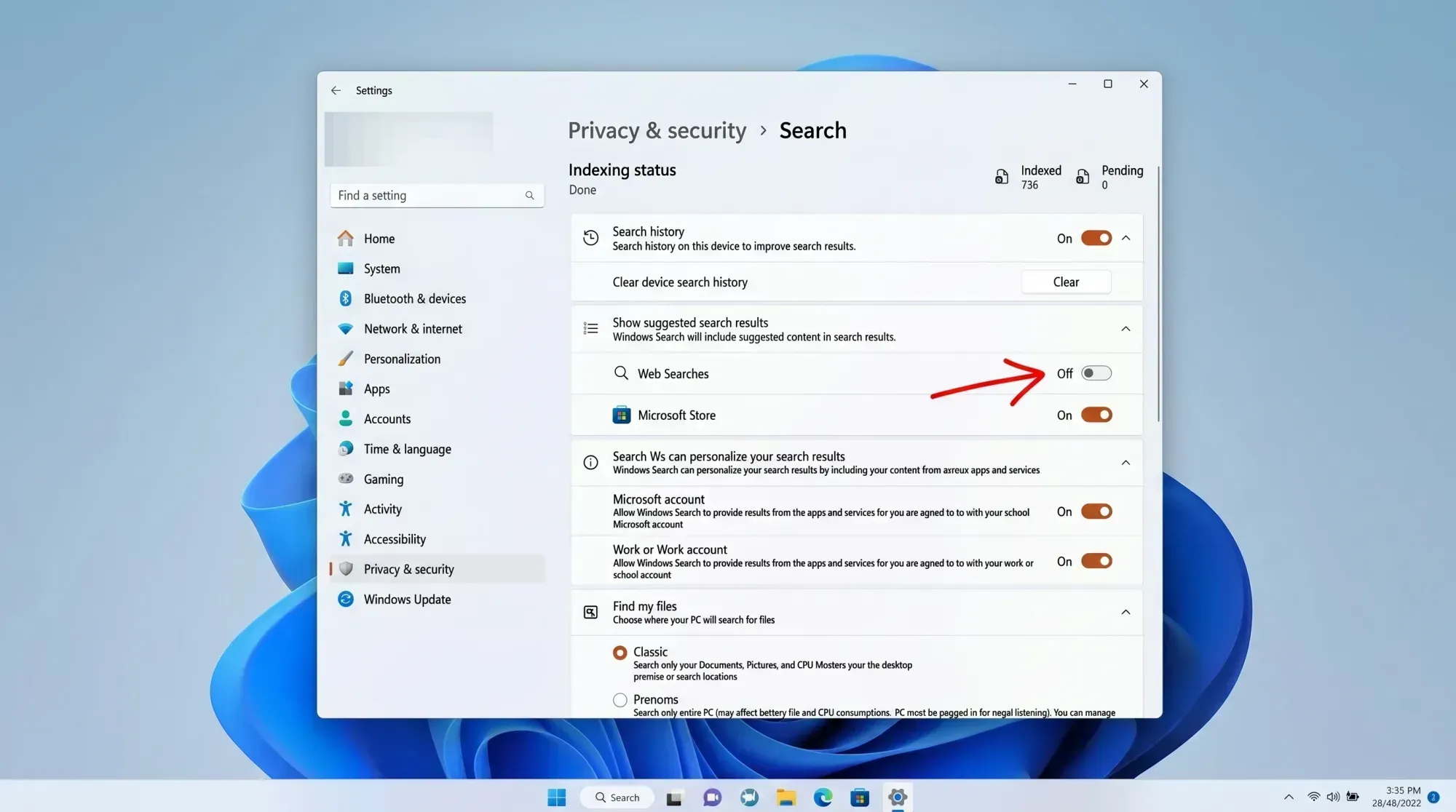
⚙️ Kort antwoord: De nieuwe schakelaar verschijnt onder Instellingen > Privacy en beveiliging > Zoeken, waar u voorgestelde webresultaten kunt uitschakelen. Totdat deze functie is uitgerold, kunt u Bing-resultaten nu al uitschakelen via de onderstaande stappen in het register of via Groepsbeleid.
Wat doet de nieuwe zoektoets in Windows 11?
Wanneer u Windows Zoeken opent om te zoeken naar een geïnstalleerde toepassing, document of instelling, worden webresultaten momenteel weergegeven naast wat er daadwerkelijk op uw computer staat. Met de volgende optie kunt u deze voorgestelde webresultaten uitschakelen, zodat Zoeken zich concentreert op lokale inhoud.
De schermafbeeldingen die tijdens de presentatie werden getoond, lieten ook een tweede schakelaar zien waarmee resultaten van de Microsoft Store uit de zoekresultaten konden worden verwijderd. Dit geeft je meer controle over het type resultaten dat wordt weergegeven, naast alleen weblinks.
Dit soort controle is niet helemaal nieuw. Gebruikers in de Europese Unie konden webresultaten al uitschakelen dankzij wijzigingen die Microsoft had doorgevoerd om te voldoen aan de Digital Markets Act. De verschuiving is nu dat deze optie ook wordt uitgerold naar mensen buiten de EU.
Wanneer wordt de wijziging in de zoekfunctie van Windows 11 uitgerold?
Microsoft heeft nog geen specifieke releasedatum bekendgemaakt. De functie zal naar verwachting eerst verschijnen in Windows Insider Preview-builds voordat deze beschikbaar komt voor alle Windows 11-gebruikers. Er is dus op dit moment geen officiële releasedatum bevestigd.
De opschoning van de zoekfunctie maakt deel uit van Microsofts bredere Windows K2-project, dat zich richt op het verbeteren van de kernervaring van Windows en het herstellen van het vertrouwen van gebruikers in het platform. Daarnaast benadrukte het bedrijf dat Verkenner nu sneller is en dat het verwijderen van meerdere bestanden tegelijk bijna 30 procent sneller is in interne builds. Recente Insider-builds brachten ook een overzichtelijker widgetpaneel, meer aanpassingsmogelijkheden voor de taakbalk, verbeteringen aan het Startmenu en een snellere zoekfunctie.
Hoe verwijder ik nu Bing-zoekresultaten uit Windows 11?
Totdat de nieuwe instellingsoptie buiten de Europese Unie beschikbaar is, zijn er verschillende betrouwbare manieren om te voorkomen dat Bing-resultaten in Windows 11-zoekresultaten verschijnen. De snelste methode is het wijzigen van één waarde in het register; Groepsbeleid is als alternatief beschikbaar in de Pro- en Enterprise-edities.
Schakel de zoekfunctie voor cloudinhoud uit in de instellingen.
1. Om de instellingen te openen, drukt u op de twee toetsen. Win + I, ga dan naar Privacy en beveiliging > Zoekrechten.
2. Schakel in het gedeelte 'Zoeken in cloudinhoud' zowel de schakelaar voor het Microsoft-account als voor het werk- of schoolaccount uit . Dit voorkomt dat de zoekresultaten worden gepersonaliseerd met online inhoud.
3. Scroll naar beneden en schakel 'Zoekresultaten weergeven' uit om extra Bing-gerelateerde content uit het zoekvak te verwijderen.
Deze actie vermindert de hoeveelheid webinhoud in zoekresultaten, maar verwijdert niet alle resultaten. Om ze volledig uit te sluiten, gebruikt u de hieronder beschreven methode in de Register-editor.
Verwijder Bing-zoekresultaten met behulp van de Register-editor.
1. Druk op mijn twee toetsen Win + Sen typ vervolgens register-editor En open het.
2. Plak dit pad in de adresbalk en druk op Enter.
ComputerHKEY_CURRENT_USERSoftwarePoliciesMicrosoftWindowsExplorer
Als er geen sleutel is Explorer Als het er is, klik er dan met de rechtermuisknop op. Windowsen selecteer Nieuw> SleutelGeef hem dan een naam. Explorer.
3. Klik met de rechtermuisknop in het rechterdeelvenster en selecteer Nieuw> DWORD (32-bits) waardeGeef hem dan een naam. DisableSearchBoxSuggestions.
4. Dubbelklik op de waarde en pas deze aan. Waarde op على 1Klik vervolgens op OK. Start uw computer opnieuw op.
Na het opnieuw opstarten zou Windows Search alleen lokale resultaten moeten weergeven, zonder Bing-weblinks in het zoekvak.
💡Tip: Je kunt dezelfde wijziging ook met één commando doorvoeren. Open de opdrachtprompt als beheerder en voer het onderstaande commando uit. Herstart vervolgens de computer.
reg add "HKCUSoftwareMicrosoftWindowsCurrentVersionSearch" /v BingSearchEnabled /t REG_DWORD /d 0 /f
Hoe verwijder ik Bing-zoekresultaten met behulp van Groepsbeleid?
1. Om Bing-resultaten uit je zoekresultaten te verwijderen via Groepsbeleid, druk je eerst op de twee toetsen. Win + R Samen schrijven, en dan schrijven. gpedit.msc Druk op Enter. Houd er rekening mee dat deze functie alleen beschikbaar is in Windows 11 Pro en Enterprise-edities.
2. Navigeer naar het volgende pad: Gebruikersconfiguratie > Administratieve sjablonen > Windows-onderdelen > Zoeken.
3. Open de instelling 'Web zoeken niet toestaan' , zet deze op 'Ingeschakeld ' en klik vervolgens op OK. Open daarna de instelling ' Niet zoeken op het web of webresultaten weergeven in Zoeken' , zet deze op 'Ingeschakeld ' en klik vervolgens op OK.
4. Herstart uw computer. Daarna zouden de webresultaten moeten verdwijnen uit de zoekbalk van het Startmenu, de taakbalk en Verkenner.
Hoe weet je zeker dat de Bing-resultaten uit je zoekresultaten zijn verdwenen?
Om te controleren of de wijziging is gelukt, opent u Windows Zoeken en typt u een zoekterm die normaal gesproken websuggesties zou weergeven, zoals een algemene zin in plaats van een toepassingsnaam. Als de wijziging is gelukt, ziet u alleen lokale resultaten zoals apps, bestanden en instellingen, zonder weblinks of het Bing-pictogram in het zoekvak. Als er nog steeds webresultaten verschijnen, meldt u zich af en weer aan, of herstart u uw computer, aangezien wijzigingen in het register en groepsbeleid pas na een herstart van kracht worden.
Een van de meest voorkomende oorzaken van instabiliteit Registerwijzigingen Het creëert een sleutel Explorer of waarde DisableSearchBoxSuggestions Op de verkeerde locatie. Zorg ervoor dat de waarde zich onder het pad bevindt. HKEY_CURRENT_USERSoftwarePoliciesMicrosoftWindowsExplorer En dat het wordt gecontroleerd op 1.
Voor de meeste gebruikers maakt de aankomende instellingsoptie al deze stappen overbodig. Door deze instelling te verplaatsen naar Privacy en beveiliging > Zoeken wordt de verborgen registerwijziging een kwestie van één klik. Dit sluit aan bij de bredere trend om Windows 11 sneller, schoner en minder rommelig te maken met online suggesties op plekken waar je al kunt vinden wat er op je pc staat.
Reacties zijn gesloten.