
Windows 11 verbinden met en loskoppelen van een Active Directory-domein
Wilt u een Windows 11-apparaat toevoegen aan of verwijderen uit Active Directory? Ontdek de complete handleiding voor eenvoudige stappen en efficiënt beheer. Ga direct aan de slag!

De belangrijkste dingen die je moet weten
- Om een Windows 11-apparaat te koppelen aan een Active Directory-domein, moet u ervoor zorgen dat u de Pro-, Enterprise- of Education-editie gebruikt, lokale beheerdersrechten en een domeinaccount met koppelingsrechten hebt, dat de DNS-instellingen correct zijn en dat er een verbinding met de domeincontroller tot stand is gebracht.
- Voordat u uw Windows 11-apparaat loskoppelt van het domein, activeert u een lokaal beheerdersaccount en zorgt u ervoor dat u het wachtwoord ervan weet. Maak tevens een back-up van alle belangrijke gegevens in het domeingebruikersprofiel om te voorkomen dat u de toegang daartoe verliest.
- DNS-problemen (zoals problemen met domeinnaamresolutie) en onvoldoende accountrechten zijn veelvoorkomende oorzaken van mislukte domeinverbindingen en -ontkoppelingen. Om deze problemen op te lossen, moeten de DNS-instellingen worden aangepast of een account met hogere rechten worden gebruikt.
Door een Windows 11 -computer toe te voegen aan een Active Directory-domein krijgt de domeincontroller gecentraliseerde controle over die machine, waardoor aanmeldingen, beleid en beveiliging vanuit één locatie kunnen worden beheerd. Dit proces verloopt via hetzelfde dialoogvenster Systeemeigenschappen dat Windows al jaren gebruikt, en het is net zo eenvoudig en rechttoe rechtaan om het ongedaan te maken.
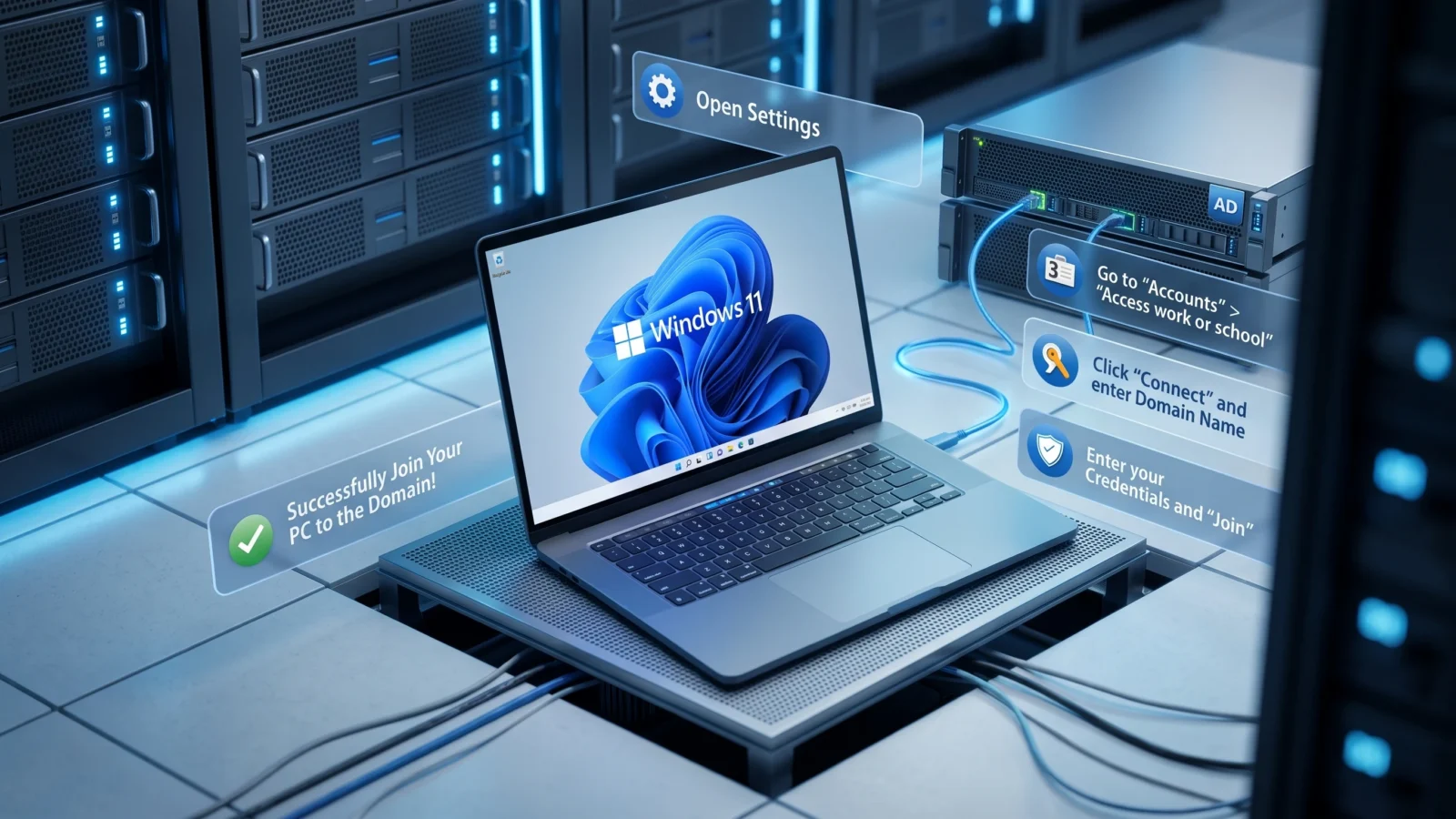
Kort antwoord: Open Instellingen, ga naar Systeem > Over, klik op Domein of werkgroep , klik op Wijzigen , selecteer Domein , typ de domeinnaam, voer een domeinaccount in dat gemachtigd is om computers aan het domein toe te voegen en herstart de computer. Je weet dat het proces is geslaagd wanneer je het bericht 'Welkom bij het domein' ziet en je na de herstart kunt inloggen met het domeinaccount.
Wat u moet weten voordat u uw apparaat aan een domein toevoegt
Aan elk van de onderstaande vereisten moet worden voldaan voordat de fusie succesvol kan zijn. Het niet voldoen aan een van deze vereisten is de meest voorkomende reden waarom het proces halverwege mislukt.
| المتطلب | details |
|---|---|
| Uitgifte Windows | Pro-, Enterprise- of Education-edities (en hun respectievelijke N-varianten). De Home-editie kan geen lid worden van een domein. |
| Rechten van de lokale ambtenaar | Het account dat de samenvoeging uitvoert, moet beheerdersrechten hebben op de lokale computer. |
| Domeinaccount met bijlagerechten | Een domeinbeheerder, oftewel een geautoriseerde gebruiker die de bevoegdheid heeft om computers aan het domein toe te voegen. |
| Netwerkpad naar de rangecontroller | Het moet bereikbaar zijn via LAN, WAN of VPN. Controleer dit door de verbinding te pingen naar het IP-adres of de FQDN van de domeincontroller. |
| Correcte DNS-instellingen | De computer moet een interne DNS-server gebruiken die de domeinnaam kan oplossen. Als de domeinnaam niet gepingd kan worden, stel dan het IP-adres van de domeincontroller in als de voorkeurs-DNS-server. |
Opmerking: Windows-updates , waaronder KB5020276, verbeteren het toevoegen aan een domein door extra verificatie toe te voegen, zodat alleen vertrouwde apparaten zich bij het domein kunnen aansluiten. Door zowel de client als de domeincontroller up-to-date te houden, kunt u problemen met het toevoegen aan een domein als gevolg van deze verbetering voorkomen. U kunt de details lezen in de Microsoft -notities over de Netjoin-verbetering KB5020276.
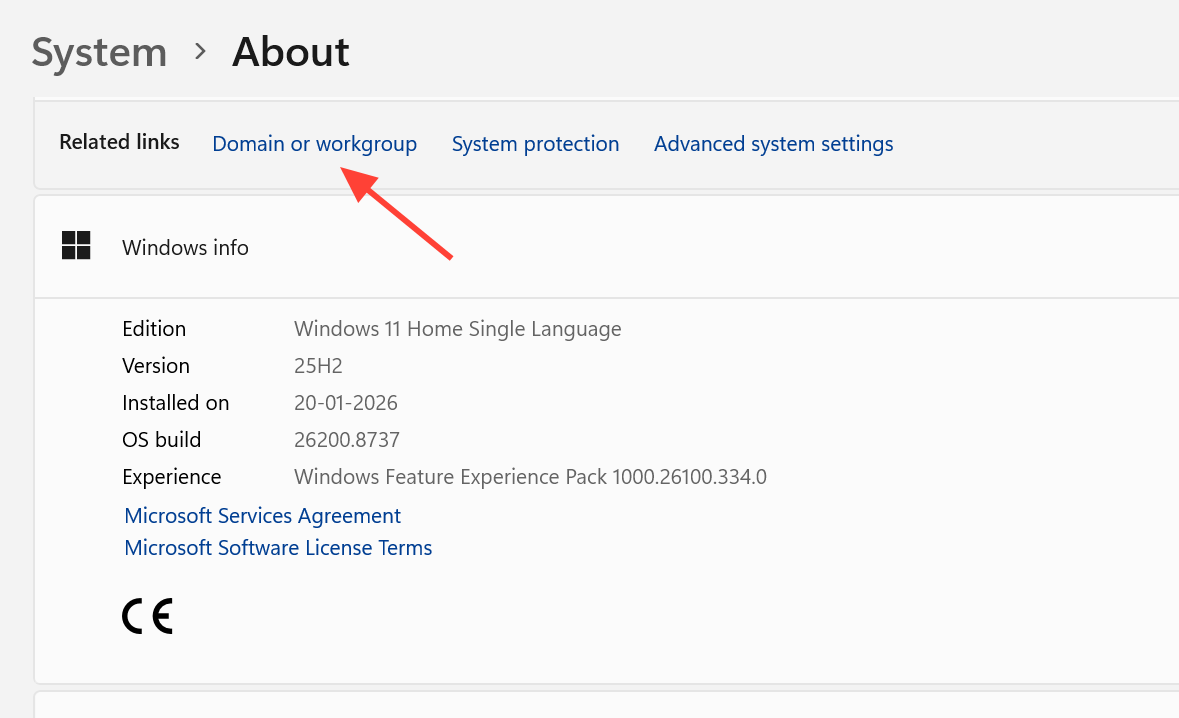
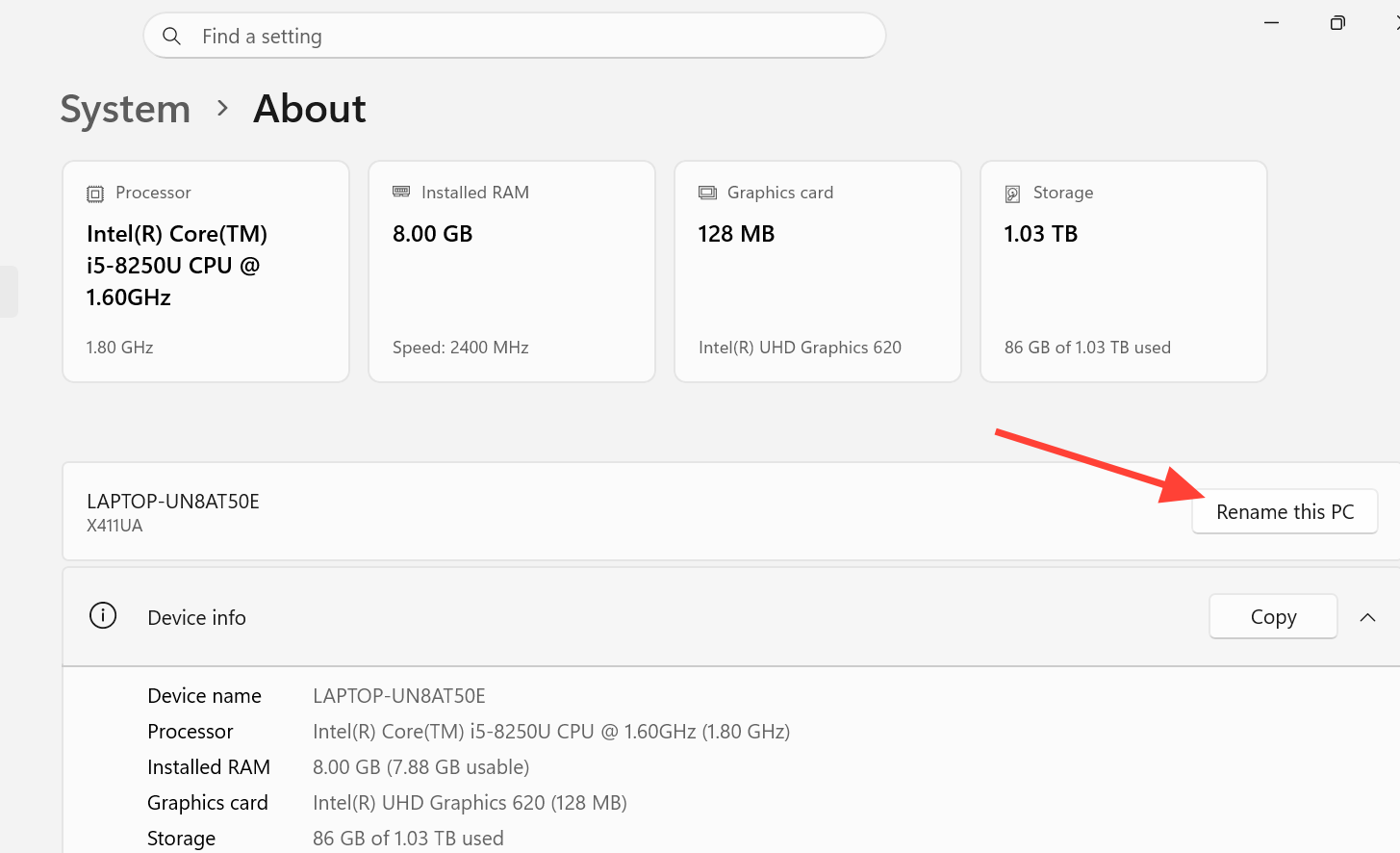
Tip: Het is verstandig om uw computer een betekenisvolle naam te geven voordat u hem aan het domein toevoegt. In een omgeving met veel apparaten maakt een duidelijke naam het later gemakkelijker om uw computer terug te vinden. Om dit te doen, opent u Instellingen, gaat u naar Systeem > Over, selecteert u Deze pc hernoemen en start u uw computer opnieuw op.
Windows 11 koppelen aan een domein via de instellingen
Volg deze stappen om een Windows 11-apparaat via de instellingen met een Active Directory-domein te verbinden :
1. Zorg er eerst voor dat u een netwerkverbinding hebt. Open Windows Terminal en voer een pingtest uit voor de volledig gekwalificeerde domeinnaam (FQDN). Als de naam wordt opgelost en er een reactie komt, kan het apparaat de domeincontroller bereiken. Als de test mislukt, moet u uw DNS-instellingen corrigeren voordat u verdergaat.
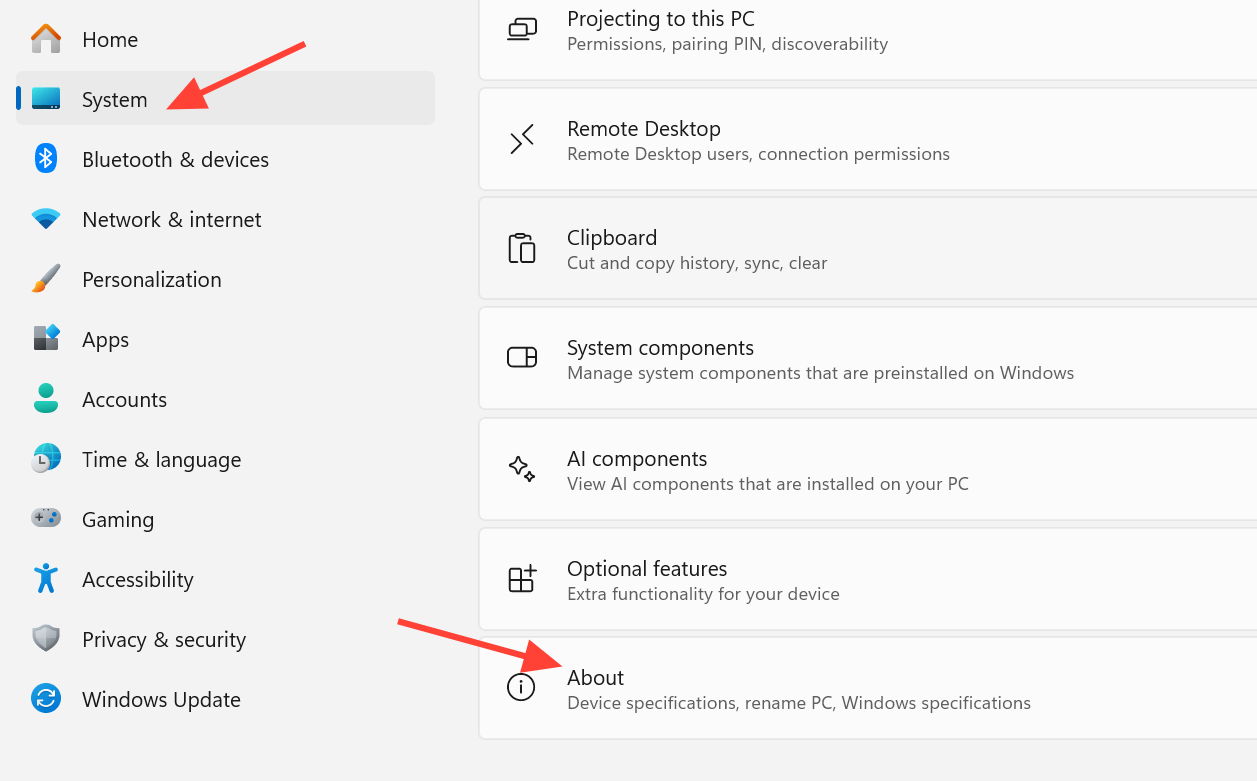
2. Druk op de Windows-toets + I om de Instellingen te openen. Selecteer Systeem in het menu aan de linkerkant en klik vervolgens op Over in het rechterdeelvenster.
3. Klik onder 'Gerelateerde koppelingen' op Domein of werkgroep . Het dialoogvenster Systeemeigenschappen wordt geopend op het tabblad Computernaam.
4. Klik op Wijzigen . Kies onder 'Lid van' voor Domein , typ de exacte domeinnaam in waaraan u wilt deelnemen en klik vervolgens op OK.
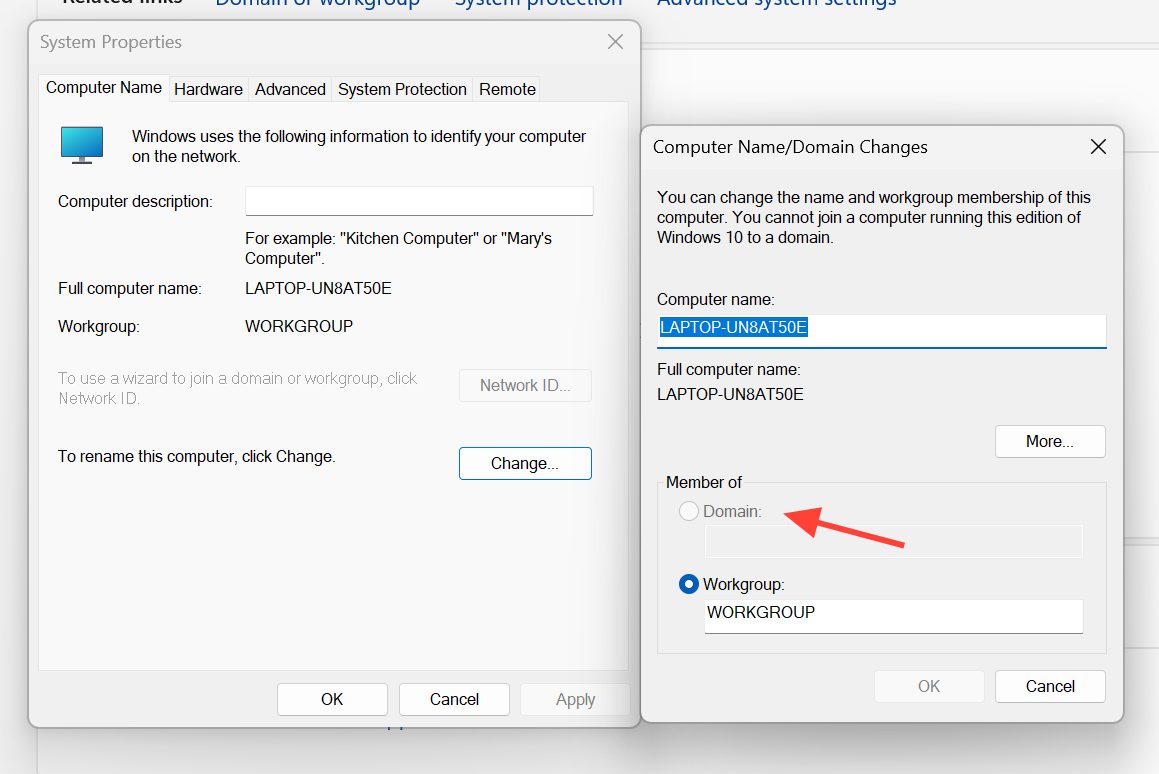
5. Voer de gebruikersnaam en het wachtwoord in van een domeinaccount dat gemachtigd is om computers toe te voegen aan het domein en klik vervolgens op OK . Er verschijnt een welkomstbericht ter bevestiging van het toevoegingsproces en Windows 11 zal u vragen de computer opnieuw op te starten.
6. Start uw computer opnieuw op en log in met uw domeinaccount. Het apparaat wordt nu volledig beheerd door het domein.
Opmerking: Een gewone domeingebruiker die zich aanmeldt bij de nieuw toegevoegde computer, heeft geen lokale beheerdersrechten. Om deze rechten toe te kennen, selecteert u ' Later opnieuw opstarten' , opent u 'Computerbeheer', vouwt u 'Lokale gebruikers en groepen' uit , selecteert u de groep 'Beheerders' en voegt u de domeingebruiker toe. Start vervolgens uw computer opnieuw op.
Stel het computeraccount vooraf in Active Directory in (optionele stap).
Het is niet nodig om het computerobject vooraf aan te maken, maar hiermee kunt u het apparaat in de juiste organisatie-eenheid plaatsen en de benodigde machtigingen toewijzen voordat u het apparaat toevoegt. Voer deze stappen uit op een domeincontroller waarop de Active Directory Domain Services-rol is geïnstalleerd.
1. Open in Server Manager het menu Extra en selecteer Active Directory-gebruikers en -computers.
2. Geef in het linkergedeelte aan tot welke organisatie-eenheid de computer zal behoren.
3. Open het menu Actie , selecteer Nieuw en vervolgens Computer . Voer de computernaam in en selecteer de gebruiker of groep die lid mag worden. Klik vervolgens op OK . Wanneer de client later lid wordt, verschijnt deze in de organisatie-eenheid (OU) die u hebt geselecteerd.
Hoe Windows 11 uit een Active Directory-domein te verwijderen
Wanneer u uw computer loskoppelt van het domein, wordt deze een werkgroep en krijgt u weer volledige lokale controle. Voordat u dit proces start, zijn er twee belangrijke punten om in gedachten te houden. Ten eerste hebt u een actief lokaal account met beheerdersrechten nodig, omdat u zich na het verlaten van het domein niet meer kunt aanmelden met het domeinaccount. Ten tweede is het belangrijk om eerst een back-up te maken van alle belangrijke gegevens in uw domeinprofiel, aangezien deze gegevens ontoegankelijk worden zodra uw Windows 11-apparaat zich buiten het domein bevindt.
De standaardmethode maakt gebruik van domeinreferenties.
1. Open om te beginnen de Instellingen, ga vervolgens naar Systeem > Over en klik op de optie Domein of werkgroep.
2. Klik op de knop Wijzigen , selecteer vervolgens Werkgroep en typ een naam voor de werkgroep. De standaardnaam WORKGROUP is een veilige en aanbevolen keuze.
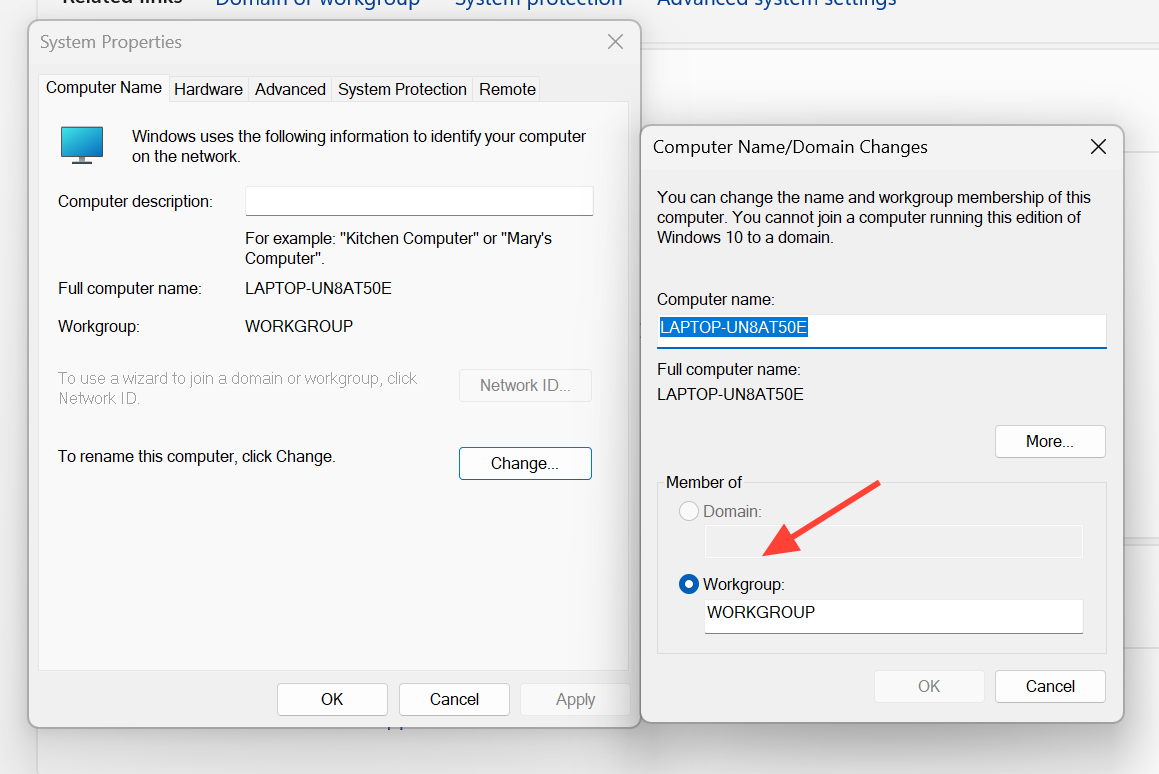
3. Voer, wanneer daarom wordt gevraagd, geldige domeinreferenties in. Houd er rekening mee dat alleen domeinbeheerders of geautoriseerde gebruikers de computer op deze manier kunnen loskoppelen en dat het apparaat toegang moet hebben tot de domeincontroller (of gebruik moet kunnen maken van opgeslagen referenties) om deze referenties te verifiëren.
4. Start tot slot uw computer opnieuw op en log in met het lokale account dat u eerder hebt ingesteld.
Deze methode is offline en vereist geen domeinreferenties.
Deze methode wordt gebruikt wanneer u zich buiten het kantoornetwerk bevindt en als lokale beheerder werkt. Domeinreferenties of een Active Directory-verbinding zijn niet vereist.
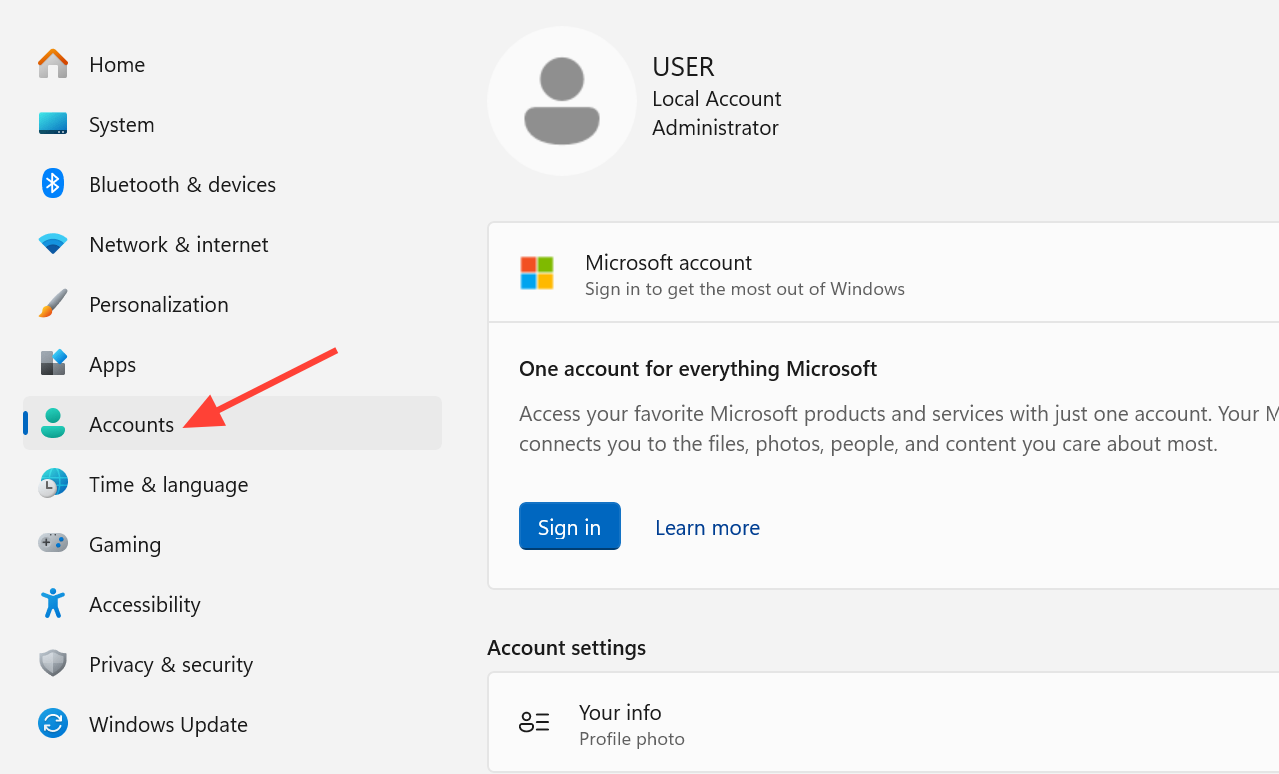
1. Open de app Instellingen en ga naar Accounts.
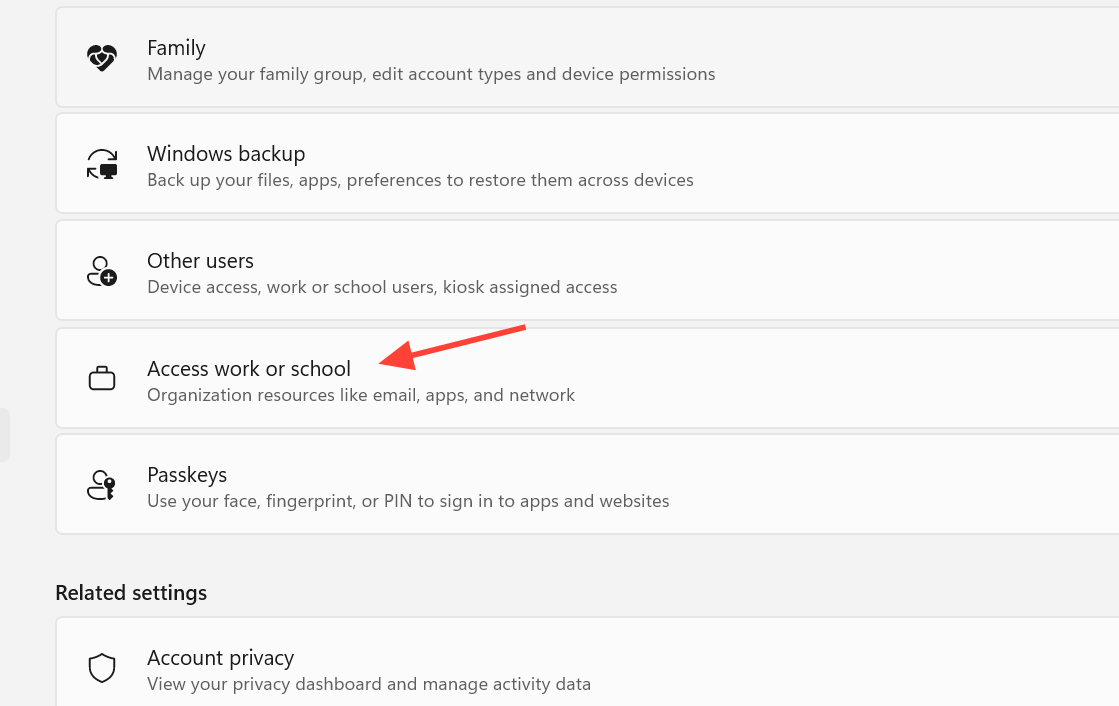
2. Selecteer 'Toegang tot werk of school' . Zoek de vermelding die de domeinverbinding beschrijft, vouw deze uit en klik op 'Verbinding verbreken'.
3. Voer, wanneer daarom wordt gevraagd, de lokale accountgegevens in waarmee u wilt inloggen en herstart vervolgens uw computer om het proces te voltooien.
Een computer uit het domein verwijderen met behulp van PowerShell.
De grafische gebruikersinterface (GUI) is sneller voor het verwijderen van één computer, maar PowerShell is met name handig voor Server Core-installaties die geen desktopinterface hebben, en bij het loskoppelen van meerdere computers. Computers Alles tegelijk. Het commando wordt uitgevoerd. Remove-Computer Door de lokale computer uit het domein te verwijderen, wordt het account van de computer binnen het domein uitgeschakeld en wordt deze naar een werkgroep verplaatst. U moet expliciet de inloggegevens voor het verwijderen van de computer opgeven, zelfs als deze van de huidige gebruiker zijn, en een herstart is vereist om de wijzigingen van kracht te laten worden.
Om het lokale apparaat met één commando te verwijderen en opnieuw op te starten:
Remove-Computer -UnjoinDomainCredential Domain01Admin01 -PassThru -Verbose -Restart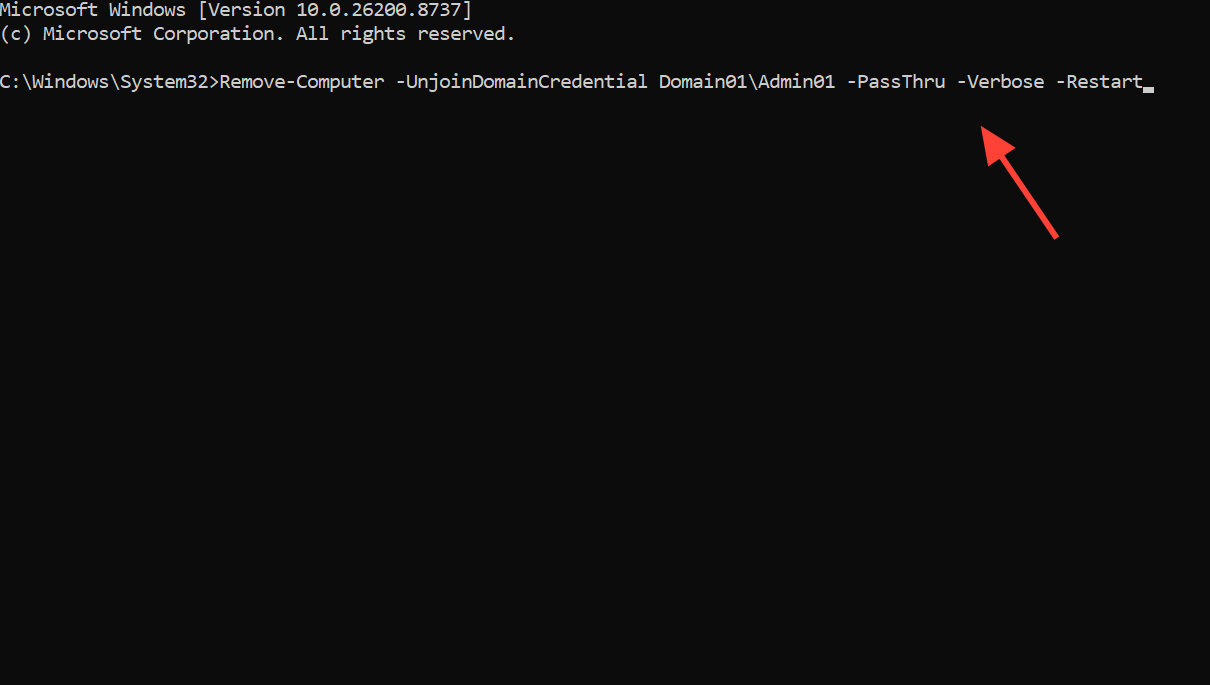
Als er geen naam is opgegeven voor de werkgroep, wordt de computer automatisch toegevoegd aan de standaardwerkgroep met de naam WORKGROUP. Om meerdere computers aan een specifieke werkgroep toe te voegen en bevestigingsprompts over te slaan, kunt u de volgende opdracht gebruiken:
Remove-Computer -ComputerName "Server01", "localhost" -UnjoinDomainCredential Domain01Admin01 -WorkgroupName "Local" -Restart -Force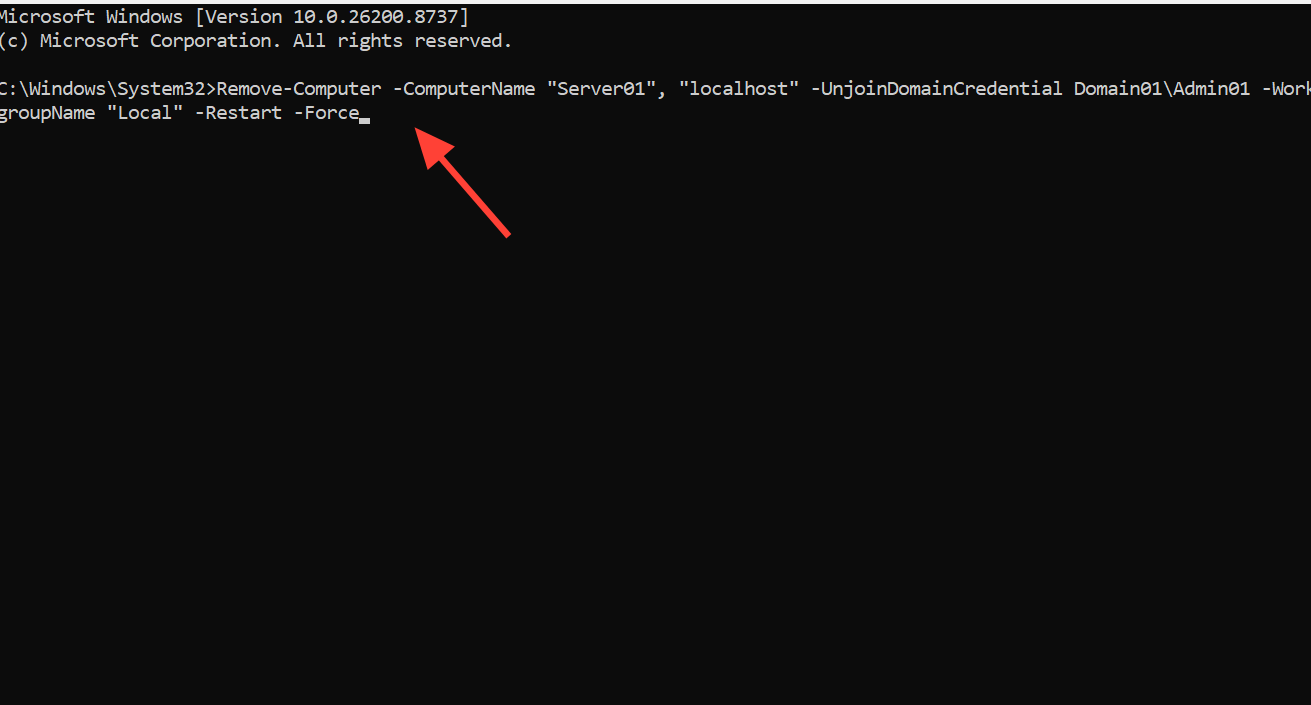
De volgende parameters zijn het belangrijkst om te weten bij het schrijven van dit script:
| المعامل | zijn werk |
|---|---|
| UnjoinDomainCredential | Zelfs voor de huidige gebruiker is een account met de juiste machtigingen om de computer uit het domein te verwijderen vereist. |
| -LokaleReferentie | Het account dat gemachtigd is om verbinding te maken met de externe computers die zijn opgegeven met behulp van -ComputerName. |
| -Werkgroepnaam | De werkgroep waaraan de computer wordt toegevoegd nadat deze het domein heeft verlaten. De standaardwaarde is WORKGROUP. |
| -Herstarten | Het herstart de betreffende computers om de wijziging te voltooien. |
| -Kracht | Het schakelt de bevestigingsprompts voor elke computer uit (voorkomt deze). |
| -PassThru / -Verbose | Rapporteer of de operatie geslaagd of mislukt is. |
De volledige transactiegegevens vindt u in de handleiding 'Remove-Computer' van Microsoft .
Het succes van de operatie bevestigen en veelvoorkomende storingen verhelpen.
Na een succesvolle koppeling verschijnt een welkomstbericht met de domeinnaam. Na een herstart kunt u inloggen met het domeinaccount. Bij een succesvolle verwijdering keert u terug naar de lokale inlogpagina en verschijnt het apparaat onder een werkgroep in plaats van het domein. Als een van deze processen mislukt , is de oorzaak vaak een van de volgende.
| het probleem | Oorzaak en oplossing |
|---|---|
| De domeinnaam kan niet worden opgelost. | De DNS-server verwijst naar een onjuist adres. Stel het IP-adres van de domeincontroller in als de voorkeurs-DNS-server en test vervolgens de verbinding met het Fully Qualified Domain Name System (FQDN) opnieuw. |
| De optie om lid te worden van het domein is niet beschikbaar. | De computer draait de Home-editie. Alleen Windows-edities zoals Pro, Enterprise en Education kunnen lid worden van een domein. |
| Toegang geweigerd bij aanmelding | Het domeinaccount heeft onvoldoende machtigingen om computers toe te voegen. Gebruik een domeinbeheerdersaccount of een ander geautoriseerd account. |
| Kan na verwijdering niet meer inloggen | Er is geen bruikbaar lokaal beheerdersaccount. Activeer het lokale beheerdersaccount en zorg ervoor dat u het wachtwoord kent voordat u het apparaat uit het domein verwijdert. |
| De domeingebruiker heeft geen beheerdersrechten. | Voeg de domeingebruiker toe aan de lokale beheerdersgroep via het hulpprogramma Computerbeheer. |
Of u nu een nieuw Windows 11-apparaat aan een domein toevoegt of het teruggeeft aan een individuele gebruiker, voor het toevoegen en verwijderen van apparaten is toegang tot de domeincontroller, een account met de juiste machtigingen en een eenmalige herstart van het apparaat vereist om de wijzigingen te voltooien. Het is ook belangrijk om ervoor te zorgen dat uw apparaat de nieuwste Windows 11-update heeft geïnstalleerd voor optimale prestaties en compatibiliteit.
Reacties zijn gesloten.