
Verminder de netwerklatentie in Windows 11: bewerk TcpNoDelay in het register.
Ervaar je netwerkvertraging in Windows 11? Ontdek het geheim van het aanpassen van TcpNoDelay in het register om de latentie te verminderen en je game- en verbindingsprestaties te verbeteren. Ga nu aan de slag!

De belangrijkste dingen die je moet weten
- De aanpassing is gericht op de kunstmatige vertraging van 100-200 milliseconden die wordt veroorzaakt door het Nagle-algoritme en de late bevestigingen in het TCP-protocol, waardoor kleine datapakketten en bevestigingen direct kunnen worden verzonden.
- Om de wijziging toe te passen, maakt u een systeemherstelpunt aan. Ga vervolgens in de Register-editor (regedit) naar het pad HKEY_LOCAL_MACHINESYSTEMCurrentControlSetServicesTcpipParametersInterfaces, selecteer de actieve netwerkadapter met ipconfig en maak twee DWORD-waarden (32-bits) aan met de namen TcpNoDelay en TcpAckFrequency en stel beide in op 1.
- Deze aanpassing verbetert de responsiviteit van interactieve TCP-taken zoals RDP en SSH aanzienlijk door kunstmatige vertragingen te elimineren, maar heeft geen invloed op UDP-afhankelijke online games en lost geen onderliggende netwerkproblemen op, zoals een zwakke wifi-verbinding of overbelasting.
Als de resultaten van je internetsnelheidstest goed zijn, maar interactieve taken nog steeds traag aanvoelen, kan Windows zelf de boosdoener zijn. Twee registerwaarden, verborgen in de instellingen van je netwerkadapter, regelen een decenniaoude TCP-protocoloptimalisatie die de balans tussen reactiesnelheid en efficiëntie waarborgt. Door deze waarden uit te schakelen, worden kleine, herhaalde berichten direct verzonden, wat er juist voor zorgt dat de verbinding sneller en responsiever aanvoelt.
Snel antwoord: 18. HKEY_LOCAL_MACHINESYSTEMCurrentControlSetServicesTcpipParametersInterfacesOpen de subsleutel van uw actieve netwerkadapter en maak vervolgens twee waarden aan van het type DWORD (32-bit) Basim TcpNoDelay و TcpAckFrequencyStel ze allebei in op 1, Dan Start het apparaat opnieuw opHierdoor wordt het Nagle-algoritme en de vertraagde bevestigingen (ACK's) op die netwerkinterface uitgeschakeld.
Wat verandert er precies met de waarden van TcpNoDelay en TcpAckFrequency?
Het TCP-protocol verdeelt uw gegevens in pakketten, verzendt deze sequentieel en wacht vervolgens tot de andere partij de ontvangst van elk pakket bevestigt met een ACK (acknowledgment). Wanneer een applicatie kleine stukjes data verzendt, zoals een paar toetsaanslagen of een kort commando, wordt elk stukje nog steeds ingekapseld in ongeveer 40 bytes aan headers. Het Nagle-algoritme, gedefinieerd in RFC 896, is ontworpen om deze verspilling te verminderen door kleine schrijfbewerkingen te blokkeren en te groeperen, totdat de voorgaande data is bevestigd of totdat er voldoende data is om een pakket van volledige grootte te vullen.
Het probleem ontstaat wanneer het aggregatieproces van Nagle vertraagde bevestigingen (ACK's) tegenkomt. De ontvangende partij wacht vaak ongeveer 100 tot 200 milliseconden voordat ze een bevestiging verzendt, in de hoop deze aan de uitgaande data te kunnen koppelen. De verzender verzendt niet omdat hij op een bevestiging wacht, en de ontvangende partij verzendt geen bevestiging omdat hij wacht op iets om deze aan te koppelen. Hierdoor krijgt elk klein bericht een extra vertraging van 100 tot 200 milliseconden, onafhankelijk van de netwerksnelheid.
Deze twee registerwaarden richten zich op elk van de twee helften van dit dilemma. Waarde TcpNoDelay Degene die gecontroleerd wordt 1 Het Nagle-algoritme functioneert niet goed, waardoor kleine schrijfbewerkingen direct worden uitgevoerd. De waarde... TcpAckFrequency Degene die gecontroleerd wordt 1 Dit schakelt late bevestigingen uit, zodat uw apparaat elk binnenkomend pakket onmiddellijk bevestigt in plaats van te wachten tot het is bijgevoegd.
Zorg ervoor dat de wijziging wordt toegepast op de juiste netwerkadapter in Windows 11.
Voordat u wijzigingen aanbrengt in het systeemregister van Windows 11, is het raadzaam een systeemherstelpunt aan te maken, zodat u de wijzigingen indien nodig ongedaan kunt maken. Het wijzigen van het systeemregister kan subtiele of duidelijke problemen veroorzaken, dus volg de stappen zorgvuldig en wijzig alleen de onderstaande waarden.
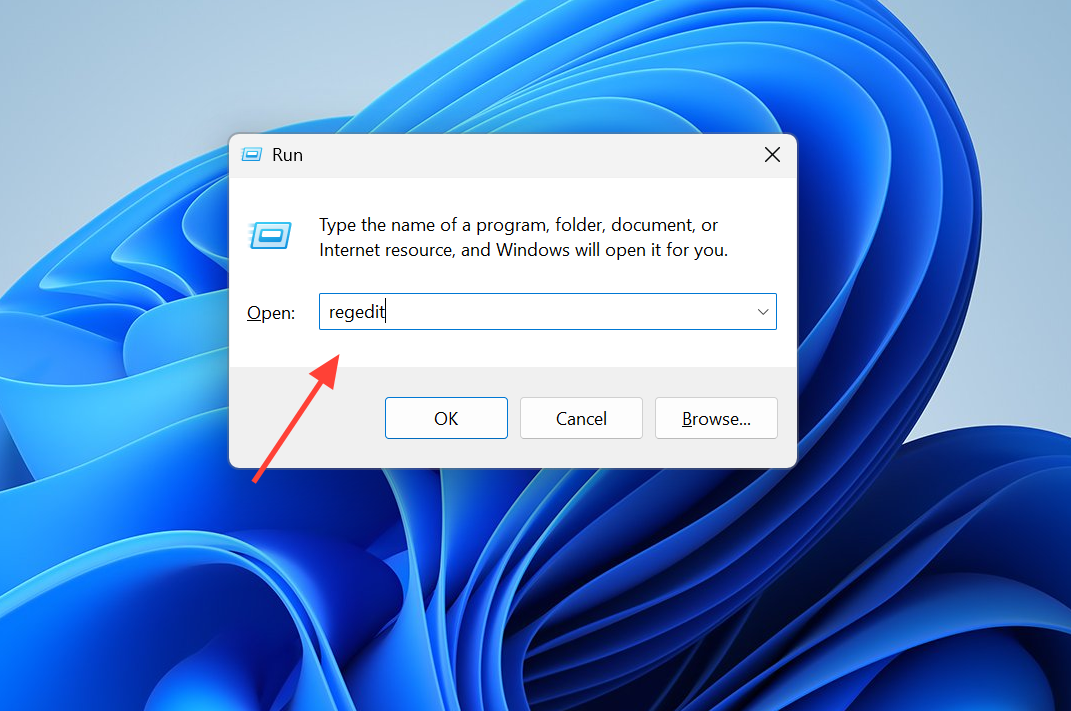
1. Druk op de toetsen Win + R , typ vervolgens regedit en druk op Enter om de Register-editor te openen.
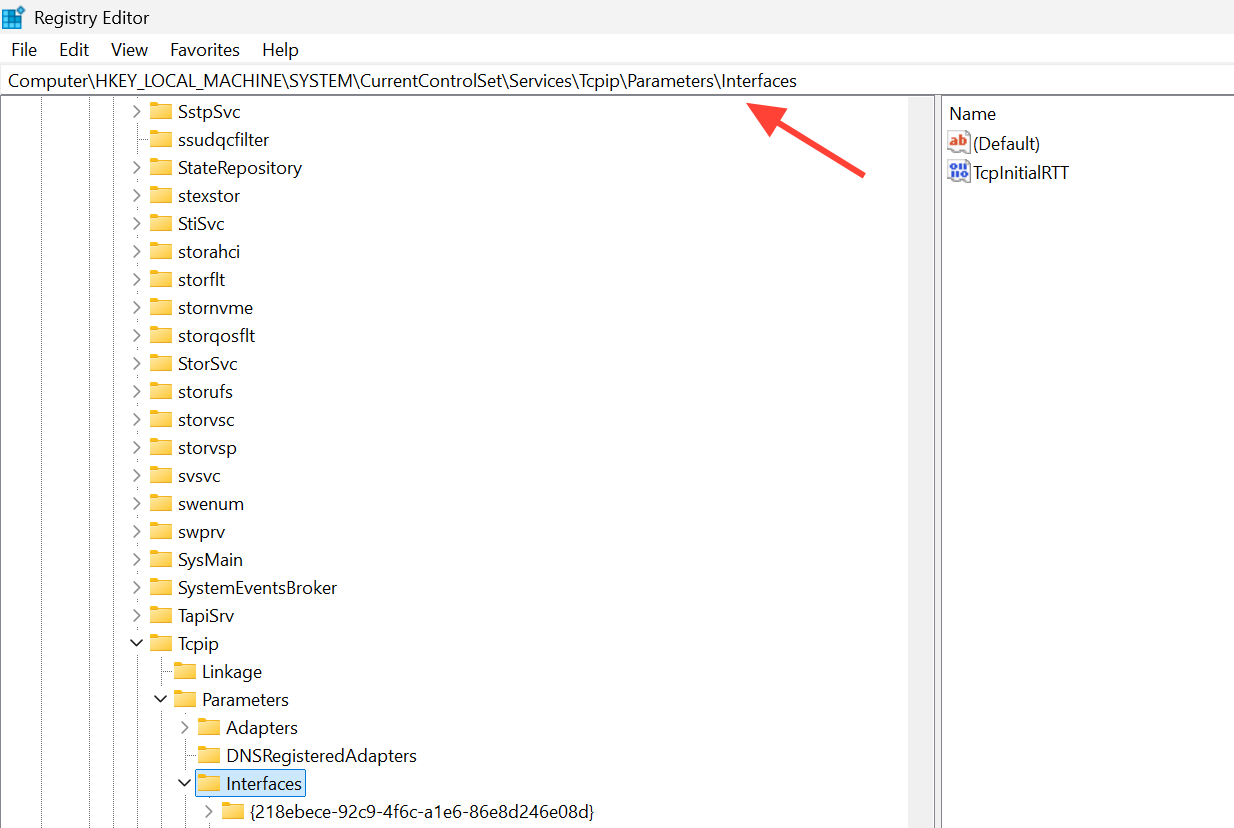
2. Navigeer in de Register-editor naar het volgende pad: HKEY_LOCAL_MACHINESYSTEMCurrentControlSetServicesTcpipParametersInterfacesU zult verschillende subkeys met lange identificatiereeksen zien, die elk een netwerkadapter vertegenwoordigen. Deze aanpassingen kunnen mogelijk helpen bij het oplossen van het probleem met de trage netwerkverbinding.
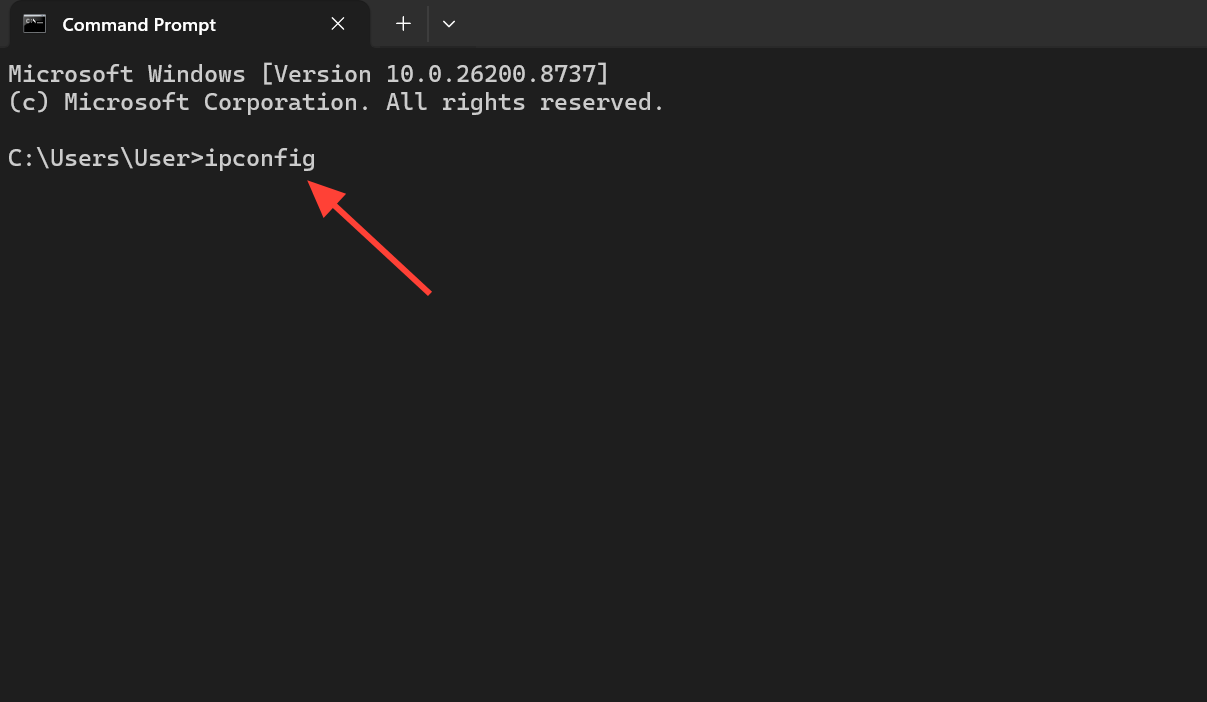
3. Open de opdrachtprompt en voer de opdracht uit. ipconfig Om uw huidige IP-adres te noteren, bladert u door de subkeys totdat u de overeenkomende vindt. DHCPIPAdres أو IP adres Met uw IP-adres. Dit is uw actieve netwerkadapter. Zorg ervoor dat deze werkt. Windows 11 Voor de beste prestaties.
4. Nadat u de juiste subsleutel hebt geïdentificeerd, klikt u met de rechtermuisknop in het rechterdeelvenster en kiest u Nieuw > DWORD (32-bits) waarde . Geef deze de naam TcpNoDelay en stel de waarde in op 1.
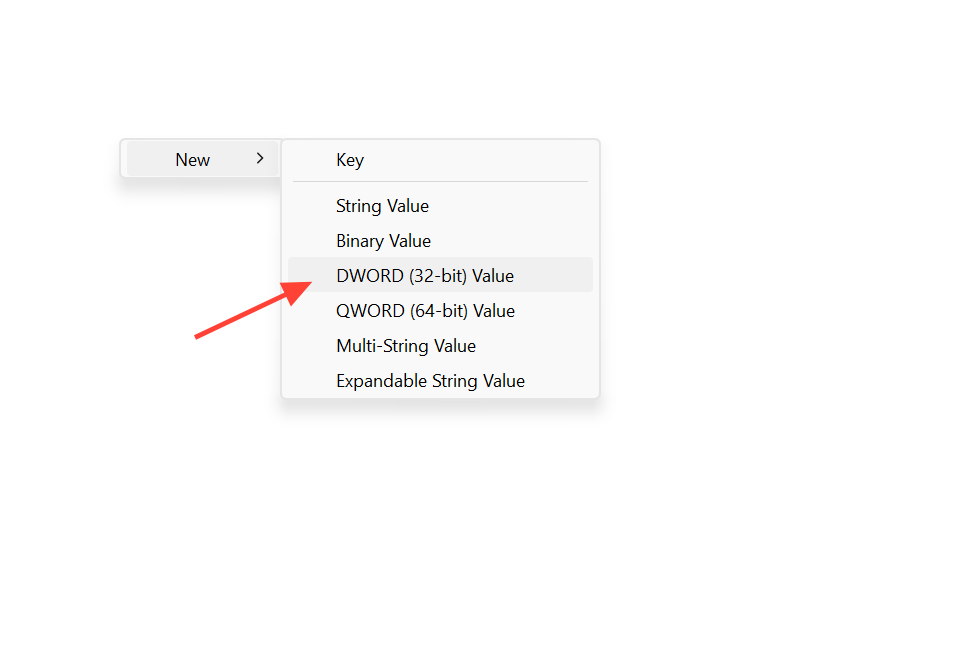
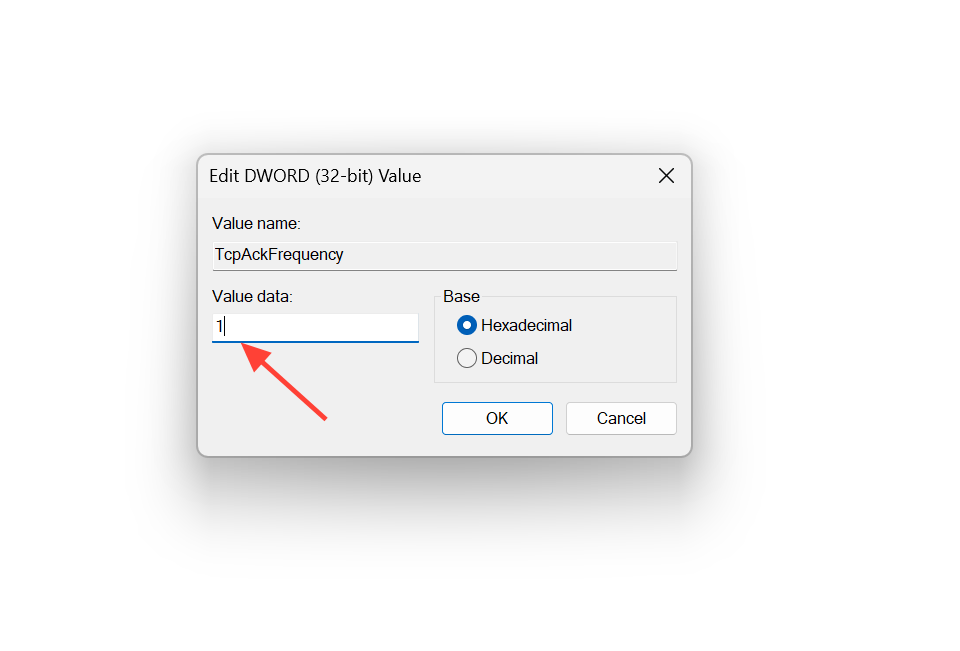
5. Maak een tweede DWORD-waarde aan in dezelfde subsleutel met de naam TcpAckFrequency en stel deze ook in op 1. Sluit de Register-editor en herstart uw computer.
Hoe kunt u er zeker van zijn dat de aanpassing geslaagd is?
Na een herstart zult u een aanzienlijke verbetering merken in de responsiviteit van veelgebruikte TCP-taken. In Remote Desktop Protocol (RDP)-sessies verdwijnt de vervelende vertraging tussen het typen en het verschijnen van tekens, en worden toetsaanslagen direct geregistreerd. Deze verandering is niet zo'n dramatische sprong voorwaarts als een bandbreedte-upgrade, maar het elimineert wel de kunstmatige pauze die Windows vroeger toevoegde bij een goede verbinding. Hierdoor kunnen kleine datapakketten direct na het schrijven door de applicatie worden verzonden en worden ontvangstbevestigingen (ACK's) onmiddellijk teruggestuurd.
Het nadeel hiervan is een toename van het aantal kleine datapakketten op het netwerk. Dit is prima te accepteren met moderne breedbandverbindingen, maar het is belangrijk om hier rekening mee te houden als u een netwerk met zeer beperkte resources gebruikt. Als u problemen ondervindt , verwijdert u de twee DWORD-waarden of herstelt u het systeem vanuit een herstelpunt om terug te keren naar de standaardinstellingen.
Wanneer is deze aanpassing niet nuttig?
Het algoritme van Nagle is een optimalisatie die alleen voor TCP geldt, dus deze oplossing heeft alleen invloed op TCP-verkeer. De meeste moderne online games, met name first-person shooters (FPS), battle royale-games en snelle actiegames, versturen hun latencygevoelige data via UDP, dat nooit gebruikmaakt van het algoritme van Nagle. Het uitschakelen van dit algoritme aan de TCP-kant heeft daarom geen effect op deze games.
| نوع العمل | Profiteert hij van de wijziging? |
|---|---|
| Protocol voor extern bureaublad (RDP) | Ja, kleine en repetitieve typewerkzaamheden worden direct verzonden. |
| SSH en andere veelgebruikte TCP-sessies | نعم |
| Online games gebaseerd op UDP | Nee, UDP gebruikt niet het algoritme van Nagle. |
| Spelchat, spelers zoeken, inloggen (TCP) | Simpel gezegd, en niet cruciaal voor vertragingen. |
Je ping tijdens het gamen wordt ook beïnvloed door de geografische afstand, de routering van je internetprovider en de drukte op het pad naar de server. Geen enkele waarde in het client-side register kan dit pad verkorten. Het uitschakelen van het Nagle-algoritme zal een al trage of overbelaste verbinding, een zwak wifi-signaal of een volledig benut bandbreedtegebruik niet verhelpen. Deze aanpassing is bedoeld voor specifieke situaties waarin je verbindingssnelheid normaal lijkt, maar reactieve taken die afhankelijk zijn van het verzenden en ontvangen van kleine berichten nog steeds soepel verlopen. Als je gebruikmaakt van RDP, SSH of een andere TCP-gebaseerde workflow waarbij kleine berichten direct moeten worden verwerkt, zijn deze twee waarden de moeite waard om aan te passen in Windows 11.
Reacties zijn gesloten.