
PDF-bestanden afdrukken in Windows: zo doe je dat
Leer hoe je eenvoudig PDF-bestanden kunt afdrukken op Windows. Deze stapsgewijze handleiding zorgt ervoor dat je documenten helder en in hoge kwaliteit kunt afdrukken. Begin nu met afdrukken!

De belangrijkste dingen die je moet weten
- Windows 10-gebruikers kunnen documenten rechtstreeks als PDF afdrukken vanuit elke toepassing die afdrukken ondersteunt door 'Microsoft Print to PDF' te selecteren in het printermenu.
- Als de optie 'Microsoft Print to PDF' verdwijnt, kunt u deze activeren via 'Windows-functies in- of uitschakelen'. Zoek vervolgens naar de functie in de lijst 'Windows-functies'.
- Bij problemen met afdrukken kan gespecialiseerde PDF-software zoals Soda PDF een alternatieve oplossing bieden voor het afdrukken van documenten.
Belangrijkste punten
- Met de ingebouwde printer kunt u PDF-bestanden afdrukken. Windows 10 Converteer elke pagina uit verschillende applicaties naar PDF-formaat.
- Windows 10 biedt uitgebreide native ondersteuning voor PDF-bestanden, waarbij de Edge-browser de standaardviewer voor deze bestanden is.
- Dankzij de vele printopties die Adobe biedt, is het een beter alternatief voor de ingebouwde printfunctie van Windows 10.
- De optie 'Afdrukken naar PDF' kan worden ingeschakeld als deze niet standaard wordt weergegeven.
Windows 10 heeft veel verbeteringen gebracht, met name de mogelijkheid om documenten direct in PDF-formaat af te drukken.
Deze toevoeging is zeer welkom en biedt veel gebruikers aanzienlijke voordelen. In dit artikel laten we u stap voor stap zien hoe u in Windows 10 naar PDF kunt afdrukken .
In eerdere versies van Windows was de mogelijkheid om naar PDF af te drukken alleen beschikbaar via applicaties van derden. Vanwege de grote populariteit heeft Microsoft besloten om deze functie nu ook in eigen beheer te implementeren.
Dit betekent dat u in Windows 10 geen externe applicaties of extra stuurprogramma's meer hoeft te installeren om documenten in PDF-formaat af te drukken.
Hoewel veel programma's de optie bieden om het huidige bestand als PDF te exporteren, legt deze optie vaak metadata en andere informatie bloot die gevoelig kan zijn voor degene die het bestand opent.
Met de functie 'Afdrukken naar PDF' in Windows 10 krijgen gebruikers een exacte kopie van het bestand in PDF-formaat, net alsof het fysiek was afgedrukt. Dit garandeert dat er geen metadata of andere gevoelige informatie openbaar wordt gemaakt.
Hoe print ik een PDF-bestand in Windows 10?
Zoals eerder vermeld, hebt u dankzij de ingebouwde ondersteuning voor de print-naar-pdf-functie geen applicaties van derden meer nodig. U kunt documenten nu als pdf afdrukken vanuit elke Windows 10-applicatie die de printfunctie ondersteunt.
1. Via ingebouwde opties
- 1. Open het document dat u wilt afdrukken met een tekstverwerker naar keuze, zoals Microsoft Word.
- 2. Ga naar het menu Dien in.
- 3. Selecteer Print Via het optiesmenu. U kunt ook de toetsencombinatie gebruiken. Ctrl + P om te printen.
- 4. Er verschijnt een lijst met beschikbare printers.
- 5. Kies Microsoft Afdrukken naar PDF van opties.
![Hoe print je naar PDF in Windows 10 met Microsoft?]()
- 6. Klik op de knop Print Kies de locatie waar u het PDF-bestand wilt opslaan.
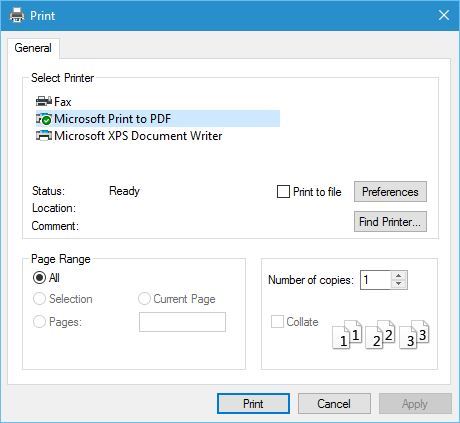
Windows 10 heeft een ingebouwde functie waarmee gebruikers documenten als pdf kunnen opslaan. Je hoeft alleen maar het document te openen dat je wilt afdrukken en vervolgens 'Microsoft Print to PDF' te selecteren in de lijst met beschikbare printers.
Afdrukken naar PDF in Windows 10 is heel eenvoudig en intuïtief. Volg de bovenstaande stappen om een document als PDF af te drukken.
Zoals u ziet, is het afdrukken naar PDF een zeer eenvoudig en ongecompliceerd proces, dat u bekend zal voorkomen als u ooit eerder een document in Windows hebt afgedrukt.
2. Activeer de optie 'Afdrukken naar PDF'.
- Klik op Windows-toets + S en ga naar binnen Windows-onderdelen.
- Kiezen Windows-onderdelen in-of uitschakelenMet deze functie kunt u beheren Windows toepassingen Anders.
![Venster met Windows-functies]()
- Zodra er een venster opengaat Windows-onderdelen, Zoeken Microsoft Afdrukken naar PDF Zorg ervoor dat het is ingeschakeld. Zo niet, schakel het dan in en klik er vervolgens op. OK.
![De optie 'Afdrukken naar PDF' van Microsoft in Windows-functies]()
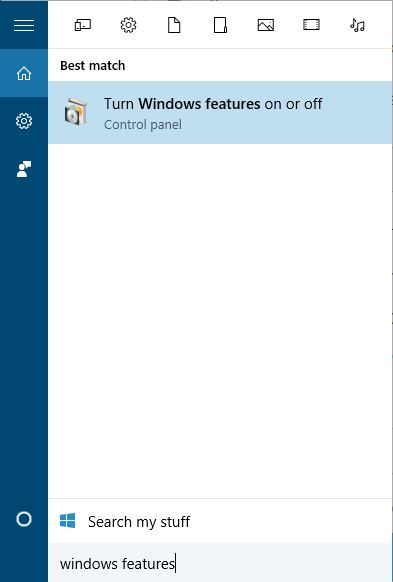
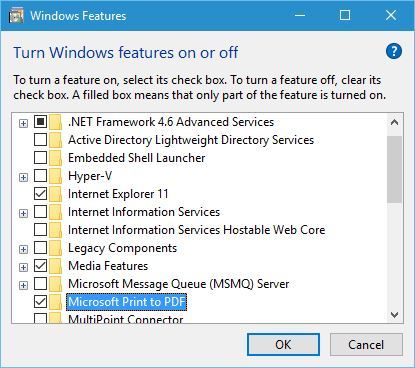
Als de optie 'Afdrukken naar PDF' om welke reden dan ook uit de printerlijst verdwijnt, kunt u deze activeren door de bovenstaande stappen te volgen.
3. Gebruik gespecialiseerde PDF-software.
Als u problemen ondervindt bij het afdrukken van PDF-bestanden, kan gespecialiseerde software een effectieve oplossing bieden.
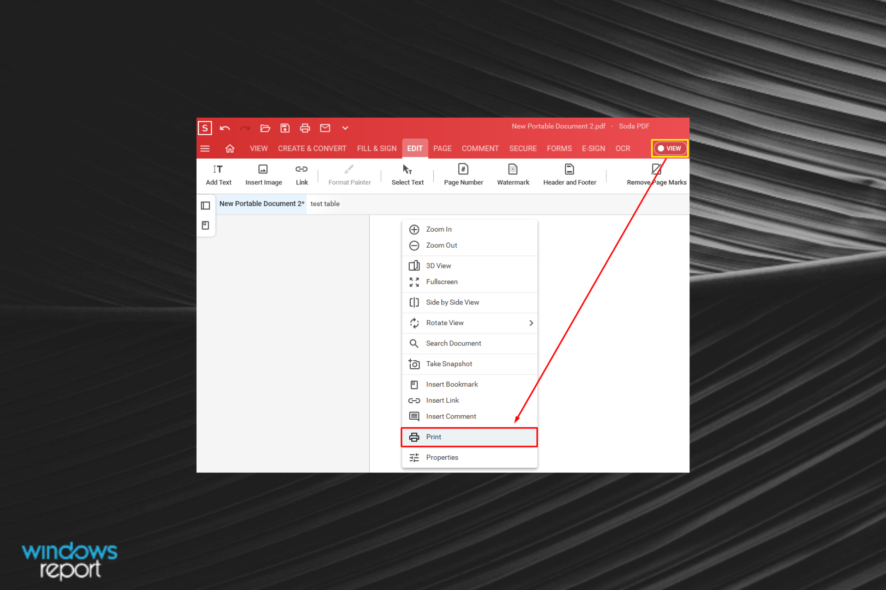
- Download de PDF van Soda via de officiële website..
- Open de toepassing en klik vervolgens met de rechtermuisknop ergens in het document terwijl u zich in de venstermodus bevindt. Bekijk Geactiveerd.
- Kies tabblad Print vanuit het contextmenu.
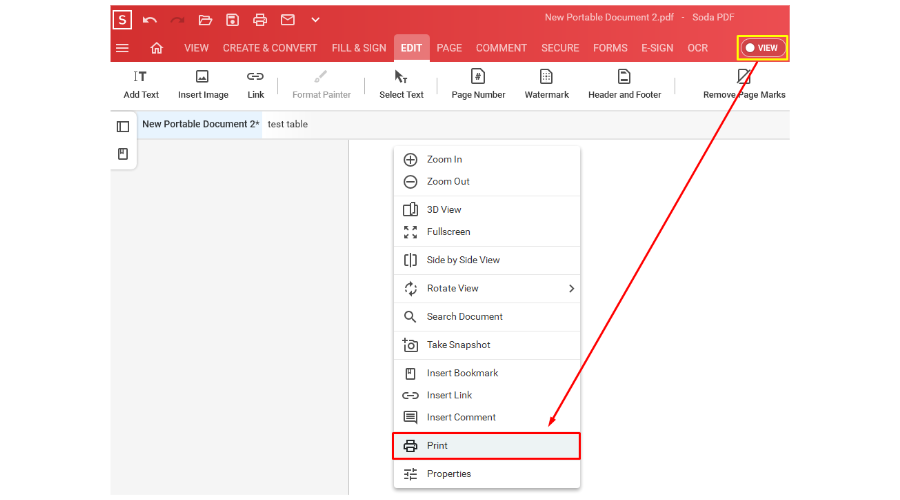
- Nu hoeft u alleen nog maar te kiezen hoeveel exemplaren u wilt afdrukken.
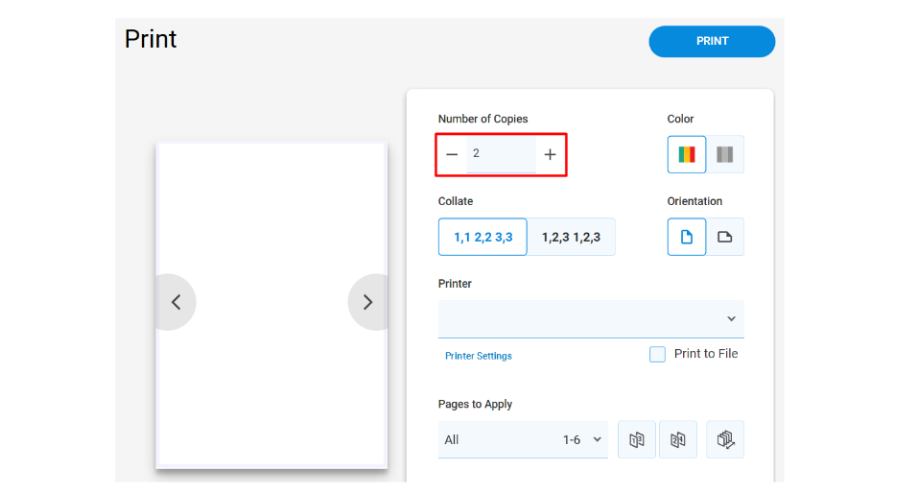
- Dat is alles! Geniet van een probleemloze printervaring.
4. Installeer de PDF-printer opnieuw.
Als u aanhoudende problemen ondervindt bij het afdrukken van PDF-bestanden in Windows, kan de oplossing zijn om de standaard PDF-printer opnieuw te installeren. Dit kan ook andere problemen met het uitpakken van bestanden in Windows verhelpen.
- Klik op Windows-toets + S en ga naar binnen geavanceerde printerinstellingen (Geavanceerde printerinstellingen).
- Kiezen Geavanceerde printerinstellingen (Geavanceerde printerinstellingen) vanuit het menu.
![Geavanceerde printerinstellingen]()
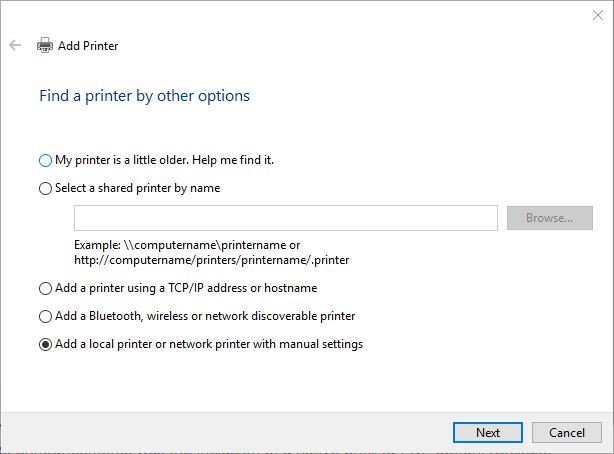
- tik op De printer die ik wil is niet vermeld (De printer die ik wil staat er niet bij.)
![De printer die ik wil is niet inbegrepen]()
- Kiezen Voeg een lokale printer of netwerkprinter toe met handmatige instellingen. (Voeg een lokale of netwerkprinter toe met handmatige instellingen) en klik vervolgens op Volgende (de volgende).
![Voeg een lokale printer toe]()
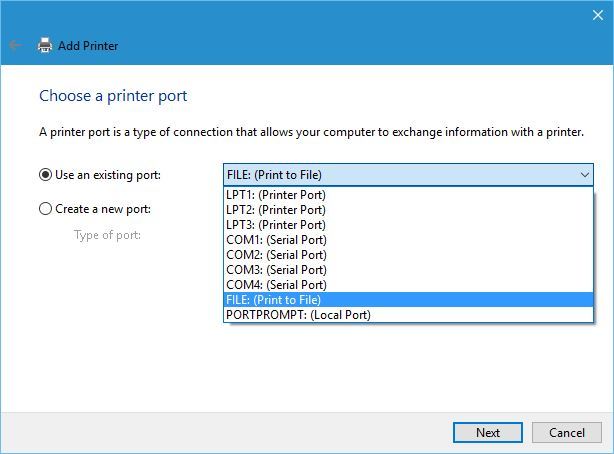
- Kiezen Gebruik een bestaande poort (Gebruik een bestaande poort) en selecteer uit het menu BESTAND: (Afdrukken naar bestand). tik op Volgende (de volgende).
![Afdrukken naar bestand]()
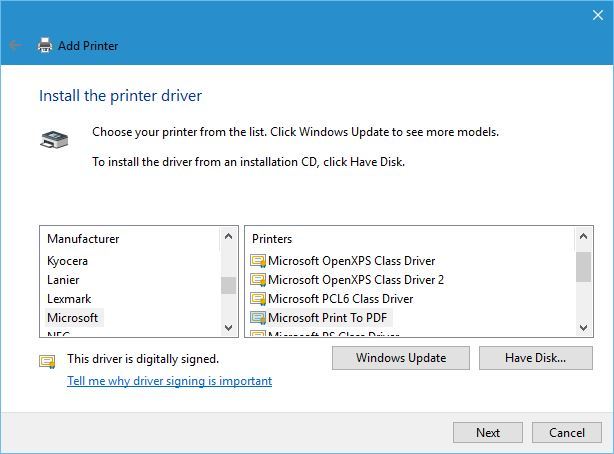
- Kiezen Microsoft van de lijst Selecteer de printers uit de lijst met fabrikanten en kies Microsoft Print to PDF. Klik op Volgende.
![Microsoft-definitie]()
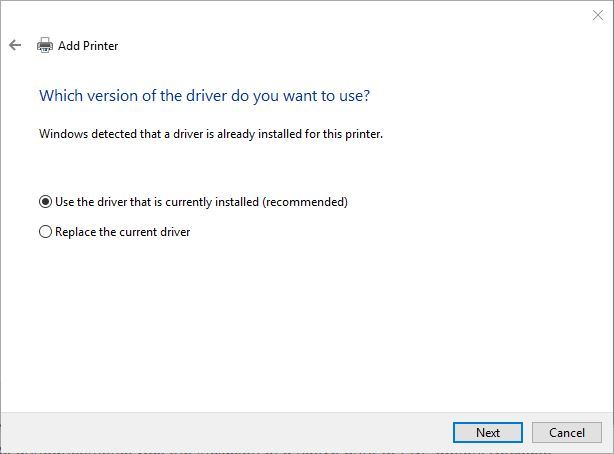
- Kiezen Gebruik het stuurprogramma dat momenteel is geïnstalleerd (aanbevolen). (Gebruik het momenteel geïnstalleerde stuurprogramma (aanbevolen)) en klik vervolgens op Volgende.
![Met behulp van een chauffeur]()
- Voer de naam van de nieuwe printer in en klik op Volgende (Volgende). Wacht tot het proces is voltooid.
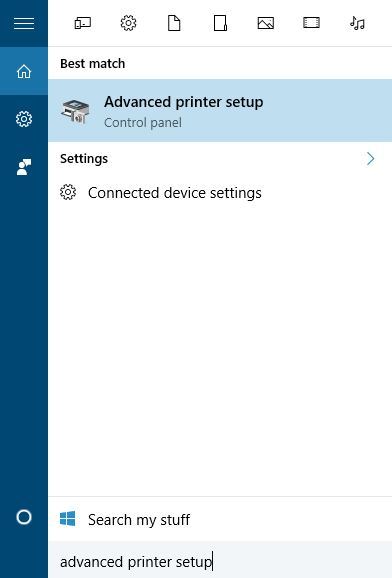
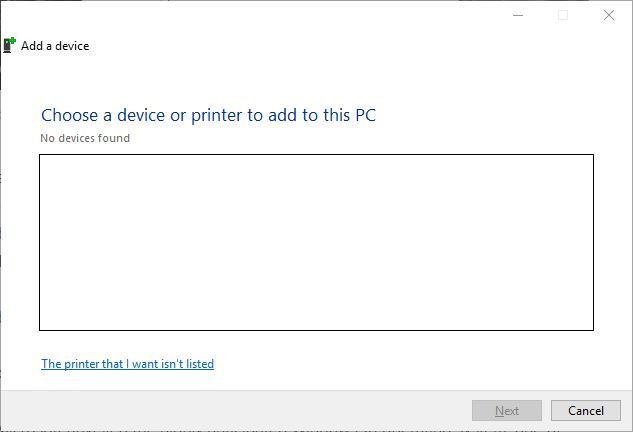
Als de optie 'Afdrukken naar PDF' nog steeds niet beschikbaar is (een probleem dat bij sommige Windows-opties kan voorkomen ), moet u mogelijk uw PDF-printer opnieuw installeren. Nadat de installatie is voltooid, zou de optie 'Afdrukken naar PDF' moeten verschijnen, zodat u eenvoudig documenten als PDF kunt afdrukken in Windows 10.
Als je problemen ondervindt bij het afdrukken naar PDF en de genoemde methoden niet werken, kun je ons artikel raadplegen met algemene oplossingen voor printerproblemen.
De functie 'Afdrukken naar PDF' is buitengewoon handig, en het is dan ook geen verrassing dat Microsoft de mogelijkheid heeft toegevoegd om direct naar PDF's af te drukken zonder dat daarvoor applicaties van derden nodig zijn.
Nu je begrijpt hoe deze functie werkt, kun je hem gerust uitproberen. Laat ons in de reacties weten of deze stappen voor jou hebben gewerkt.
Reacties zijn gesloten.