
Hoe draai je een computer- of laptopscherm?
Moet je het scherm van je computer of laptop draaien? Ontdek de eenvoudigste manieren en stappen om de schermoriëntatie aan te passen op Windows en Mac. Klik voor hulp!

De belangrijkste dingen die je moet weten
- In Windows 10 en 8 kunnen schermen worden gedraaid met behulp van sneltoetsen (Control + Alt + Pijl) of via de weergave-instellingen om de oriëntatie te wijzigen naar liggend of staand.
- Configuratieschermen voor grafische kaarten, zoals NVIDIA Control Panel en AMD Catalyst Control Center, bieden opties voor schermrotatie, en de grafische kaart kan de locatie van de rotatie-instellingen beïnvloeden.
- Om problemen met schermrotatie in Windows 10 op te lossen, zoals niet-reagerende snelkoppelingen of het verdwijnen van de automatische rotatieoptie, wordt aangeraden de apparaatstuurprogramma's bij te werken.
Belangrijkste punten
- Zoekt u een eenvoudige manier om uw scherm te draaien? laptop Of uw desktopcomputer, ongeacht of deze op een besturingssysteem draait. Windows 10 Of een oudere versie van Windows?
- Geen zorgen, alle methoden die we zullen uitleggen werken met al deze versies, en het wijzigen van de schermoriëntatie kan niet eenvoudiger.
- Toetsenbord sneltoetsen zijn snel en efficiënt, maar soms werken ze niet.
- Daarom bieden wij u aanvullende oplossingen om ervoor te zorgen dat uw scherm probleemloos roteert.
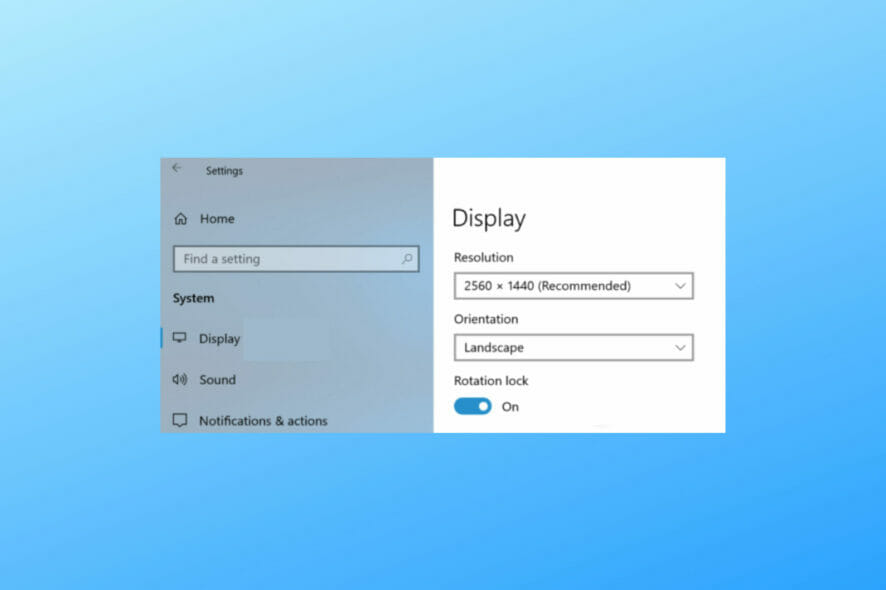
In Windows 10, Windows 8 en Windows 8.1 kan het scherm op verschillende manieren worden gedraaid, dankzij de ingebouwde functies die hiervoor beschikbaar zijn.
Uiteraard hebben we het hier over klassieke computers, of het nu laptops of desktopcomputers zijn, want de mogelijkheid om het scherm te draaien op mobiele apparaten met een touchscreen is zeer intuïtief.
Hoewel het draaien van je scherm op een Windows 10- of 8-computer of -laptop misschien overbodig lijkt, kan het in sommige gevallen je gebruikerservaring aanzienlijk verbeteren.
Door bijvoorbeeld het scherm te draaien, kunt u de oriëntatie van uw bureaublad eenvoudig aanpassen aan de werkelijke oriëntatie van uw scherm.
In de volgende instructies laat ik u zien hoe u deze procedure snel kunt uitvoeren op elk apparaat met Windows 10, Windows 8 of Windows 8.1.
Er zijn verschillende manieren om hetzelfde resultaat te bereiken, en al deze methoden worden in de volgende paragrafen uitgelegd en gedetailleerd beschreven. Volg dus gerust de stappen.
Hoe kan ik mijn Windows 10-bureaubladscherm draaien?
1. Het gebruik van een set toetsen op een toetsenbord
Het eerste wat je zou moeten proberen, is de virtuele toetsenbordcombinatie te gebruiken. Sommige grafische kaarten en Windows- systemen bieden ingebouwde ondersteuning voor schermrotatie, dus het is raadzaam om deze eenvoudige methode eerst te proberen.
Je hoeft dus alleen maar op de toetsen te drukken. Control + Alt + pijltje Druk tegelijkertijd op de toetsen van het toetsenbord totdat uw scherm draait. Als deze oplossing niet werkt, ga dan verder met de volgende.
2. Via de weergave-instellingen
-
- 1. Klik met de rechtermuisknop op een lege plek op het bureaublad.
- 2. Kies Beeldscherminstellingen uit het optiemenu.
![Weergave-instellingen in Windows 10]()
- 3. Scroll naar beneden naar Oriëntatie Om de schermrotatie aan te passen.
- 4. Je kunt kiezen tussen Liggend أو StaandOok voor beide richtingen zijn omgekeerde opties beschikbaar.
![Draai het Windows 10-scherm]()
- 5. Selecteer Wijzigingen behouden Om de nieuwe koers te behouden.
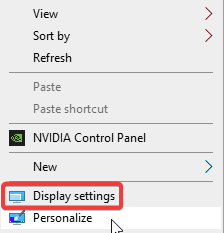
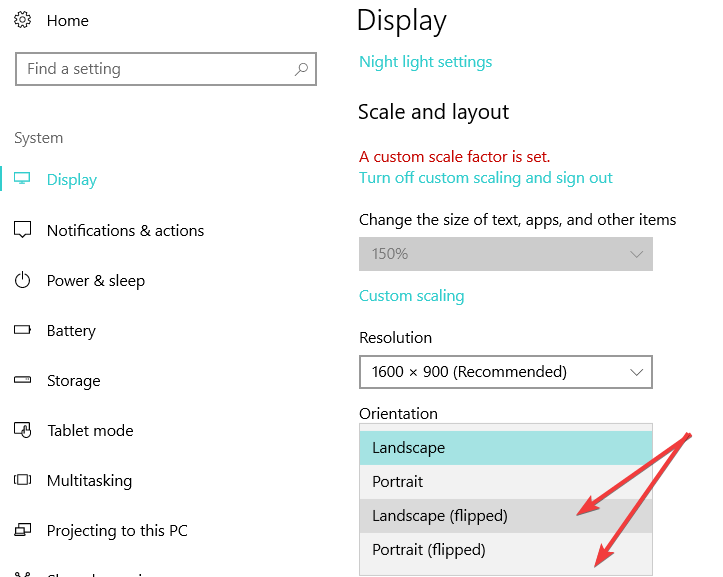
Je kunt de schermrotatie van je Windows 10-scherm aanpassen via de Beeldscherminstellingen . Met deze instellingen kun je de schermoriëntatie wijzigen naar liggend of staand formaat.
Houd er rekening mee dat de locatie afhankelijk kan zijn van de grafische kaart die u gebruikt, maar de functie voor schermrotatie is zeker beschikbaar onder Beeldscherminstellingen.
3. Gebruikmaken van het NVIDIA Control Panel / AMD Catalyst Control Center
In Windows 10 en Windows 8 kun je het scherm ook roteren via het configuratiescherm van je grafische kaart.
De opties voor schermrotatie kunnen, afhankelijk van de versie van Control Center die u gebruikt, verschillende namen hebben.
4. Hoe draai je het scherm in Windows 8?
- Ga naar het startscherm en klik vervolgens met de rechtermuisknop op een lege plek op je bureaublad.
- Kies vervolgens Personalisatie selecteer dan Beeldscherminstellingen.
- Kiezen Geavanceerde instellingen Zoek naar de rotatie-instellingen.
Hoe los ik het probleem met schermrotatie in Windows 10 op?
Hoewel schermrotatie een van de eenvoudigste dingen in de digitale wereld lijkt, kunt u er af en toe problemen mee ondervinden.
Voor sommigen werkt de snelkoppeling mogelijk niet. CTRL + ALT + PijltjeAnderen ondervinden problemen met de automatische rotatieoptie (Windows autorotate), die soms verdwijnt, en soms is de optie 'Rotatie vergrendelen' inactief (grijs weergegeven).
Waarom werkt schermrotatie niet? Dat is de belangrijkste vraag. En hier is de snelste manier om dit probleem op te lossen: update gewoon je stuurprogramma's.
We raden aan een speciaal hulpprogramma voor stuurprogramma-updates te gebruiken dat deze taak automatisch uitvoert. Dit is efficiënter, minder tijdrovend en nauwkeuriger dan het handmatig downloaden en installeren van de juiste versies van elk stuurprogramma rechtstreeks van de website van de fabrikant.
Outbyte Driver Updater is bijvoorbeeld een programma dat stuurprogramma's kan identificeren die aandacht nodig hebben (ontbrekende, verouderde of defecte stuurprogramma's) en deze direct kan herstellen.
Download de Outbyte-stuurprogramma-updater.
Zo werkt het nu eenmaal: je kunt de schermen van Windows 10, Windows 8 en Windows 8.1 op elk gewenst moment roteren.
Deel je resultaten met ons in de reacties hieronder, en als je problemen ondervindt, zullen we proberen deze zo snel mogelijk op te lossen.
Reacties zijn gesloten.