
Hoe het hosts-bestand te bewerken
Wil je de routering van websites beheren? Leer stap voor stap hoe je je hosts-bestand bewerkt op Windows, Mac en Linux om websites te blokkeren of je privacy te beschermen. Ga direct aan de slag!

De belangrijkste dingen die je moet weten
- Het hosts-bestand wordt aangepast om DNS-instellingen voor een specifiek domein of een specifieke computer te omzeilen, bijvoorbeeld om de toegang tot een website te blokkeren of een domein door te verwijzen naar een nieuw IP-adres.
- Het hosts-bestand in Windows 10 en 11 kan worden gewijzigd met Kladblok, nadat u het als beheerder hebt uitgevoerd. Het bestand bevindt zich in de map C:WindowsSystem32Driversetc .
- Het hosts-bestand kan geïnfecteerd raken met malware die uw systeem doorverwijst naar schadelijke websites. Daarom is het raadzaam om het regelmatig te scannen met antivirussoftware.
Belangrijkste punten:
- Het hosts-bestand werkt in Windows Om hostnamen om te zetten in digitale protocoladressen (IP-adressen).
- Daarom helpt het je Bewerk het Hosts-bestand Om de DNS-instellingen voor een specifiek domein of een specifieke computer te omzeilen.
- Dit is heel eenvoudig te doen met Kladblok, en we leggen ook uit hoe je de snelkoppeling kunt instellen voor snelle toegang.
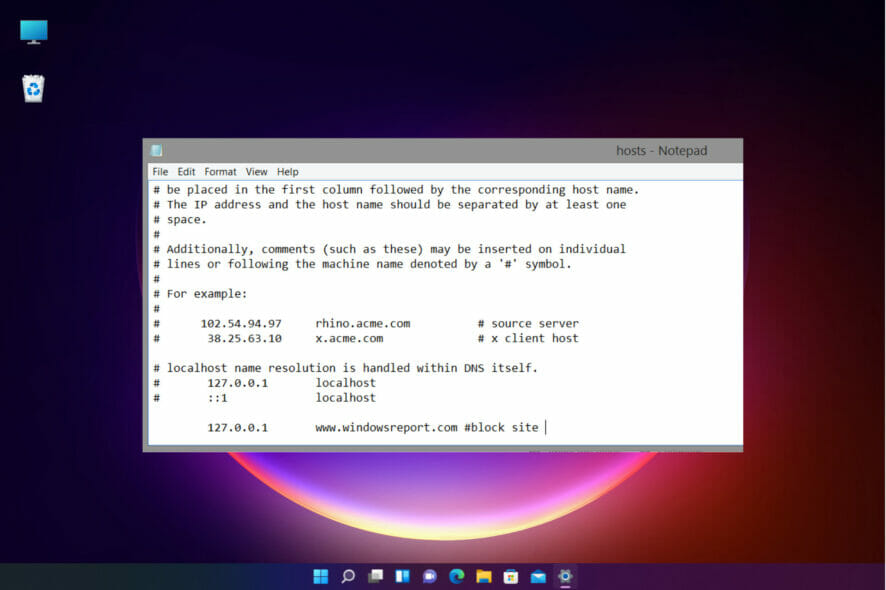
Het hosts-bestand op een computer is een Windows-specifiek bestand dat hostnamen omzet in IP-adressen.
Concreet is de functie ervan het omzetten van hostnamen naar numerieke protocoladressen (IP-adressen) die de locatie van de host op een IP-netwerk identificeren. Het hosts-bestand is een gewoon tekstbestand.
Vóór de ontwikkeling van Domain Name Systems (DNS) waren hosts-bestanden de enige manier voor computers om hostnamen aan IP-adressen te koppelen.
Nadat dit proces via het DNS-systeem was geautomatiseerd, werd het doel van het hosts-bestand min of meer overbodig.
De meeste computergebruikers zijn zich niet bewust van het bestaan van een bestand met de naam hosts.txt. De functie ervan blijft echter nuttig in moderne besturingssystemen.
Het hosts-bestand blijft een alternatief mechanisme voor het interpreteren van namen en heeft prioriteit boven de geconfigureerde DNS-server.
Waarom zou je het hosts-bestand moeten aanpassen?
Het hosts-bestand wordt meestal aangepast om de DNS-instellingen voor een specifiek domein of een specifieke computer te omzeilen.
Bijvoorbeeld wanneer u de toegang tot een specifieke website vanaf uw computer wilt blokkeren, of wanneer u een website naar een nieuwe hostingprovider verplaatst.
Eerst moet je de bestanden naar de nieuwe server overzetten en vervolgens het domein wijzigen naar een nieuw IP-adres.
Of misschien is het, wanneer je geen DNS-server hebt geconfigureerd en een IP-adres moet omzetten naar een computernaam, makkelijker om een hostnaam te gebruiken in plaats van een reeks cijfers (het IP-adres).
Wat uw reden ook is, in dit artikel beschrijven we de stappen die nodig zijn om het hosts-bestand in Windows 10 te wijzigen.
Hoe kan ik het hosts-bestand in Windows 10 bewerken?
1. Bewerk het Hosts-bestand met Kladblok.
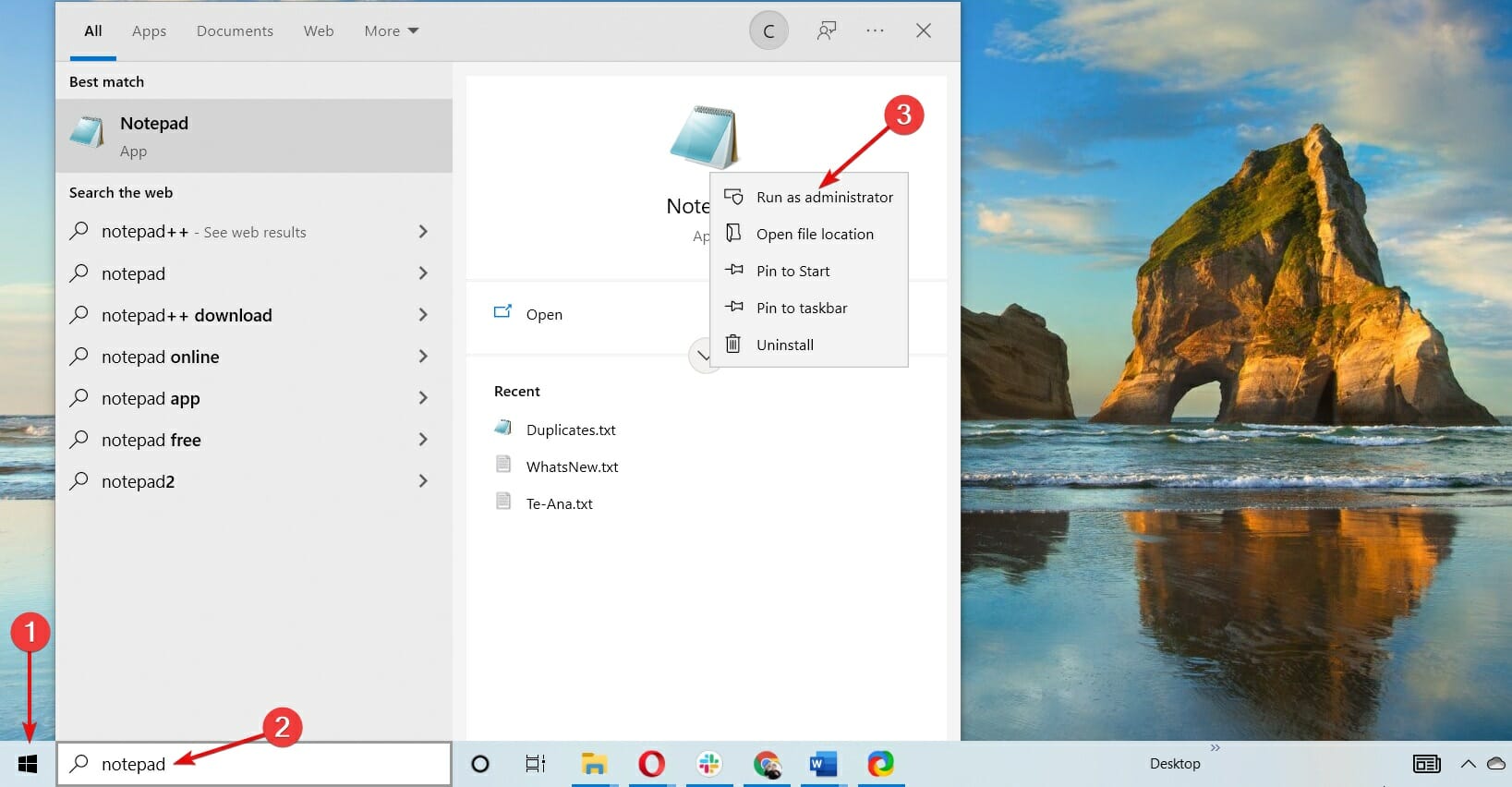
- 1. Klik op de knop Start U kunt het menu openen in de taakbalk of door op de Windows-toets op uw toetsenbord te drukken.
- 2. Typ blocnote In het zoekvak dat verscheen.
- 3. Klik met de rechtermuisknop op het eerste resultaat en selecteer Als administrator uitvoeren.
![Start Kladblok als beheerder in Windows 10.]()
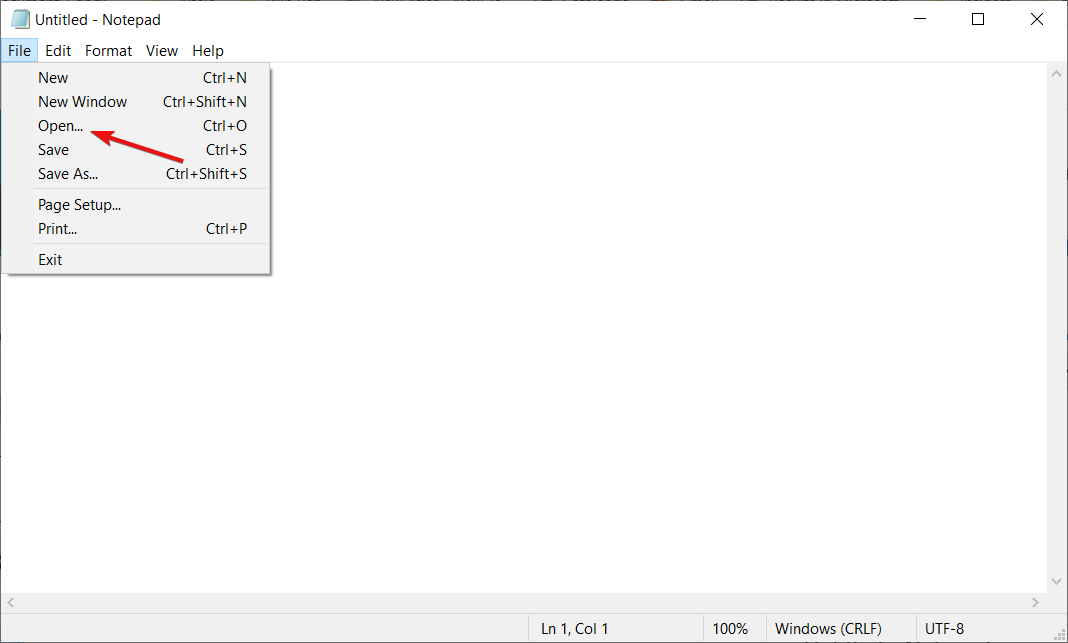
- 4. Wanneer de Kladblok-applicatie wordt geopend, selecteer dan Dien in uit de lijst dan Open.
![Open een nieuw bestand in Kladblok.]()
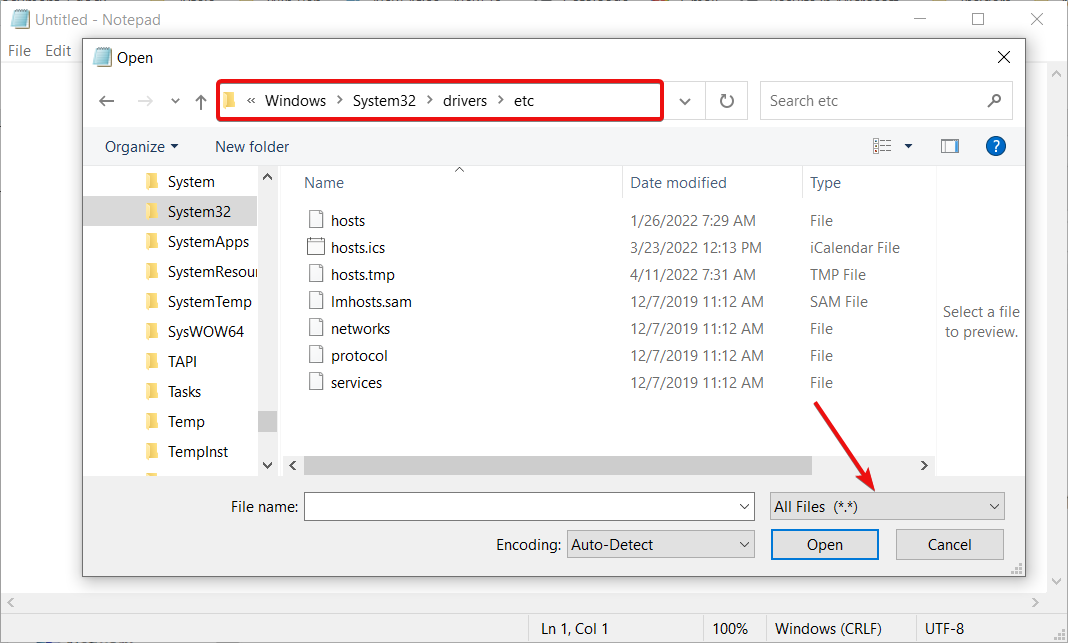
- 5. Je vindt een bestand hosts.txt In het volgende pad (u moet dit specificeren) Alle bestanden Via het下拉菜单 kunt u bekijken hosts.txt-bestand):
C:WindowsSystem32Driversetc
![Bekijk alle bestanden in Kladblok in Windows]()
- 6. Selecteer het bestand en druk vervolgens op Open.
![Open het Hosts-bestand in Kladblok op Windows.]()
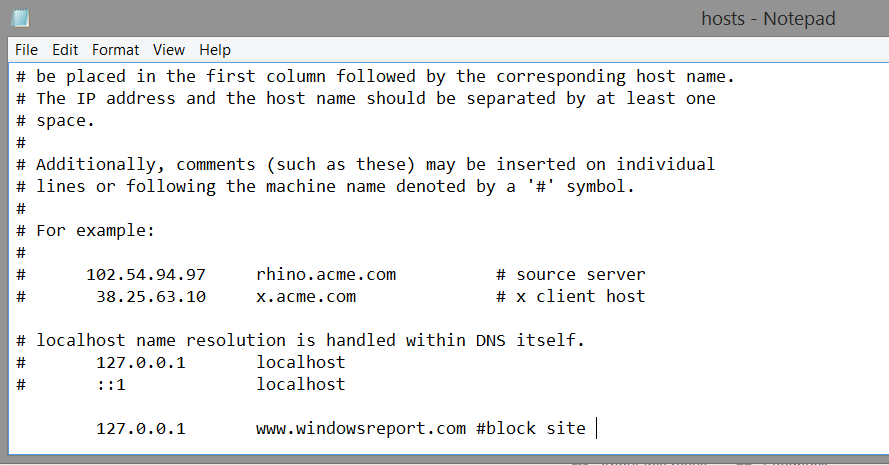
- 7. Breng de benodigde wijzigingen aan in het Hosts-bestand. Voeg slechts één vermelding per regel toe.
Typ bijvoorbeeld het IP-adres, vervolgens een spatie (of tabtoets), en daarna de domeinnaam of computernaam waarmee u toegang wilt krijgen tot het apparaat/de applicatie/de website.
Daarna kun je een opmerking toevoegen (met een # symbool ervoor).
![Bewerk het Hosts-bestand met Kladblok.]()
- 8. Klik na afloop nogmaals op Dien in Vervolgens Opslaan.
- 9. Sluit Kladblok.
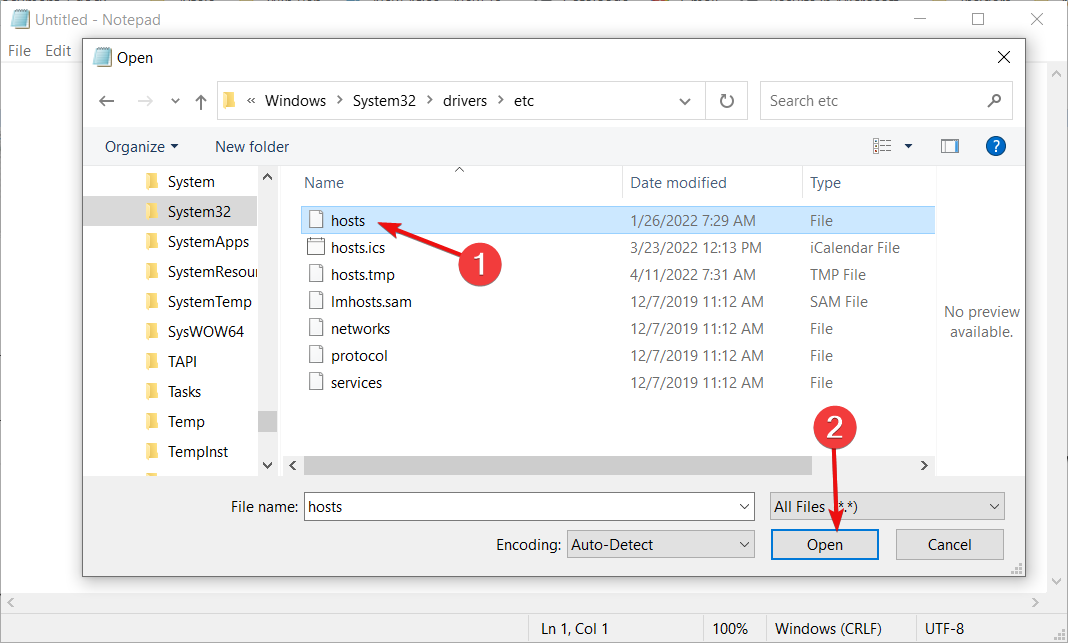
Als u wijzigingen wilt aanbrengen in het hosts-bestand van uw Windows-systeem, kunt u dit eenvoudig doen met het ingebouwde Kladblok-programma.
Nadat je het Hosts-bestand in Kladblok hebt geopend, kun je het aanpassen om de huidige DNS-instellingen te overschrijven en nieuwe in te stellen.
Om de toegang van uw computer tot een bepaalde website te blokkeren , kunt u een ongeldig IP-adres gebruiken (zoals 10.10.10.00 of localhost:127.0.0.1), gevolgd door de domeinnaam (zoals windowsreport.com) en een opmerking (zoals #blokkeer site).
2. Test het hosts-bestand met behulp van de opdrachtprompt.
- Klik op de knop Starten typ vervolgens cmden selecteer Als administrator uitvoeren (Uitvoeren als beheerder).
![Zoeken naar cmd in Windows 10]()
- Test in het venster dat verschijnt de verbinding (ping) van de website die je hebt geblokkeerd. Typ hiervoor de volgende opdracht:
ping www.windowsreport.com![Websiteconnectiviteit testen in Windows]()
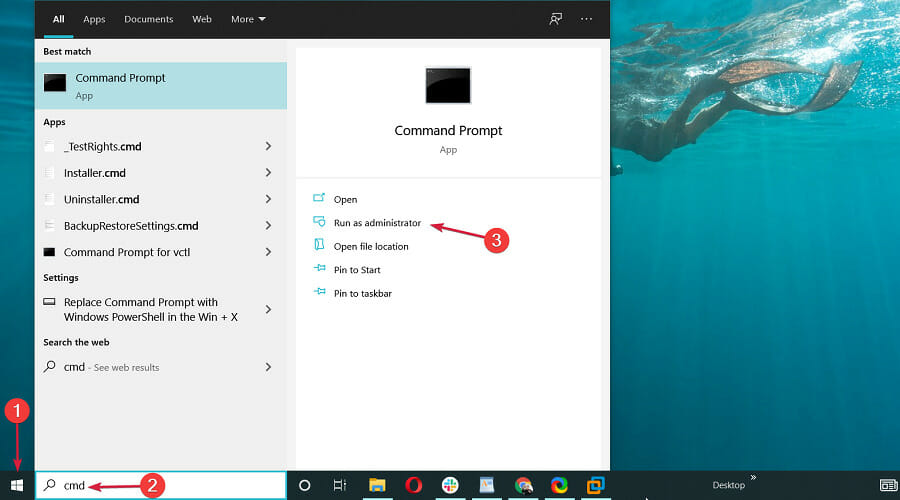
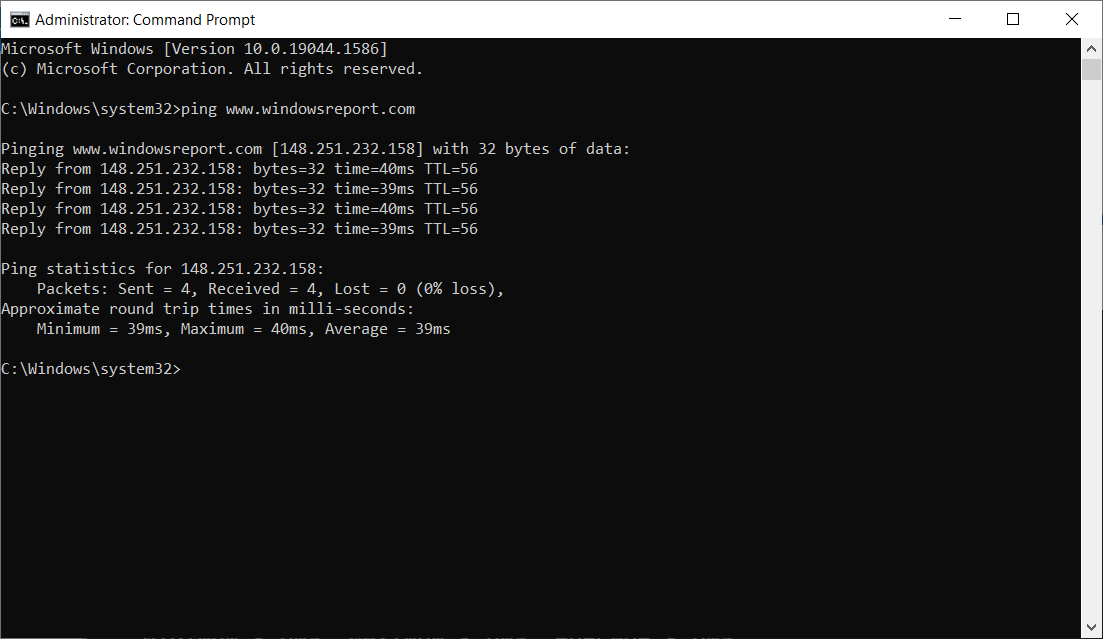
Als u van gedachten verandert, kunt u het Hosts-bestand eenvoudig opnieuw openen en de toegevoegde regels bewerken of verwijderen. Voor gedetailleerde instructies over het bewerken van het Hosts-bestand in Windows kunt u onze uitgebreide handleiding raadplegen.
3. Maak een snelkoppeling naar het Hosts-bestand.
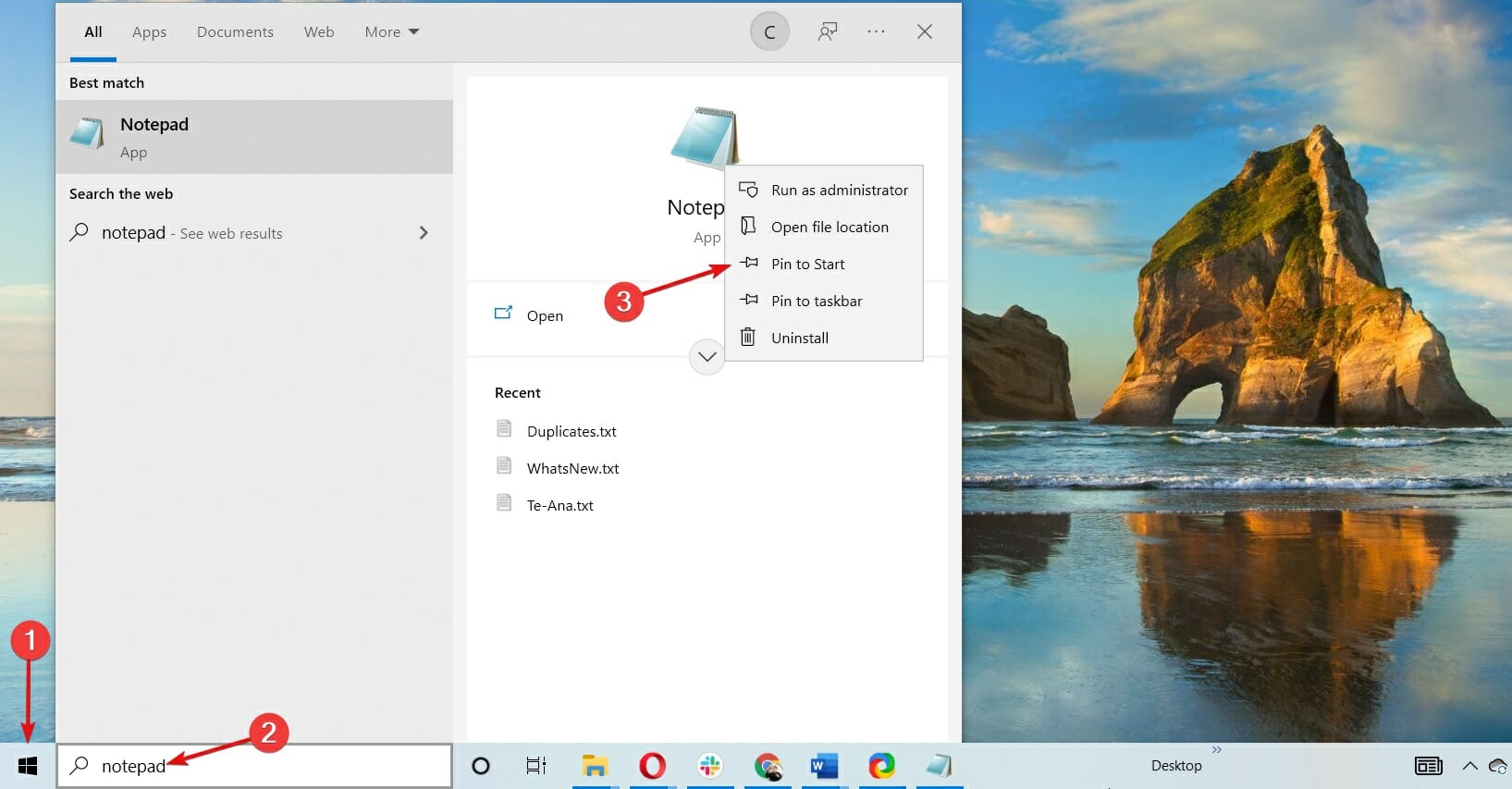
- Klik op Lijst Start, Zoeken blocnoteKlik er vervolgens met de rechtermuisknop op en kies Pin naar Start.
![Installeer Kladblok via het Startmenu.]()
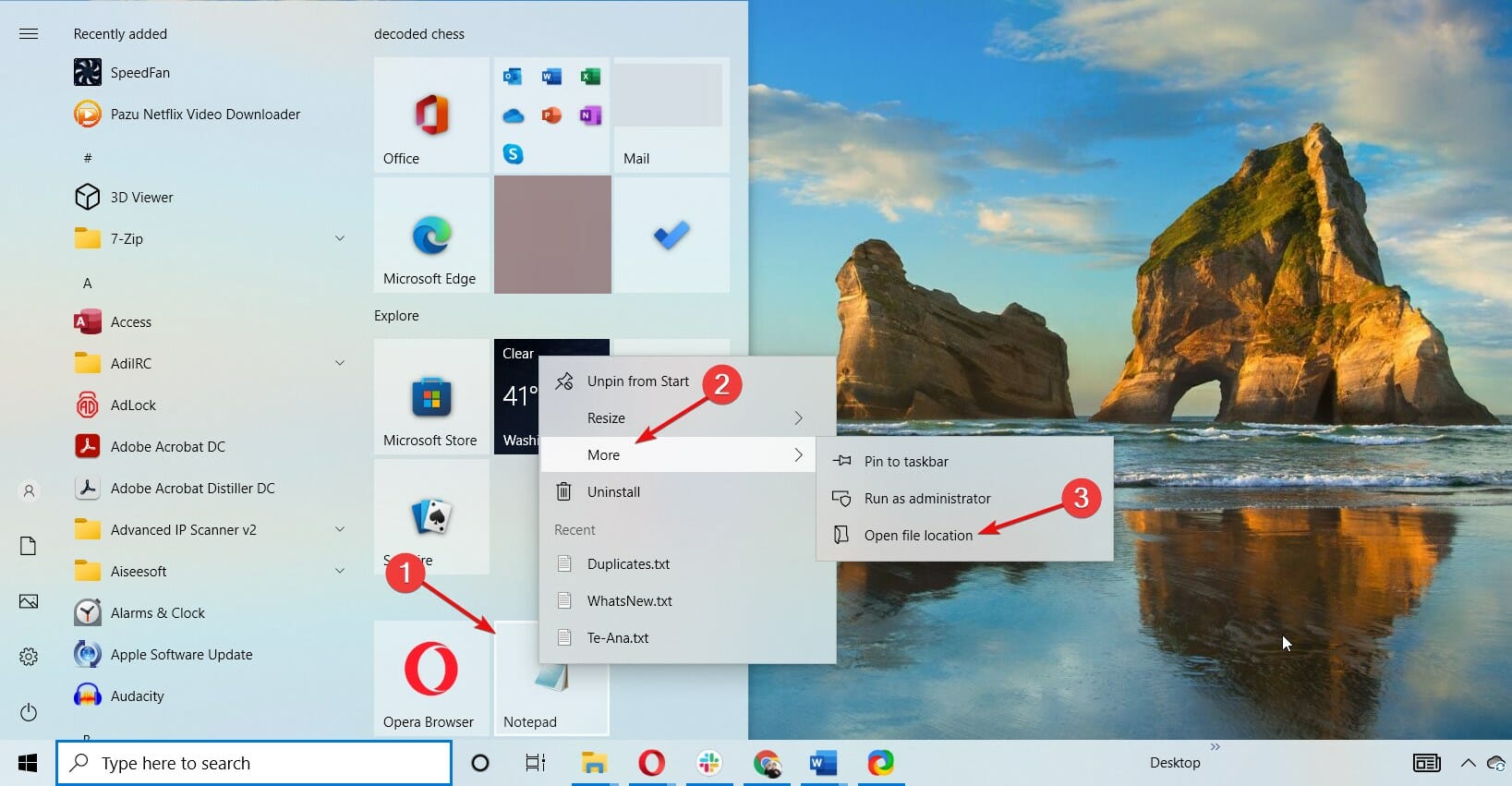
- Na het installeren van de snelkoppeling in het menu StartKlik er met de rechtermuisknop op en kies Meer, Dan Open bestandslocatie.
![Open de Kladblok-bestandslocatie]()
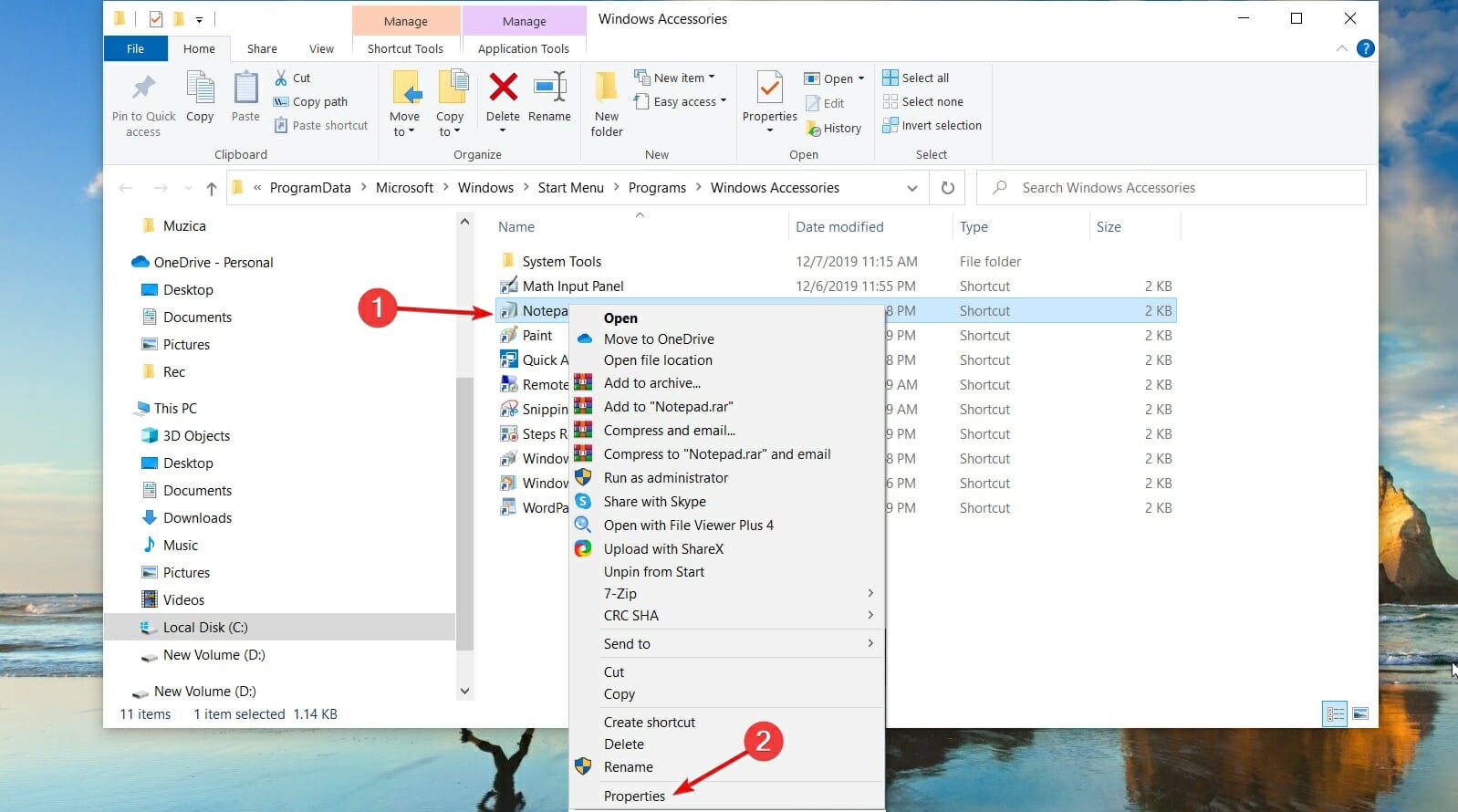
- Klik met de rechtermuisknop op de snelkoppeling en kies Aanbod.
![Kladblok-functies in Windows]()
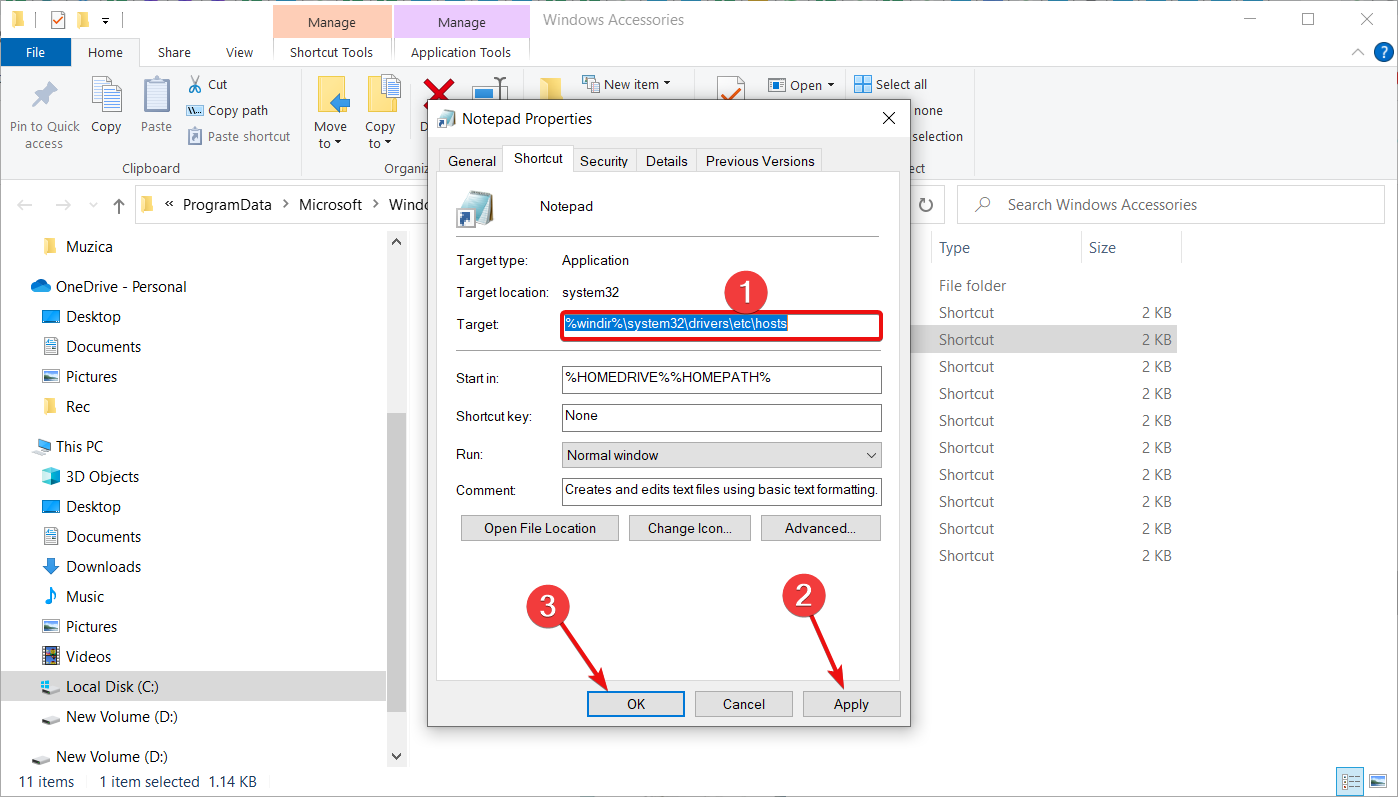
- In een doos doelwitJe vindt hier het standaardpad naar Kladblok. Vervang dit door het volgende pad om het Hosts-bestand te bewerken:
C:Windowssystem32driversetchosts![Pad naar Kladblok in Windows]()
- Tik vervolgens op Toepassen Vervolgens OK om de wijzigingen op te slaan.
Als programmeur die aan websiteontwikkeling werkt, zul je het Hosts-bestand waarschijnlijk regelmatig moeten aanpassen.
Om het eenvoudiger te maken, kunt u een snelkoppeling in het Startmenu maken waarmee het Hosts-bestand direct in Kladblok wordt geopend met beheerdersrechten.
Zijn er verschillen bij het wijzigen van het hosts-bestand in Windows 11?
Hoewel Windows 11 veel nieuwe functies en ontwerpen bevat, verschilt het niet heel veel van Windows 10.
Dit betekent onder meer dat alle oplossingen die we hierboven hebben beschreven voor het wijzigen van het Hosts-bestand, ook probleemloos kunnen worden toegepast op het nieuwe besturingssysteem.
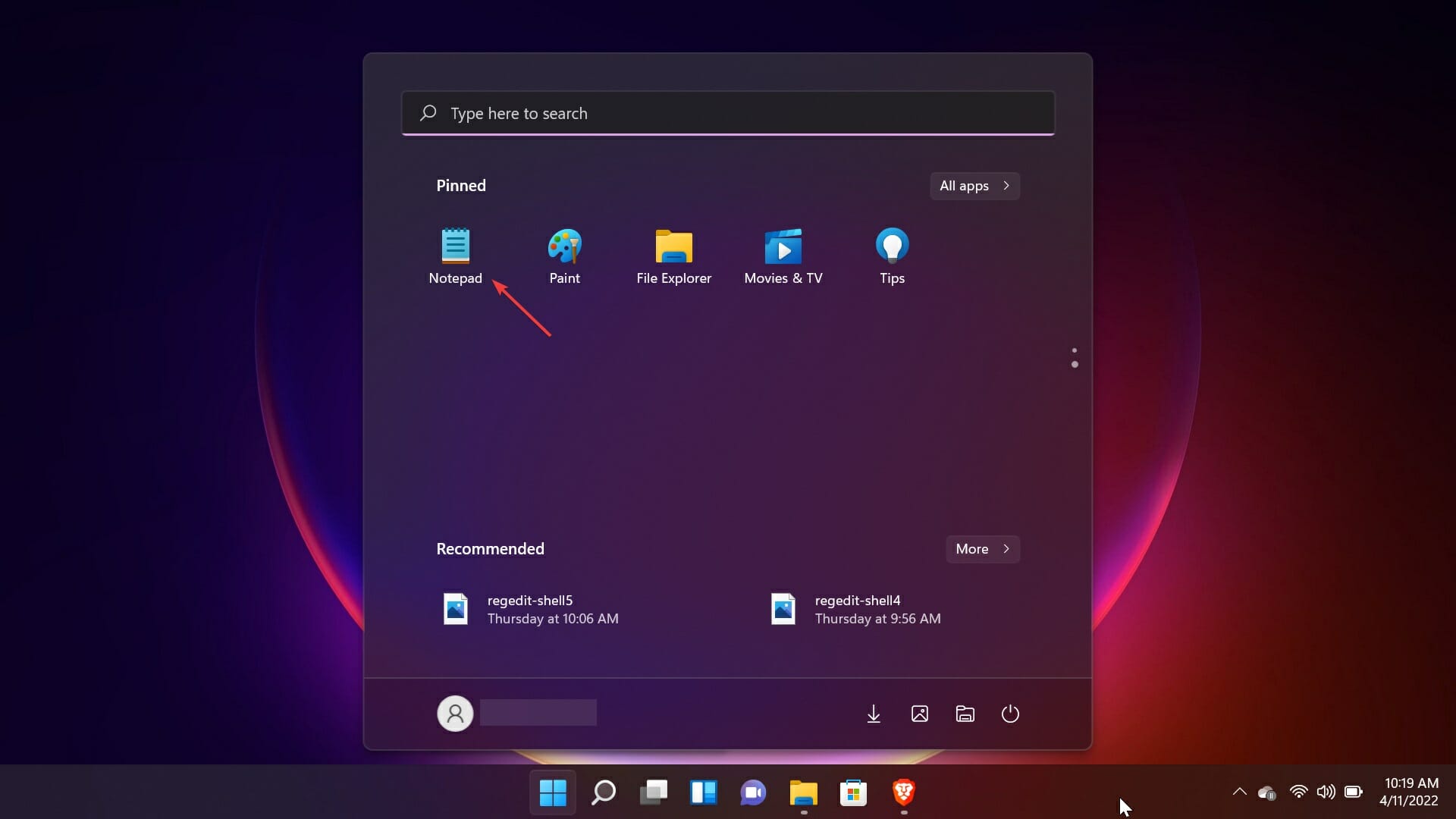
Het proces zal zelfs iets eenvoudiger zijn, omdat, zoals je waarschijnlijk al hebt gemerkt, de Kladblok- applicatie al in het Startmenu is geïnstalleerd.
Nog iets wat je moet weten over het hosts-bestand: het kan geïnfecteerd raken met malware.
Via het hosts-bestand kunnen virussen uw systeem infecteren en doorverwijzen naar andere websites vol malware.
Als je je computer wilt opschonen, is het daarom altijd een goed idee om het hosts.txt-bestand te controleren.
Je kunt de boel altijd opschonen met een antivirusprogramma van een derde partij, zoals ESET HOME Security Essential . Dit programma is zeer betrouwbaar en doet zijn werk perfect.
Dat is alles! Nu weet je hoe je het Hosts-bestand in Windows 10 en 11 kunt bewerken en DNS-instellingen voor een domein of computer kunt omzeilen.
Als u suggesties heeft of als onze handleiding u heeft geholpen, kunt u uw mening geven in het reactiegedeelte hieronder.
Reacties zijn gesloten.